No hay espacio para actualizar el iPhone o el Mac
Tu iPhone o Mac necesita espacio libre para descargar una actualización. Mira qué lo llena, desinstala apps y haz sitio para iOS 27 o macOS 27 en 5 pasos.
Una actualización es un archivo nuevo y grande para tu iPhone o tu Mac. Tu dispositivo primero tiene que descargarlo, y para eso necesita espacio libre. Si hay poco espacio, la actualización se para y te pide más sitio. Esta guía te enseña a hacer ese sitio en cinco pasos fáciles.
Hacemos Photos Cleaner - Cleanup Phone, una app para limpiar el iPhone, y lo decimos abiertamente. Los cuatro primeros pasos los puedes hacer solo con los ajustes de tu iPhone y tu Mac.
1. Comprueba que tu iPhone puede recibir la actualización
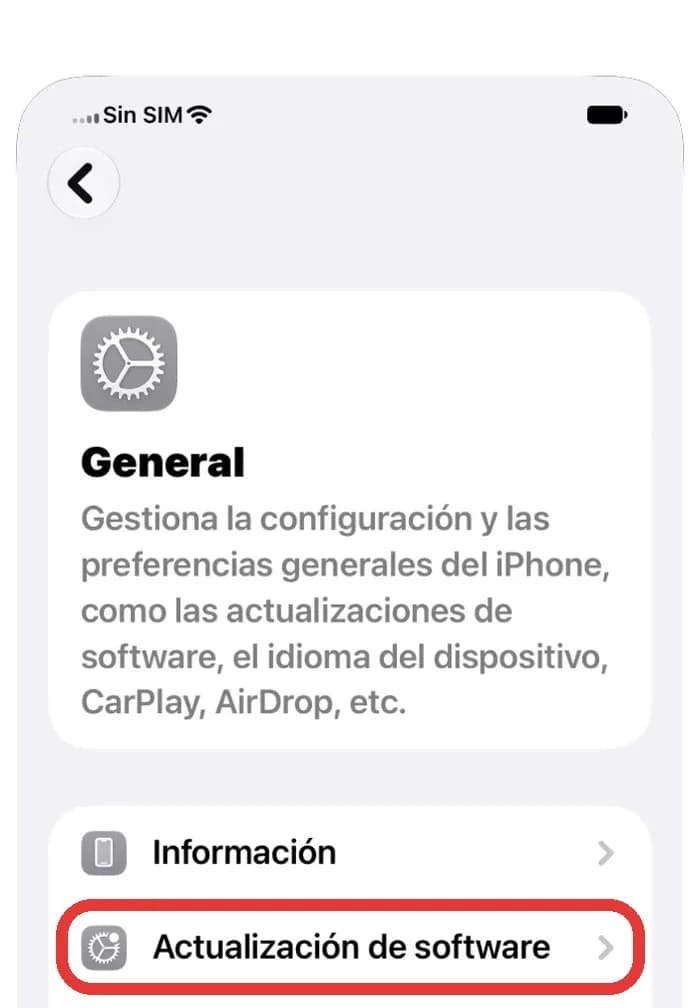
Primero asegúrate de que la actualización es para tu iPhone. Los modelos antiguos no reciben todas las versiones nuevas. Luego abre la página de actualización y lee el mensaje.
- Abre Ajustes y toca General.
- Toca Actualización de software y espera mientras busca.
- Lee el mensaje. Si dice que no hay espacio suficiente, pasa al siguiente paso.
Si tu iPhone no está en la lista de Apple para la nueva versión, ningún espacio libre te ayudará. En ese caso, tu iPhone se queda con la versión que tiene.
2. Mira cuánto espacio libre tienes
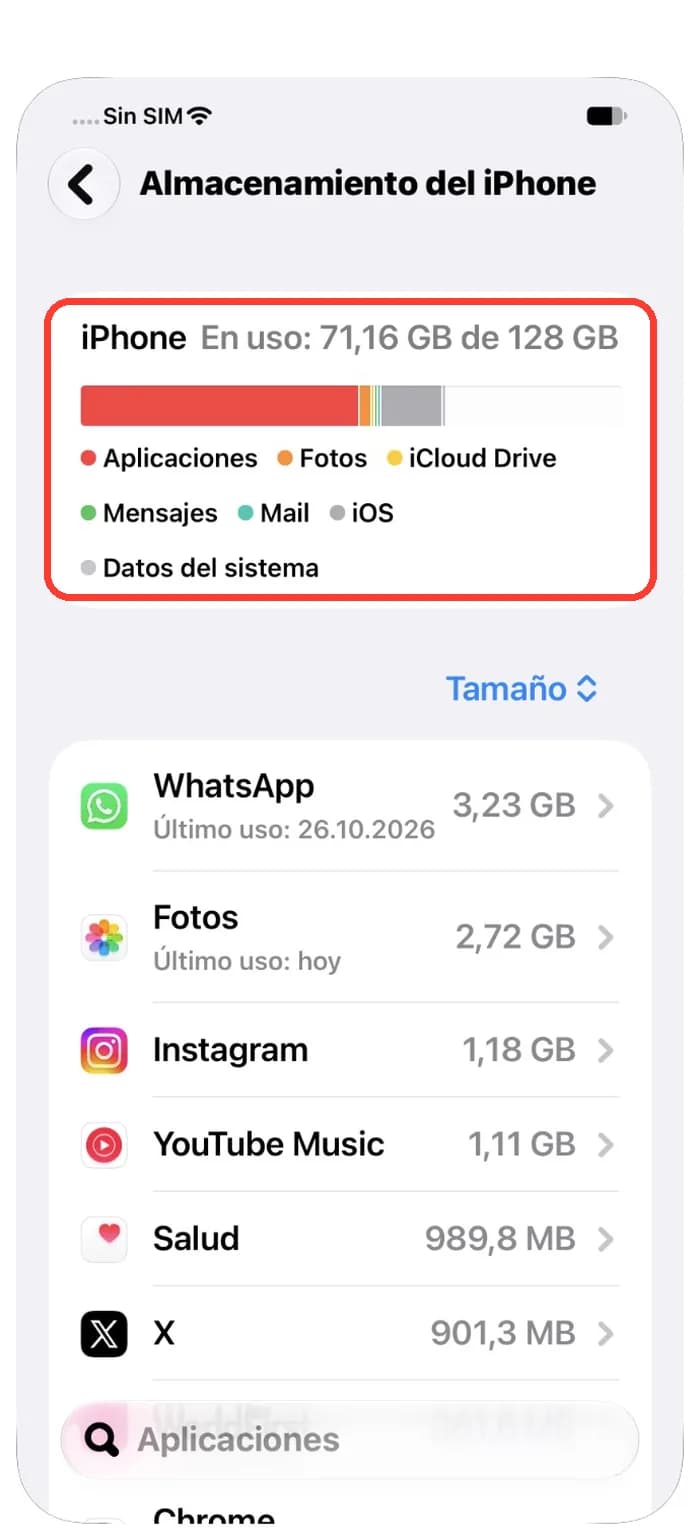
Ahora mira lo lleno que está tu iPhone. Una barra de colores te lo enseña de un vistazo.
- Abre Ajustes y toca General.
- Toca Almacenamiento del iPhone y espera un momento mientras cuenta.
- Mira la barra de arriba y la lista de debajo.
La barra muestra el espacio usado y el libre. La lista muestra las apps más grandes. Empieza por las más grandes.
3. Deja que el iPhone desinstale las apps que no usas
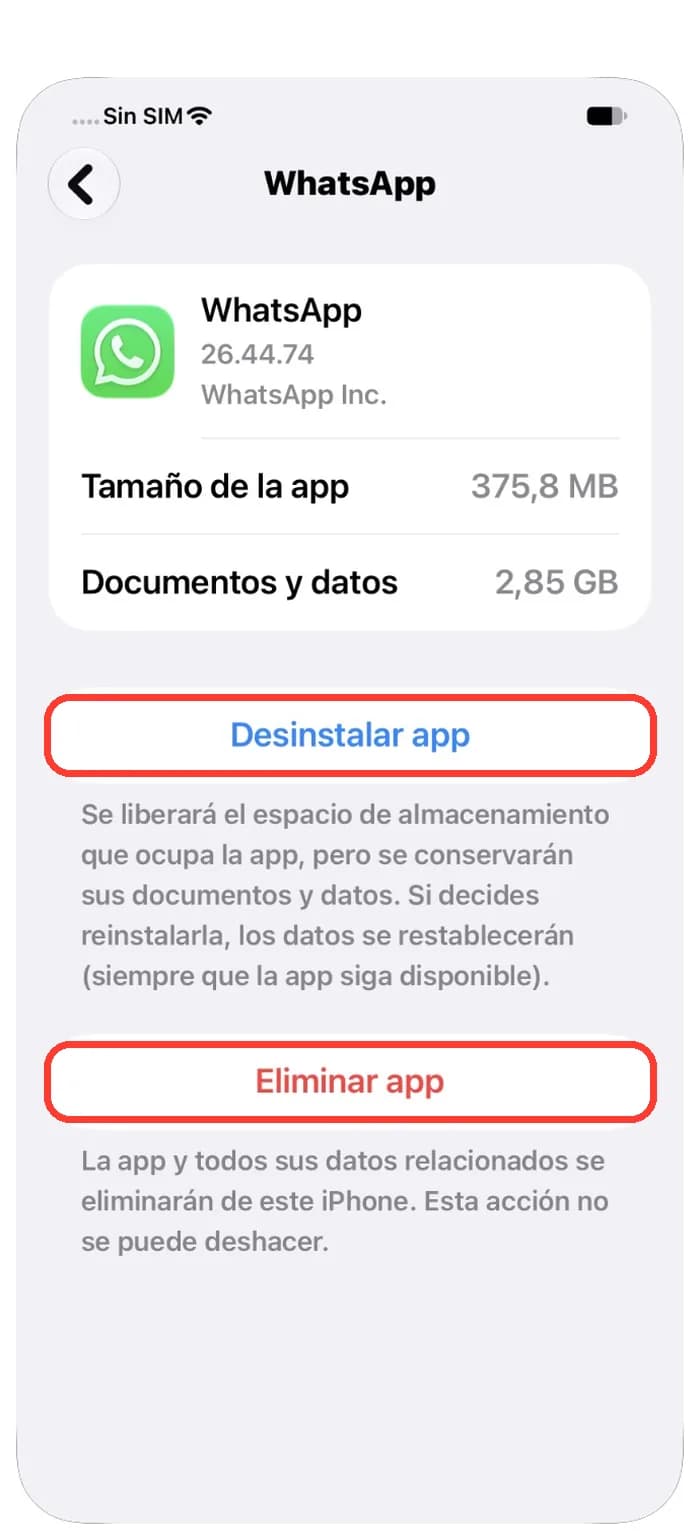
Apple te da una ayuda para esto. Desinstalar quita la app pero guarda tus datos, así que no pierdes nada personal.
- En Almacenamiento del iPhone, toca Activar junto a Quitar Apps no Usadas.
- O toca una app de la lista y luego Desinstalar app.
- Para volver a usar la app, toca su icono y vuelve.
Eliminar app borra la app y sus datos. Desinstalar app guarda los datos. Si no estás seguro, elige Desinstalar app.
4. Haz sitio también en tu Mac
Una actualización del Mac también necesita espacio libre en el disco. Tu Mac tiene una página que muestra qué lo llena.
- Haz clic en el menú Apple y elige Ajustes del Sistema.
- Haz clic en General y luego en Almacenamiento.
- Espera mientras tu Mac cuenta y empieza por la línea más grande.
La página Almacenamiento también da consejos, como guardar archivos en iCloud o vaciar la Papelera. No borres archivos del sistema para hacer sitio.

5. Limpia fotos y vídeos viejos
En muchos iPhone, las fotos y los vídeos son lo que más ocupa. Muchos son copias o fotos casi iguales. Nuestra app, Photos Cleaner - Cleanup Phone, los encuentra por ti.
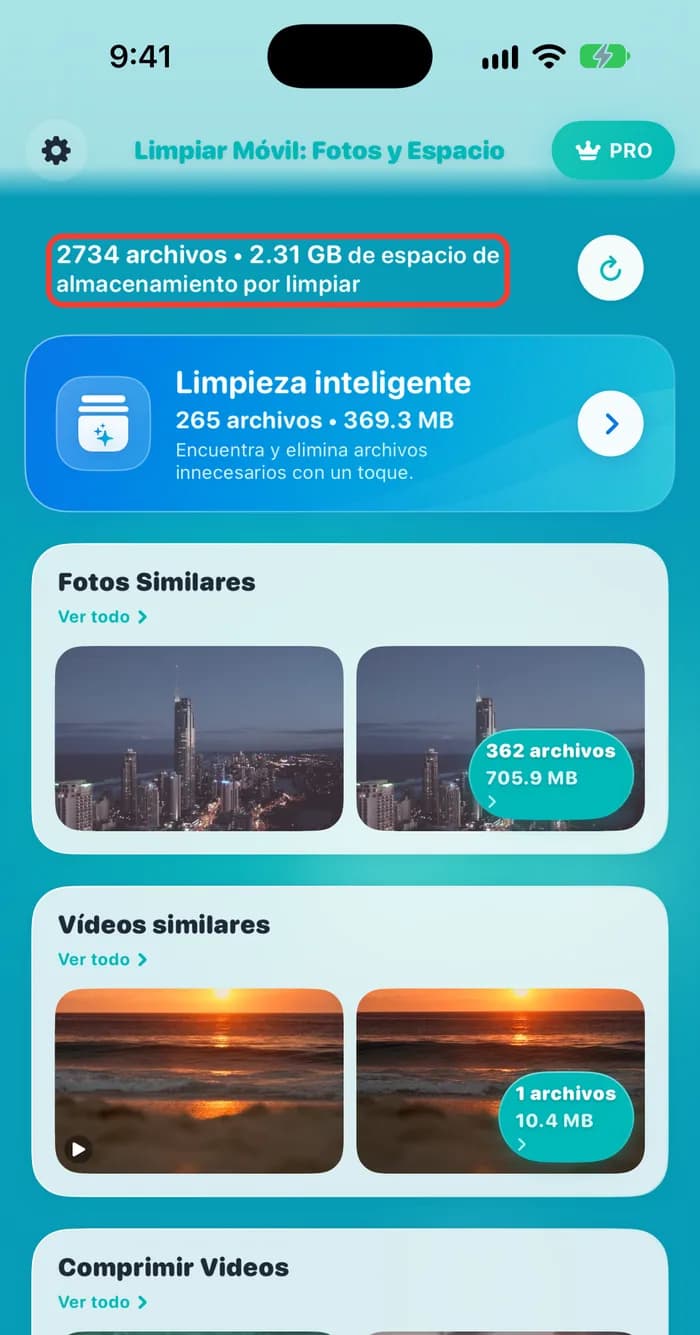
- Abre Photos Cleaner y deja que revise tus fotos.
- Mira arriba del todo. Te dice cuántos archivos y cuántos GB podrías limpiar.
- Abre Fotos Similares y revisa cada grupo.
- Borra solo lo que no quieras y luego vacía Eliminado en Fotos.
Las fotos borradas esperan en Eliminado hasta 30 días y siguen ocupando sitio mientras tanto. Vacíalo y vuelve a probar la actualización.
Cómo hacer sitio para una actualización del iPhone o el Mac
- 1
Revisa la actualización
Abre Ajustes, General, Actualización de software y lee el mensaje.
- 2
Mira el espacio libre
Abre Ajustes, General, Almacenamiento del iPhone y mira la barra.
- 3
Desinstala apps
Activa Quitar Apps no Usadas o desinstala una app grande.
- 4
Revisa tu Mac
Abre Ajustes del Sistema, General, Almacenamiento y empieza por la línea más grande.
- 5
Limpia fotos
Quita copias y fotos parecidas, y luego vacía Eliminado.
Preguntas frecuentes
¿Por qué mi iPhone dice que no hay espacio para actualizar?▼
La actualización se tiene que descargar en tu iPhone antes de instalarse. Si tu espacio libre es menor que la descarga, el iPhone se para y te pide hacer sitio.
¿Desinstalar apps borra mis fotos o mensajes?▼
No. Desinstalar solo quita la app. Tus datos se quedan en el iPhone, y la app vuelve cuando tocas su icono.
Ya hice sitio, pero la actualización se ha atascado. ¿Y ahora?▼
Apple dice que puedes eliminar la actualización descargada. Abre Ajustes, General, Almacenamiento del iPhone, toca la actualización en la lista y luego Eliminar actualización. Después ve a Actualización de software y descárgala otra vez.
¿Puedo actualizar con un ordenador?▼
Sí. Apple dice que puedes actualizar tu iPhone con un Mac o con iTunes en un PC si la actualización sigue fallando en el iPhone.
¿Debo usar wifi para actualizar?▼
Sí. Apple recomienda wifi para descargar más rápido y aconseja no descargar otras cosas a la vez. Deja también tu iPhone cargando.
¿Puedo borrar archivos del sistema para hacer sitio?▼
No. Deja en paz los archivos del sistema. Haz sitio quitando tus propias cosas, como vídeos viejos, copias de fotos y apps que no usas.

Haz sitio para la próxima actualización
Photos Cleaner - Cleanup Phone encuentra copias, fotos parecidas y vídeos grandes, y te enseña lo que recuperas antes de borrar nada.

Fuentes
Guías relacionadas

· 9 min de lectura
¿Por qué se llena siempre el almacenamiento del iPhone?
Tu iPhone se vuelve a llenar porque las fotos, los mensajes y los datos de las apps no paran de crecer. Mira qué crece y cambia unos ajustes.

· 9 min de lectura
¿Cuánto almacenamiento usa Apple Intelligence?
Apple Intelligence necesita hasta 14 GB en los iPhone y Mac más nuevos y hasta 8 GB en los demás. Mira tu espacio libre y haz sitio en 5 pasos fáciles.

· 9 min de lectura
Almacenamiento del Mac lleno tras actualizar a macOS 27
¿Tu Mac se llenó tras actualizar a macOS 27? Mira por qué: archivos de la actualización, instantáneas y Apple Intelligence. Luego libera espacio seguro.
Listo cuando lo estés
Descargar Photos Cleaner - Cleanup Phone para iPhone
Elimine fotos duplicadas, comprima videos y organice contactos con un flujo de limpieza que prioriza la privacidad.

Al utilizar Photos Cleaner - Cleanup Phone, aceptas nuestras Términos de uso y Política de privacidad.