Cómo borrar la caché en el iPhone (no hay un único interruptor)
iOS no tiene un botón único para borrar la caché. Aquí están las tres formas reales: descargar apps, borrar datos de Safari y limpiar las cachés de medios en Fotos y Mensajes.



Cómo borrar la caché en el iPhone (no existe un solo botón)
Android tiene un botón específico para esto. iOS no, porque considera la memoria caché como responsabilidad directa de cada aplicación. Borrarla requiere revisar aplicación por aplicación o recurrir a los mecanismos reales que Apple ofrece: desinstalar apps conservando datos, borrar datos de Safari y limpiar los archivos multimedia acumulados en Fotos y Mensajes.
Photos Cleaner - Cleanup Phone se encarga de la parte multimedia en tu iPhone, de forma gratuita en la App Store. Aquí tienes el panorama completo, incluyendo qué puede y qué no puede hacer realmente una app limpiadora en iOS.
Las tres formas reales de borrar la caché en el iPhone
¿Por qué iOS no incluye un botón de 'Borrar toda la caché'?
Apple ejecuta cada app en un entorno aislado (sandbox), lo que impide que una aplicación acceda al almacenamiento de otra o que un limpiador general del sistema lo haga. Es una función de seguridad fundamental, por lo que cualquier app que prometa "borrar toda la caché del iPhone con un toque" exagera o solo limpia lo que estrictamente se le permite tocar.
Lo que sí puedes hacer es atacar los puntos donde la caché realmente se acumula: apps individuales mediante la opción de desinstalación, Safari a través de sus ajustes y la caché multimedia en Fotos y Mensajes, que suele ser con diferencia la mayor.

Desinstalar apps no utilizadas: la alternativa nativa
En Ajustes → General → Espacio en iPhone, desinstalar una app elimina el programa en sí, pero conserva tus documentos y datos; al reinstalarla más tarde, vuelves exactamente donde lo dejaste. Es un excelente primer paso para apps que rara vez abres, y Apple incluso puede hacerlo de forma automática cuando el espacio escasea.

La caché que de verdad importa: Fotos y Mensajes
La mayor acumulación similar a la caché en casi cualquier iPhone no es un archivo de sistema, sino fotos redundantes y archivos adjuntos de mensajes olvidados. Las ráfagas, las fotos prácticamente duplicadas y años de vídeos en chats grupales funcionan como caché: nadie decidió guardarlos adrede, simplemente se amontonaron.
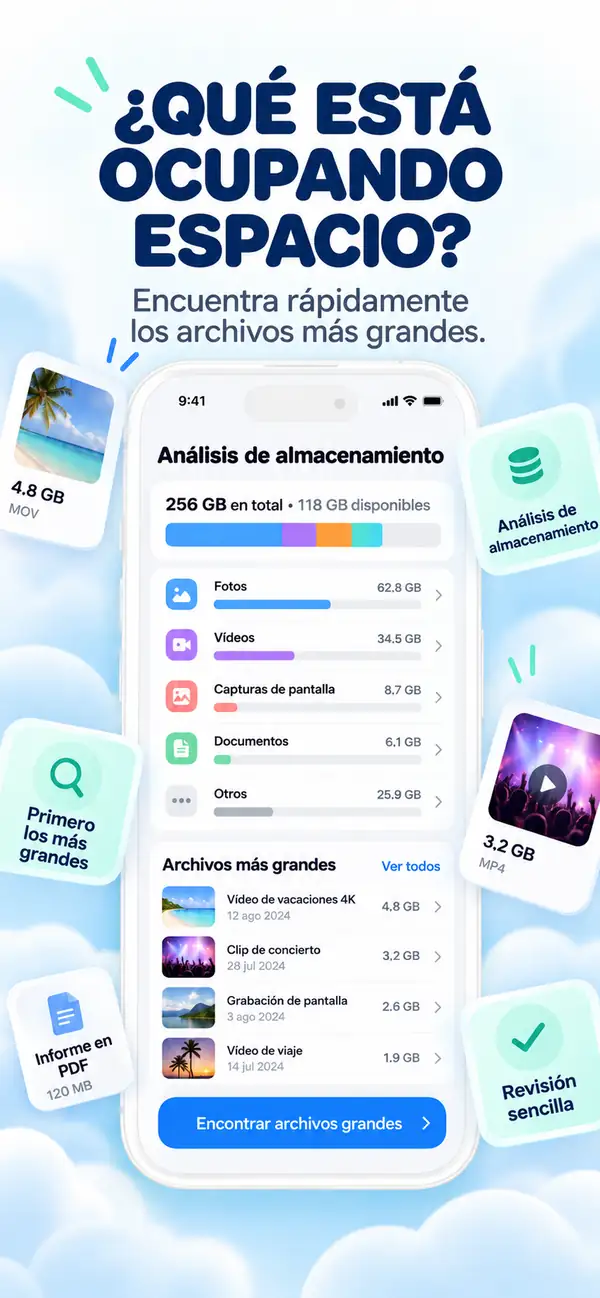
Photos Cleaner - Cleanup Phone analiza ambos apartados, agrupa los hallazgos y te muestra con exactitud cuánto espacio liberará cada grupo antes de que confirmes cualquier acción.
Borra la caché real en el iPhone en tres pasos
Borrar datos de Safari
Ajustes → Safari → Borrar historial y datos de sitios web recupera espacio al instante.
Desinstalar apps que apenas usas
Espacio en iPhone ordena cada app por tamaño; desinstala aquellas que casi nunca abres.
Limpiar Fotos y Mensajes
Ejecuta Photos Cleaner - Cleanup Phone para detectar y eliminar fotos duplicadas y adjuntos pesados en mensajes, el verdadero volumen de caché en iPhone.
Preguntas frecuentes
¿Existe un botón real de 'borrar caché' en iPhone?Mostrar respuesta
No uno universal. iOS aísla las aplicaciones por seguridad, por lo que la caché debe eliminarse app por app, mediante los ajustes de Safari o quitando la acumulación de medios en Fotos y Mensajes.
¿Reiniciar mi iPhone borra la caché?Mostrar respuesta
Limpia ciertos datos temporales en la memoria RAM, motivo por el cual las cifras de almacenamiento pueden variar levemente tras reiniciar. No afecta a archivos guardados como fotos o adjuntos de mensajes.
¿Desinstalar una app borrará mis datos?Mostrar respuesta
No, la opción de desinstalar elimina el binario de la app pero mantiene sus documentos y datos intactos, permitiéndote continuar donde lo dejaste al reinstalarla.
¿Photos Cleaner - Cleanup Phone es gratis?Mostrar respuesta
Sí, se puede descargar y usar para escanear de manera totalmente gratuita en la App Store.
No hay un solo interruptor, pero sí un método efectivo
Los ajustes de Safari, la desinstalación de apps y una buena limpieza de fotos y mensajes abarcan casi todo lo que actúa como caché en tu iPhone.
Descargar Photos Cleaner - Cleanup Phone en la App Store o visita la página del producto.
¿Tienes preguntas? Centro de Soporte
Guías relacionadas

· 9 min de lectura
¿Son seguras las apps de limpieza para iPhone? Lista de privacidad
Antes de dar a una app de limpieza acceso a tus fotos, revisa estos 9 puntos: etiquetas de privacidad, permisos, actividad de red, suscripciones y borrado seguro.

· 9 min de lectura
¿Por qué mi iPhone es lento? Problemas de almacenamiento y soluciones seguras
Un almacenamiento bajo puede ralentizar un iPhone, pero las condiciones de la red, el estado de la batería y las aplicaciones que no responden también son importantes. Diagnostica la causa y recupera espacio sin borrar a ciegas.

· 9 min de lectura
Almacenamiento de iCloud lleno pero el iPhone tiene espacio: ¿qué hacer?
El almacenamiento iCloud y el almacenamiento iPhone están separados. Descubra qué significa cada advertencia de almacenamiento completo, qué detiene la sincronización y cómo liberar el espacio adecuado de forma segura.
Listo cuando lo estés
Descargar Photos Cleaner - Cleanup Phone para iPhone
Elimine fotos duplicadas, comprima videos y organice contactos con un flujo de limpieza que prioriza la privacidad.
Al utilizar Photos Cleaner - Cleanup Phone, aceptas nuestras Términos de uso y Política de privacidad.