¿La aplicación de seguimiento de agua no se sincroniza con Apple Health?
Descubra por qué faltan registros de agua de DropWise, están retrasados o están duplicados en Apple Health. Verifique los permisos de agua, las fuentes de datos y la sincronización de iCloud.


Solucione el problema en 6 pasos
- Registre una bebida de prueba en DropWise y anote la hora y la cantidad.
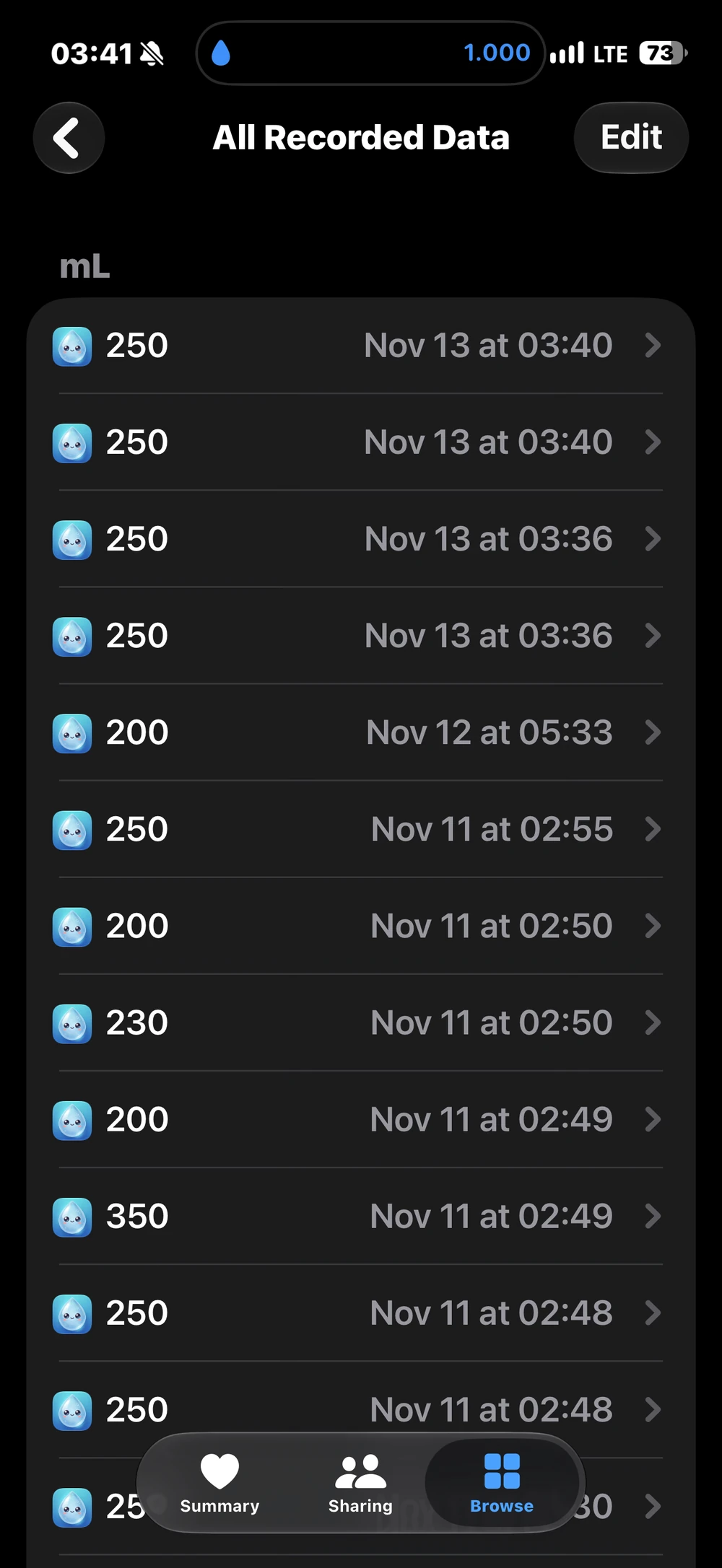
- En el mismo iPhone, abra Salud → Explorar → Agua → Mostrar todos los datos y busque esa entrada.
- Si no aparece, abra Salud → imagen de perfil → Apps (en Privacidad) → DropWise y permita Agua.
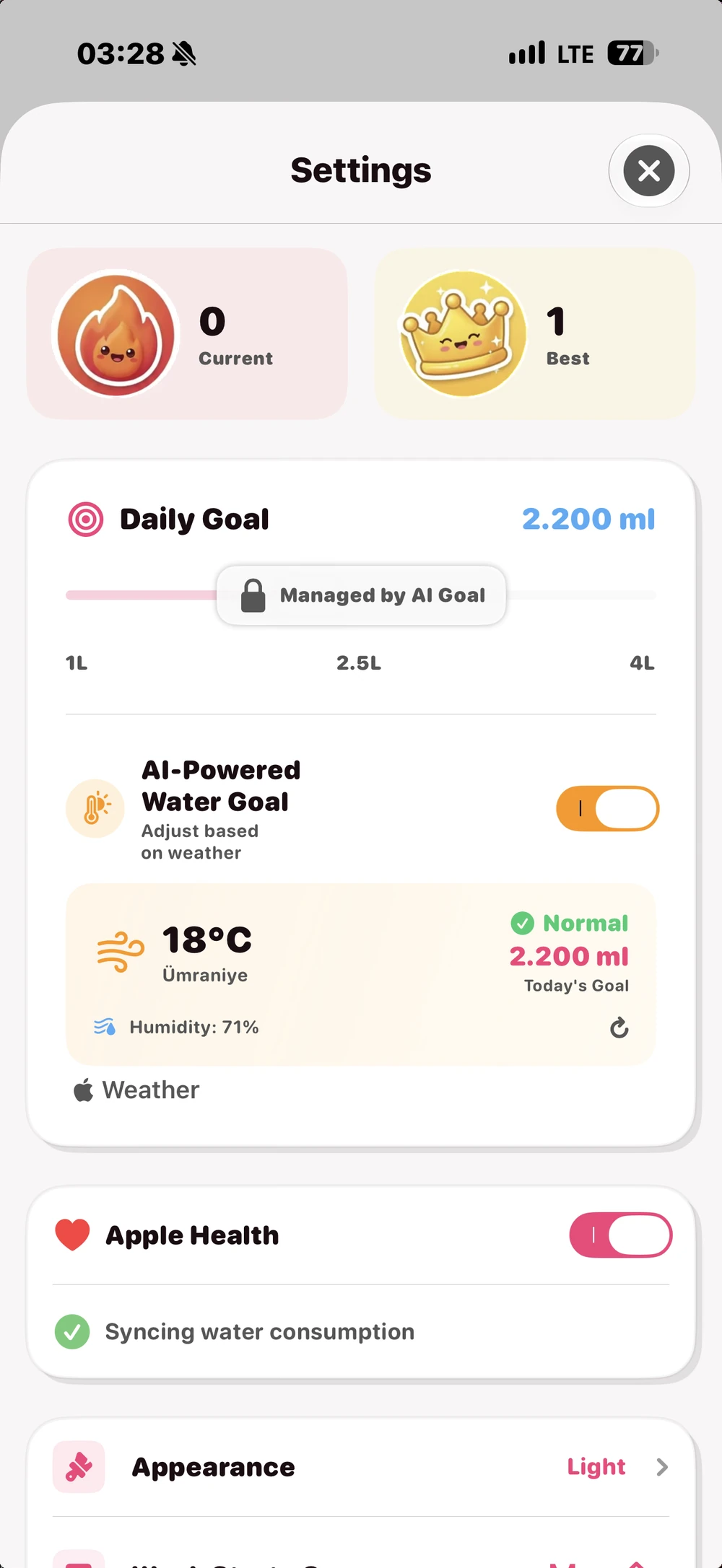
- En DropWise → Configuración → Apple Health, desactive la integración y vuelva a activarla.
- Reinicie el iPhone e instale las últimas actualizaciones de iOS y de DropWise.
- Si la entrada solo falta en otro dispositivo, revise Ajustes → su nombre → iCloud → Salud en ambos dispositivos.
Encuentra dónde se detiene el registro
Primero verifique la bebida en DropWise. Luego, en ese mismo iPhone, abra Salud → Explorar → busque Agua → Mostrar todos los datos. Compare la cantidad, el tiempo y la fuente. Un registro faltante en este teléfono indica permisos de registro o escritura. Un registro presente aquí pero que falta en otro dispositivo indica la sincronización del dispositivo de Health. Si está configurando el seguimiento por primera vez, siga la guía de registro de agua de Apple Health .
Verifique el acceso de escritura y vuelva a conectar DropWise
Abra Salud → imagen de perfil → Aplicaciones o Aplicaciones y servicios en Privacidad → DropWise. Permita que DropWise escriba Agua. Los permisos de lectura y escritura están separados. HealthKit no le dice directamente a una aplicación si se denegó el acceso de lectura, por lo que una consulta vacía no prueba que no haya registros.
Abra DropWise → Configuración → Apple Health y habilite la integración. Si ya estaba habilitado, primero verifique el permiso de iOS, luego desactive y vuelva a activar la integración. Revise los interruptores de Salud manualmente si iOS no muestra un nuevo mensaje. Registre su próxima bebida una vez en DropWise y verifique su fuente en Mostrar todos los datos. Evite también registrarlo manualmente en Salud. La reconexión puede volver a intentar entradas DropWise elegibles y no puede garantizar que se restaurarán todas las entradas históricas.
El código DropWise exporta sus propios registros y utiliza acceso de lectura para realizar comprobaciones coincidentes. El agua ingresada en Salud u otra aplicación no completa el registro de bebidas de DropWise. La configuración inspeccionada y la ruta de escritura no tienen puerta Premium. Ver DropWise en la App Store de EE. UU. y Datos de salud y privacidad de DropWise .
Verifique las fuentes antes de cambiar las prioridades
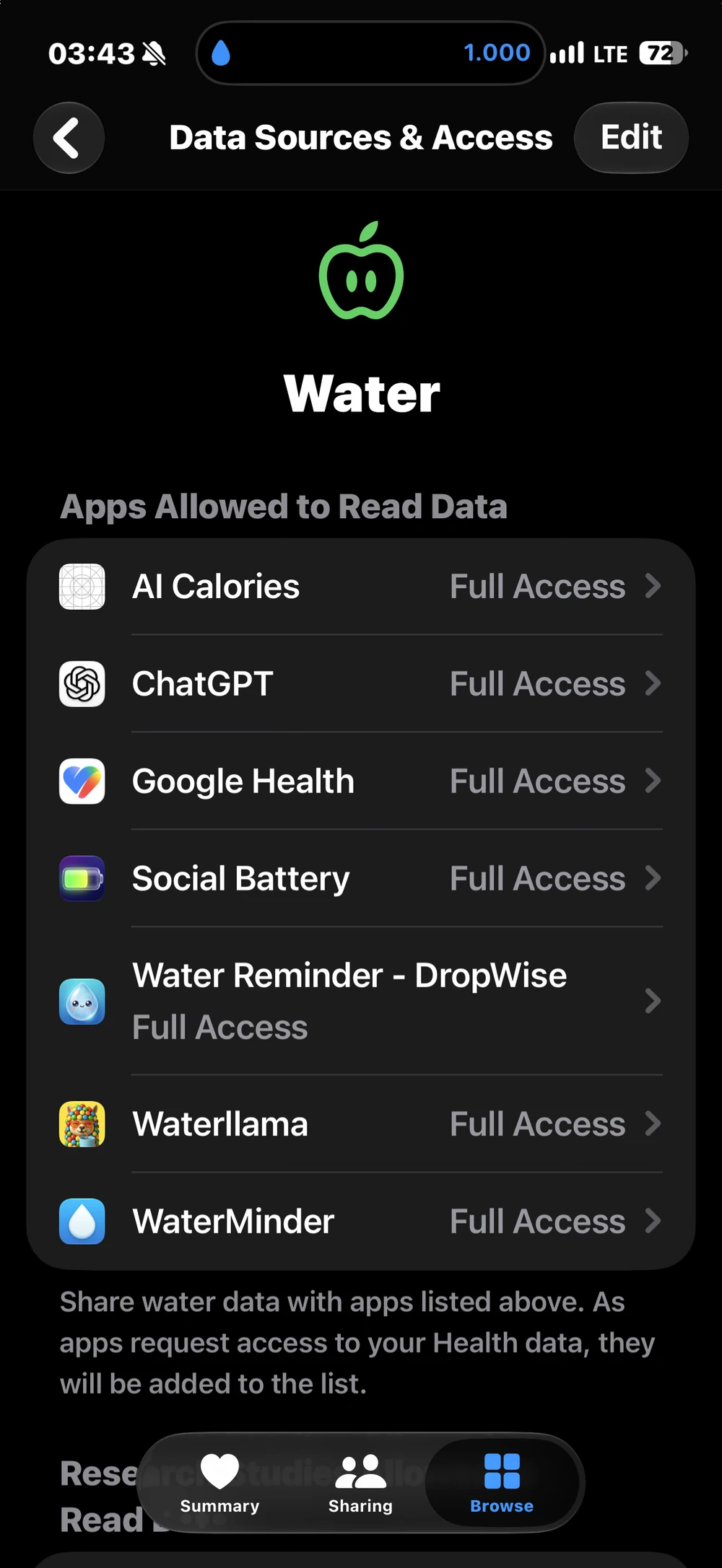
En la página Agua, abra Fuentes de datos y acceso. Una fuente contribuyente aparece después de haber escrito datos. Si ve más de una fuente, utilice Mostrar todos los datos para comparar entradas individuales. En Fuentes de datos y acceso → Editar, arrastre una fuente contribuyente hacia arriba si desea que Salud la prefiera. La prioridad de fuente no otorga acceso de escritura ni elimina entradas guardadas. Hacer coincidir los tiempos y las cantidades puede indicar una bebida registrada dos veces, pero verifique ambos registros antes de actuar.
Verifique la cuenta de Apple si solo falta otro dispositivo en el registro
En cada dispositivo compatible, abra Configuración → su nombre → iCloud → Ver todo junto a Guardado en iCloud → Salud. Verifique que ambos dispositivos usen la misma cuenta de Apple y que la sincronización de salud esté habilitada. Mantenga ambos dispositivos en línea, luego vuelva a abrir Salud y verifique el mismo registro nuevamente. No hay tiempo de entrega garantizado. Si inició sesión desde su reloj y la bebida no llegó a DropWise en el iPhone, verifique primero la conexión del reloj de la aplicación.
¿Puedo restablecer permisos sin eliminar datos?
Sí. Revise los interruptores de agua individuales para DropWise en Salud y vuelva a conectarse en la configuración de DropWise. Revocar el acceso de escritura detiene las nuevas escrituras y no elimina los registros que ya estaban guardados. Evite utilizar Eliminar datos de iCloud para solucionar problemas. Eliminar datos de salud sincronizados puede eliminarlos de todos los dispositivos sincronizados. Si necesita eliminar un duplicado confirmado, verifique la fuente y elimine solo ese registro adicional.
| Lo que ve | Causa probable | Qué hacer |
|---|---|---|
| No hay entrada de DropWise en Salud en este iPhone | El acceso de escritura para Agua está desactivado o la integración está deshabilitada | Permita Agua para DropWise en Salud y luego vuelva a conectar en los ajustes de DropWise |
| La entrada está en el iPhone pero falta en el iPad u otro dispositivo | Salud está desactivado en iCloud o los dispositivos usan distintas Cuentas de Apple | Active Salud en iCloud en ambos dispositivos y manténgalos conectados |
| La misma bebida aparece dos veces | Se registró en DropWise y otra vez en Salud o en otra app | Compare las fuentes en Mostrar todos los datos y elimine solo la entrada sobrante |
| Las bebidas antiguas nunca llegaron a Salud | Se registraron antes de que existiera la conexión | Registre las bebidas nuevas con normalidad; es posible que las entradas pasadas no se restauren |
| El agua añadida en Salud no está en DropWise | DropWise escribe sus propios registros en Salud y no importa otras entradas | Registre las bebidas en DropWise si quiere que cuenten en su objetivo diario |
| Las bebidas del reloj faltan en DropWise en el iPhone | El reloj aún no se ha sincronizado con la app del iPhone | Abra DropWise en ambos dispositivos con Bluetooth y Wi‑Fi activados |
Otras cosas que conviene revisar
- Reinicie primero. Un reinicio soluciona muchas escrituras de HealthKit atascadas, y las actualizaciones suelen corregir errores de sincronización.
- El historial no se completa automáticamente. Conectar Apple Health no garantiza que se envíen las bebidas registradas antes.
- La sincronización de bebidas es unidireccional. DropWise envía sus bebidas a Salud; el agua que añada en Salud o en otra app no entra en el registro de DropWise.
- En el Apple Watch, abra DropWise en el reloj y una vez en el iPhone para que se transfieran las bebidas pendientes, y luego revise Salud de nuevo.
Preguntas frecuentes
¿Por qué el agua de DropWise no aparece en Apple Health?
Normalmente porque el acceso de escritura para Agua está desactivado. Abra Salud → imagen de perfil → Apps → DropWise, permita Agua, vuelva a conectar Apple Health en los ajustes de DropWise y registre una bebida nueva.
¿Aparecerán en Salud las bebidas que registré antes de conectar?
No necesariamente. Al volver a conectar se puede reintentar el envío de las entradas válidas, pero no se garantiza que las bebidas anteriores a la conexión se escriban en Salud.
¿Por qué veo la misma bebida dos veces en Salud?
Probablemente se registró en DropWise y otra vez en Salud o en otra app de hidratación. Compruebe la fuente de cada entrada en Mostrar todos los datos y elimine solo la sobrante.
¿El agua que añado en Apple Health aparece en DropWise?
No. DropWise escribe su propio registro de bebidas en Salud y no importa las entradas de agua hechas en Salud o en otras apps.
¿Cuánto tarda Salud en sincronizarse con mis otros dispositivos?
No hay un tiempo fijo. Ambos dispositivos necesitan la misma Cuenta de Apple, Salud activado en iCloud y conexión a internet.
¿Cuánta agua necesitas?
Introduce tu peso, ejercicio y clima para una estimación rápida.
(155 lb)
Tu necesidad diaria estimada de agua
2,65 L
(89,6 US fl oz)
Unos 10,5 vasos de 250 mL (8,5 fl oz)
Tu estimación de agua es una guía flexible, no una cantidad obligatoria. Beber demasiada agua con rapidez puede ser peligroso. Ajusta tu consumo según tu sed, actividad y salud.
Abrir la calculadora completa →Guías relacionadas

· 4 min de lectura
Cómo registrar el consumo de agua en Apple Salud en el iPhone
Registre el agua en Apple Salud, cambie de unidad, revise las fuentes de datos y conecte DropWise sin anotar dos veces la misma bebida.

· 9 min de lectura
¿Tu app para recordar beber agua respeta tu privacidad? Lista de datos de salud
Las apps de hidratación pueden ver tu peso, tus rutinas y tus datos de Salud. Revisa estos 8 puntos antes de dar acceso: etiquetas de privacidad, permisos de Salud, sincronización y más.
· 3 min de lectura
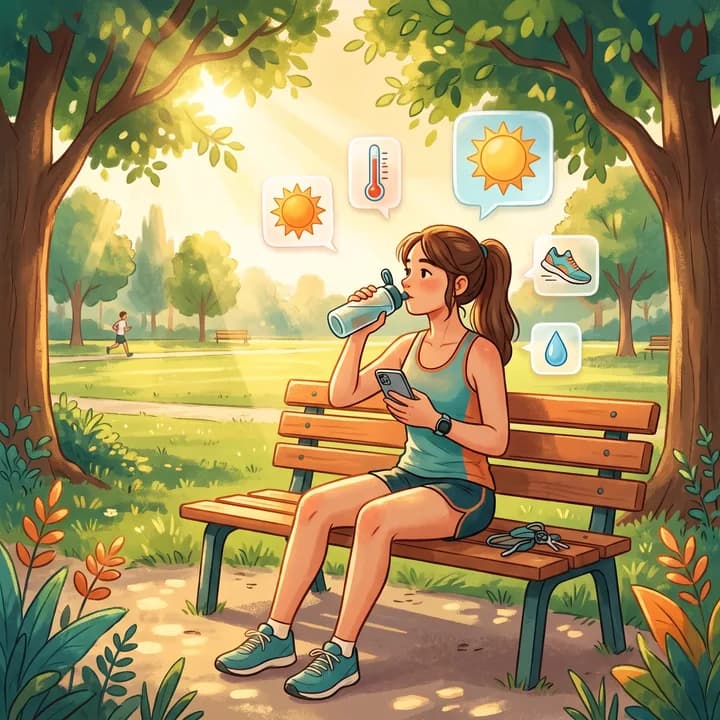
Cómo adaptar los recordatorios para beber agua al tiempo y a tus actividades
Configura en DropWise una meta diaria que tenga en cuenta el tiempo y programa los avisos del iPhone según tu rutina.

Listo cuando lo estés
Descargar DropWise para iPhone
Realice un seguimiento de la hidratación de forma más inteligente con recordatorios, sincronización de Apple Health y un flujo que prioriza la privacidad.
Al utilizar DropWise, aceptas nuestra Términos de uso y Política de privacidad.