So verwalten Sie den iPhone-Speicher richtig (2026)
Die Einstellungen zeigen, was Speicher belegt. Hier ist der komplette Ablauf, um iPhone-Speicher wirklich zu verwalten und zurückzugewinnen, von Dokumente & Daten bis zu doppelten Fotos und großen Videos.



iPhone-Speicherplatz effektiv verwalten (nicht nur kontrollieren)
Die Einstellungen zeigen Ihnen, was Ihren Speicher belegt. Sie bereinigen jedoch nichts. Zwischen der Speicheranzeige von iOS und einer echten Bereinigung klafft eine Lücke: Sie sehen, dass Fotos 40 GB belegen, aber nicht, welche davon Duplikate oder versehentlich behaltene Bildschirmfotos sind.
Photos Cleaner - Cleanup Phone schließt diese Lücke. Die App scannt Ihre Fotos-Mediathek, Videos, Bildschirmfotos und Kontakte auf dem iPhone und lässt Sie vor dem Löschen jeden Schritt bestätigen. Kostenlos im App Store.
Hier ist der komplette Ablauf von der Analyse in den Einstellungen bis zum echten Speicherplatzgewinn.
Wo die eigentliche iPhone-Speicherverwaltung stattfindet
Beginnen Sie mit den Hinweisen der Einstellungen
Öffnen Sie Einstellungen → Allgemein → iPhone-Speicher. Diese Ansicht sortiert jede App nach belegtem Speicher. Zwei Zahlen sind entscheidend: die Größe von Fotos und der Bereich „Systemdaten“ bzw. „Andere“, der Caches und Chat-Anhänge umfasst.
Apple bietet hier auch Auslagerungsvorschläge an. Diese sind sicher und nützlich, bringen aber im Vergleich zu einer gründlichen Foto- und Medienbereinigung oft nur wenig Platz zurück.
Was Einstellungen nicht können: Konkrete Löschkandidaten finden
Die Einstellungen verraten Ihnen, dass Fotos 40 GB belegen. Sie sagen Ihnen jedoch nicht, dass 8 GB davon Duplikate sind, 3 GB ungenutzte Live-Photo-Videoclips und 2 GB alte Bildschirmfotos. Echte Speicherverwaltung analysiert die Inhalte, nicht nur den Ordner.
Photos Cleaner - Cleanup Phone gruppiert Duplikate, ähnliche Bilder, unscharfe Fotos und Screenshots vollautomatisch und lokal auf Ihrem iPhone. Bei jeder Gruppe bleibt ein Original erhalten.

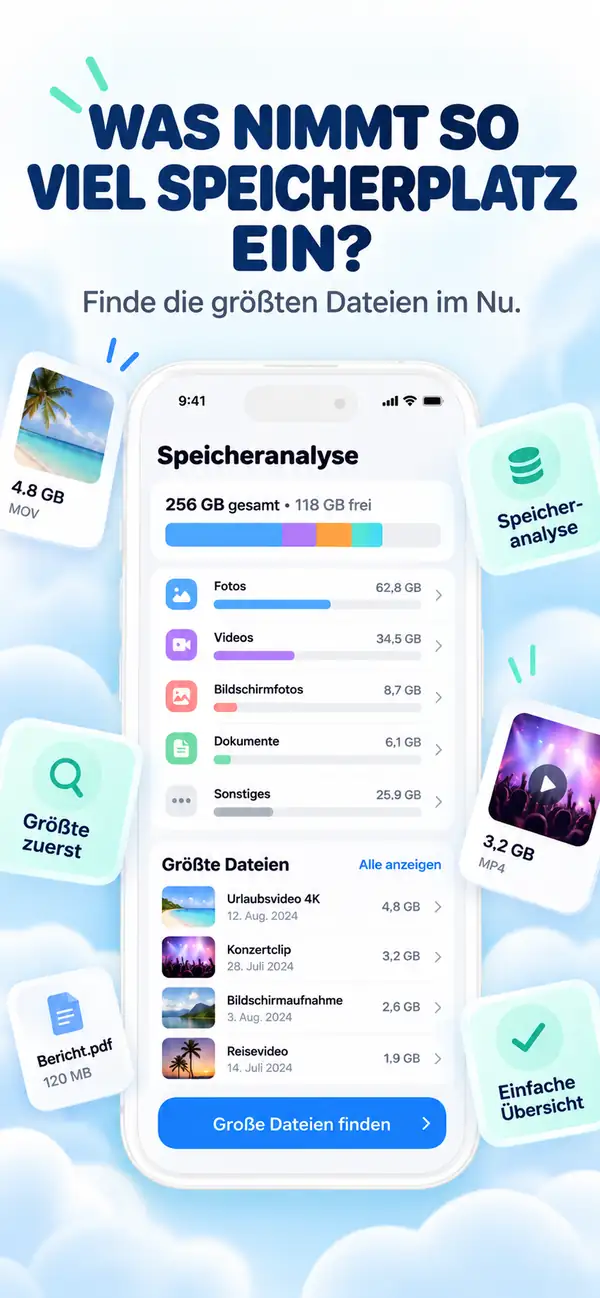
Nachrichtenanhänge und große Videos sind stille Speicherfresser
Jahre an Gruppenunterhaltungen hinterlassen Tausende Dateien in Nachrichten, die Sie unter Einstellungen → Allgemein → iPhone-Speicher → Nachrichten nach Größe sortiert entfernen können. Ebenso verschlingen wenige riesige Videos in Ihrer Fotos-Mediathek oft mehrere Gigabyte.
Das Komprimieren großer Videos direkt auf dem Gerät ist oft die beste Wahl: Sie behalten die Erinnerung bei einem Bruchteil des Speicherbedarfs.

iPhone-Speicher in drei Schritten verwalten
Zuerst Einstellungen prüfen
Öffnen Sie iPhone-Speicher, um festzustellen, welche Kategorien den meisten Platz beanspruchen.
Mit Photos Cleaner - Cleanup Phone scannen
Lassen Sie Duplikate, ähnliche Fotos, Bildschirmfotos und große Videos in Ihrer Mediathek auf dem Gerät analysieren.
Prüfen und bestätigen
Wählen Sie aus, was entfernt werden soll, und bestätigen Sie die Bereinigung sicher.
Häufig gestellte Fragen
Warum füllt sich der Speicher nach dem Löschen schnell wieder?Antwort anzeigen
Gelöschte Fotos bleiben 30 Tage im Album „Zuletzt gelöscht“, und Apps bauen neue Caches auf. Das Leeren von „Zuletzt gelöscht“ gibt den Speicherplatz sofort frei.
Was bedeutet Systemdaten oder Andere auf dem iPhone?Antwort anzeigen
Es sind Caches, temporäre Protokolle, Siri-Dateien und Systemindizes. Regelmäßige Bereinigung und Neustarts halten die Größe gering.
Ist Photos Cleaner - Cleanup Phone kostenlos?Antwort anzeigen
Ja, der Download und das Scannen im App Store sind kostenlos verfügbar; für bestimmte Bereinigungsfunktionen stehen optionale In-App-Käufe bereit.
Werden Dateien ohne Nachfrage gelöscht?Antwort anzeigen
Nein. Jede Gruppe wird Ihnen vorab angezeigt, und das Löschen erfordert stets Ihre Bestätigung.
Speicher kontrollieren und Speicher verwalten sind zwei Paar Schuhe
Die Einstellungen sind die Übersicht. Die eigentliche Bereinigung ist der Schritt, der Ihnen echten Speicherplatz zurückbringt.
Laden Sie Photos Cleaner - Cleanup Phone im App Store herunter oder sehen Sie sich die Produktseite an.
Haben Sie Fragen? Supportzentrum
Verwandte Ratgeber

· 9 Min. Lesezeit
Sind iPhone-Cleaner-Apps sicher? Eine Datenschutz-Checkliste
Bevor Sie einer Cleaner-App Zugriff auf Ihre Fotos geben, prüfen Sie diese 9 Punkte: Datenschutzangaben, Berechtigungen, Netzwerkaktivität, Abos und sicheres Löschen.

· 9 Min. Lesezeit
Warum ist mein iPhone langsam? Speicherprobleme und sichere Lösungen
Geringer Speicherplatz kann ein iPhone verlangsamen, aber auch Netzwerkbedingungen, Akkuzustand und nicht reagierende Apps spielen eine Rolle. Diagnostizieren Sie die Ursache und stellen Sie Speicherplatz wieder her, ohne blind zu löschen.

· 9 Min. Lesezeit
iCloud-Speicher voll, aber iPhone hat Platz: Was ist der Unterschied?
iCloud-Speicher und iPhone-Speicher sind getrennt. Erfahren Sie, was jede Warnung bei vollem Speicher bedeutet, was die Synchronisierung stoppt und wie Sie den richtigen Speicherplatz sicher freigeben.
Bereit, wenn Sie es sind
Laden Sie Photos Cleaner - Cleanup Phone für iPhone herunter
Entfernen Sie doppelte Fotos, komprimieren Sie Videos und organisieren Sie Kontakte mit einem datenschutzorientierten Bereinigungsablauf.
Mit der Nutzung von Photos Cleaner - Cleanup Phone stimmen Sie unseren Nutzungsbedingungen und Datenschutzrichtlinie.