كيف تمسح الكاش على Mac دون أن تتعطل أي ميزة
تعلّم مسح الكاش على Mac بأمان: ذاكرة Safari وChrome وFirefox المؤقتة، وكاش التطبيقات في مجلد Library، ومجلدات الكاش التي يجب ألا تلمسها.

ذاكرة التخزين المؤقت (الكاش) ملفات مؤقتة تحتفظ بها التطبيقات والمتصفحات لتحميل الأشياء أسرع في المرة التالية. وهي مصممة لتكون قابلة للحذف، ولذلك فإن مسحها حل شائع لمتصفح لا يعمل كما ينبغي أو لقرص تنفد مساحته. لكنها تعود أثناء استخدامك لجهاز Mac، فمسحها خطوة تنظيف وليس حلاً دائماً.
يوضح هذا الدليل كيف تمسح كاش المتصفحات، وكيف تزيل كاش التطبيقات من مجلد Library الخاص بحسابك، وما المجلدات التي لا ينبغي أن تلمسها، وما الذي تتوقعه بعد ذلك.
ماذا يفعل مسح الكاش
يحتفظ الكاش بنسخ من بيانات سبق للتطبيق تنزيلها أو إنشاؤها، مثل صور المواقع والصور المصغرة والمعاينات. وحذفه آمن عادةً لأن التطبيق سيعيد بناء ما يحتاجه، لكن التشغيل الأول بعده قد يكون أبطأ، وقد تطلب بعض التطبيقات تسجيل الدخول من جديد إذا أزلت بياناتها المحفوظة أيضاً.
في معظم أجهزة Mac، تنشئ المتصفحات وأدوات التصميم والتطوير أكبر ملفات الكاش. وبضعة غيغابايت أمر شائع؛ أما الأكثر من ذلك بكثير فيشير عادةً إلى تطبيق بعينه.
امسح كاش Safari
يخفي Safari أمر الكاش في قائمة Develop.
- افتح Safari واختر Safari > الإعدادات، ثم انقر متقدم (Advanced).
- فعّل خيار إظهار ميزات مطوّري الويب (Show features for web developers). تظهر قائمة Develop في شريط القوائم.
- اختر Develop > Empty Caches.
- أعد تشغيل Safari.
يصف توثيق Apple لمطوري Safari خيار Empty Caches بأنه يمسح كاش الشبكة وكاشات Safari الأخرى. ولا يحذف السجل ولا العلامات المرجعية ولا كلمات المرور المحفوظة. وإذا كان الإعداد رمادياً، فقد يقيّده ملف تهيئة من العمل أو المدرسة، أو مدة الاستخدام.
امسح كاش Chrome وFirefox
لكل متصفح كاش خاص به، فإذا كنت تستخدم أكثر من متصفح فامسح كاش كل منها.
- Chrome: افتح Chrome > Delete Browsing Data، واختر النطاق الزمني، وحدد Cached images and files فقط، ثم أكّد.
- Firefox: افتح Firefox > الإعدادات > Privacy & Security، وابحث عن Cookies and Site Data، وانقر Clear Data، وحدد Temporary cached files and pages فقط (ويسمى Cached Web Content في الإصدارات الأقدم)، ثم انقر Clear.
- لا تحدد ملفات تعريف الارتباط وكلمات المرور إلا إذا أردت تسجيل الخروج من المواقع. فالذاكرة المؤقتة وملفات تعريف الارتباط وبيانات الدخول المحفوظة أشياء مختلفة: الذاكرة المؤقتة تسرّع التحميل فقط، بينما تُبقيك ملفات تعريف الارتباط مسجلاً الدخول.
امسح كاش التطبيقات في مجلد Library
تخزن معظم التطبيقات الكاش في مجلد Caches داخل Library الخاص بحسابك. اعمل بحذر ولا تزل إلا ما تفهمه.
- أغلق التطبيقات التي تريد مسح كاشها.
- في Finder، اختر الانتقال > الانتقال إلى المجلد (Go > Go to Folder)، واكتب ~/Library/Caches ثم اضغط Return.
- انتقل إلى عرض القائمة ورتّب حسب الحجم (Size) لترى أكبر المجلدات.
- افتح مجلداً كبيراً يخص تطبيقاً تعرفه، وانقل محتوياته، لا المجلد نفسه، إلى سلة المهملات.
- أعد تشغيل التطبيق وتأكد أنه يعمل، ثم أفرغ سلة المهملات.
اترك كل ما لا تعرفه، ولا تحذف ملفات من /System أو من مجلد /Library في المستوى الأعلى. يدير macOS كاش النظام بنفسه، وإزالته يدوياً قد تسبب مشكلات دون تحرير مساحة تُذكر.
ما الذي لا يجب مسحه
بعض المجلدات تبدو كاشاً لكنها تحوي بيانات حقيقية. وعند الشك، اتركها.
- كاش النظام وأي شيء داخل /System.
- مجلدات التطبيقات المفتوحة أو التي تتزامن، مثل تطبيقات التخزين السحابي.
- مجلدات Containers وApplication Support، فهي تحتوي بيانات التطبيقات وإعداداتها وليس الكاش فقط.
- كاش المطورين الذي ما زلت تحتاجه لمشاريع قيد العمل؛ راجع دليلنا لتنظيف Xcode قبل حذفه.
خيار أسرع يعتمد المراجعة أولاً
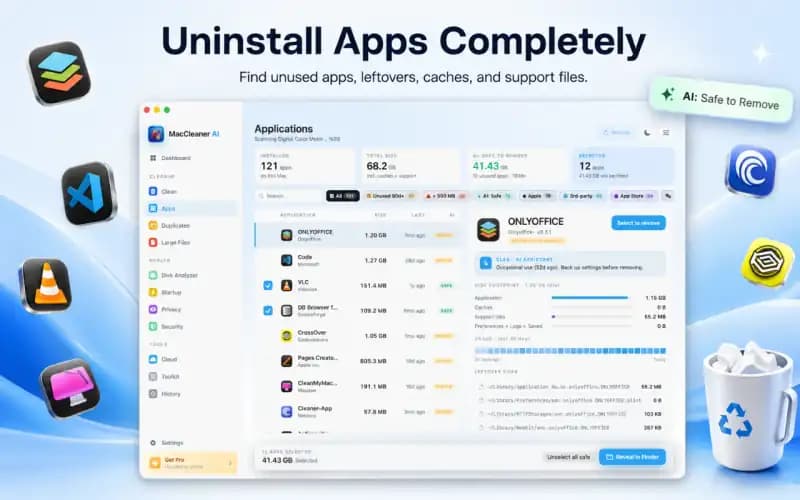
إذا كنت تفضل ألا تتصفح مجلدات Library يدوياً، فإن Smart Cleaner AI - Disk Clean يفحص كاش التطبيقات وكاش المستخدم والسجلات وبيانات المتصفحات وملفات المطورين، ويعرض الأحجام والمسارات، وينقل العناصر إلى سلة المهملات بعد أن تراجعها وتوافق عليها فقط. الفحص وتحليل التخزين مجانيان؛ أما حذف الملفات من فئات التنظيف فيتطلب Pro.
امسح الكاش على Mac بأمان
- 1
أفرغ كاش المتصفحات
استخدم Develop > Empty Caches في Safari، وإعدادات بيانات التصفح في Chrome أو Firefox.
- 2
أغلق التطبيق
أغلق أي تطبيق قبل مسح مجلد الكاش الخاص به.
- 3
افتح ~/Library/Caches
استخدم الانتقال > الانتقال إلى المجلد في Finder ورتّب حسب الحجم.
- 4
احذف المحتويات ثم اختبر
انقل محتويات مجلد كاش تطبيق تعرفه إلى سلة المهملات، وأعد تشغيل التطبيق، ثم أفرغ السلة.

راجع كاش Mac قبل أن تحذف
يفحص Smart Cleaner AI - Disk Clean كاش التطبيقات والسجلات وبيانات المتصفحات، ويعرض كل مسار وحجم، وينقل العناصر إلى سلة المهملات بعد موافقتك فقط.

الأسئلة الشائعة
هل مسح الكاش على Mac آمن؟▼
مسح كاش المتصفحات وكاش التطبيقات في Library الخاص بحسابك آمن عموماً لأن التطبيقات تعيد بناءه. تجنب مجلدات النظام وأي شيء لا تعرفه.
كيف أمسح كاش Safari على Mac؟▼
فعّل خيار إظهار ميزات مطوّري الويب في Safari > الإعدادات > متقدم، ثم اختر Develop > Empty Caches.
هل يحذف مسح الكاش كلمات المرور أو السجل؟▼
لا إذا مسحت الملفات المؤقتة فقط. في Chrome وFirefox اترك ملفات تعريف الارتباط وكلمات المرور غير محددة؛ وخيار Empty Caches في Safari يُبقي السجل وكلمات المرور.
لماذا عاد الكاش بعد مسحه؟▼
تعيد التطبيقات بناء الكاش أثناء استخدامها. المسح يحرر المساحة مؤقتاً ويحل مشكلات الكاش التالف، لكن الكاش سينمو من جديد.
أين تُخزَّن ملفات الكاش على Mac؟▼
معظم كاش تطبيقات المستخدم في ~/Library/Caches. وتحتفظ المتصفحات بكاش في مجلداتها الخاصة، ويمكن لإعداداتها مسحه عنك.
المصادر
أدلة ذات صلة
· قراءة 9 دقائق
كيفية تنظيف DerivedData وذاكرة التخزين المؤقت والمحاكيات في Xcode بأمان (2026)
دليل المطور خطوة بخطوة لتنظيف Xcode DerivedData وذاكرة التخزين المؤقت للوحدة النمطية وأجهزة محاكاة iOS غير المستخدمة على Mac دون الإضرار ببيئة البناء الخاصة بك.

· قراءة 9 دقائق
مساحة تخزين Mac ممتلئة؟ اعرف السبب
اكتشف لماذا تمتلئ مساحة تخزين Mac، واعثر على الملفات الكبيرة وبيانات النظام، ونظّف جهازك بأمان عبر خطوات عملية تساعدك على استعادة مساحة القرص اليوم.

· قراءة 9 دقائق
حذف اللقطات المحلية لـ Time Machine على Mac بأمان
اللقطات المحلية لـ Time Machine تستهلك مساحة القرص؟ تعرّف ما هي، ولماذا يحسبها macOS مساحة متاحة، وكيف تزيلها بأمان بطريقة Apple أو عبر Terminal.
Ready when you are
Download Smart Cleaner AI for Mac
Analyze Mac storage, safely clear system data caches, find large files, and remove app leftovers with on-device controls.
By using Smart Cleaner AI, you agree to our Terms of Use and Privacy Policy.