Ei tarpeeksi tilaa iPhonen tai Macin päivitykseen
iPhone tai Mac tarvitsee vapaata tilaa päivityksen lataamiseen. Katso, mikä vie tilaa, ja tee tilaa iOS 27:lle tai macOS 27:lle viidessä vaiheessa.
Päivitys on iso uusi tiedosto iPhonellesi tai Macillesi. Laitteen täytyy ladata se ensin, ja siihen tarvitaan vapaata tilaa. Jos tilaa on liian vähän, päivitys pysähtyy ja pyytää lisää tilaa. Tämä opas näyttää, miten teet tilaa viidessä helpossa vaiheessa.
Teemme Photos Cleaner - Cleanup Phone -sovellusta, iPhonen siivoussovellusta, ja kerromme sen avoimesti. Neljä ensimmäistä vaihetta onnistuu pelkillä iPhonen ja Macin asetuksilla.
1. Tarkista, että iPhone voi saada päivityksen
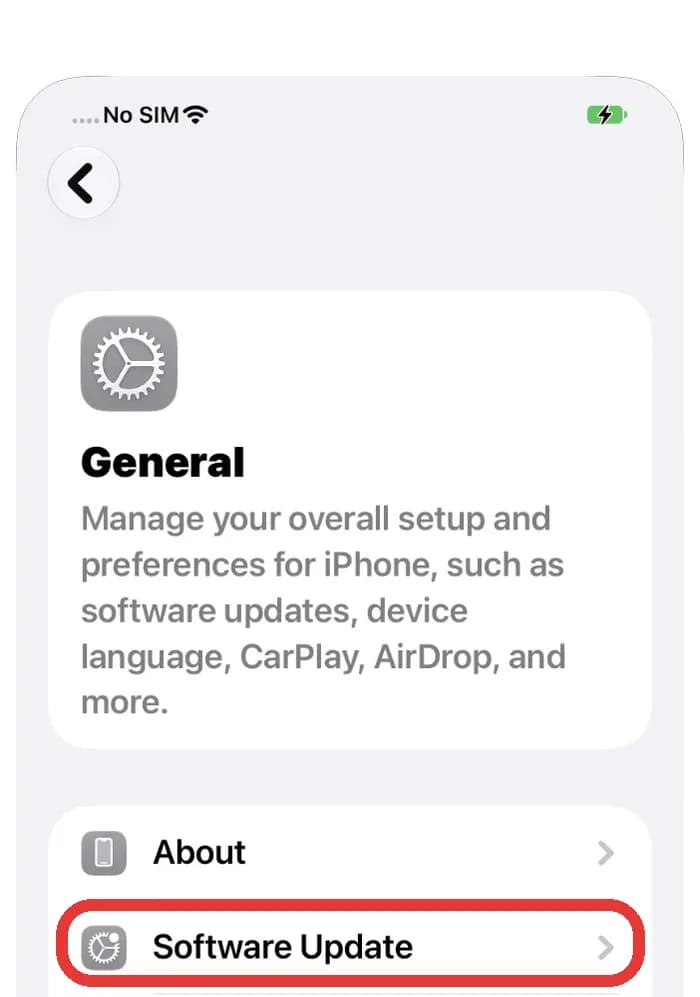
Varmista ensin, että päivitys sopii iPhonellesi. Vanhat mallit eivät saa jokaista uutta versiota. Avaa sitten päivityssivu, niin näet koon ja viestin.
- Avaa Asetukset ja napauta Yleiset.
- Napauta Ohjelmistopäivitys ja odota, kun iPhone etsii päivitystä.
- Lue viesti. Jos siinä sanotaan, ettei tilaa ole tarpeeksi, siirry seuraavaan vaiheeseen.
Jos iPhonesi ei ole Applen listalla uuden version tuetuista laitteista, vapaa tila ei auta. Silloin iPhone pysyy nykyisessä versiossaan.
2. Katso, kuinka paljon tilaa on vapaana
Katso nyt, kuinka täynnä iPhone on. Värillinen palkki näyttää sen yhdellä silmäyksellä.
- Avaa Asetukset ja napauta Yleiset.
- Napauta iPhonen tallennustila ja odota hetki, kun iPhone laskee.
- Katso ylhäällä olevaa palkkia ja sen alla olevaa listaa.
Palkki näyttää käytetyn ja vapaan tilan. Lista näyttää, mitkä sovellukset ovat suurimpia. Aloita suurimmista.

3. Anna iPhonen siirtää sivuun apit, joita et käytä
Apple tarjoaa tähän apuvälineen. Siirto pois poistaa sovelluksen mutta säilyttää tiedot, joten mitään henkilökohtaista ei katoa.
- Napauta iPhonen tallennustilassa Ota käyttöön kohdan Siirrä käyttämättömät apit sivuun vieressä.
- Tai napauta yhtä sovellusta listassa ja napauta Siirrä appi sivuun.
- Jos haluat käyttää sovellusta myöhemmin, napauta sen kuvaketta, niin se palaa.
Poista sovellus poistaa sovelluksen ja sen tiedot. Siirrä appi sivuun säilyttää tiedot. Jos et ole varma, valitse Siirrä appi sivuun.

4. Tee tilaa myös Macilla
Macin päivitys tarvitsee myös vapaata levytilaa. Macissa on sivu, joka näyttää, mikä täyttää levyn.
- Napsauta Apple-valikkoa ja valitse Järjestelmäasetukset.
- Napsauta sivupalkista Yleiset ja sitten Tallennustila.
- Odota hetki, kun Mac laskee. Aloita sitten suurimmasta rivistä.
Tallennustila-sivu antaa myös vinkkejä, kuten tiedostojen pitämisen iCloudissa tai roskakorin tyhjentämisen. Älä poista järjestelmätiedostoja tilan saamiseksi.

5. Poista vanhat kuvat ja videot
Monella iPhonella kuvat ja videot vievät eniten tilaa. Moni niistä on kopioita tai lähes samoja otoksia. Sovelluksemme Photos Cleaner - Cleanup Phone löytää ne puolestasi.
- Avaa Photos Cleaner ja anna sen skannata kuvasi.
- Katso ylös. Siellä näkyy, kuinka monta tiedostoa ja kuinka monta gigatavua voit siivota.
- Avaa Similar Photos tai Similar Videos ja tarkista jokainen ryhmä.
- Poista vain ne, joita et halua, ja tyhjennä sitten Äskettäin poistetut Kuvissa.
Poistetut kuvat odottavat kohdassa Äskettäin poistetut jopa 30 päivää ja vievät silti tilaa odottaessaan. Tyhjennä se ja yritä sitten päivitystä uudelleen.

Näin teet tilaa iPhonen tai Macin päivitykselle
- 1
Tarkista päivitys
Avaa Asetukset, Yleiset, Ohjelmistopäivitys ja lue viesti.
- 2
Katso vapaa tila
Avaa Asetukset, Yleiset, iPhonen tallennustila ja katso palkkia.
- 3
Siirrä sovelluksia pois
Ota käyttöön Siirrä käyttämättömät apit sivuun tai siirrä pois yksi iso sovellus.
- 4
Tarkista Mac
Avaa Järjestelmäasetukset, Yleiset, Tallennustila ja aloita suurimmasta rivistä.
- 5
Siivoa kuvat
Poista kopiot ja samanlaiset otokset ja tyhjennä sitten Äskettäin poistetut.
Usein kysytyt kysymykset
Miksi iPhone sanoo, ettei tilaa ole tarpeeksi päivitykseen?▼
Päivitys pitää ladata iPhoneen ennen kuin se voidaan asentaa. Jos vapaata tilaa on vähemmän kuin lataus vie, iPhone pysähtyy ja pyytää tekemään tilaa.
Poistaako sovellusten siirto pois kuvani tai viestini?▼
Ei. Siirto pois poistaa vain sovelluksen. Tiedot pysyvät iPhonessa, ja sovellus palaa, kun napautat sen kuvaketta.
Päivitys jumittui, kun olin tehnyt tilaa. Mitä nyt?▼
Apple sanoo, että ladatun päivityksen voi poistaa. Avaa Asetukset, Yleiset, iPhonen tallennustila, napauta päivitystä listassa ja napauta Poista päivitys. Mene sitten kohtaan Ohjelmistopäivitys ja lataa se uudestaan.
Voinko päivittää tietokoneella?▼
Kyllä. Apple sanoo, että iPhonen voi päivittää Macilla tai PC:llä iTunesin avulla, jos päivitys epäonnistuu jatkuvasti iPhonella.
Pitäisikö päivittää Wi-Fi-yhteydellä?▼
Kyllä. Apple suosittelee Wi-Fiä nopeampaa latausta varten ja neuvoo välttämään muiden asioiden lataamista samaan aikaan. Pidä iPhone myös laturissa.
Voinko poistaa järjestelmätiedostoja tilan saamiseksi?▼
Et. Jätä järjestelmätiedostot rauhaan. Tee tilaa poistamalla omia juttujasi, kuten vanhoja videoita, kuvien kopioita ja sovelluksia, joita et käytä.

Tee tilaa seuraavalle päivitykselle
Photos Cleaner - Cleanup Phone löytää kopiot, samanlaiset otokset ja isot videot ja näyttää, kuinka paljon saat takaisin, ennen kuin poistat mitään.

Lähteet
Aiheeseen liittyvät oppaat

· 9 min lukuaika
Miksi iPhonen tallennustila täyttyy koko ajan?
iPhonen tila täyttyy uudestaan, koska kuvat, viestit ja sovellusten tiedot kasvavat koko ajan. Katso, mikä kasvaa, ja muuta pari asetusta.

· 9 min lukuaika
Paljonko tilaa Apple Intelligence vie?
Apple Intelligence tarvitsee jopa 14 Gt uusilla iPhoneilla ja Maceilla ja jopa 8 Gt muilla. Katso vapaa tila ja tee tilaa viidellä helpolla vaiheella.

· 9 min lukuaika
Macin tallennustila täynnä macOS 27 -päivityksen jälkeen
Macin tallennustila täynnä macOS 27 -päivityksen jälkeen? Katso syyt: päivitystiedostot, tilannevedokset ja Apple Intelligence. Vapauta tilaa 5 vaiheessa.
Valmiina kun olet
Lataa Photos Cleaner - Cleanup Phone iPhonelle
Tarkista päällekkäiset valokuvat, pakkaa videoita ja järjestele yhteystietoja yksityisyyttä kunnioittavasti.

Käyttämällä Photos Cleaner - Cleanup Phoneia hyväksyt Käyttöehdot ja Tietosuojakäytäntö.