Недостаточно места для обновления iPhone или Mac
На iPhone или Mac не хватает места для обновления? Узнай, что занимает память, и освободи место для iOS 27 или macOS 27.
Обновление для iPhone или Mac представляет собой большой новый файл. Сначала устройство должно его скачать. Для этого нужно свободное место. Если места мало, обновление остановится и попросит освободить память. В этой статье ты узнаешь, как сделать это за пять простых шагов.
Мы создали Photos Cleaner - Cleanup Phone, приложение для очистки iPhone, и открыто об этом говорим. Первые четыре шага можно выполнить только через настройки iPhone и Mac.
1. Проверь, подходит ли обновление для твоего iPhone
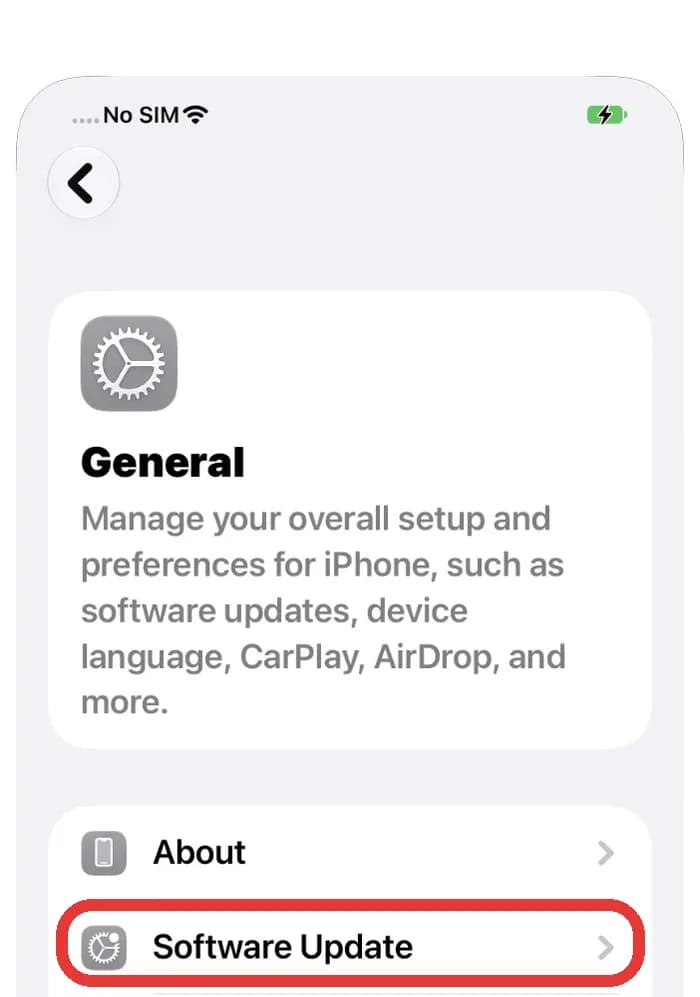
Сначала убедись, что твой iPhone поддерживает это обновление. Старые модели получают не все новые версии. Затем открой страницу обновления и посмотри его размер и сообщение.
- Открой «Настройки» и нажми «Основные».
- Нажми «Обновление ПО» и подожди, пока iPhone проверит наличие обновлений.
- Прочитай сообщение. Если места не хватает, переходи к следующему шагу.
Если твоего iPhone нет в списке устройств Apple, которые поддерживают новую версию, свободное место не поможет. В таком случае iPhone останется на текущей версии.
2. Посмотри, сколько свободного места осталось
Теперь проверь, насколько заполнена память iPhone. Цветная полоска поможет быстро это увидеть.
- Открой «Настройки» и нажми «Основные».
- Нажми «Хранилище iPhone» и немного подожди, пока всё загрузится.
- Посмотри на полоску вверху и список под ней.
Полоска показывает занятое и свободное место. В списке видно, какие приложения занимают больше всего памяти. Начни с самых больших.

3. Выгрузи приложения, которыми не пользуешься
У Apple есть удобная функция для этого. При выгрузке приложение убирается с iPhone, но его данные сохраняются. Так ты не потеряешь ничего личного.
- В разделе «Хранилище iPhone» нажми «Включить» рядом с пунктом «Сгружать неиспользуемые».
- Или выбери приложение в списке и нажми «Сгрузить приложение».
- Когда приложение снова понадобится, нажми на его значок. Оно загрузится заново.
Кнопка «Удалить приложение» удаляет приложение вместе с его данными. Кнопка «Сгрузить приложение» сохраняет данные. Если сомневаешься, выбирай «Сгрузить приложение».

4. Освободи место на Mac
Для обновления Mac тоже нужно свободное место на диске. На Mac есть раздел, где видно, что занимает память.
- Открой меню Apple и выбери «Системные настройки».
- Нажми «Основные», затем «Хранилище».
- Подожди, пока Mac всё посчитает. Затем начни с самой большой категории в списке.
В разделе «Хранилище» также есть советы. Например, можно хранить файлы в iCloud или очистить Корзину. Не удаляй системные файлы ради свободного места.

5. Удали старые фото и видео
На многих iPhone больше всего места занимают фото и видео. Среди них часто бывают копии и почти одинаковые снимки. Наше приложение Photos Cleaner - Cleanup Phone помогает их найти.
- Открой Photos Cleaner и разреши приложению проверить фотографии.
- Посмотри на верхнюю часть экрана. Там видно, сколько файлов и сколько ГБ можно очистить.
- Открой "Similar Photos" или "Similar Videos" и проверь каждую группу.
- Удаляй только то, что тебе не нужно. Затем открой «Фото» и очисти альбом «Недавно удалённые».
Удалённые фото остаются в альбоме «Недавно удалённые» до 30 дней. Всё это время они занимают место. Очисти альбом и попробуй обновить iPhone снова.

Как освободить место для обновления iPhone или Mac
- 1
Проверь обновление
Открой «Настройки», затем «Основные» и «Обновление ПО». Прочитай сообщение.
- 2
Проверь свободное место
Открой «Настройки», затем «Основные» и «Хранилище iPhone». Посмотри на полоску.
- 3
Выгрузи приложения
Включи «Сгружать неиспользуемые» или выгрузи одно большое приложение.
- 4
Проверь Mac
Открой «Системные настройки», затем «Основные» и «Хранилище». Начни с самой большой категории.
- 5
Очисти фотографии
Удали копии и похожие снимки. Затем очисти альбом «Недавно удалённые».
Частые вопросы
Почему iPhone пишет, что для обновления не хватает места?▼
Перед установкой обновление нужно скачать на iPhone. Если свободного места меньше, чем размер загрузки, iPhone остановится и попросит освободить память.
При выгрузке приложений удалятся мои фото или сообщения?▼
Нет. Выгрузка убирает только приложение. Его данные остаются на iPhone. Когда нажмёшь на значок приложения, оно загрузится снова.
Я освободил место, но обновление зависло. Что делать?▼
Apple говорит, что скачанное обновление можно удалить. Открой «Настройки», затем «Основные» и «Хранилище iPhone». Найди обновление в списке и нажми «Удалить обновление». Затем открой «Обновление ПО» и скачай его снова.
Можно ли обновить iPhone через компьютер?▼
Да. Apple говорит, что можно обновить iPhone через Mac или с помощью iTunes на компьютере с Windows, если обновление на самом iPhone постоянно не удаётся.
Нужно ли подключаться к Wi-Fi для обновления?▼
Да. Apple рекомендует Wi-Fi для более быстрой загрузки. Также лучше не скачивать другие файлы одновременно. Держи iPhone подключённым к зарядке.
Можно ли удалить системные файлы, чтобы освободить место?▼
Нет. Не трогай системные файлы. Лучше удали ненужные личные файлы, например старые видео, копии фотографий и приложения, которыми не пользуешься.

Освободи место для следующего обновления
Photos Cleaner - Cleanup Phone находит копии фото, похожие снимки и большие видео. Ещё до удаления ты увидишь, сколько места можно освободить.

Источники
Похожие руководства

· 9 мин чтения
Почему память iPhone постоянно заполняется?
Память iPhone снова заполняется из-за фото, сообщений и данных приложений. Узнай, что занимает место, и измени несколько настроек, чтобы освободить память.

· 9 мин чтения
Сколько памяти занимает Apple Intelligence?
Apple Intelligence занимает до 14 ГБ на новых iPhone и Mac и до 8 ГБ на других моделях. Узнай, сколько места свободно и как освободить память за 5 шагов.

· 9 мин чтения
Память Mac заполнена после обновления macOS 27
После обновления macOS 27 на Mac пропало свободное место? Узнай, куда оно делось и как безопасно освободить память за 5 простых шагов.
Готов, когда вы будете
Скачать Photos Cleaner - Cleanup Phone на iPhone
Удаляйте дубликаты фотографий, сжимайте видео и упорядочивайте контакты с помощью процесса очистки, обеспечивающего конфиденциальность.

Используя Photos Cleaner - Cleanup Phone, вы соглашаетесь с нашими Условия использования и Политика конфиденциальности.