Nicht genug Speicher für das iPhone- oder Mac-Update
Dein iPhone oder Mac braucht freien Speicher, um ein Update zu laden. Sieh nach, was voll ist, lagere Apps aus und mach Platz für iOS 27 oder macOS 27.
Ein Update ist eine große, neue Datei für dein iPhone oder deinen Mac. Dein Gerät muss sie zuerst laden, und dafür braucht es freien Speicher. Ist zu wenig frei, stoppt das Update und will mehr Platz. Diese Anleitung zeigt dir in fünf einfachen Schritten, wie du den Platz schaffst.
Wir machen Photos Cleaner - Cleanup Phone, eine App zum Aufräumen des iPhone, und sagen das offen. Die ersten vier Schritte schaffst du nur mit den Einstellungen auf iPhone und Mac.
1. Prüfe, ob dein iPhone das Update bekommt
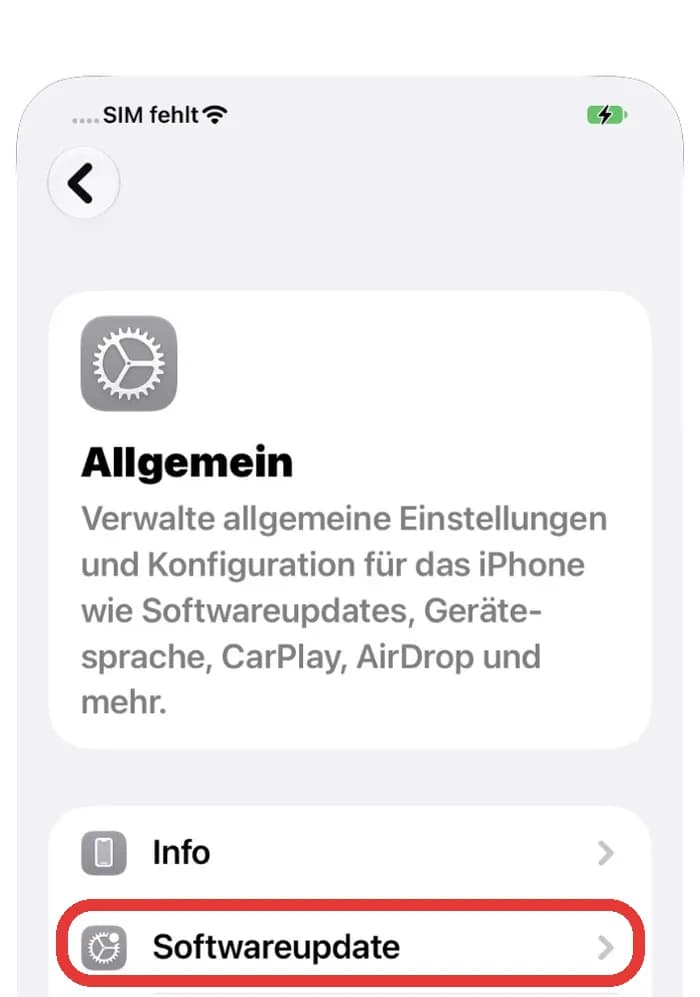
Schau zuerst, ob das Update für dein iPhone gedacht ist. Alte Modelle bekommen nicht jede neue Version. Öffne dann die Update-Seite und lies die Meldung.
- Öffne „Einstellungen“ und tippe auf „Allgemein“.
- Tippe auf „Softwareupdate“ und warte, bis es fertig sucht.
- Lies die Meldung. Steht dort, dass nicht genug Platz frei ist, mach mit dem nächsten Schritt weiter.
Steht dein iPhone nicht auf Apples Liste der Geräte für die neue Version, hilft auch viel freier Platz nicht. Dann bleibt dein iPhone auf der Version, die es hat.
2. Sieh nach, wie viel frei ist
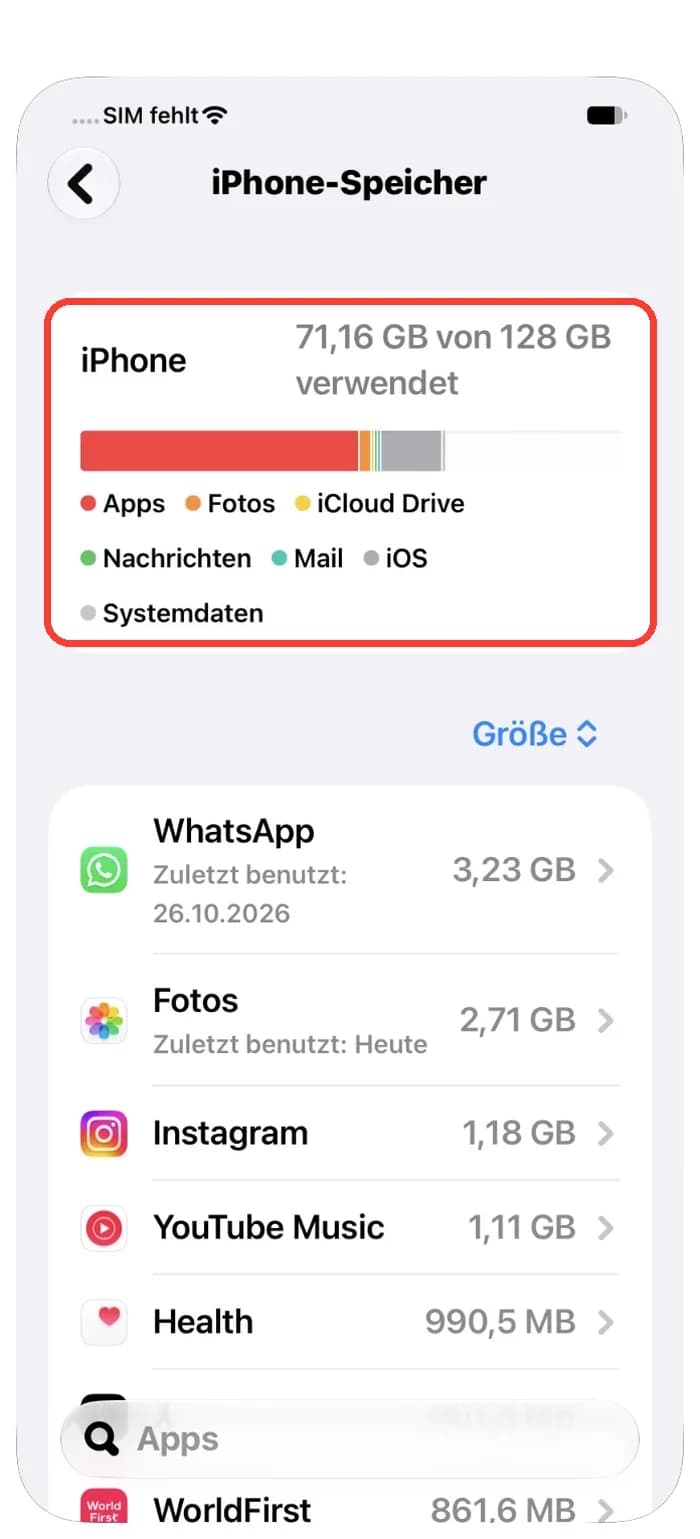
Schau jetzt, wie voll dein iPhone ist. Ein bunter Balken zeigt es auf einen Blick.
- Öffne „Einstellungen“ und tippe auf „Allgemein“.
- Tippe auf „iPhone-Speicher“ und warte kurz, bis alles gezählt ist.
- Sieh dir den Balken oben und die Liste darunter an.
Der Balken zeigt belegten und freien Platz. Die Liste zeigt die größten Apps. Fang bei den größten an.
3. Lass das iPhone Apps auslagern, die du nicht nutzt
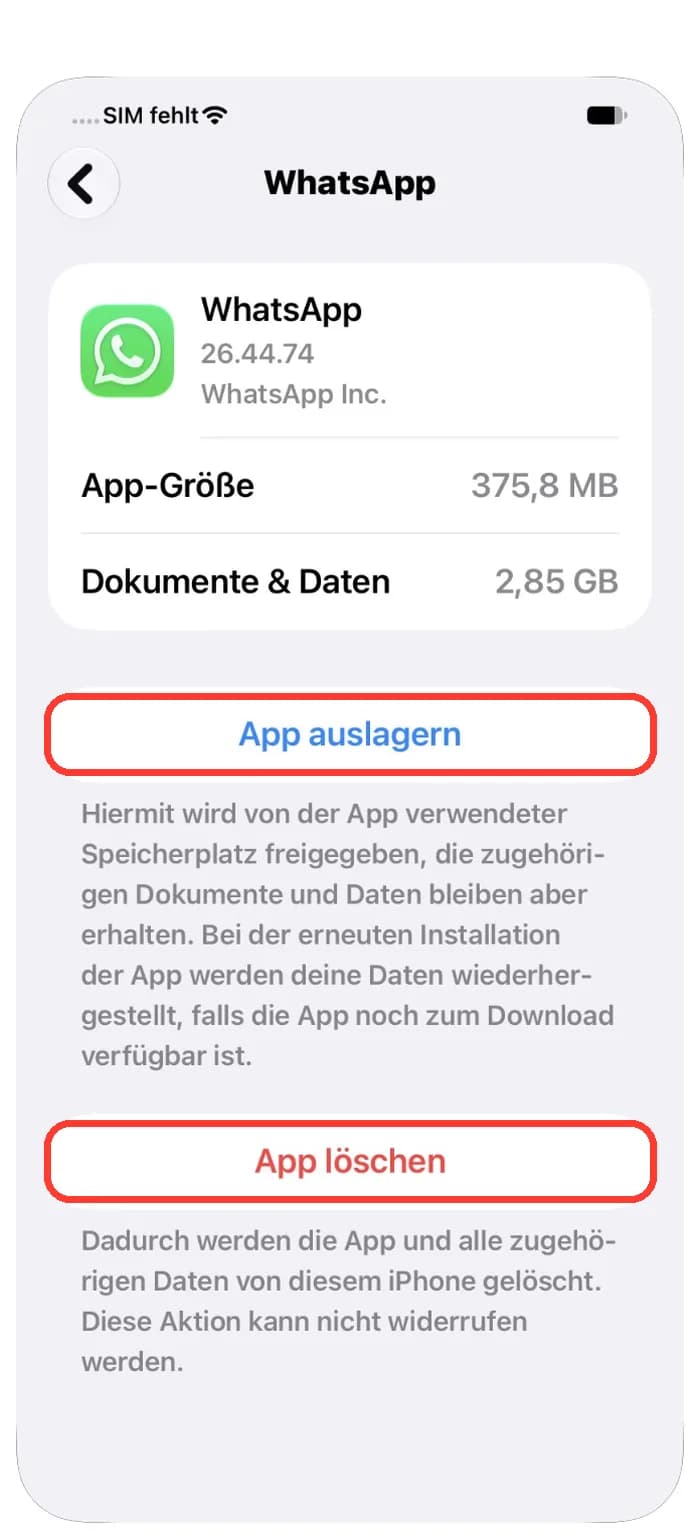
Apple hat dafür einen Helfer. Auslagern entfernt eine App, behält aber deine Daten. So geht nichts Persönliches verloren.
- Tippe in „iPhone-Speicher“ neben „Apps auslagern“ auf „Aktivieren“.
- Oder tippe in der Liste auf eine App und dann auf „App auslagern“.
- Willst du die App wieder nutzen, tipp auf ihr Symbol und sie kommt zurück.
„App löschen“ entfernt die App samt Daten. „App auslagern“ behält die Daten. Wenn du unsicher bist, nimm „App auslagern“.
4. Mach auch auf dem Mac Platz
Ein Mac-Update braucht ebenfalls freien Platz auf dem Laufwerk. Dein Mac hat eine Seite, die zeigt, was es füllt.
- Klicke auf das Apple-Menü und wähle „Systemeinstellungen“.
- Klicke auf „Allgemein“ und dann auf „Speicher“.
- Warte, bis dein Mac fertig gezählt hat, und fang bei der größten Zeile an.
Die Seite „Speicher“ gibt auch Tipps, zum Beispiel Dateien in iCloud aufzubewahren oder den Papierkorb zu leeren. Lösch keine Systemdateien, um Platz zu schaffen.

5. Räum alte Fotos und Videos auf
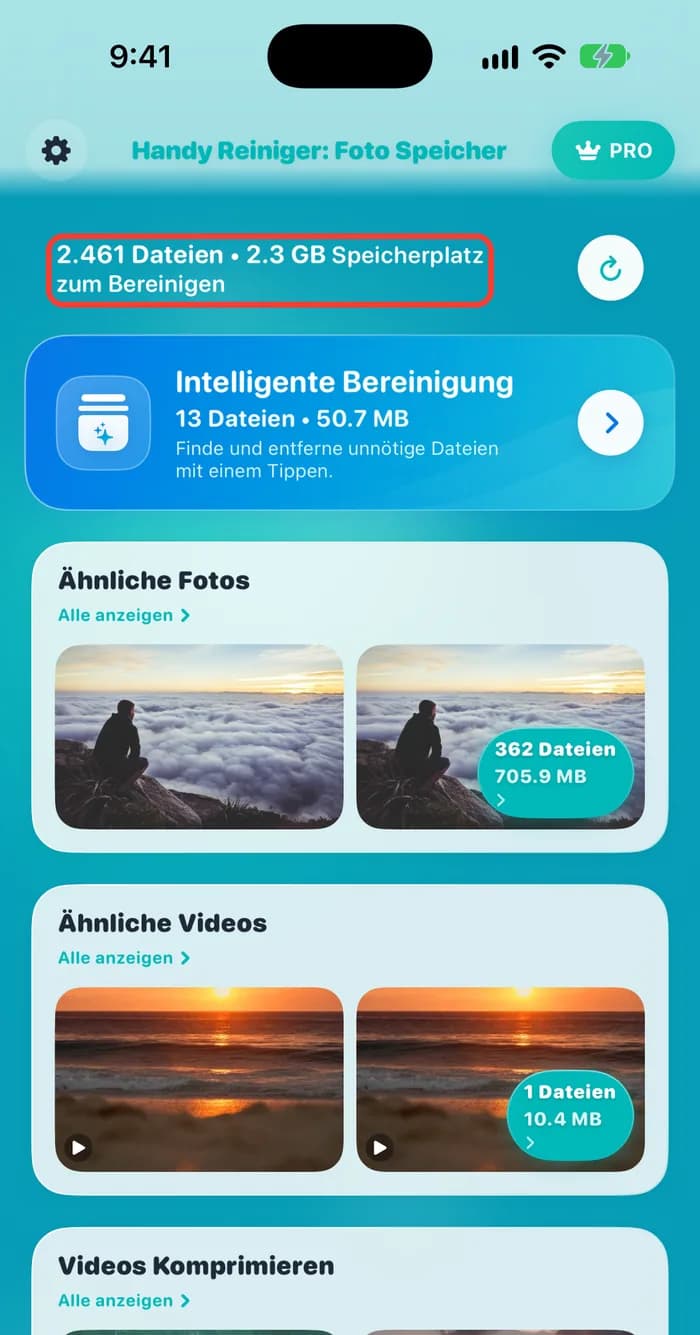
Auf vielen iPhones nehmen Fotos und Videos den meisten Platz ein. Viele davon sind Kopien oder fast gleiche Bilder. Unsere App Photos Cleaner - Cleanup Phone findet sie für dich.
- Öffne Photos Cleaner und lass die App deine Fotos durchsuchen.
- Schau ganz oben hin. Dort steht, wie viele Dateien und wie viele GB du aufräumen kannst.
- Öffne Ähnliche Fotos und prüfe jede Gruppe.
- Lösche nur, was du nicht willst, und leere danach „Zuletzt gelöscht“ in Fotos.
Gelöschte Fotos warten bis zu 30 Tage in „Zuletzt gelöscht“ und belegen in der Zeit weiter Platz. Leere das Album und versuch das Update dann noch mal.
So machst du Platz für ein iPhone- oder Mac-Update
- 1
Update prüfen
Öffne „Einstellungen“, „Allgemein“, „Softwareupdate“ und lies die Meldung.
- 2
Freien Platz ansehen
Öffne „Einstellungen“, „Allgemein“, „iPhone-Speicher“ und schau auf den Balken.
- 3
Apps auslagern
Schalte „Apps auslagern“ ein oder lagere eine große App aus.
- 4
Mac prüfen
Öffne „Systemeinstellungen“, „Allgemein“, „Speicher“ und fang bei der größten Zeile an.
- 5
Fotos aufräumen
Entferne Kopien und ähnliche Bilder und leere dann „Zuletzt gelöscht“.
Häufig gestellte Fragen
Warum sagt mein iPhone, dass nicht genug Platz für das Update frei ist?▼
Das Update muss erst auf dein iPhone geladen werden, bevor es sich installiert. Ist dein freier Platz kleiner als der Download, stoppt das iPhone und bittet dich, Platz zu schaffen.
Löscht das Auslagern meine Fotos oder Nachrichten?▼
Nein. Beim Auslagern wird nur die App entfernt. Deine Daten bleiben auf dem iPhone, und die App kommt zurück, wenn du auf ihr Symbol tippst.
Ich habe Platz geschaffen, aber das Update hängt. Was jetzt?▼
Laut Apple kannst du das geladene Update löschen. Öffne „Einstellungen“, „Allgemein“, „iPhone-Speicher“, tippe in der Liste auf das Update und dann auf „Update löschen“. Geh danach zu „Softwareupdate“ und lade es neu.
Kann ich stattdessen mit einem Computer aktualisieren?▼
Ja. Laut Apple kannst du dein iPhone mit einem Mac oder mit iTunes auf einem PC aktualisieren, wenn das Update auf dem iPhone immer wieder scheitert.
Sollte ich für das Update WLAN nutzen?▼
Ja. Apple empfiehlt WLAN für schnellere Downloads und rät, nicht gleichzeitig andere Dinge zu laden. Lass dein iPhone dabei auch am Ladekabel.
Darf ich Systemdateien löschen, um Platz zu schaffen?▼
Nein. Lass Systemdateien in Ruhe. Mach Platz, indem du deine eigenen Sachen entfernst, zum Beispiel alte Videos, doppelte Fotos und Apps, die du nicht nutzt.

Mach Platz für das nächste Update
Photos Cleaner - Cleanup Phone findet Kopien, ähnliche Bilder und große Videos und zeigt dir, was du zurückbekommst, bevor du etwas löschst.

Quellen
Verwandte Ratgeber

· 9 Min. Lesezeit
Warum ist mein iPhone-Speicher immer wieder voll?
Dein iPhone-Speicher wird wieder voll, weil Fotos, Nachrichten und App-Daten ständig wachsen. Finde heraus, was wächst, und ändere ein paar Einstellungen.

· 9 Min. Lesezeit
Wie viel Speicher braucht Apple Intelligence?
Apple Intelligence braucht auf neuen iPhones und Macs bis zu 14 GB, auf anderen bis zu 8 GB. Sieh deinen freien Platz und schaffe Platz in 5 Schritten.

· 9 Min. Lesezeit
Mac-Speicher voll nach dem Update auf macOS 27
Dein Mac-Speicher ist nach dem macOS 27 Update voll? Sieh, warum: Updatedateien, Schnappschüsse und Apple Intelligence. Dann gewinn sicher Platz zurück.
Bereit, wenn Sie es sind
Laden Sie Photos Cleaner - Cleanup Phone für iPhone herunter
Entfernen Sie doppelte Fotos, komprimieren Sie Videos und organisieren Sie Kontakte mit einem datenschutzorientierten Bereinigungsablauf.

Mit der Nutzung von Photos Cleaner - Cleanup Phone stimmen Sie unseren Nutzungsbedingungen und Datenschutzrichtlinie.