لا توجد مساحة كافية لتحديث iPhone أو Mac
يحتاج iPhone أو Mac إلى مساحة فارغة لتنزيل التحديث. اعرف ما الذي يملأ الجهاز وأفرغ مكانًا لـ iOS 27 أو macOS 27 في 5 خطوات سهلة.
التحديث ملف جديد وكبير لجهاز iPhone أو Mac. يجب أن ينزّله جهازك أولًا، وهذا يحتاج إلى مساحة فارغة. إذا كانت المساحة قليلة، يتوقف التحديث ويطلب منك مكانًا أكبر. يشرح لك هذا الدليل كيف تفرغ هذا المكان في خمس خطوات سهلة.
نحن نصنع Photos Cleaner - Cleanup Phone، وهو تطبيق لتنظيف iPhone، ونقول ذلك بوضوح. يمكنك تنفيذ الخطوات الأربع الأولى من إعدادات iPhone وMac فقط.
1. تأكد أن جهاز iPhone يستطيع تلقي التحديث
تأكد أولًا أن التحديث مناسب لجهازك. الطرز القديمة لا تحصل على كل إصدار جديد. بعد ذلك افتح صفحة التحديث واقرأ الرسالة.
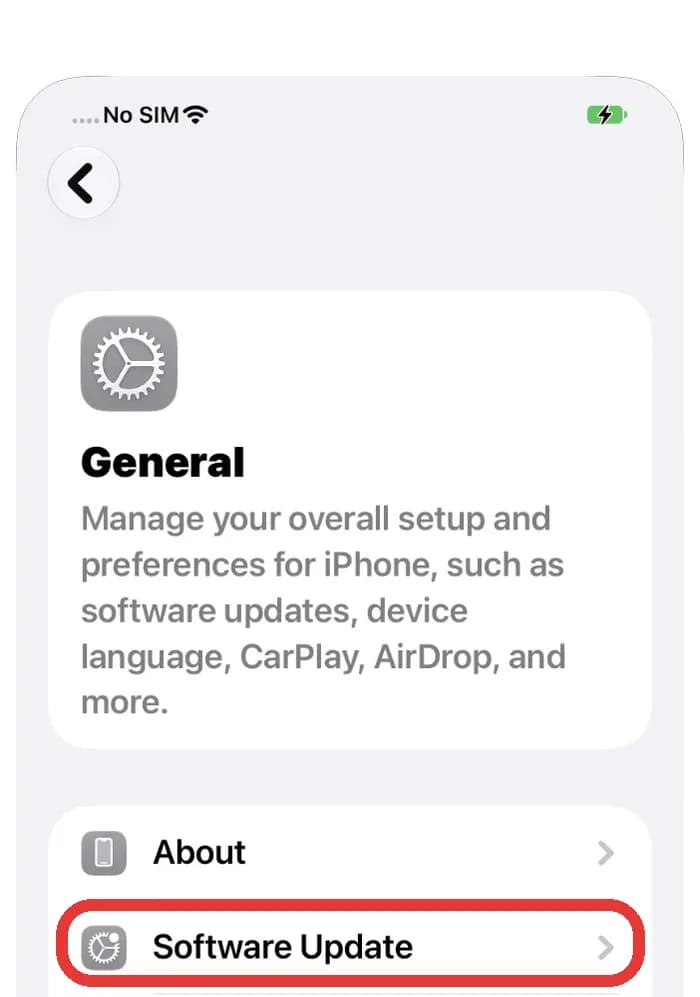
- افتح الإعدادات واضغط على عام.
- اضغط على تحديث البرامج وانتظر حتى ينتهي البحث.
- اقرأ الرسالة. إذا قالت إن المساحة غير كافية، انتقل إلى الخطوة التالية.
إذا لم يكن iPhone في قائمة Apple للأجهزة التي تدعم الإصدار الجديد، فلن تفيد أي مساحة فارغة. في هذه الحالة يبقى جهازك على الإصدار الذي لديه.
2. اعرف كم من المساحة فارغ
انظر الآن إلى مدى امتلاء iPhone. يريك شريط ملوّن ذلك بنظرة واحدة.
- افتح الإعدادات واضغط على عام.
- اضغط على مساحة تخزين iPhone وانتظر قليلًا حتى ينتهي الحساب.
- انظر إلى الشريط في الأعلى والقائمة تحته.
يريك الشريط المساحة المستخدمة والمساحة الفارغة. وتريك القائمة أكبر التطبيقات. ابدأ بالأكبر.

3. دع iPhone يزيل التطبيقات التي لا تستخدمها
تعطيك Apple مساعدًا لهذا. الإزالة تحذف التطبيق لكنها تحتفظ ببياناتك، فلا يضيع منك شيء شخصي.
- في مساحة تخزين iPhone، اضغط على تمكين بجوار إزالة التطبيقات غير المستخدمة.
- أو اضغط على تطبيق في القائمة، ثم على إلغاء تحميل التطبيق.
- لتستخدم التطبيق مرة أخرى، اضغط على أيقونته فيعود.
حذف التطبيق يمسح التطبيق وبياناته. أما إلغاء تحميل التطبيق فيحتفظ بالبيانات. إذا لم تكن متأكدًا، اختر إلغاء تحميل التطبيق.

4. أفرغ مساحة على Mac أيضًا
تحديث Mac يحتاج أيضًا إلى مساحة فارغة على القرص. في Mac صفحة تريك ما الذي يملؤه.
- انقر على قائمة Apple واختر إعدادات النظام.
- انقر على عام، ثم على التخزين.
- انتظر حتى ينتهي Mac من الحساب، ثم ابدأ بأكبر سطر.
تعطيك صفحة التخزين نصائح أيضًا، مثل حفظ الملفات في iCloud أو إفراغ سلة المهملات. لا تحذف ملفات النظام لتفرغ مساحة.

5. نظّف الصور والفيديوهات القديمة
في كثير من أجهزة iPhone، تأخذ الصور والفيديوهات أكبر مساحة. كثير منها نسخ مكررة أو صور متشابهة جدًا. تطبيقنا Photos Cleaner - Cleanup Phone يجدها لك.
- افتح Photos Cleaner ودعه يفحص صورك.
- انظر إلى أعلى الشاشة. يريك كم ملفًا وكم غيغابايت يمكنك تنظيفها.
- افتح Similar Photos أو Similar Videos وراجع كل مجموعة.
- احذف فقط ما لا تريده، ثم أفرغ ألبوم المحذوفة مؤخرًا في تطبيق الصور.
تنتظر الصور المحذوفة في المحذوفة مؤخرًا حتى 30 يومًا وتبقى تأخذ مساحة خلال ذلك. أفرغ الألبوم، ثم جرّب التحديث من جديد.

كيف تفرغ مساحة لتحديث iPhone أو Mac
- 1
افحص التحديث
افتح الإعدادات، ثم عام، ثم تحديث البرامج، واقرأ الرسالة.
- 2
اعرف المساحة الفارغة
افتح الإعدادات، ثم عام، ثم مساحة تخزين iPhone، وانظر إلى الشريط.
- 3
أزِل التطبيقات
فعّل إزالة التطبيقات غير المستخدمة أو ألغِ تحميل تطبيق كبير.
- 4
افحص Mac
افتح إعدادات النظام، ثم عام، ثم التخزين، وابدأ بأكبر سطر.
- 5
نظّف الصور
احذف النسخ والصور المتشابهة، ثم أفرغ المحذوفة مؤخرًا.
الأسئلة الشائعة
لماذا يقول iPhone إن المساحة غير كافية للتحديث؟▼
يجب تنزيل التحديث على iPhone قبل تثبيته. إذا كانت المساحة الفارغة أصغر من حجم التنزيل، يتوقف iPhone ويطلب منك إفراغ مكان.
هل تحذف إزالة التطبيقات صوري أو رسائلي؟▼
لا. الإزالة تحذف التطبيق فقط. تبقى بياناتك على iPhone، ويعود التطبيق عندما تضغط على أيقونته.
أفرغت مساحة لكن التحديث عالق. ماذا أفعل؟▼
تقول Apple إنك تستطيع حذف التحديث الذي تم تنزيله. افتح الإعدادات، ثم عام، ثم مساحة تخزين iPhone، واضغط على التحديث في القائمة، ثم على حذف التحديث. بعد ذلك اذهب إلى تحديث البرامج ونزّله من جديد.
هل أستطيع التحديث باستخدام كمبيوتر؟▼
نعم. تقول Apple إنك تستطيع تحديث iPhone باستخدام Mac، أو باستخدام iTunes على كمبيوتر شخصي، إذا ظل التحديث يفشل على iPhone.
هل أستخدم Wi-Fi للتحديث؟▼
نعم. تنصح Apple باستخدام Wi-Fi لتنزيل أسرع، وبعدم تنزيل أشياء أخرى في الوقت نفسه. وأبقِ iPhone موصولًا بالشاحن أيضًا.
هل أحذف ملفات النظام لأفرغ مساحة؟▼
لا. اترك ملفات النظام كما هي. أفرغ المساحة بحذف أشيائك أنت، مثل الفيديوهات القديمة ونسخ الصور والتطبيقات التي لا تستخدمها.

أفرغ مكانًا للتحديث القادم
يجد Photos Cleaner - Cleanup Phone النسخ المكررة والصور المتشابهة والفيديوهات الكبيرة، ويريك ما ستستعيده قبل أن تحذف أي شيء.

المصادر
أدلة ذات صلة

· قراءة 9 دقائق
لماذا تمتلئ مساحة تخزين iPhone باستمرار؟
تمتلئ مساحة iPhone من جديد لأن الصور والرسائل وبيانات التطبيقات تكبر كل يوم. اعرف ما الذي يكبر، ثم غيّر بعض الإعدادات حتى تبقى المساحة فارغة.

· قراءة 9 دقائق
كم مساحة التخزين التي يستخدمها Apple Intelligence؟
يحتاج Apple Intelligence إلى 14 غيغابايت كحد أقصى على أجهزة iPhone وMac الأحدث و8 غيغابايت على غيرها. اعرف مساحتك الفارغة وأفرغ مكانًا في 5 خطوات.

· قراءة 9 دقائق
امتلأت مساحة Mac بعد تحديث macOS 27؟ إليك الحل
امتلأت مساحة Mac بعد تحديث macOS 27؟ اعرف السبب: ملفات التحديث واللقطات وApple Intelligence. ثم استرجع المساحة بأمان في خمس خطوات سهلة وواضحة.
جاهز في أي وقت
حمّل Photos Cleaner - Cleanup Phone لـ iPhone
قم بإزالة الصور المكررة، وضغط مقاطع الفيديو، وتنظيم جهات الاتصال من خلال عملية التنظيف ذات الأولوية للخصوصية.

باستخدام Photos Cleaner - Cleanup Phone، فإنك توافق على شروط الاستخدام و سياسة الخصوصية.