Pas assez d’espace pour mettre à jour l’iPhone ou le Mac
Ton iPhone ou ton Mac a besoin d’espace libre pour télécharger une mise à jour. Vois ce qui le remplit et fais de la place pour iOS 27 ou macOS 27.
Une mise à jour, c’est un gros fichier tout neuf pour ton iPhone ou ton Mac. Ton appareil doit d’abord le télécharger, et pour ça il lui faut de l’espace libre. S’il n’y a pas assez de place, la mise à jour s’arrête et te demande d’en faire. Ce guide te montre comment faire cette place en cinq étapes simples.
Nous créons Photos Cleaner - Cleanup Phone, une app de nettoyage pour iPhone, et nous le disons clairement. Tu peux faire les quatre premières étapes avec les seuls réglages de ton iPhone et de ton Mac.
1. Vérifie que ton iPhone peut recevoir la mise à jour
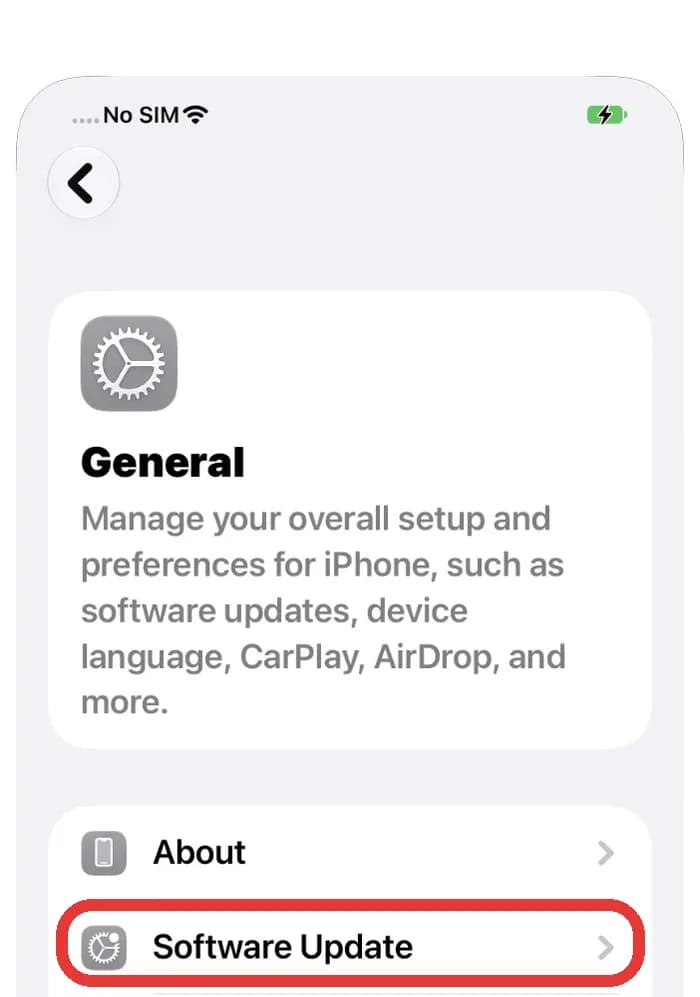
Assure-toi d’abord que la mise à jour est bien pour ton iPhone. Les anciens modèles ne reçoivent pas toutes les nouvelles versions. Ouvre ensuite la page de mise à jour et lis le message.
- Ouvre Réglages et touche Général.
- Touche Mise à jour logicielle et attends qu’il cherche.
- Lis le message. S’il dit qu’il n’y a pas assez d’espace, passe à l’étape suivante.
Si ton iPhone n’est pas sur la liste d’Apple pour la nouvelle version, même beaucoup d’espace libre n’y changera rien. Ton iPhone reste alors sur la version qu’il a.
2. Regarde combien d’espace est libre
Regarde maintenant à quel point ton iPhone est plein. Une barre de couleurs te le montre d’un coup d’œil.
- Ouvre Réglages et touche Général.
- Touche Stockage iPhone et attends un instant qu’il fasse le calcul.
- Regarde la barre en haut et la liste en dessous.
La barre montre l’espace utilisé et l’espace libre. La liste montre les plus grosses apps. Commence par les plus grosses.

3. Laisse l’iPhone décharger les apps que tu n’utilises pas
Apple te donne un coup de main pour ça. Décharger retire une app mais garde tes données, donc rien de personnel n’est perdu.
- Dans Stockage iPhone, touche Activer à côté de Décharger les apps inutilisées.
- Ou touche une app de la liste, puis Décharger l’app.
- Pour réutiliser l’app plus tard, touche son icône et elle revient.
Supprimer l’app efface l’app et ses données. Décharger l’app garde les données. Si tu as un doute, choisis Décharger l’app.

4. Fais aussi de la place sur ton Mac
Une mise à jour du Mac a aussi besoin d’espace libre sur le disque. Ton Mac a une page qui montre ce qui le remplit.
- Clique sur le menu Apple et choisis Réglages Système.
- Clique sur Général, puis sur Stockage.
- Attends que ton Mac fasse le calcul, puis commence par la plus grosse ligne.
La page Stockage donne aussi des conseils, comme garder des fichiers dans iCloud ou vider la Corbeille. Ne supprime pas de fichiers système pour faire de la place.

5. Fais le tri dans tes vieilles photos et vidéos
Sur beaucoup d’iPhone, les photos et les vidéos prennent le plus de place. Beaucoup sont des copies ou des photos presque pareilles. Notre app, Photos Cleaner - Cleanup Phone, les trouve pour toi.
- Ouvre Photos Cleaner et laisse-le analyser tes photos.
- Regarde tout en haut. Il indique combien de fichiers et combien de Go tu pourrais nettoyer.
- Ouvre Similar Photos ou Similar Videos et vérifie chaque groupe.
- Supprime seulement ce que tu ne veux pas, puis vide Supprimés récemment dans Photos.
Les photos supprimées attendent jusqu’à 30 jours dans Supprimés récemment et prennent encore de la place pendant ce temps. Vide l’album, puis relance la mise à jour.

Comment faire de la place pour une mise à jour de l’iPhone ou du Mac
- 1
Vérifier la mise à jour
Ouvre Réglages, Général, Mise à jour logicielle et lis le message.
- 2
Voir l’espace libre
Ouvre Réglages, Général, Stockage iPhone et regarde la barre.
- 3
Décharger des apps
Active Décharger les apps inutilisées ou décharge une grosse app.
- 4
Vérifier le Mac
Ouvre Réglages Système, Général, Stockage et commence par la plus grosse ligne.
- 5
Trier les photos
Retire les copies et les photos similaires, puis vide Supprimés récemment.
Questions fréquentes
Pourquoi mon iPhone dit qu’il n’y a pas assez d’espace pour la mise à jour ?▼
La mise à jour doit être téléchargée sur ton iPhone avant de s’installer. Si ton espace libre est plus petit que le téléchargement, l’iPhone s’arrête et te demande de faire de la place.
Décharger des apps supprime-t-il mes photos ou mes messages ?▼
Non. Décharger retire seulement l’app. Tes données restent sur l’iPhone, et l’app revient quand tu touches son icône.
J’ai fait de la place, mais la mise à jour est bloquée. Que faire ?▼
Apple dit que tu peux supprimer la mise à jour téléchargée. Ouvre Réglages, Général, Stockage iPhone, touche la mise à jour dans la liste, puis Supprimer la mise à jour. Va ensuite dans Mise à jour logicielle et télécharge-la de nouveau.
Puis-je faire la mise à jour avec un ordinateur ?▼
Oui. Apple dit que tu peux mettre à jour ton iPhone avec un Mac, ou avec iTunes sur un PC, si la mise à jour échoue encore sur l’iPhone.
Faut-il utiliser le Wi-Fi pour la mise à jour ?▼
Oui. Apple conseille le Wi-Fi pour télécharger plus vite et dit d’éviter de télécharger autre chose en même temps. Laisse aussi ton iPhone en charge.
Puis-je supprimer des fichiers système pour faire de la place ?▼
Non. Ne touche pas aux fichiers système. Fais de la place en retirant tes propres affaires, comme de vieilles vidéos, des copies de photos et des apps que tu n’utilises pas.

Fais de la place pour la prochaine mise à jour
Photos Cleaner - Cleanup Phone trouve les copies, les photos similaires et les grosses vidéos, et montre ce que tu récupères avant de supprimer quoi que ce soit.

Sources
Guides associés

· 9 min de lecture
Pourquoi le stockage de mon iPhone se remplit sans arrêt ?
Ton iPhone se remplit encore car photos, messages et données d’apps grossissent sans cesse. Trouve ce qui grossit, puis change quelques réglages.

· 9 min de lecture
Combien de stockage utilise Apple Intelligence ?
Apple Intelligence demande jusqu’à 14 Go sur les iPhone et Mac récents, 8 Go sur les autres. Vois ton espace libre et libère de la place en 5 étapes.

· 9 min de lecture
Stockage Mac plein après la mise à jour macOS 27
Votre Mac est plein après la mise à jour macOS 27 ? Voyez pourquoi : fichiers de mise à jour, instantanés et Apple Intelligence. Puis libérez de l'espace.
Prêt quand tu l'es
Téléchargez Photos Cleaner - Cleanup Phone pour iPhone
Supprimez les photos en double, compressez les vidéos et organisez les contacts avec un flux de nettoyage axé sur la confidentialité.

En utilisant Photos Cleaner - Cleanup Phone, vous acceptez nos Conditions d'utilisation et Politique de confidentialité.