Ikke nok plads til opdatering af iPhone eller Mac
Din iPhone eller Mac skal have fri plads for at hente en opdatering. Slip ubrugte apps og frigør plads til iOS 27 eller macOS 27 i fem nemme trin.
En opdatering er en stor ny fil til din iPhone eller Mac. Enheden skal hente den først, og det kræver fri plads. Er pladsen for lille, stopper opdateringen og beder om mere plads. Denne guide viser, hvordan du får plads i fem nemme trin.
Vi laver Photos Cleaner - Cleanup Phone, en app til at rydde op på iPhone, og det siger vi åbent. De første fire trin kan du klare med indstillingerne på din iPhone og Mac alene.
1. Tjek, at din iPhone kan få opdateringen
Start med at sikre dig, at opdateringen er til din iPhone. Ældre modeller får ikke alle nye versioner. Åbn derefter opdateringssiden for at se størrelsen og beskeden.
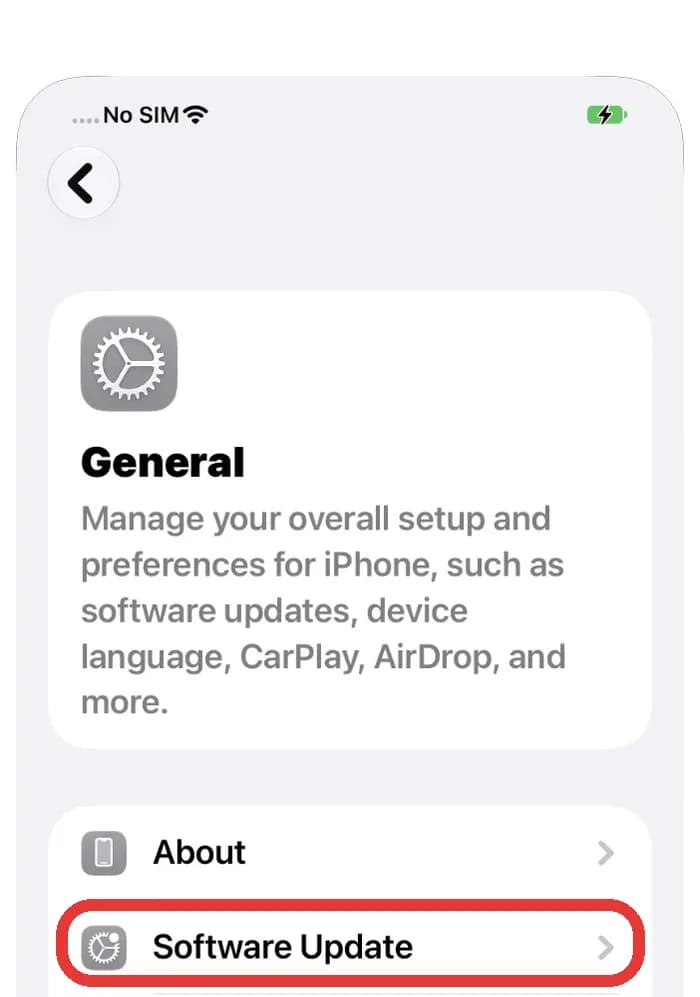
- Åbn Indstillinger, og tryk på Generelt.
- Tryk på Softwareopdatering, og vent, mens den kigger.
- Læs beskeden. Står der, at pladsen ikke er nok, går du til næste trin.
Står din iPhone ikke på Apples liste over enheder til den nye version, hjælper ingen mængde fri plads. Så bliver din iPhone på den version, den har.
2. Se, hvor meget plads der er fri
Nu skal du se, hvor fuld din iPhone er. En farvet søjle viser det med det samme.
- Åbn Indstillinger, og tryk på Generelt.
- Tryk på iPhone-lagring, og vent et øjeblik, mens den tæller.
- Kig på søjlen øverst og listen under den.
Søjlen viser brugt og fri plads. Listen viser, hvilke apps der fylder mest. Start med de største.

3. Lad iPhone aflaste apps, du ikke bruger
Apple har en hjælper til det her. Aflast fjerner en app, men beholder dine data, så intet personligt går tabt.
- I iPhone-lagring trykker du på Aktiver ved siden af Aflast ubrugte apps.
- Eller tryk på én app på listen, og tryk på Aflast app.
- Vil du bruge appen igen senere, så tryk på dens ikon, så kommer den tilbage.
Slet app fjerner appen og dens data. Aflast app beholder dataene. Når du er i tvivl, så vælg Aflast app.

4. Skab også plads på din Mac
En Mac-opdatering skal også have fri plads på disken. Din Mac har en side, der viser, hvad der fylder.
- Klik på Apple-menuen, og vælg Systemindstillinger.
- Klik på Generelt, og klik derefter på Lagringsplads.
- Vent, mens din Mac tæller, og start med den største linje.
Siden Lagringsplads giver også tips, fx at gemme filer i iCloud eller tømme papirkurven. Slet ikke systemfiler for at få plads.

5. Ryd gamle billeder og videoer op
På mange iPhones fylder billeder og videoer mest. Mange af dem er kopier eller næsten ens billeder. Vores app, Photos Cleaner - Cleanup Phone, finder dem for dig.
- Åbn Photos Cleaner, og lad den scanne dine billeder.
- Kig øverst. Der vises, hvor mange filer og hvor mange GB du kan rydde op.
- Åbn Similar Photos eller Similar Videos, og tjek hver gruppe.
- Slet kun det, du ikke vil have, og tøm derefter Slettet for nylig i Billeder.
Slettede billeder venter i Slettet for nylig i op til 30 dage og fylder stadig, mens de venter. Tøm mappen, og prøv opdateringen igen.

Sådan får du plads til en opdatering af iPhone eller Mac
- 1
Tjek opdateringen
Åbn Indstillinger, Generelt, Softwareopdatering, og læs beskeden.
- 2
Se fri plads
Åbn Indstillinger, Generelt, iPhone-lagring, og kig på søjlen.
- 3
Aflast apps
Slå Aflast ubrugte apps til, eller aflast én stor app.
- 4
Tjek din Mac
Åbn Systemindstillinger, Generelt, Lagringsplads, og start med den største linje.
- 5
Ryd op i billeder
Fjern kopier og ens billeder, og tøm derefter Slettet for nylig.
Ofte stillede spørgsmål
Hvorfor siger min iPhone, at der ikke er nok plads til en opdatering?▼
Opdateringen skal hentes til din iPhone, før den kan installeres. Er din frie plads mindre end hentningen, stopper iPhone og beder dig om at få plads.
Sletter det at aflaste apps mine billeder eller beskeder?▼
Nej. Aflast fjerner kun appen. Dine data bliver på iPhone, og appen kommer tilbage, når du trykker på dens ikon.
Opdateringen hænger fast, efter jeg fik plads. Hvad nu?▼
Apple siger, at du kan slette den hentede opdatering. Åbn Indstillinger, Generelt, iPhone-lagring, tryk på opdateringen på listen, og tryk derefter på Slet opdatering. Gå så til Softwareopdatering, og hent den igen.
Kan jeg opdatere med en computer i stedet?▼
Ja. Apple siger, at du kan opdatere din iPhone med en Mac eller med iTunes på en pc, hvis opdateringen bliver ved med at fejle på iPhone.
Skal jeg bruge Wi-Fi til at opdatere?▼
Ja. Apple foreslår Wi-Fi for hurtigere hentning og siger, at du skal undgå at hente andet samtidig. Lad også din iPhone blive på opladeren.
Kan jeg slette systemfiler for at få plads?▼
Nej. Lad systemfilerne være. Få plads ved at fjerne dine egne ting, som gamle videoer, kopier af billeder og apps, du ikke bruger.

Få plads til den næste opdatering
Photos Cleaner - Cleanup Phone finder kopier, ens billeder og store videoer, og viser, hvad du får tilbage, før du sletter noget.

Kilder
Relaterede vejledninger

· 9 min. læsning
Hvorfor bliver min iPhone-lagring ved med at fyldes op?
Din iPhone-lagring fyldes igen, fordi billeder, beskeder og appdata bliver ved med at vokse. Find det, der vokser, og skift et par indstillinger.

· 9 min. læsning
Hvor meget plads bruger Apple Intelligence?
Apple Intelligence kræver op til 14 GB på nyere iPhones og Mac'er og op til 8 GB på andre. Se din ledige plads og frigør plads i 5 nemme trin.

· 9 min. læsning
Mac-lagring fuld efter macOS 27? Sådan får du plads
Er din Mac-lagringsplads fuld efter macOS 27-opdateringen? Find ud af hvorfor, og frigør plads sikkert i 5 trin. Med billeder fra en rigtig Mac.
Klar, når du er
Download Photos Cleaner - Cleanup Phone til iPhone
Fjern dublerede fotos, komprimer videoer, og organiser kontakter med en oprydningsproces, der kommer først til privatlivets fred.

Ved at bruge Photos Cleaner - Cleanup Phone accepterer du vores Vilkår for brug og Privatlivspolitik.