Sem espaço para atualizar iPhone ou Mac? Como resolver
Seu iPhone ou Mac precisa de espaço livre para baixar uma atualização. Libere apps que você não usa e faça espaço para iOS 27 ou macOS 27 em 5 passos.
Uma atualização é um arquivo grande para o seu iPhone ou Mac. O aparelho precisa baixá-la primeiro, e isso exige espaço livre. Se o espaço for pouco, a atualização para e pede mais espaço. Este guia mostra como liberar espaço em cinco passos fáceis.
Nós criamos o Photos Cleaner - Cleanup Phone, um app para limpar iPhone, e dizemos isso abertamente. Você pode fazer os quatro primeiros passos só com os ajustes do iPhone e do Mac.
1. Confira se seu iPhone pode receber a atualização
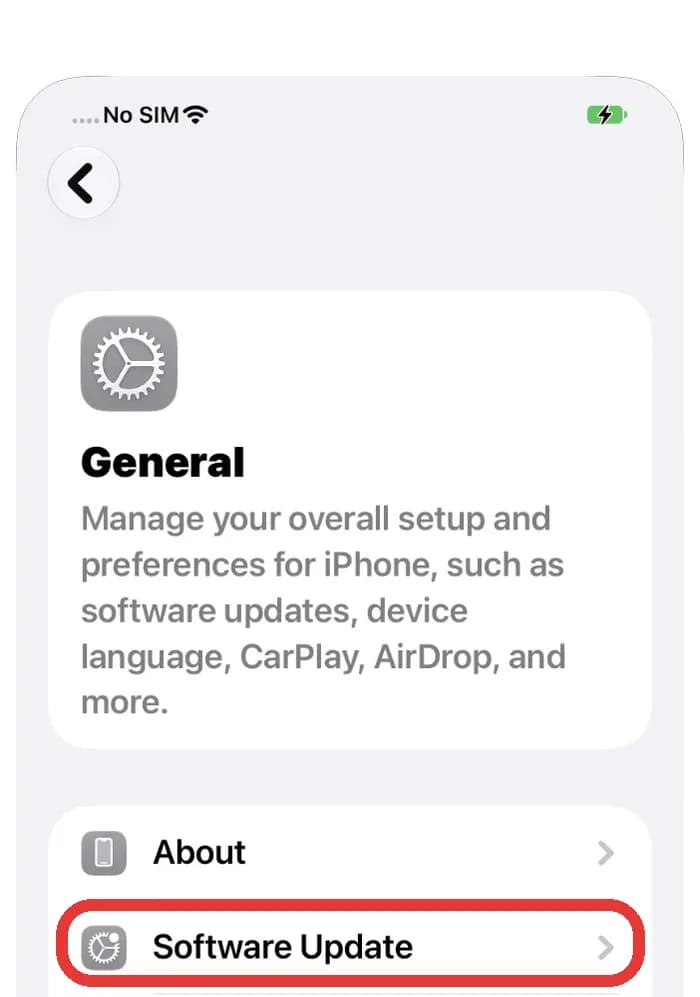
Primeiro, confirme que a atualização é para o seu iPhone. Modelos antigos não recebem todas as versões novas. Depois abra a página de atualização para ver o tamanho e a mensagem.
- Abra Ajustes e toque em Geral.
- Toque em Atualização de Software e espere enquanto ele verifica.
- Leia a mensagem. Se disser que não há espaço suficiente, vá para o próximo passo.
Se o seu iPhone não estiver na lista da Apple de aparelhos para a nova versão, nenhum espaço livre vai ajudar. Nesse caso, o iPhone continua na versão que já tem.
2. Veja quanto espaço está livre
Agora veja o quanto o seu iPhone está cheio. Uma barra colorida mostra isso de relance.
- Abra Ajustes e toque em Geral.
- Toque em Armazenamento do iPhone e espere um momento enquanto ele calcula.
- Olhe a barra no topo e a lista abaixo dela.
A barra mostra o espaço usado e o espaço livre. A lista mostra quais apps são os maiores. Comece pelos maiores.

3. Deixe o iPhone desinstalar os apps que você não usa
A Apple oferece um recurso para isso. Descarregar remove o app, mas mantém os seus dados, então nada pessoal se perde.
- Em Armazenamento do iPhone, toque em Ativar ao lado de Desinstalar Apps Não Usados.
- Ou toque em um app da lista e toque em Desinstalar App.
- Para usar o app de novo depois, toque no ícone dele e ele volta.
Apagar App remove o app e os dados dele. Desinstalar App mantém os dados. Na dúvida, escolha Desinstalar App.

4. Libere espaço no Mac também
Uma atualização do Mac também precisa de espaço livre no disco. O Mac tem uma página que mostra o que está ocupando o espaço.
- Clique no menu Apple e escolha Ajustes do Sistema.
- Clique em Geral e depois em Armazenamento.
- Espere o Mac fazer a contagem e comece pela linha maior.
A página Armazenamento também dá dicas, como manter arquivos no iCloud ou esvaziar o Lixo. Não apague arquivos do sistema para liberar espaço.

5. Apague fotos e vídeos antigos
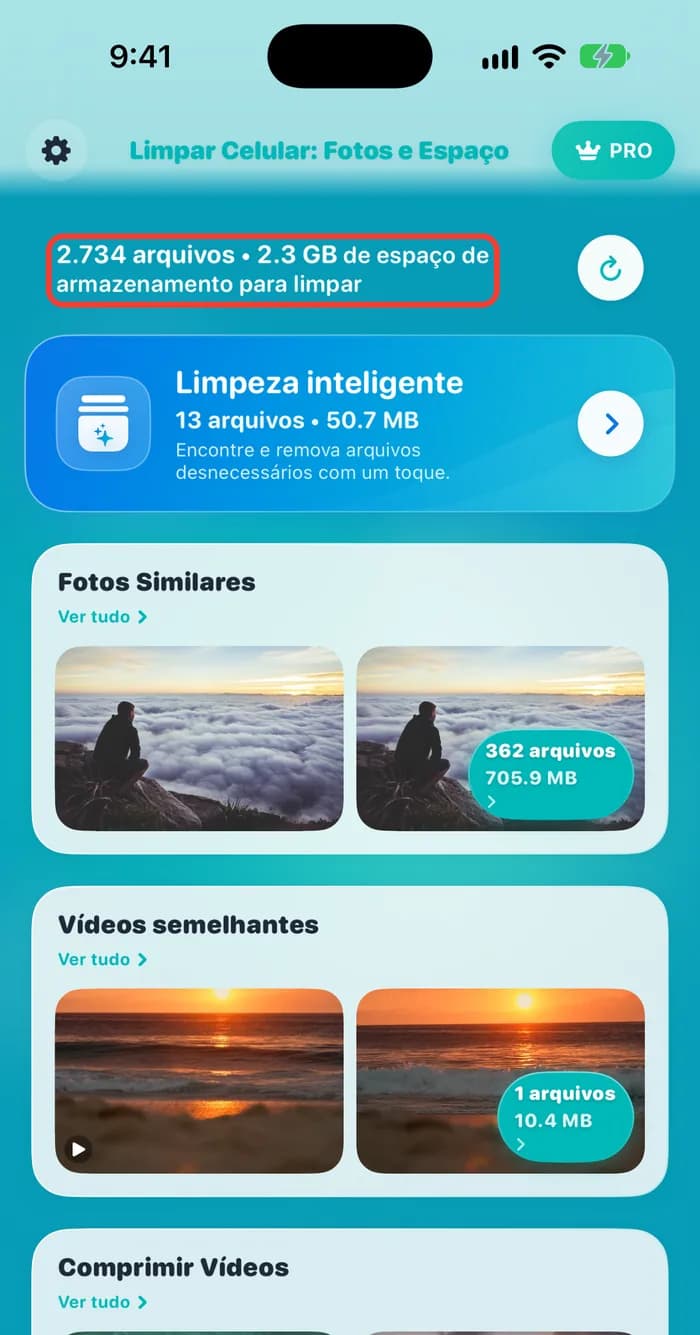
Em muitos iPhones, fotos e vídeos ocupam mais espaço. Muitos deles são cópias ou fotos quase iguais. Nosso app, Photos Cleaner - Cleanup Phone, encontra esses arquivos para você.
- Abra o Photos Cleaner e deixe ele analisar suas fotos.
- Olhe no topo. Ele mostra 2.734 arquivos e 2.3 GB de espaço de armazenamento para limpar.
- Abra Fotos Similares ou Vídeos Similares e confira cada grupo.
- Apague só o que você não quer e depois esvazie Apagados em Fotos.
As fotos apagadas ficam em Apagados por até 30 dias e continuam ocupando espaço enquanto esperam. Esvazie a pasta e depois tente a atualização de novo.
Como liberar espaço para atualizar iPhone ou Mac
- 1
Confira a atualização
Abra Ajustes, Geral, Atualização de Software e leia a mensagem.
- 2
Veja o espaço livre
Abra Ajustes, Geral, Armazenamento do iPhone e olhe a barra.
- 3
Descarregue apps
Ative Desinstalar Apps Não Usados ou descarregue um app grande.
- 4
Confira seu Mac
Abra Ajustes do Sistema, Geral, Armazenamento e comece pela linha maior.
- 5
Limpe as fotos
Remova cópias e fotos parecidas, depois esvazie Apagados.
Perguntas frequentes
Por que o meu iPhone diz que não há espaço suficiente para atualizar?▼
A atualização precisa ser baixada no iPhone antes de ser instalada. Se o espaço livre for menor que o download, o iPhone para e pede para você liberar espaço.
Descarregar apps apaga minhas fotos ou mensagens?▼
Não. Descarregar remove só o app. Seus dados ficam no iPhone, e o app volta quando você toca no ícone dele.
A atualização travou depois que liberei espaço. E agora?▼
A Apple diz que você pode apagar a atualização baixada. Abra Ajustes, Geral, Armazenamento do iPhone, toque na atualização na lista e depois toque em Apagar Atualização. Depois vá em Atualização de Software e baixe de novo.
Posso atualizar pelo computador?▼
Sim. A Apple diz que você pode atualizar o iPhone com um Mac, ou com o iTunes em um PC, se a atualização continuar falhando no iPhone.
Devo usar Wi-Fi para atualizar?▼
Sim. A Apple recomenda o Wi-Fi para downloads mais rápidos e pede para não baixar outras coisas ao mesmo tempo. Deixe o iPhone carregando também.
Posso apagar arquivos do sistema para liberar espaço?▼
Não. Deixe os arquivos do sistema em paz. Libere espaço apagando as suas coisas, como vídeos antigos, cópias de fotos e apps que você não usa.

Libere espaço para a próxima atualização
O Photos Cleaner - Cleanup Phone encontra cópias, fotos parecidas e vídeos grandes, e mostra quanto você recupera antes de apagar qualquer coisa.

Fontes
Guias relacionados

· 9 min de leitura
Por que o armazenamento do meu iPhone continua enchendo?
O armazenamento do iPhone volta a encher porque fotos, mensagens e dados dos apps crescem sem parar. Veja o que cresce e ajuste algumas opções.

· 9 min de leitura
Quanto espaço o Apple Intelligence usa?
O Apple Intelligence precisa de até 14 GB em iPhones e Macs mais novos e até 8 GB nos outros. Veja seu espaço livre e libere lugar em 5 passos fáceis.

· 9 min de leitura
Armazenamento do Mac cheio após atualizar para o macOS 27
Seu Mac ficou sem espaço depois da atualização do macOS 27? Veja o motivo, libere espaço em 5 passos e entenda o que o Apple Intelligence ocupa.
Quando quiser começar
Descarregue o Photos Cleaner - Cleanup Phone para iPhone
Remova fotos duplicadas, comprima vídeos e organize contactos com um fluxo de limpeza centrado na privacidade.

Ao utilizar o Photos Cleaner - Cleanup Phone, aceita os nossos Termos de Uso e Política de Privacidade.