iPhone veya Mac Güncellemesi İçin Yeterli Alan Yok
iPhone veya Mac’inizin güncellemeyi indirmek için boş alana ihtiyacı var. Nelerin yer kapladığını görün ve iOS 27 ya da macOS 27 için 5 adımda yer açın.
Güncelleme, iPhone’unuz ya da Mac’iniz için büyük ve yeni bir dosyadır. Aygıtınız önce bu dosyayı indirir, bunun için de boş alan gerekir. Boş alan azsa güncelleme durur ve sizden yer açmanızı ister. Bu rehber, bu yeri beş kolay adımda nasıl açacağınızı gösteriyor.
iPhone temizlik uygulaması Photos Cleaner - Cleanup Phone’u biz geliştiriyoruz ve bunu açıkça söylüyoruz. İlk dört adımı yalnızca iPhone ve Mac ayarlarıyla yapabilirsiniz.
1. iPhone’unuzun güncellemeyi alabildiğini kontrol edin
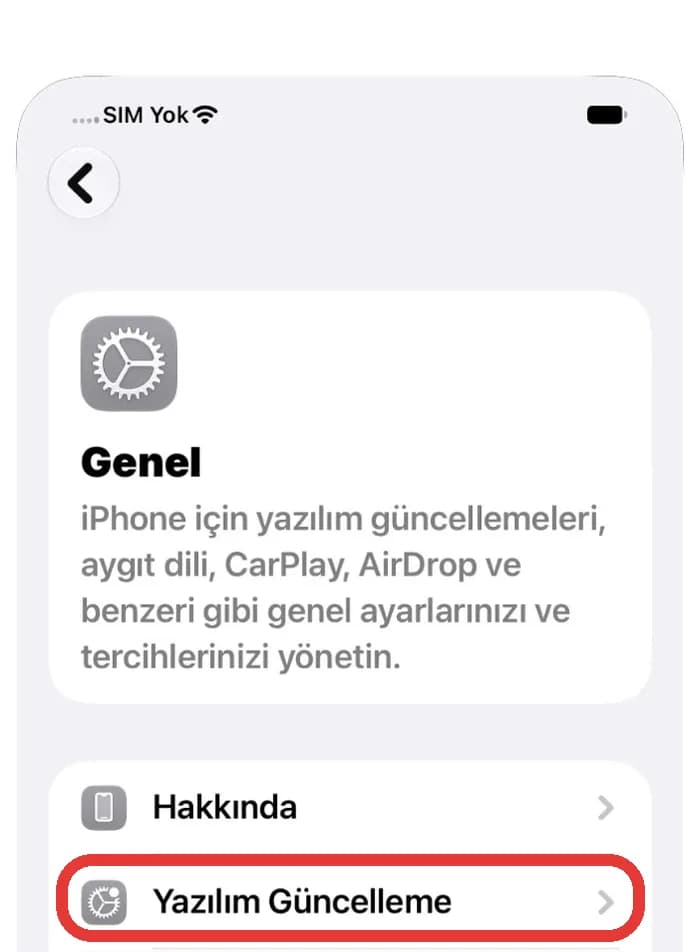
Önce güncellemenin iPhone’unuz için olduğundan emin olun. Eski modeller her yeni sürümü almaz. Sonra güncelleme sayfasını açın ve çıkan mesajı okuyun.
- Ayarlar’ı açın ve Genel’e dokunun.
- Yazılım Güncelleme’ye dokunun ve aramasını bekleyin.
- Mesajı okuyun. Yeterli alan olmadığını söylüyorsa sonraki adıma geçin.
iPhone’unuz yeni sürüm için Apple’ın aygıt listesinde yoksa ne kadar yer açarsanız açın işe yaramaz. Bu durumda iPhone’unuz şu anki sürümde kalır.
2. Ne kadar boş alan olduğuna bakın
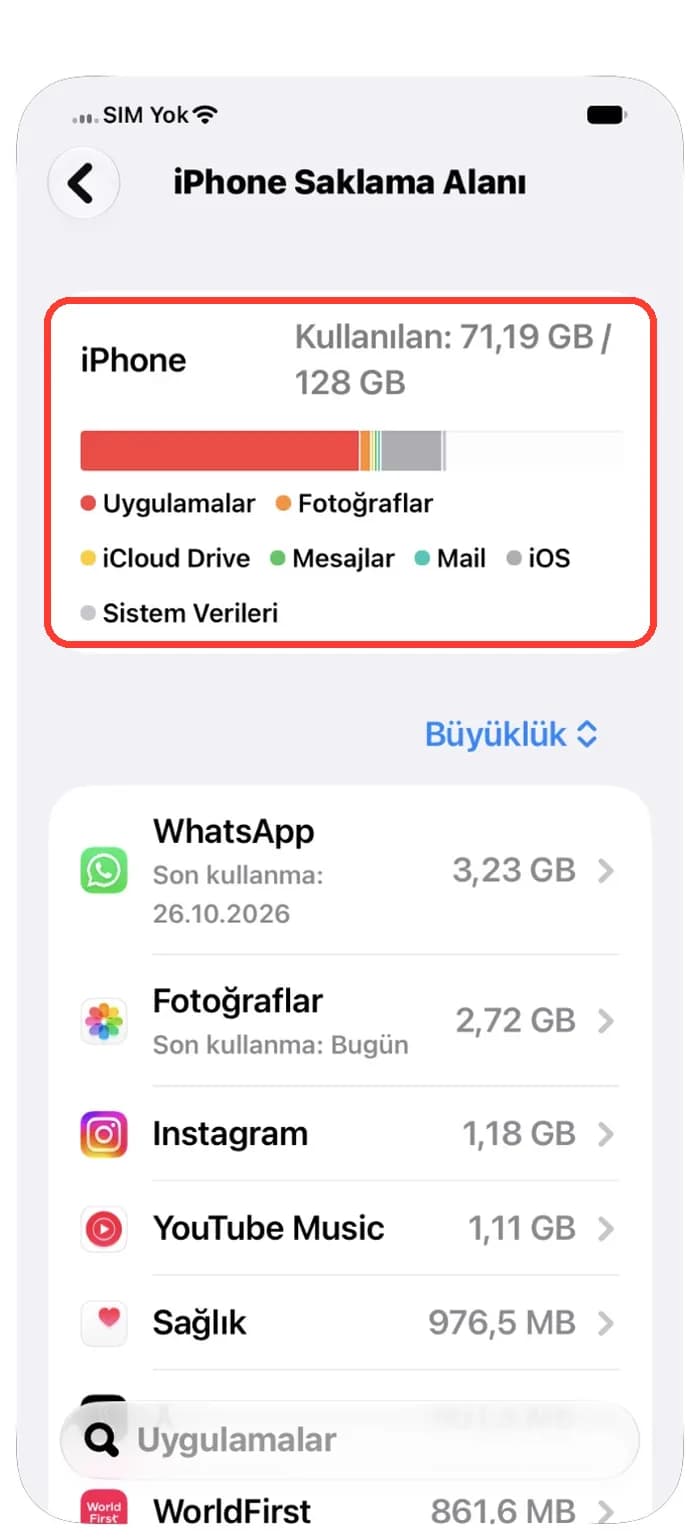
Şimdi iPhone’unuzun ne kadar dolu olduğuna bakın. Renkli bir çubuk bunu bir bakışta gösterir.
- Ayarlar’ı açın ve Genel’e dokunun.
- iPhone Saklama Alanı’na dokunun ve hesaplaması için biraz bekleyin.
- Üstteki çubuğa ve altındaki listeye bakın.
Çubuk, dolu ve boş alanı gösterir. Liste en büyük uygulamaları gösterir. En büyüklerinden başlayın.
3. Kullanmadığınız uygulamaları iPhone’a kaldırtın
Apple bunun için bir yardımcı sunar. Kaldırma, uygulamayı siler ama verilerinizi saklar. Böylece kişisel hiçbir şey kaybolmaz.
- iPhone Saklama Alanı’nda Kullanılmayanları Kaldır’ın yanındaki Etkinleştir’e dokunun.
- Ya da listede bir uygulamaya, sonra Uygulamayı Kaldır’a dokunun.
- Uygulamayı yeniden kullanmak için simgesine dokunun, geri gelir.
Uygulamayı Sil, uygulamayı ve verilerini siler. Uygulamayı Kaldır ise verileri saklar. Emin değilseniz Uygulamayı Kaldır’ı seçin.

4. Mac’inizde de yer açın
Mac güncellemesi de diskte boş alan ister. Mac’inizde diski neyin doldurduğunu gösteren bir sayfa var.
- Apple menüsünü tıklayın ve Sistem Ayarları’nı seçin.
- Genel’e, sonra Depolama’ya tıklayın.
- Mac’iniz hesaplarken bekleyin, sonra en büyük satırdan başlayın.
Depolama sayfası öneriler de verir, örneğin dosyaları iCloud’da tutmak ya da Çöp Sepeti’ni boşaltmak. Yer açmak için sistem dosyalarını silmeyin.

5. Eski fotoğrafları ve videoları temizleyin
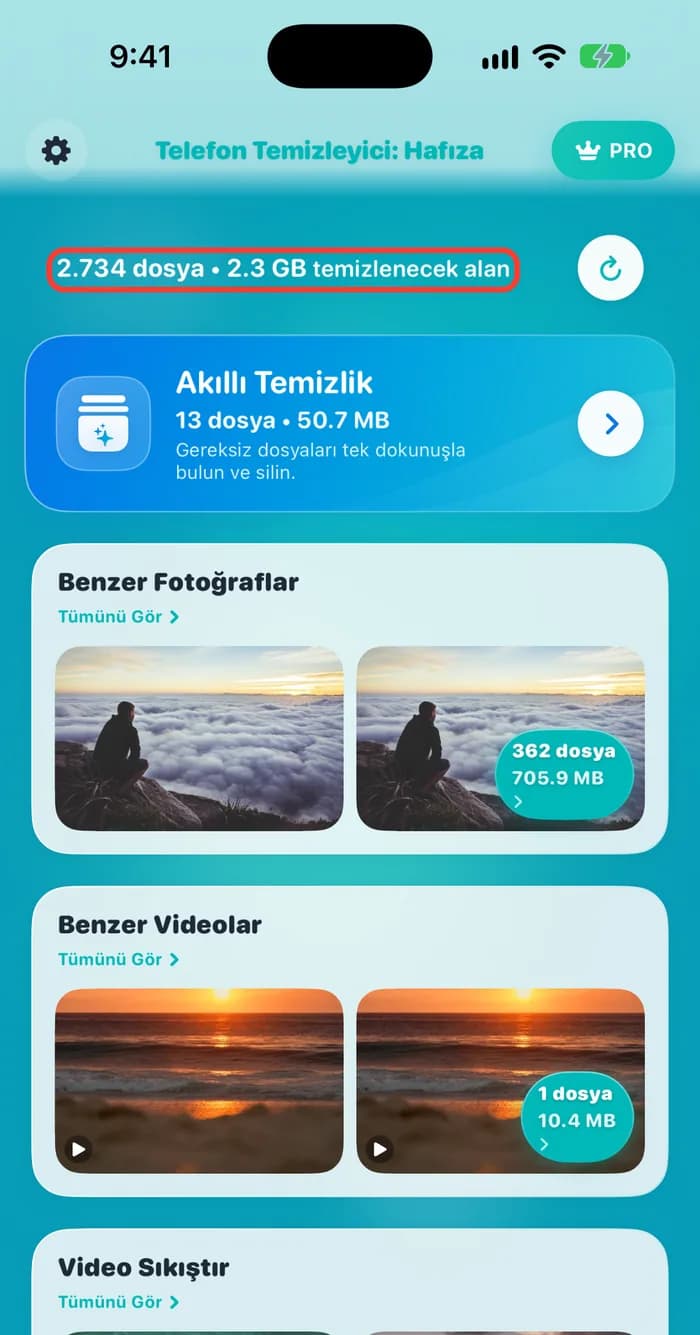
Birçok iPhone’da en çok yeri fotoğraflar ve videolar kaplar. Bunların çoğu kopya ya da neredeyse aynı karelerdir. Uygulamamız Photos Cleaner - Cleanup Phone bunları sizin için bulur.
- Photos Cleaner’ı açın ve fotoğraflarınızı taramasına izin verin.
- En üste bakın. Kaç dosya ve kaç GB temizleyebileceğinizi gösterir.
- Benzer Fotoğraflar bölümünü açın ve her grubu kontrol edin.
- Yalnızca istemediklerinizi silin, sonra Fotoğraflar’da Son Silinenler’i boşaltın.
Silinen fotoğraflar Son Silinenler’de 30 güne kadar bekler ve beklerken yer kaplamaya devam eder. Albümü boşaltın, sonra güncellemeyi yeniden deneyin.
iPhone veya Mac güncellemesi için yer açma
- 1
Güncellemeyi kontrol edin
Ayarlar, Genel, Yazılım Güncelleme’yi açın ve mesajı okuyun.
- 2
Boş alana bakın
Ayarlar, Genel, iPhone Saklama Alanı’nı açın ve çubuğa bakın.
- 3
Uygulamaları kaldırın
Kullanılmayanları Kaldır’ı açın ya da büyük bir uygulamayı kaldırın.
- 4
Mac’i kontrol edin
Sistem Ayarları, Genel, Depolama’yı açın ve en büyük satırdan başlayın.
- 5
Fotoğrafları temizleyin
Kopyaları ve benzer kareleri silin, sonra Son Silinenler’i boşaltın.
Sık sorulan sorular
iPhone’um neden güncelleme için yeterli alan yok diyor?▼
Güncelleme yüklenmeden önce iPhone’a indirilmelidir. Boş alanınız indirilecek dosyadan küçükse iPhone durur ve yer açmanızı ister.
Uygulamaları kaldırmak fotoğraflarımı ya da mesajlarımı siler mi?▼
Hayır. Kaldırma yalnızca uygulamayı siler. Verileriniz iPhone’da kalır ve simgeye dokunduğunuzda uygulama geri gelir.
Yer açtım ama güncelleme takıldı. Şimdi ne yapmalıyım?▼
Apple, indirilen güncellemeyi silebileceğinizi söylüyor. Ayarlar, Genel, iPhone Saklama Alanı’nı açın, listede güncellemeye ve sonra Güncellemeyi Sil’e dokunun. Ardından Yazılım Güncelleme’ye gidip yeniden indirin.
Bunun yerine bilgisayarla güncelleyebilir miyim?▼
Evet. Apple, güncelleme iPhone’da başarısız olmaya devam ederse iPhone’unuzu bir Mac ile ya da bir PC’deki iTunes ile güncelleyebileceğinizi söylüyor.
Güncellemek için Wi-Fi kullanmalı mıyım?▼
Evet. Apple daha hızlı indirme için Wi-Fi öneriyor ve aynı anda başka şey indirmemenizi söylüyor. iPhone’unuzu şarjda da tutun.
Yer açmak için sistem dosyalarını silebilir miyim?▼
Hayır. Sistem dosyalarına dokunmayın. Yer açmak için eski videolar, fotoğraf kopyaları ve kullanmadığınız uygulamalar gibi kendi şeylerinizi silin.

Sonraki güncelleme için yer açın
Photos Cleaner - Cleanup Phone kopyaları, benzer kareleri ve büyük videoları bulur, bir şey silmeden önce ne kadar yer kazanacağınızı gösterir.

Kaynaklar
İlgili rehberler

· 9 dk okuma
iPhone Depolama Alanı Neden Sürekli Doluyor?
iPhone depolama alanı tekrar dolar, çünkü fotoğraflar, mesajlar ve uygulama verileri büyümeye devam eder. Neyin büyüdüğünü bulun, birkaç ayarı değiştirin.

· 9 dk okuma
Apple Intelligence Ne Kadar Depolama Alanı Kullanır?
Apple Intelligence yeni iPhone ve Mac’lerde 14 GB’a, diğerlerinde 8 GB’a kadar yer ister. Boş alanınızı görün ve 5 kolay adımda yer açın.

· 9 dk okuma
macOS 27 Güncellemesinden Sonra Mac Depolama Alanı Doldu
macOS 27 güncellemesinden sonra Mac depolama alanı mı doldu? Nedenini görün: güncelleme dosyaları, anlık görüntüler ve Apple Intelligence. Sonra yer açın.
Hazır olduğunuzda
iPhone için Photos Cleaner - Cleanup Phone'i indirin
Gizliliğe öncelik veren bir temizleme akışıyla yinelenen fotoğrafları kaldırın, videoları sıkıştırın ve kişileri düzenleyin.

Photos Cleaner - Cleanup Phone'i kullanarak şunları kabul etmiş olursunuz: Kullanım Koşulları ve Gizlilik Politikası.