如何在Mac上解除安裝LM Studio並刪除模型
五個步驟在Mac上解除安裝LM Studio:先看模型有多大,找到.lmstudio檔案夾,在My Models裡刪除模型,把App丟進垃圾桶,再清掉殘留檔案。

要在Mac上解除安裝LM Studio,先刪除它的模型,結束LM Studio,再把App丟進垃圾桶。接著刪掉它留下的隱藏檔案夾。如果只把App丟掉,模型還留在原地,而真正佔空間的正是它們。
想像一間小小的工作室,後面連著一間大儲藏室。工作室就是App。儲藏室就是模型檔案夾,裡面堆滿了很重很重的箱子。你把工作室鎖上離開,箱子還是在儲藏室裡。下面用五個步驟把儲藏室也清空,圖片都來自Smart Cleaner AI。
1. 看看儲藏室有多滿
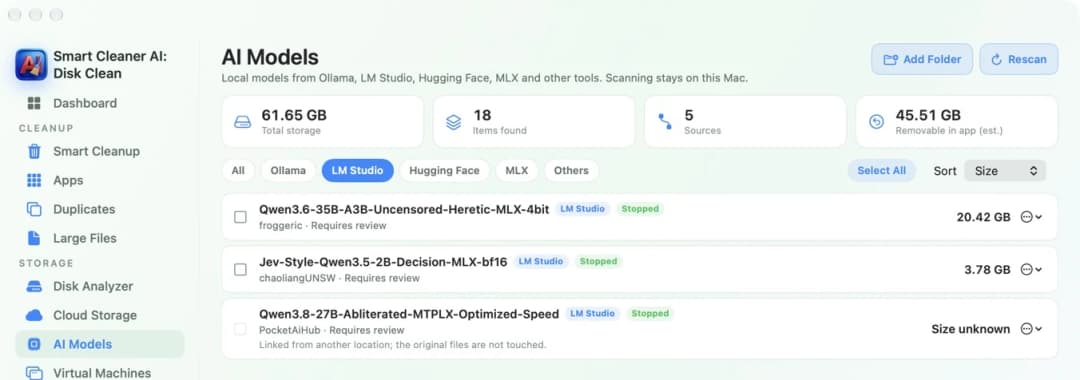
先看看有多少箱子。模型是一個非常大的檔案。有了它,LM Studio不用連上網路,就能在你的Mac上回答你。一個模型可能有4GB、20GB,甚至40GB。所以動手之前,先知道大小比較好。
在Smart Cleaner AI裡打開AI Models(AI模型),按一下LM Studio。現在只會顯示LM Studio的模型,每個模型旁邊都有大小。最大的模型排在最上面,你一眼就知道哪個箱子最重。
2. 找到儲藏室在哪裡
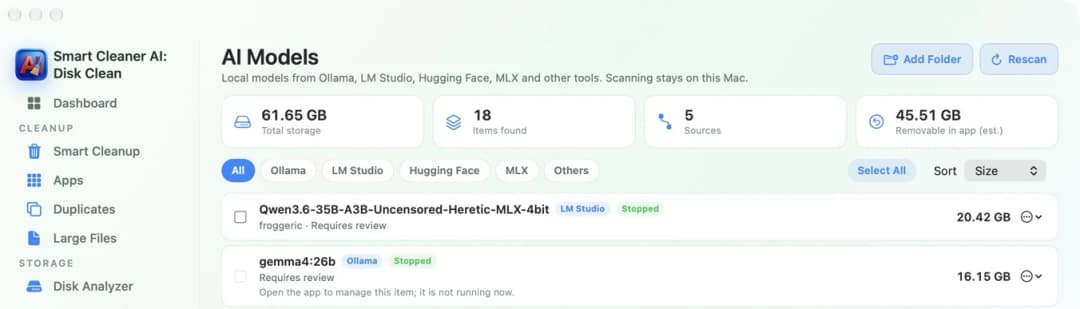
接著找到儲藏室。LM Studio把模型放在個人專屬檔案夾裡一個叫.lmstudio的隱藏檔案夾中,模型就在裡面那個叫models的檔案夾裡。隱藏的意思是,你不特別去找,Finder就不會顯示它。
這個位置在LM Studio裡也看得到。打開My Models(我的模型)。檔案夾的位置寫在最上面,也可以在那裡更改。如果有人把模型搬到另一顆磁碟上,你會在這裡看到新位置。模型也可能只是連結過來的。這時LM Studio只是指向放在別處的檔案,Smart Cleaner AI不會碰那些檔案。
3. 把箱子搬出去
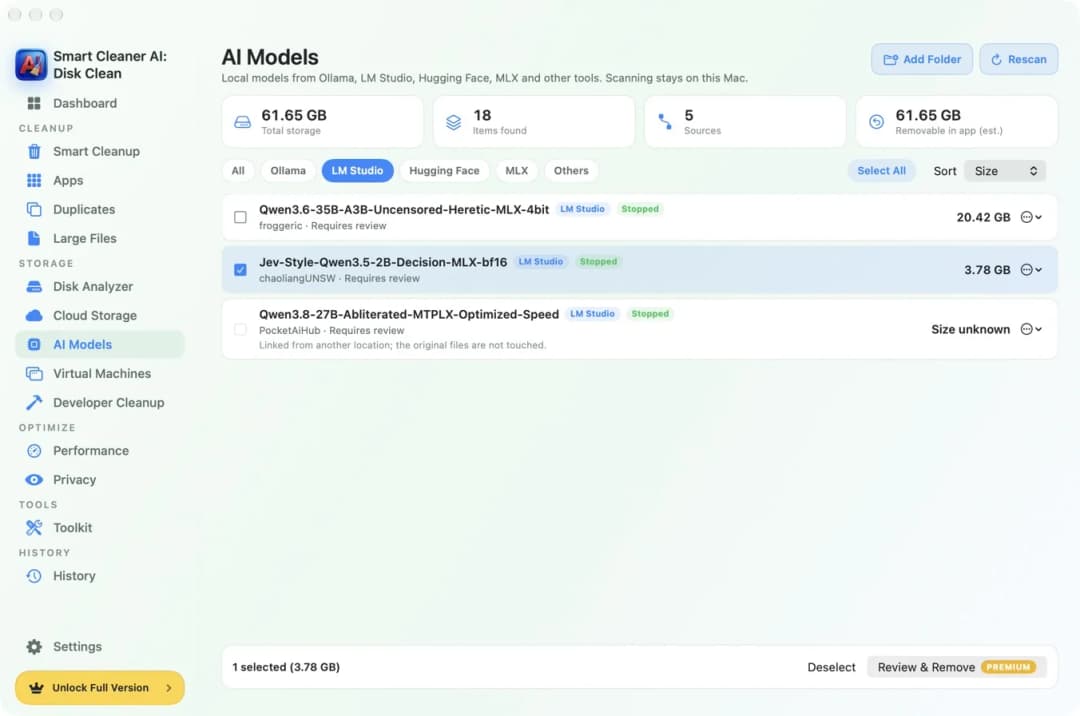
趁工作室還開著,把儲藏室清空。在LM Studio裡打開My Models。找到不想要的模型,選擇Delete(刪除)。每個想刪的模型都照這樣做一次。這是免費的,而且哪些檔案屬於哪個模型,LM Studio自己最清楚。
不知道該刪哪個嗎?在Smart Cleaner AI裡勾選一個模型,底部那一列會顯示刪掉它能騰出多少空間。底部的Review & Remove(檢查並移除)是Pro功能,查看則是免費的。在LM Studio裡刪完以後,按一下Rescan(重新掃描)。上面的總大小應該變小了。
4. 結束LM Studio,把App丟進垃圾桶
現在可以關掉工作室了。LM Studio可能還在悄悄工作,因為它可以替其他App執行一個本機伺服器。如果伺服器開著,先把它關掉。然後按Command和Q結束LM Studio。也看一下它有沒有被設成Mac開機時自動打開。
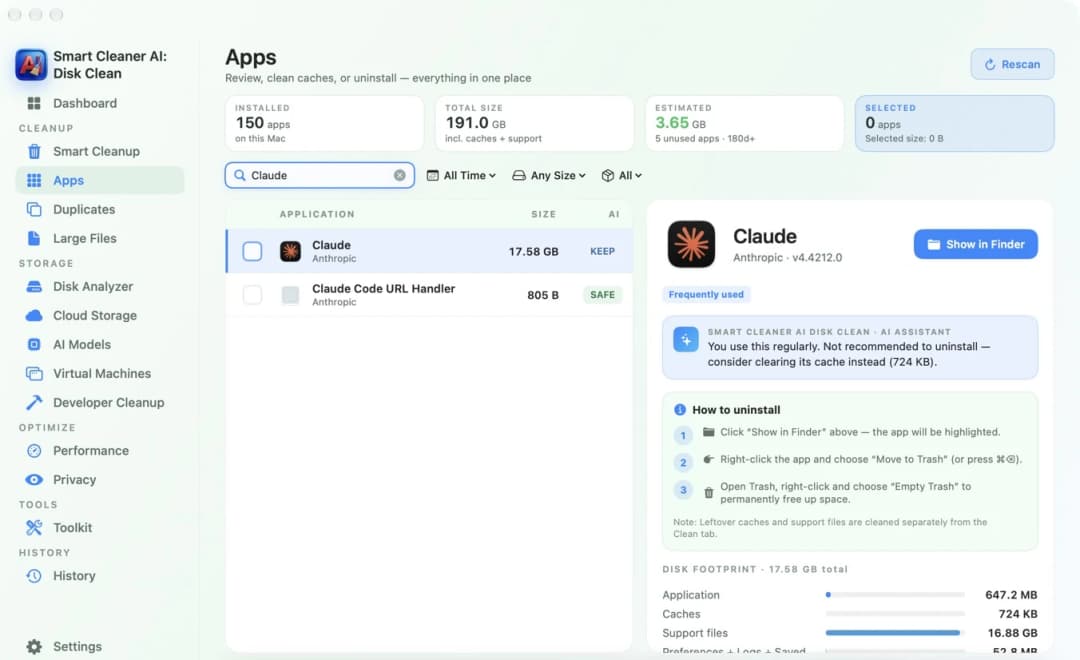
在Smart Cleaner AI裡打開Apps(應用程式),在搜尋框裡輸入LM Studio,然後按一下這個App。右邊會顯示App本身、它的快取和支援檔案各佔多少空間。在How to uninstall(如何解除安裝)下面有三個簡短的步驟:在Finder中顯示這個App,把它丟進垃圾桶,然後清空垃圾桶。
5. 把儲藏室掃乾淨,再看看空間
最後把地掃一掃。在Finder裡同時按下Shift、Command和G,輸入~/.lmstudio,再按Return。這就是存著模型和設定的隱藏檔案夾。如果LM Studio的東西你一樣都不想留,就把整個檔案夾丟進垃圾桶。如果想把模型留到以後用,就別動它。
LM Studio還會在資源庫的Application Support和Caches檔案夾裡留下名叫LM Studio的小檔案夾,它們非常小。然後清空垃圾桶。只有清空了垃圾桶,空間才會回來。打開Smart Cleaner AI的Dashboard(儀表板),看看現在有多少可用空間。

四個步驟在Mac上解除安裝LM Studio
- 1
查看模型的大小
在Smart Cleaner AI裡打開AI Models,按一下LM Studio,就能看到每個模型和它的大小。
- 2
刪除模型
在LM Studio裡打開My Models,對每個不想要的模型選擇Delete。
- 3
結束LM Studio並刪除App
關掉本機伺服器,按Command和Q結束LM Studio,然後把LM Studio這個App丟進垃圾桶。
- 4
刪除殘留檔案
在Finder裡按Shift、Command和G,輸入~/.lmstudio,把檔案夾丟進垃圾桶,再清空垃圾桶。
常見問題
解除安裝LM Studio會把模型一起刪掉嗎?▼
不會。把LM Studio這個App丟進垃圾桶以後,模型還留在個人專屬檔案夾裡那個隱藏的.lmstudio檔案夾中。可以先在My Models裡刪掉,或是之後再刪除這個檔案夾。
LM Studio的模型存放在Mac的哪裡?▼
在個人專屬檔案夾裡一個叫.lmstudio的隱藏檔案夾中,裡面有個叫models的檔案夾。如果位置被改過,LM Studio裡的My Models會顯示新位置。
怎麼只刪除一個LM Studio模型?▼
在LM Studio裡打開My Models,找到那個模型,選擇Delete。只有這個模型會被刪除,其他模型和App都還在。
可以解除安裝LM Studio但保留模型嗎?▼
可以。只把App丟進垃圾桶,.lmstudio檔案夾留在原處。以後重新安裝LM Studio,它能在那裡找到這些模型。
為什麼刪掉LM Studio以後磁碟還是滿的?▼
多半是模型還在.lmstudio檔案夾裡,或是檔案還在垃圾桶裡。其他工具下載的模型也可能放在Hugging Face快取裡,這個快取是和其他App共用的。檢查一下檔案夾,再清空垃圾桶。

看看LM Studio的模型佔了多少空間
Smart Cleaner AI能找到LM Studio、Ollama、Hugging Face和MLX的本機模型,並顯示每個模型的大小。掃描免費,而且掃描只在你的Mac上進行。

資料來源
我們為 Smart Cleaner AI 開發了專用磁碟掃描演算法,讓你快速了解哪些項目占用空間,並檢視可清理的內容。
相關指南




Ready when you are
Download Smart Cleaner AI for Mac
Analyze Mac storage, safely clear system data caches, find large files, and remove app leftovers with on-device controls.
By using Smart Cleaner AI, you agree to our Terms of Use and Privacy Policy.