MacでLM Studioとモデルを削除する方法
MacでLM Studioを完全削除する5つの手順です。モデルの容量確認、.lmstudioフォルダ、My Modelsでの削除までわかりやすく解説します。

MacからLM Studioを消すときは、まずモデルを削除します。そのあとLM Studioを終了して、アプリをゴミ箱へ移します。最後に、残った隠しフォルダも消しましょう。アプリだけをゴミ箱に入れても、一番重いモデルがそのまま残ってしまいます。
小さな工房の後ろに、大きな物置があるところを想像してみてください。工房がアプリで、物置がmodelsフォルダです。物置の中には、とても重い箱がぎっしり詰まっています。工房にカギをかけて帰っても、物置の箱はそのまま残ります。ここではSmart Cleaner AIの画面を見ながら、物置まで空っぽにする5つの手順を紹介します。
1. 物置がどれくらい埋まっているか見る
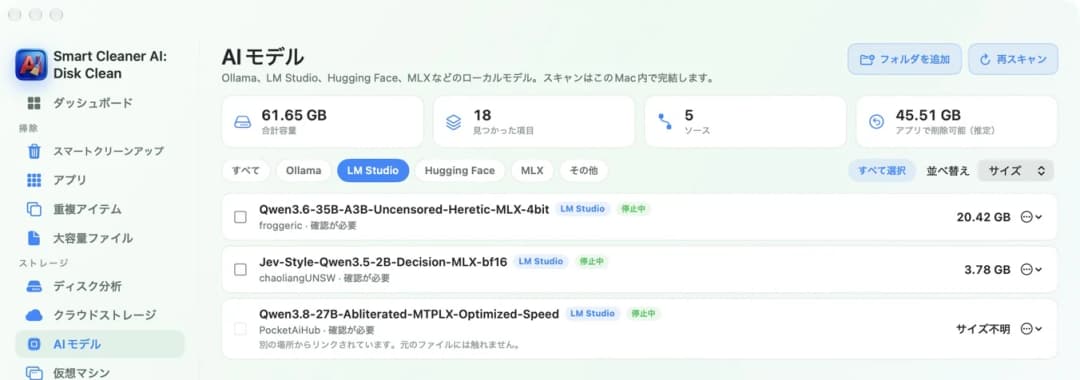
まずは箱がどれくらいあるか見てみましょう。モデルとは、インターネットがなくてもMacの上でLM Studioが返事をするための大きなファイルです。1つで4GBや20GB、ときには40GBにもなります。始める前に大きさを知っておくと安心です。
Smart Cleaner AIでAIモデルを開き、LM Studioをクリックします。するとLM Studioのモデルだけが表示され、それぞれの大きさもわかります。一番大きなモデルが一番上に並ぶので、どの箱が一番重いかひと目でわかります。
2. 物置の場所を見つける
次は物置の場所を見つけましょう。LM Studioは、ホームフォルダの中にある.lmstudioという隠しフォルダにモデルをしまっています。モデルはその中のmodelsフォルダに入っています。隠しフォルダとは、こちらから開く操作をしない限りFinderに表示されないフォルダのことです。
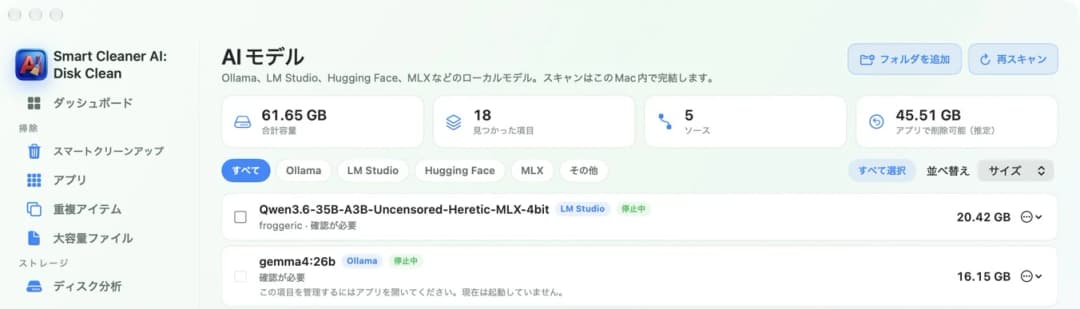
場所はLM Studioの中でも確認できます。My Models(モデル一覧)を開いてみてください。一番上にフォルダの場所が出ていて、そこで保存先を変えることもできます。別のディスクへモデルを移していた場合も、新しい場所がここに表示されます。また、モデルがリンクされていることもあります。その場合、LM Studioは別の場所にあるファイルを指しているだけなので、Smart Cleaner AIはそのファイルには触れません。
3. 箱を外へ運び出す
工房が開いているうちに、物置を空にしましょう。LM StudioでMy Models(モデル一覧)を開きます。いらないモデルを見つけたら、Delete(削除)を選んでください。消したいモデルごとにこの操作をします。無料でできますし、どのファイルがそのモデルのものかを一番よく知っているLM Studioがきれいに消してくれます。
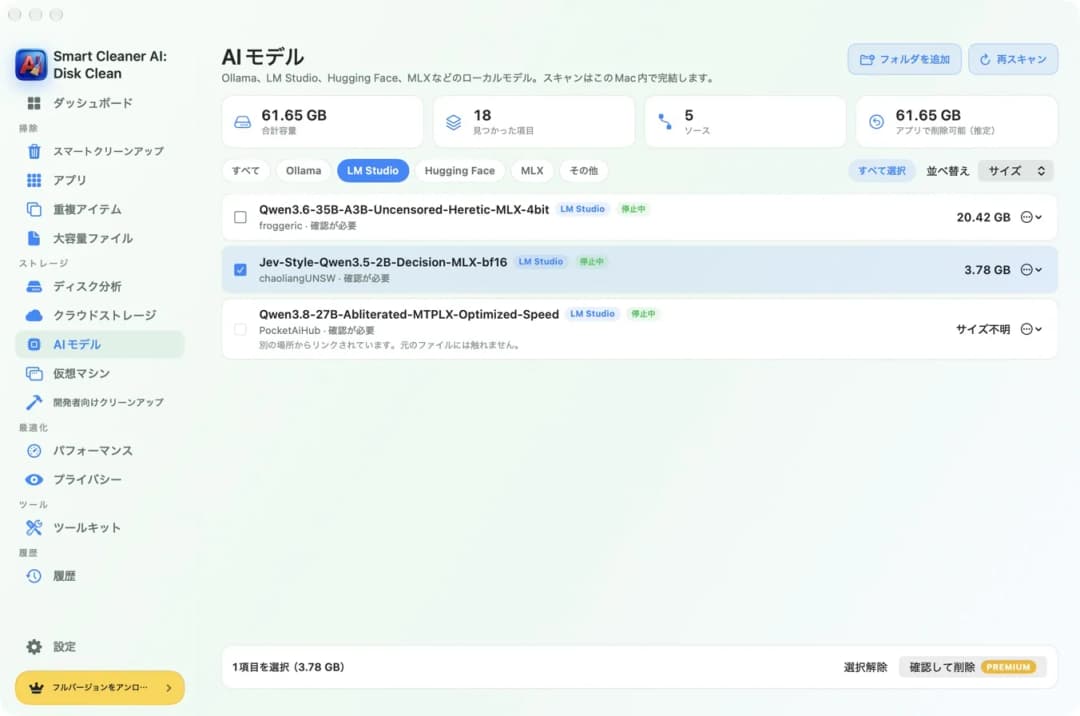
どれを消すか迷ったら、Smart Cleaner AIでモデルにチェックを入れてみてください。下のバーに、どれくらい空き容量が増えるかが表示されます。下の「確認して削除」はPro(有料)機能ですが、見るだけなら無料です。LM Studioで削除が終わったら、「再スキャン」を押しましょう。上の合計サイズが減っているはずです。
4. LM Studioを終了してアプリをゴミ箱へ移す
いよいよ工房を閉めましょう。LM Studioは他のアプリのためにローカルサーバーを動かせるので、画面を閉じても裏で静かに動き続けていることがあります。サーバーが動いていたらオフにしてください。そのあと、CommandとQを押してLM Studioを終了します。Macの起動時に自動で開く設定になっていないかも確認しておきましょう。
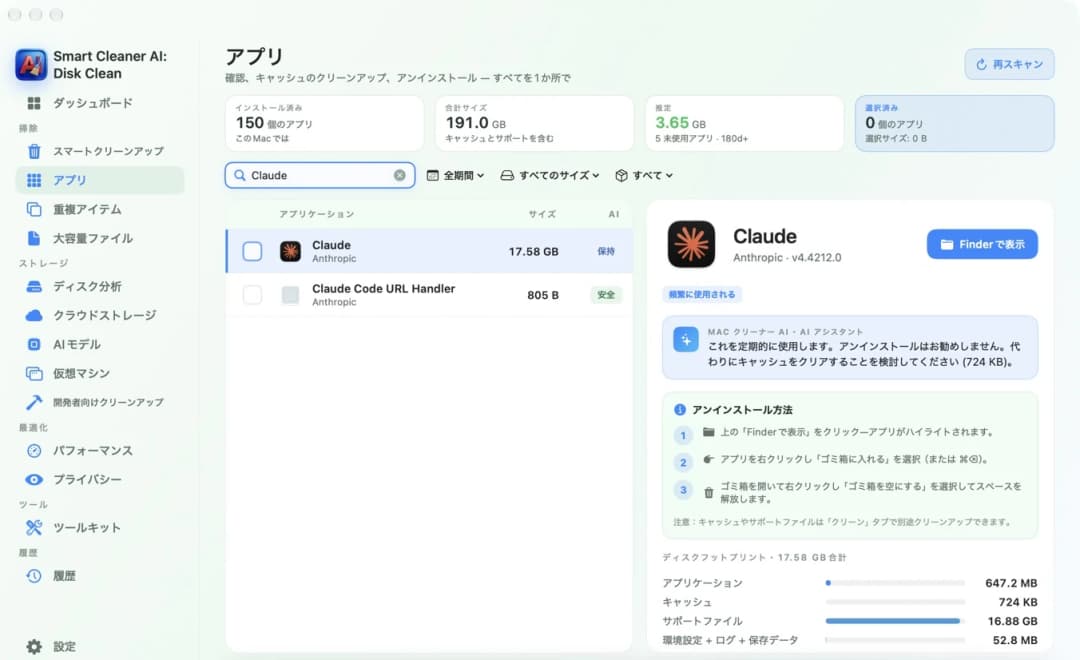
Smart Cleaner AIでアプリを開き、検索欄にLM Studioと入力します。アプリをクリックすると、右側にアプリ本体、キャッシュ、サポートファイルが使っている容量が出ます。「アンインストール方法」の下には3つの短い手順があります。Finderでアプリを表示し、ゴミ箱へ移して、ゴミ箱を空にするだけです。
5. 物置を掃いて空き容量を確かめる
最後に床をきれいに掃きましょう。FinderでShift、Command、Gを同時に押します。~/.lmstudioと入力してReturnを押してください。これがモデルや設定が入った隠しフォルダです。LM Studioのものを何も残したくないときは、このフォルダごとゴミ箱へ移します。あとでまたモデルを使いたいときは、そのまま残しておいて大丈夫です。
ライブラリフォルダの中のApplication SupportとCachesにも、LM Studioという小さなフォルダが残ります。とても小さなサイズです。そこまで終わったら、ゴミ箱を空にしてください。ゴミ箱を空にして初めて、Macの空き容量が戻ってきます。最後にSmart Cleaner AIのダッシュボードを開いて、空き容量がどれくらい増えたか見てみましょう。

4つの手順でMacからLM Studioを削除する
- 1
モデルの大きさを確認する
Smart Cleaner AIでAIモデルを開き、LM Studioをクリックして各モデルの容量を見ます。
- 2
モデルを削除する
LM StudioでMy Models(モデル一覧)を開き、いらないモデルごとにDelete(削除)を選びます。
- 3
LM Studioを終了してアプリをゴミ箱へ移す
ローカルサーバーをオフにし、CommandとQでLM Studioを終了してから、アプリをゴミ箱へ移します。
- 4
残ったフォルダを消す
FinderでShift、Command、Gを押して~/.lmstudioと入力し、フォルダをゴミ箱へ移してからゴミ箱を空にします。
よくある質問
LM Studioをアンインストールするとモデルも消えますか?▼
いいえ、消えません。LM Studioのアプリをゴミ箱へ移しても、ホームフォルダの隠しフォルダ.lmstudioの中にモデルが残ります。先にMy Models(モデル一覧)で消すか、あとからそのフォルダを削除してください。
MacでLM Studioのモデルはどこに保存されていますか?▼
ホームフォルダの中にある.lmstudioという隠しフォルダの、さらにmodelsというフォルダの中にあります。保存場所を変えている場合は、LM StudioのMy Models(モデル一覧)に新しい場所が表示されます。
LM Studioのモデルを1つだけ削除するにはどうしますか?▼
LM StudioでMy Models(モデル一覧)を開き、消したいモデルを見つけてDelete(削除)を選びます。選んだモデルだけが消えて、他のモデルやアプリは残ります。
モデルだけ残してLM Studioをアンインストールできますか?▼
はい、できます。アプリだけをゴミ箱へ移し、.lmstudioフォルダはそのまま残しておいてください。あとでLM Studioをもう一度入れたときに、そのモデルをまた見つけて使えます。
LM Studioを消したのにディスクがいっぱいのままなのはなぜですか?▼
.lmstudioフォルダにモデルが残っているか、まだゴミ箱の中にファイルが入ったままになっている可能性が高いです。また、他のツールで使ったモデルが他のアプリと共有されるHugging Faceのキャッシュに入っていることもあります。フォルダを確認し、ゴミ箱を空にしてみてください。

LM Studioのモデルがどれくらい容量を使っているか見る
Smart Cleaner AIはLM Studio、Ollama、Hugging Face、MLXのローカルモデルを見つけ、それぞれの大きさを表示します。スキャンは無料で、あなたのMacの中だけで行われます。

情報源
Smart Cleaner AI専用のディスクスキャンアルゴリズムを開発しました。容量を占めている項目をすばやく見つけ、整理する項目を確認できます。
関連ガイド

· 読了9分
MacのAIアプリとモデルを完全に削除する方法
MacからChatGPTやClaude、Ollama、LM Studioを消す5つの手順。大きなモデルを安全に片づけ、最後にアプリをゴミ箱へ移します。

· 読了9分
Macのアプリを完全にアンインストールする方法
Macのアプリを完全に削除する方法を紹介。ゴミ箱へ移した後に~/Libraryに残るファイルや、自動で起動する項目の止め方まで解説します。

· 読了9分
Macで大きなファイルを探す方法
容量いっぱいのMacは重すぎるスーツケースと同じ。FinderとSmart Cleaner AIで重いファイルを見つけ、不要なものだけ整理しましょう。

Ready when you are
Download Smart Cleaner AI for Mac
Analyze Mac storage, safely clear system data caches, find large files, and remove app leftovers with on-device controls.
By using Smart Cleaner AI, you agree to our Terms of Use and Privacy Policy.