LM Studio verwijderen van je Mac en de modellen wissen
Verwijder LM Studio van je Mac in vijf stappen: bekijk hoe groot de modellen zijn, zoek de map .lmstudio, wis de modellen, gooi de app weg en ruim de resten op.

Wil je LM Studio van je Mac verwijderen? Wis dan eerst de modellen, stop LM Studio en sleep de app naar de prullenmand. Gooi daarna de verborgen map weg die achterblijft. Als je alleen de app weggooit, blijven de modellen staan. En juist die zijn zwaar.
Denk aan een klein atelier met een grote berging erachter. Het atelier is de app. De berging is de map met modellen, en die staat vol loodzware dozen. Doe je het atelier op slot en loop je weg, dan staan de dozen nog steeds in de berging. Met deze vijf stappen maak je ook de berging leeg. De plaatjes komen uit Smart Cleaner AI.
1. Kijk hoe vol de berging staat
Kijk eerst hoeveel dozen er staan. Een model is een heel groot bestand. Daarmee kan LM Studio je antwoord geven op je eigen Mac, zonder internet. Eén model kan 4, 20 of zelfs 40 GB groot zijn. Daarom is het handig om de grootte te weten voordat je begint.
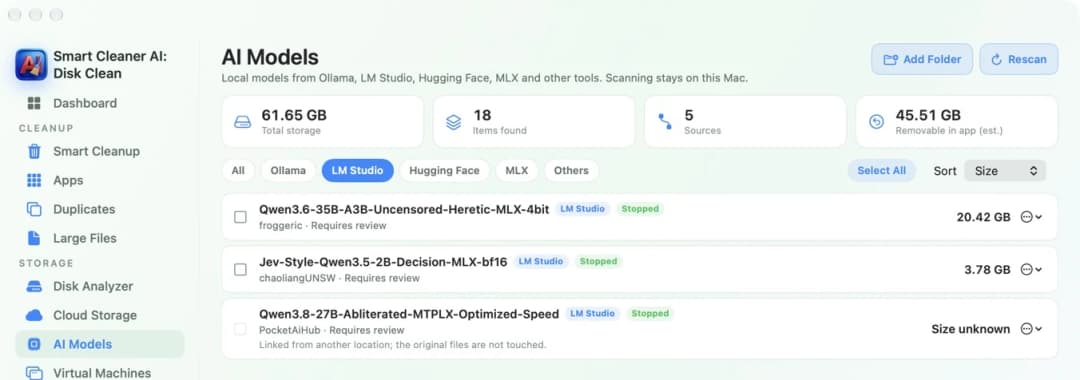
Open AI Models (AI-modellen) in Smart Cleaner AI en klik op LM Studio. Nu zie je alleen de modellen van LM Studio, met bij elk model de grootte. Het grootste model staat bovenaan. Zo weet je meteen welke doos het zwaarst is.
2. Zoek uit waar de berging is
Zoek nu de berging. LM Studio bewaart zijn modellen in een verborgen map met de naam .lmstudio in je thuismap. De modellen staan daarbinnen in een map die models heet. Verborgen betekent dat de Finder de map pas laat zien als jij erom vraagt.
Je kunt de plek ook in LM Studio zelf bekijken. Open My Models, de lijst met jouw modellen. De map staat bovenaan en je kunt hem daar veranderen. Heeft iemand de modellen naar een andere schijf verplaatst, dan zie je daar de nieuwe plek. Een model kan ook alleen gekoppeld zijn. Dan wijst LM Studio naar bestanden die ergens anders staan, en Smart Cleaner AI blijft van die bestanden af.

3. Draag de dozen naar buiten
Maak de berging leeg terwijl het atelier nog open is. Open in LM Studio My Models. Zoek een model dat je niet meer wilt en kies Delete (verwijderen). Doe dit bij elk model dat weg mag. Het is gratis, en LM Studio weet zelf het best welke bestanden bij een model horen.
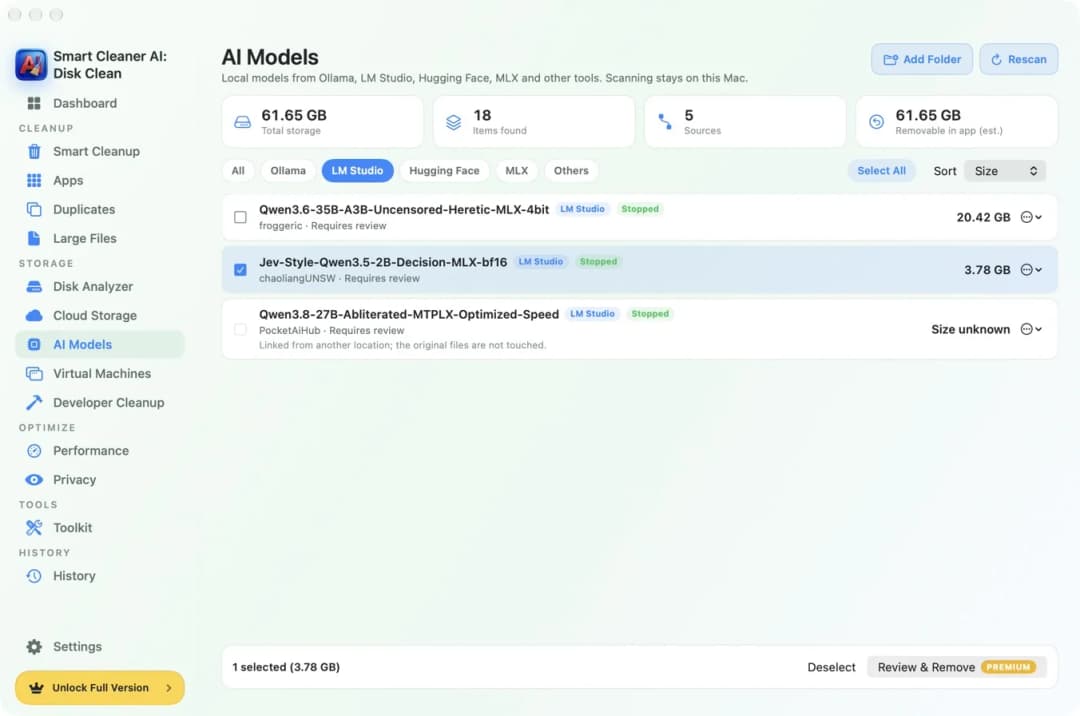
Weet je niet welke je moet kiezen? Vink in Smart Cleaner AI een model aan. De balk onderaan laat zien hoeveel ruimte er dan vrijkomt. Review & Remove (bekijken en verwijderen) onderaan is een Pro-functie. Kijken is gratis. Ben je klaar in LM Studio, klik dan op Rescan (opnieuw scannen). Het totaal bovenaan hoort nu kleiner te zijn.
4. Stop LM Studio en sleep de app naar de prullenmand
Nu mag het atelier dicht. LM Studio kan stilletjes blijven doorwerken, want het kan een lokale server laten draaien voor andere apps. Staat de server aan, zet hem dan uit. Stop LM Studio daarna met Command en Q. Kijk ook of het niet zo is ingesteld dat het vanzelf opent wanneer je Mac opstart.
Open in Smart Cleaner AI het onderdeel Apps en typ LM Studio in het zoekveld. Klik op de app. Rechts zie je hoeveel ruimte de app, de caches en de ondersteuningsbestanden innemen. Onder How to uninstall (zo verwijder je de app) staan drie korte stappen: toon de app in de Finder, sleep hem naar de prullenmand en leeg de prullenmand.

5. Veeg de berging aan en bekijk je ruimte
Tot slot veeg je de vloer aan. Druk in de Finder tegelijk op Shift, Command en G. Typ ~/.lmstudio en druk op Return. Dit is de verborgen map met de modellen en instellingen. Wil je niets meer van LM Studio bewaren, sleep dan de hele map naar de prullenmand. Wil je je modellen voor later houden, laat hem dan staan.
LM Studio laat ook kleine mapjes met de naam LM Studio achter in de mappen Application Support en Caches van je Bibliotheek. Die zijn piepklein. Leeg daarna de prullenmand. De ruimte komt pas terug als de prullenmand leeg is. Open het Dashboard in Smart Cleaner AI om te zien hoeveel vrije ruimte je nu hebt.

LM Studio verwijderen van je Mac in vier stappen
- 1
Bekijk hoe groot de modellen zijn
Open AI Models in Smart Cleaner AI en klik op LM Studio om elk model en de grootte te zien.
- 2
Wis de modellen
Open My Models in LM Studio en kies Delete bij elk model dat je niet meer wilt.
- 3
Stop LM Studio en gooi de app weg
Zet de lokale server uit, stop LM Studio met Command en Q en sleep de app LM Studio naar de prullenmand.
- 4
Verwijder de resten
Druk in de Finder op Shift, Command en G, typ ~/.lmstudio, sleep de map naar de prullenmand en leeg de prullenmand.
Veelgestelde vragen
Worden de modellen gewist als ik LM Studio verwijder?▼
Nee. Als je de app LM Studio naar de prullenmand sleept, blijven de modellen in de verborgen map .lmstudio in je thuismap staan. Wis ze eerst in My Models of gooi die map daarna weg.
Waar staan de modellen van LM Studio op een Mac?▼
In een verborgen map met de naam .lmstudio in je thuismap, in een map die models heet. Is de locatie veranderd, dan laat My Models in LM Studio de nieuwe plek zien.
Hoe wis ik één model van LM Studio?▼
Open My Models in LM Studio, zoek het model en kies Delete. Alleen dat model verdwijnt. De andere modellen en de app blijven staan.
Kan ik LM Studio verwijderen en mijn modellen houden?▼
Ja. Sleep alleen de app naar de prullenmand en laat de map .lmstudio staan. Installeer je LM Studio later opnieuw, dan kan het de modellen daar terugvinden.
Waarom is mijn schijf nog vol nadat ik LM Studio heb verwijderd?▼
Waarschijnlijk staan de modellen nog in de map .lmstudio, of de bestanden zitten nog in de prullenmand. Modellen van andere tools kunnen ook in de cache van Hugging Face staan, die andere apps delen. Bekijk de map en leeg de prullenmand.

Bekijk hoeveel ruimte LM Studio modellen innemen
Smart Cleaner AI vindt lokale modellen van LM Studio, Ollama, Hugging Face en MLX en laat van elk model de grootte zien. Scannen is gratis en de scan blijft op je Mac.

Bronnen
We hebben voor Smart Cleaner AI een eigen algoritme ontwikkeld waarmee je snel ziet wat schijfruimte inneemt en kunt bekijken wat je wilt opruimen.
Gerelateerde gidsen

· 9 min leestijd
AI-apps verwijderen op Mac (ChatGPT, Claude, Ollama)
Verwijder ChatGPT, Claude, Ollama of LM Studio van je Mac in vijf makkelijke stappen: kijk wat de app bewaart, zoek de grote modelbestanden en ruim ze veilig op.

· 9 min leestijd
Apps volledig verwijderen van je Mac: zo doe je dat
Apps volledig verwijderen van je Mac: zet de app in de prullenmand, zoek wat hij achterliet in je Library en zet hulpjes uit die nog vanzelf starten.

· 9 min leestijd
Grote bestanden vinden op Mac
Een volle Mac is als een te zware koffer. Zet hem op de weegschaal, vind de grootste bestanden met Finder en Smart Cleaner AI en haal alleen weg wat je kunt missen.

Ready when you are
Download Smart Cleaner AI for Mac
Analyze Mac storage, safely clear system data caches, find large files, and remove app leftovers with on-device controls.
By using Smart Cleaner AI, you agree to our Terms of Use and Privacy Policy.