如何在Mac上卸载LM Studio并删除模型
五步在Mac上卸载LM Studio:先看模型有多大,找到.lmstudio文件夹,在My Models里删除模型,把App移到废纸篓,再清掉残留文件。

要在Mac上卸载LM Studio,先删除它的模型,退出LM Studio,再把App移到废纸篓。然后删掉它留下的隐藏文件夹。如果只把App扔掉,模型还在原地,而真正占地方的正是它们。
想象一间小小的工作室,后面连着一个大储藏室。工作室就是App。储藏室就是模型文件夹,里面堆满了很沉很沉的箱子。你把工作室锁上走了,箱子还在储藏室里。下面用五步把储藏室也清空,配图来自Smart Cleaner AI。
1. 看看储藏室有多满
先看看有多少箱子。模型是一个非常大的文件。有了它,LM Studio不用联网,就能在你的Mac上回答你。一个模型可能有4GB、20GB,甚至40GB。所以动手之前,先知道大小比较好。
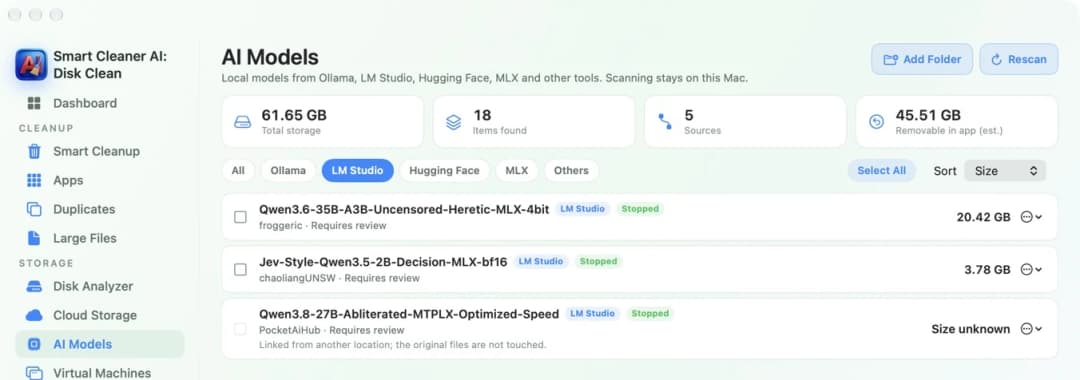
在Smart Cleaner AI里打开AI Models(AI模型),点一下LM Studio。现在只显示LM Studio的模型,每个模型旁边都有大小。最大的模型排在最上面,你一眼就知道哪个箱子最沉。
2. 找到储藏室在哪里
接着找到储藏室。LM Studio把模型放在个人文件夹里一个叫.lmstudio的隐藏文件夹中,模型就在里面那个叫models的文件夹里。隐藏的意思是,你不特意去找,访达就不会显示它。
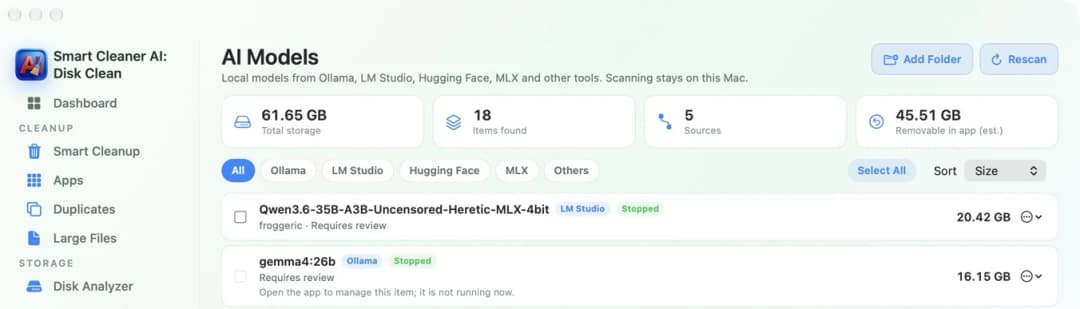
这个位置在LM Studio里也能看到。打开My Models(我的模型)。文件夹的位置写在最上面,也可以在那里更改。如果有人把模型搬到了另一块磁盘上,你会在这里看到新位置。模型也可能只是链接过来的。这时LM Studio只是指向放在别处的文件,Smart Cleaner AI不会碰那些文件。
3. 把箱子搬出去
趁工作室还开着,把储藏室清空。在LM Studio里打开My Models。找到不想要的模型,选择Delete(删除)。每个想删的模型都这样做一遍。这是免费的,而且哪些文件属于哪个模型,LM Studio自己最清楚。
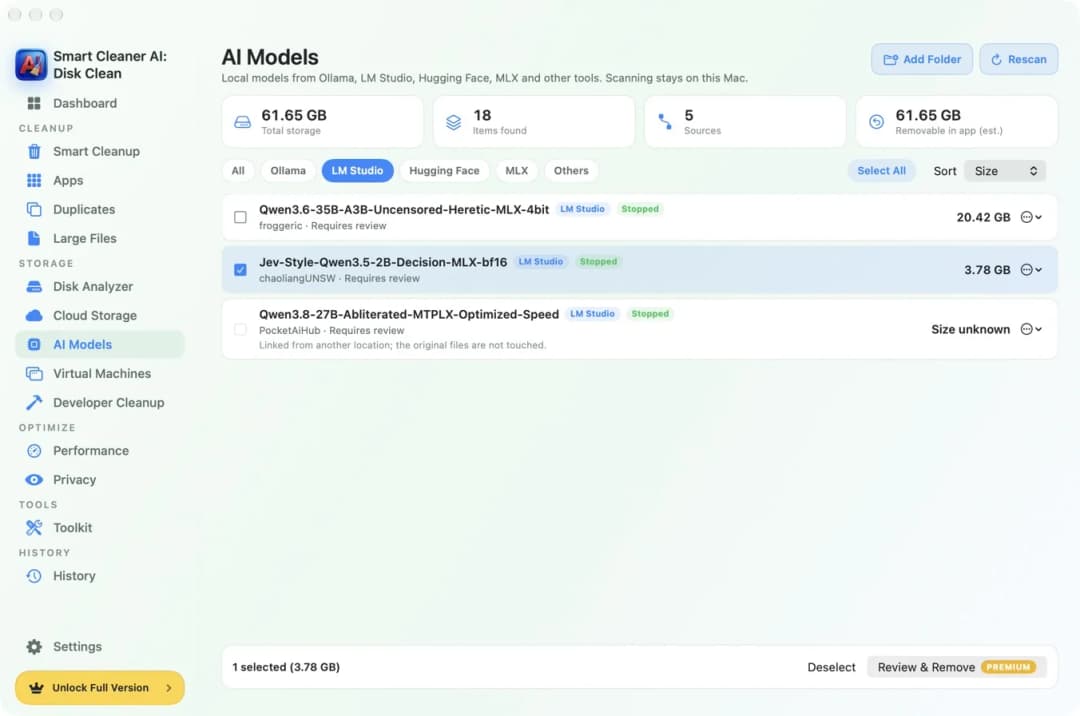
不知道该删哪个?在Smart Cleaner AI里勾选一个模型,底部的一栏会显示删掉它能腾出多少空间。底部的Review & Remove(检查并移除)是Pro功能,查看是免费的。在LM Studio里删完以后,点一下Rescan(重新扫描)。上面的总大小应该变小了。
4. 退出LM Studio,把App移到废纸篓
现在可以关掉工作室了。LM Studio可能还在悄悄工作,因为它可以为别的App运行一个本地服务器。如果服务器开着,先把它关掉。然后按Command和Q退出LM Studio。再看一下它有没有被设成Mac开机时自动打开。
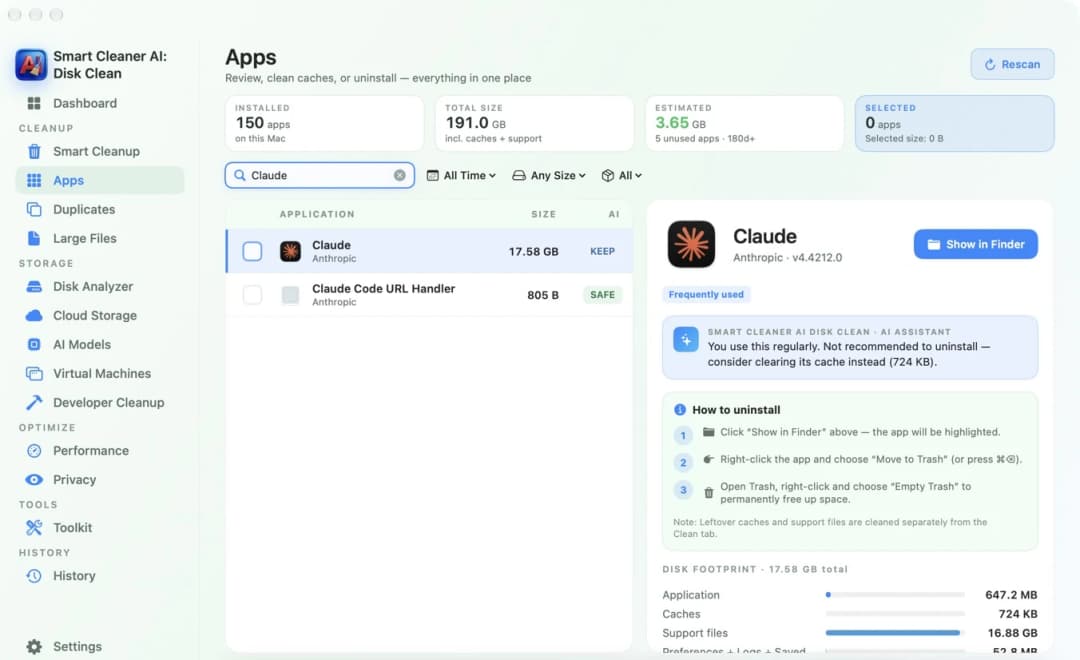
在Smart Cleaner AI里打开Apps(应用),在搜索框里输入LM Studio,然后点这个App。右边会显示App本身、它的缓存和支持文件各占多少空间。在How to uninstall(如何卸载)下面有三个简短的步骤:在访达中显示这个App,把它移到废纸篓,然后清倒废纸篓。
5. 把储藏室扫干净,再看看空间
最后把地扫一扫。在访达里同时按下Shift、Command和G,输入~/.lmstudio,再按Return。这就是存着模型和设置的隐藏文件夹。如果LM Studio的东西你一样都不想留,就把整个文件夹移到废纸篓。如果想把模型留到以后用,就别动它。
LM Studio还会在资源库的Application Support和Caches文件夹里留下名叫LM Studio的小文件夹,它们非常小。然后清倒废纸篓。只有清倒了废纸篓,空间才会回来。打开Smart Cleaner AI的Dashboard(仪表盘),看看现在有多少可用空间。

四步在Mac上卸载LM Studio
- 1
查看模型的大小
在Smart Cleaner AI里打开AI Models,点一下LM Studio,就能看到每个模型和它的大小。
- 2
删除模型
在LM Studio里打开My Models,对每个不想要的模型选择Delete。
- 3
退出LM Studio并删除App
关掉本地服务器,按Command和Q退出LM Studio,然后把LM Studio这个App移到废纸篓。
- 4
删除残留文件
在访达里按Shift、Command和G,输入~/.lmstudio,把文件夹移到废纸篓,再清倒废纸篓。
常见问题
卸载LM Studio会把模型一起删掉吗?▼
不会。把LM Studio这个App移到废纸篓以后,模型还留在个人文件夹里那个隐藏的.lmstudio文件夹中。可以先在My Models里删掉,或者之后再删除这个文件夹。
LM Studio的模型存放在Mac的哪里?▼
在个人文件夹里一个叫.lmstudio的隐藏文件夹中,里面有个叫models的文件夹。如果位置被改过,LM Studio里的My Models会显示新位置。
怎么只删除一个LM Studio模型?▼
在LM Studio里打开My Models,找到那个模型,选择Delete。只有这个模型会被删除,其他模型和App都还在。
可以卸载LM Studio但保留模型吗?▼
可以。只把App移到废纸篓,.lmstudio文件夹留在原处。以后重新安装LM Studio,它能在那里找到这些模型。
为什么删掉LM Studio以后磁盘还是满的?▼
多半是模型还在.lmstudio文件夹里,或者文件还在废纸篓里。其他工具下载的模型也可能放在Hugging Face缓存里,这个缓存是和别的App共用的。检查一下文件夹,再清倒废纸篓。

看看LM Studio的模型占了多少空间
Smart Cleaner AI能找到LM Studio、Ollama、Hugging Face和MLX的本地模型,并显示每个模型的大小。扫描免费,而且扫描只在你的Mac上进行。

资料来源
我们为 Smart Cleaner AI 开发了专用磁盘扫描算法,让你快速了解哪些项目占用空间,并查看可清理的内容。
相关指南




准备好了就开始
下载适用于 Mac 的 Smart Cleaner AI
分析 Mac 存储空间,安全清理系统数据缓存,查找大文件,并通过设备端控制移除应用残留。