LM Studion poisto Macilta ja mallien poistaminen
Poista LM Studio Macilta viidessä helpossa vaiheessa: katso mallien koko, löydä .lmstudio-kansio, poista mallit, siirrä sovellus roskakoriin ja siivoa jäänteet.

Jos haluat poistaa LM Studion Macilta, poista ensin sen mallit, lopeta LM Studio ja siirrä sovellus roskakoriin. Poista sen jälkeen piilokansio, joka jää jälkeen. Jos heität vain sovelluksen roskakoriin, mallit jäävät paikalleen, ja ne ovat se painava osa.
Ajattele pientä työpajaa, jonka takana on iso varasto. Työpaja on sovellus. Varasto on mallikansio, ja se on täynnä hyvin painavia laatikoita. Jos lukitset työpajan ja kävelet pois, laatikot ovat yhä varastossa. Tässä on viisi askelta, joilla tyhjennät varastonkin. Kuvat ovat Smart Cleaner AI:sta.
1. Katso, kuinka täynnä varasto on
Katso ensin, montako laatikkoa on. Malli on todella iso tiedosto, jonka avulla LM Studio vastaa sinulle Macilla ilman nettiä. Yksi malli voi olla 4, 20 tai jopa 40 GB. Koko kannattaa siis tietää ennen aloittamista.
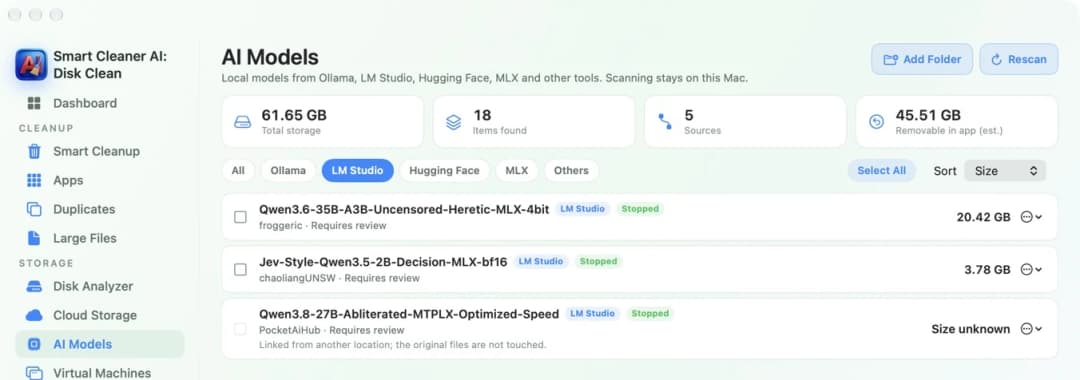
Avaa Smart Cleaner AI:ssa AI Models (tekoälymallit) ja napsauta LM Studio. Nyt näet vain LM Studion mallit ja kunkin koon. Suurin malli on ylimpänä, joten näet heti, mikä laatikko on painavin.
2. Etsi, missä varasto on
Etsi seuraavaksi varasto. LM Studio säilyttää mallit piilokansiossa nimeltä .lmstudio kotikansiossasi. Mallit ovat sen sisällä kansiossa nimeltä models. Piilokansio tarkoittaa, ettei Finder näytä sitä, ellet erikseen pyydä.
Paikan voi tarkistaa LM Studiosta itsestään. Avaa My Models eli omat mallisi. Kansio näkyy ylhäällä, ja sitä voi vaihtaa siinä. Jos joku on siirtänyt mallit toiselle levylle, näet uuden paikan. Malli voi olla myös linkitetty. Silloin LM Studio vain osoittaa tiedostoihin, jotka ovat jossain muualla, eikä Smart Cleaner AI koske niihin.

3. Kanna laatikot pois
Tyhjennä nyt varasto, kun työpaja on vielä auki. Avaa LM Studiossa My Models. Etsi malli, jota et halua, ja valitse Delete eli poista. Tee näin jokaiselle mallille, jonka haluat poistaa. Se on ilmaista, ja LM Studio tietää parhaiten, mitkä tiedostot kuuluvat mihinkin malliin.
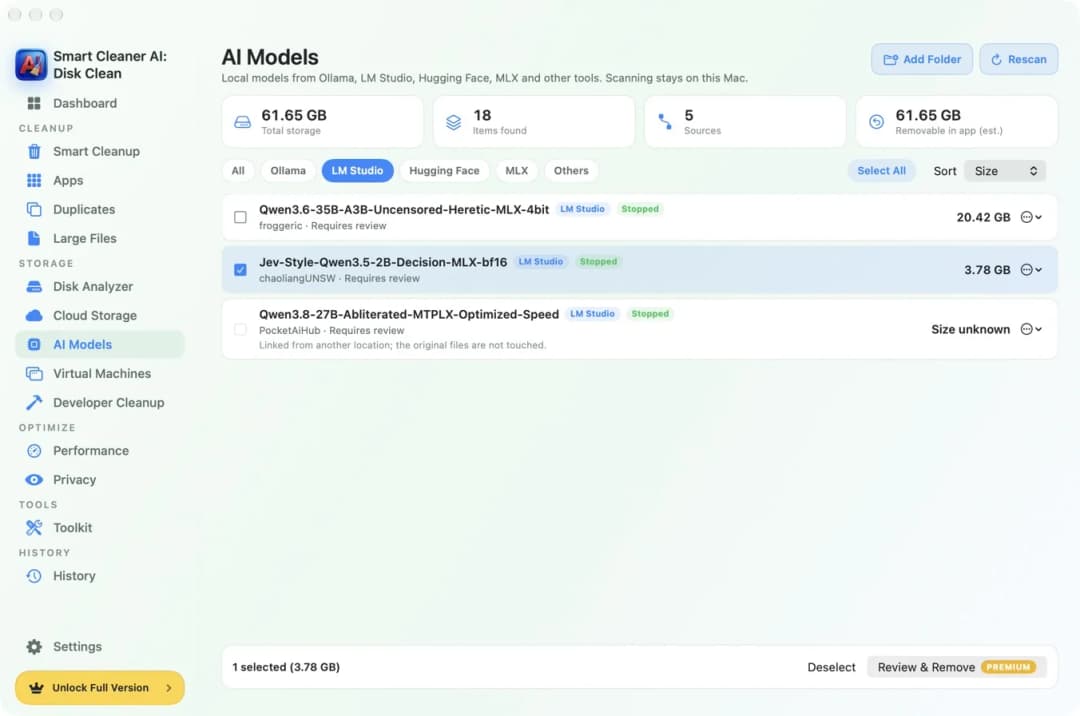
Etkö ole varma, minkä valitset? Merkitse Smart Cleaner AI:ssa malli rastilla. Alareunan palkki näyttää, kuinka paljon tilaa se vapauttaisi. Alareunan Review & Remove (tarkista ja poista) on maksullinen Pro-ominaisuus. Katsominen on ilmaista. Kun olet valmis LM Studiossa, paina Rescan (skannaa uudelleen). Ylhäällä olevan kokonaiskoon pitäisi nyt olla pienempi.
4. Lopeta LM Studio ja siirrä sovellus roskakoriin
Nyt voit sulkea työpajan. LM Studio voi työskennellä hiljaa taustalla, koska se voi pyörittää paikallista palvelinta muille sovelluksille. Jos palvelin on päällä, sammuta se. Lopeta sitten LM Studio näppäimillä Command ja Q. Tarkista myös, ettei se käynnisty itsestään, kun Mac käynnistyy.
Avaa Smart Cleaner AI:ssa Apps (sovellukset) ja kirjoita hakukenttään LM Studio. Napsauta sovellusta. Oikealla näet, kuinka paljon tilaa sovellus, sen välimuistit ja tukitiedostot vievät. Kohdassa How to uninstall (näin poistat sovelluksen) on kolme lyhyttä vaihetta: näytä sovellus Finderissa, siirrä se roskakoriin ja tyhjennä roskakori.

5. Lakaise varasto ja tarkista tilasi
Lakaise lopuksi lattia. Paina Finderissa yhtä aikaa Shift, Command ja G. Kirjoita ~/.lmstudio ja paina Return. Tämä on piilokansio, jossa ovat mallit ja asetukset. Jos et halua LM Studiosta enää mitään, siirrä koko kansio roskakoriin. Jos haluat säilyttää mallit myöhempää varten, jätä kansio paikalleen.
LM Studio jättää Kirjastosi Application Support- ja Caches-kansioihin myös pieniä LM Studio -nimisiä kansioita. Ne ovat pikkuruisia. Tyhjennä sitten roskakori. Tila vapautuu vasta, kun roskakori on tyhjä. Avaa Smart Cleaner AI:n Dashboard (yleisnäkymä) nähdäksesi, kuinka paljon vapaata tilaa sinulla nyt on.

LM Studion poisto Macilta neljässä vaiheessa
- 1
Tarkista mallien koko
Avaa Smart Cleaner AI:ssa AI Models ja napsauta LM Studio nähdäksesi jokaisen mallin ja sen koon.
- 2
Poista mallit
Avaa LM Studiossa My Models ja valitse Delete jokaiselle mallille, jota et halua.
- 3
Lopeta LM Studio ja siirrä sovellus roskakoriin
Sammuta paikallinen palvelin, lopeta LM Studio näppäimillä Command ja Q ja siirrä LM Studio -sovellus roskakoriin.
- 4
Poista jäänteet
Paina Finderissa Shift, Command ja G, kirjoita ~/.lmstudio, siirrä kansio roskakoriin ja tyhjennä roskakori.
Usein kysytyt kysymykset
Poistaako LM Studion poistaminen myös mallit?▼
Ei. Kun siirrät LM Studio -sovelluksen roskakoriin, mallit jäävät kotikansiosi piilotettuun .lmstudio-kansioon. Poista ne ensin My Models -näkymässä tai poista sen jälkeen koko kansio.
Missä LM Studion mallit ovat Macilla?▼
Kotikansiosi piilokansiossa nimeltä .lmstudio, sen sisällä kansiossa nimeltä models. Jos paikkaa on vaihdettu, LM Studion My Models näyttää uuden paikan.
Miten poistan yhden LM Studion mallin?▼
Avaa LM Studiossa My Models, etsi malli ja valitse Delete. Vain se malli poistuu. Muut mallit ja sovellus säilyvät.
Voinko poistaa LM Studion mutta säilyttää mallit?▼
Voit. Siirrä vain sovellus roskakoriin ja jätä .lmstudio-kansio paikalleen. Jos asennat LM Studion myöhemmin uudelleen, se löytää mallit sieltä.
Miksi levy on yhä täynnä, vaikka poistin LM Studion?▼
Todennäköisesti mallit ovat yhä .lmstudio-kansiossa tai tiedostot ovat vielä roskakorissa. Muiden työkalujen mallit voivat olla myös Hugging Face -välimuistissa, jota muutkin sovellukset käyttävät. Tarkista kansio ja tyhjennä roskakori.

Katso, kuinka paljon tilaa LM Studion mallit vievät
Smart Cleaner AI löytää paikalliset mallit LM Studiosta, Ollamasta, Hugging Facesta ja MLX:stä ja näyttää kunkin koon. Skannaus on ilmainen, ja se pysyy Macillasi.

Lähteet
Kehitimme Smart Cleaner AI:lle oman levyn tarkistusalgoritmin, jotta näet nopeasti, mikä vie tilaa, ja voit tarkistaa, mitä kannattaa siivota.
Aiheeseen liittyvät oppaat

· 9 min lukuaika
Tekoälysovellusten poistaminen Macilta
Poista ChatGPT, Claude, Ollama tai LM Studio Macilta viidessä helpossa vaiheessa: katso, mitä sovellus jättää, löydä isot mallitiedostot ja poista ne.

· 9 min lukuaika
Näin poistat sovelluksen Macista kokonaan
Näin poistat sovelluksen Macista kokonaan. Siirrä se roskakoriin, etsi ~/Library-kansioon jääneet tiedostot ja sammuta apurit, jotka käynnistyvät yhä itsestään.

· 9 min lukuaika
Löydä suuret tiedostot Macista
Täysi Mac on kuin liian painava matkalaukku. Punnitse se, etsi suurimmat tiedostot Finderilla ja Smart Cleaner AI:lla ja poista vain tarpeettomat.

Ready when you are
Download Smart Cleaner AI for Mac
Analyze Mac storage, safely clear system data caches, find large files, and remove app leftovers with on-device controls.
By using Smart Cleaner AI, you agree to our Terms of Use and Privacy Policy.