كيفية حذف LM Studio ونماذجه من Mac
تعرّف على طريقة حذف LM Studio من Mac في خمس خطوات سهلة. افحص حجم النماذج، واعثر على مجلد .lmstudio، واحذف النماذج من My Models، ثم نظّف الملفات المتبقية.

هل تريد حذف LM Studio من جهاز Mac؟ ابدأ بحذف النماذج، ثم أغلق LM Studio وانقل التطبيق إلى سلة المهملات. بعد ذلك، يمكنك حذف المجلد المخفي الذي يتركه وراءه. إذا نقلت التطبيق وحده إلى سلة المهملات، فستبقى النماذج في مكانها. وهي التي تشغل معظم المساحة.
تخيّل ورشة صغيرة وخلفها غرفة تخزين كبيرة. الورشة هي تطبيق LM Studio، وغرفة التخزين هي مجلد النماذج. الغرفة مليئة بصناديق كبيرة وثقيلة جدًا. إذا أغلقت الورشة بالمفتاح وذهبت، فستبقى الصناديق في غرفة التخزين. هيا نتعلّم كيف نتخلص من هذه الصناديق أيضًا في خمس خطوات سهلة، مع صور من Smart Cleaner AI.
1. اعرف كم تشغل النماذج من مساحة
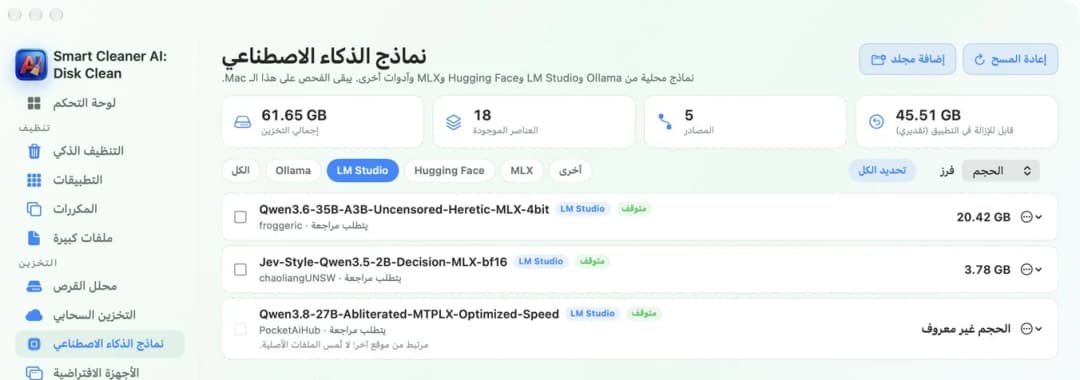
لنرَ أولًا كم صندوقًا ثقيلًا لدينا. النموذج ملف كبير يساعد LM Studio على الإجابة عن أسئلتك على جهاز Mac حتى من دون إنترنت. قد يشغل نموذج واحد مساحة 4 أو 20 أو حتى 40 GB. لذلك من المفيد معرفة حجم النماذج قبل البدء بالحذف.
افتح Smart Cleaner AI وانتقل إلى نماذج الذكاء الاصطناعي، ثم اختر LM Studio. ستظهر لك الآن نماذج LM Studio فقط، مع حجم كل نموذج. ستجد أكبر نموذج في أعلى القائمة. وهكذا ستعرف فورًا أي صندوق هو الأثقل.
2. اعثر على المجلد الذي تُحفظ فيه النماذج
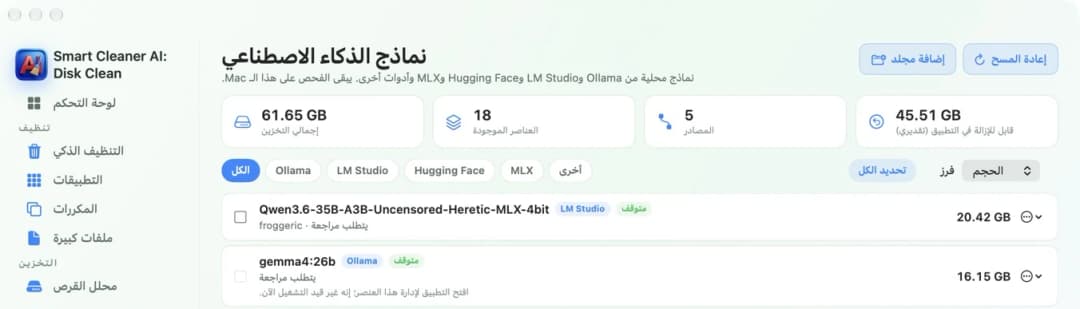
حان وقت العثور على غرفة التخزين. يحفظ LM Studio نماذجه في مجلد مخفي اسمه .lmstudio داخل المجلد الرئيسي. وداخل هذا المجلد ستجد مجلدًا آخر اسمه models. هنا تُحفظ النماذج. والمجلد المخفي لا يظهر في Finder إلا إذا طلبت إظهاره.
يمكنك معرفة مكان النماذج من داخل LM Studio نفسه. افتح My Models، أي قسم نماذجي. ستجد مكان المجلد في الأعلى، ويمكنك تغييره من هناك. إذا نقل أحدهم النماذج إلى قرص آخر، فسترى مكانها الجديد. وقد يكون بعض النماذج مرتبطًا بملفات محفوظة في مكان آخر. في هذه الحالة، يشير LM Studio إلى تلك الملفات فقط، ولا يلمس Smart Cleaner AI الملفات الأصلية.
3. أخرج الصناديق الثقيلة من غرفة التخزين
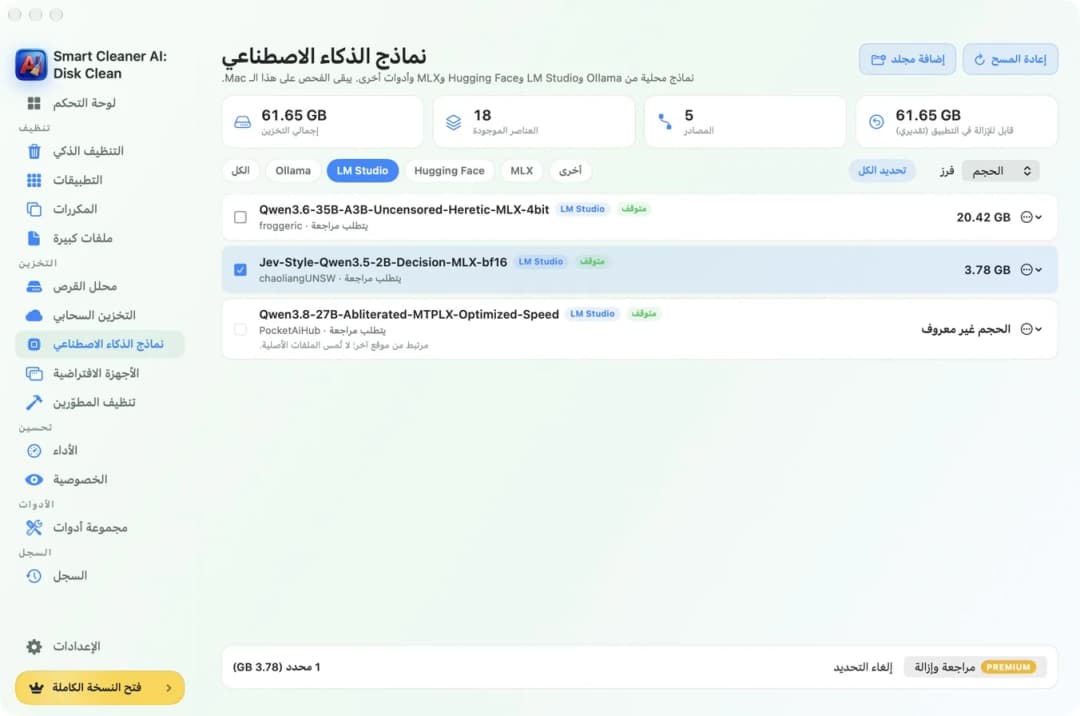
حان وقت إفراغ غرفة التخزين بينما الورشة لا تزال مفتوحة. افتح LM Studio وانتقل إلى My Models، أي قسم نماذجي. ابحث عن نموذج لم تعد تريده، ثم اختر Delete، أي حذف. كرر ذلك مع كل نموذج تريد إزالته. حذف النماذج بهذه الطريقة مجاني. كما أن LM Studio يعرف جيدًا الملفات التي تخص كل نموذج.
هل تحتار في اختيار النموذج الذي تريد حذفه؟ افتح Smart Cleaner AI وضع علامة بجانب أحد النماذج. سيظهر شريط في الأسفل يوضح مقدار المساحة التي يمكنك توفيرها. زر مراجعة وإزالة في الأسفل ميزة مدفوعة ضمن Pro. أما عرض النماذج فهو مجاني. بعد الانتهاء من الحذف في LM Studio، اضغط على إعادة المسح. من المفترض أن ترى رقمًا أصغر لإجمالي المساحة في الأعلى.
4. أغلق LM Studio وانقل التطبيق إلى سلة المهملات
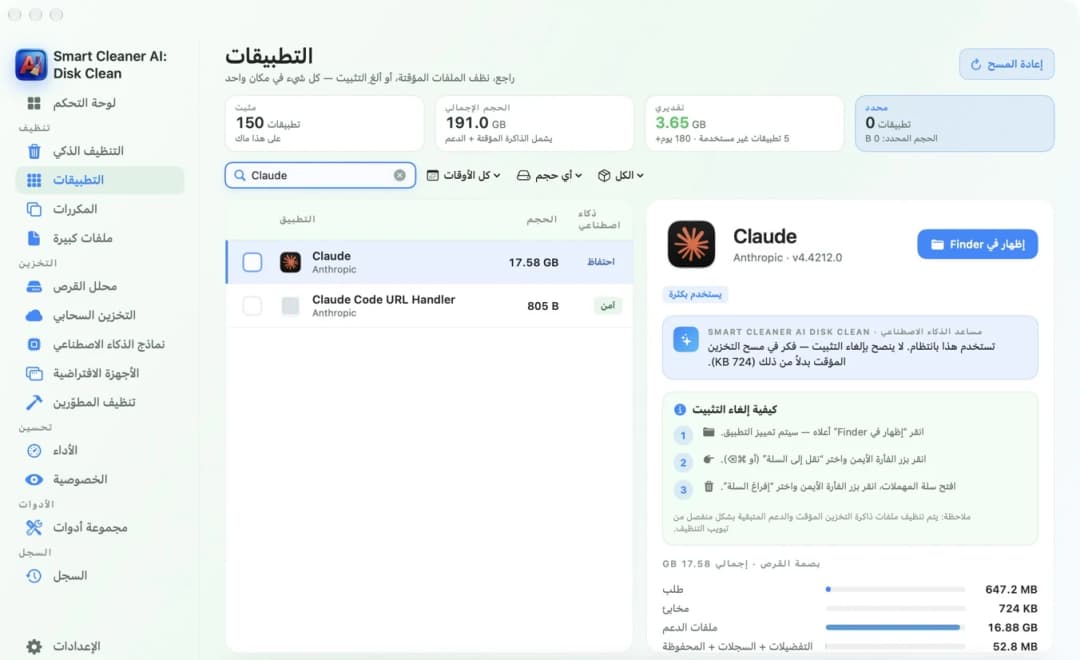
الآن يمكنك إغلاق الورشة. لكن انتبه، فقد يستمر LM Studio في العمل بهدوء في الخلفية. يستطيع التطبيق تشغيل خادم محلي تستخدمه تطبيقات أخرى. إذا كان الخادم يعمل، فأوقفه أولًا. بعد ذلك، أغلق LM Studio بالضغط على Command وQ. وتحقق أيضًا من أن التطبيق ليس مضبوطًا على الفتح تلقائيًا عند تشغيل جهاز Mac.
افتح Smart Cleaner AI وانتقل إلى التطبيقات. اكتب LM Studio في مربع البحث، ثم اضغط على التطبيق. على اليمين، سترى المساحة التي يشغلها التطبيق وملفات التخزين المؤقت وملفات الدعم الخاصة به. تحت قسم كيفية إلغاء التثبيت، ستجد ثلاث خطوات قصيرة. اعرض التطبيق في Finder، ثم انقله إلى سلة المهملات، وبعدها أفرغ سلة المهملات.
5. نظّف غرفة التخزين وتحقق من المساحة
بقي أن ننظف أرضية غرفة التخزين. افتح Finder واضغط على Shift وCommand وG معًا. اكتب ~/.lmstudio ثم اضغط على Return. سيفتح المجلد المخفي الذي يحتوي على النماذج والإعدادات. إذا لم تعد تريد الاحتفاظ بأي شيء من LM Studio، فانقل المجلد كله إلى سلة المهملات. أما إذا كنت تريد استخدام نماذجك لاحقًا، فاتركه في مكانه.
يترك LM Studio أيضًا مجلدات صغيرة باسم LM Studio داخل مجلدي Application Support وCaches في مجلد المكتبة. وهي تشغل مساحة صغيرة جدًا. بعد ذلك، أفرغ سلة المهملات. لن تستعيد المساحة إلا بعد إفراغها. افتح لوحة التحكم في Smart Cleaner AI لترى مقدار المساحة الفارغة على جهاز Mac الآن.

كيفية حذف LM Studio من Mac في أربع خطوات
- 1
تحقق من حجم النماذج
افتح قسم نماذج الذكاء الاصطناعي في Smart Cleaner AI، ثم اختر LM Studio لرؤية النماذج وحجم كل واحد منها.
- 2
احذف النماذج غير المرغوبة
افتح My Models في LM Studio، ثم اختر Delete، أي حذف، لكل نموذج لم تعد تريده.
- 3
أغلق LM Studio وانقل التطبيق إلى سلة المهملات
أوقف الخادم المحلي، ثم أغلق LM Studio بالضغط على Command وQ، وانقل التطبيق إلى سلة المهملات.
- 4
احذف الملفات المتبقية
في Finder، اضغط على Shift وCommand وG، ثم اكتب ~/.lmstudio. انقل المجلد إلى سلة المهملات وأفرغها.
الأسئلة الشائعة
هل يؤدي حذف LM Studio إلى حذف النماذج أيضًا؟▼
لا. إذا نقلت تطبيق LM Studio إلى سلة المهملات، فستبقى النماذج في المجلد المخفي .lmstudio داخل المجلد الرئيسي. احذف النماذج أولًا من My Models، أو احذف هذا المجلد بعد إزالة التطبيق.
أين تُحفظ نماذج LM Studio على Mac؟▼
تُحفظ في مجلد مخفي اسمه .lmstudio داخل المجلد الرئيسي. وستجد النماذج في مجلد فرعي اسمه models. إذا غيّرت مكان حفظ النماذج، فافتح My Models في LM Studio لمعرفة المكان الجديد.
كيف أحذف نموذجًا واحدًا من LM Studio؟▼
افتح My Models في LM Studio، وابحث عن النموذج الذي تريد حذفه، ثم اختر Delete، أي حذف. سيُحذف هذا النموذج فقط. ستبقى النماذج الأخرى والتطبيق كما هي.
هل يمكنني حذف LM Studio والاحتفاظ بالنماذج؟▼
نعم. انقل التطبيق وحده إلى سلة المهملات، واترك مجلد .lmstudio في مكانه. إذا ثبّت LM Studio مرة أخرى لاحقًا، فسيتمكن من العثور على النماذج هناك.
لماذا لا تزال مساحة القرص ممتلئة بعد حذف LM Studio؟▼
غالبًا لأن النماذج لا تزال في مجلد .lmstudio، أو لأن الملفات المحذوفة ما زالت في سلة المهملات. قد توجد أيضًا نماذج من أدوات أخرى في ذاكرة التخزين المؤقت الخاصة بـ Hugging Face. تتشارك تطبيقات أخرى هذه الذاكرة، لذا انتبه قبل حذف أي شيء منها. تحقق من مجلد .lmstudio وأفرغ سلة المهملات.

اعرف كم تشغل نماذج LM Studio من مساحة
يعثر Smart Cleaner AI على النماذج المحلية من LM Studio وOllama وHugging Face وMLX، ويعرض حجم كل نموذج. الفحص مجاني ويجري على جهاز Mac نفسه.

المصادر
طوّرنا خوارزمية خاصة لفحص القرص في Smart Cleaner AI كي تعرف بسرعة ما يشغل مساحة التخزين وتراجع العناصر التي يمكنك تنظيفها.
أدلة ذات صلة

· قراءة 9 دقائق
كيفية حذف ChatGPT وClaude وOllama من Mac
تعرف على طريقة حذف ChatGPT وClaude وOllama وLM Studio من Mac في خمس خطوات سهلة. اعثر على ملفات النماذج الكبيرة واحذف ما لا تحتاج إليه بأمان.

· قراءة 9 دقائق
كيفية حذف التطبيقات من Mac نهائيًا
تعرّف على كيفية حذف التطبيقات من Mac بالكامل، ونقلها إلى سلة المهملات، والعثور على ملفاتها المتبقية في Library، وإيقاف ما يستمر في العمل تلقائيًا.

· قراءة 9 دقائق
كيف تجد الملفات الكبيرة على Mac؟
جهاز Mac الممتلئ يشبه حقيبة سفر ثقيلة. ضعها على الميزان، واعثر على أكبر الملفات باستخدام Finder وSmart Cleaner AI، ثم أزل فقط ما لا تحتاج إليه.

Ready when you are
Download Smart Cleaner AI for Mac
Analyze Mac storage, safely clear system data caches, find large files, and remove app leftovers with on-device controls.
By using Smart Cleaner AI, you agree to our Terms of Use and Privacy Policy.