Mac'te LM Studio Kaldırma ve Modelleri Silme
Mac'te LM Studio'yu beş adımda kaldır: modellerin boyutuna bak, .lmstudio klasörünü bul, My Models'ta modelleri sil, uygulamayı çöpe at ve kalanları temizle.

Mac'te LM Studio'yu kaldırmak için önce modellerini sil, LM Studio'dan çık ve uygulamayı Çöp Sepeti'ne taşı. Sonra geride bıraktığı gizli klasörü sil. Yalnızca uygulamayı çöpe atarsan modeller yerinde kalır. Asıl yer kaplayan da onlardır.
Arkasında büyük bir depo olan küçük bir atölye düşün. Atölye uygulamanın kendisi. Depo ise modeller klasörü ve içi çok ağır kolilerle dolu. Atölyeyi kilitleyip gidersen koliler depoda durmaya devam eder. Depoyu da boşaltmak için beş adım var. Resimler Smart Cleaner AI'den.
1. Depo ne kadar dolu, bir bak
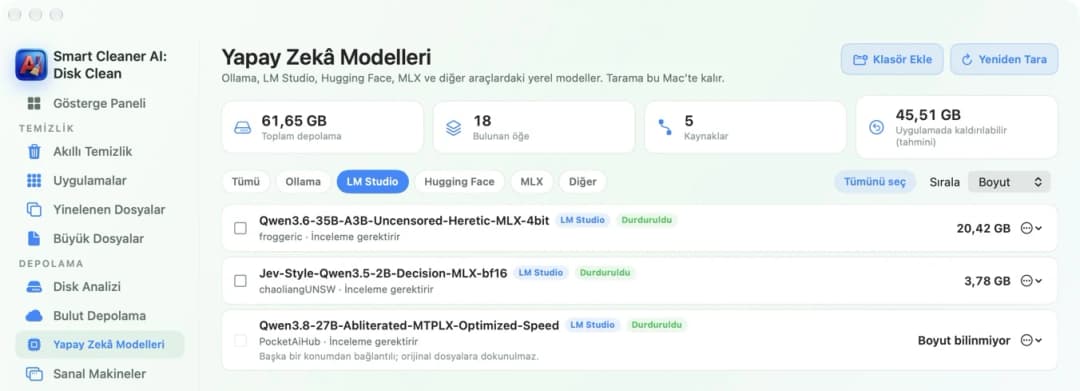
Önce kaç koli olduğuna bak. Model çok büyük bir dosyadır. LM Studio onun sayesinde sana internet olmadan, Mac'inin içinden cevap verir. Tek bir model 4, 20, hatta 40 GB olabilir. Bu yüzden işe başlamadan önce boyutu bilmek iyi olur.
Smart Cleaner AI'de Yapay Zekâ Modelleri'ni aç ve LM Studio'ya tıkla. Artık yalnızca LM Studio'nun modellerini ve her birinin boyutunu görürsün. En büyük model en üstte durur. Böylece en ağır kolinin hangisi olduğunu hemen anlarsın.
2. Deponun yerini bul
Şimdi depoyu bul. LM Studio modellerini ana klasöründeki .lmstudio adlı gizli bir klasörde tutar. Modeller bunun içindeki models klasöründedir. Gizli demek, sen istemedikçe Finder onu göstermez demek.
Yeri LM Studio'nun içinden de görebilirsin. My Models'ı, yani modellerim bölümünü aç. Klasör en üstte yazar ve oradan değiştirilebilir. Biri modelleri başka bir diske taşıdıysa yeni yeri orada görürsün. Bir model bağlantılı da olabilir. O zaman LM Studio yalnızca başka bir yerde duran dosyaları gösterir ve Smart Cleaner AI o dosyalara dokunmaz.

3. Kolileri dışarı taşı
Atölye hâlâ açıkken depoyu boşalt. LM Studio'da My Models'ı aç. İstemediğin modeli bul ve Delete'i, yani silme seçeneğini seç. Kaldırmak istediğin her model için aynısını yap. Bu ücretsizdir. Hangi dosyanın hangi modele ait olduğunu da en iyi LM Studio bilir.
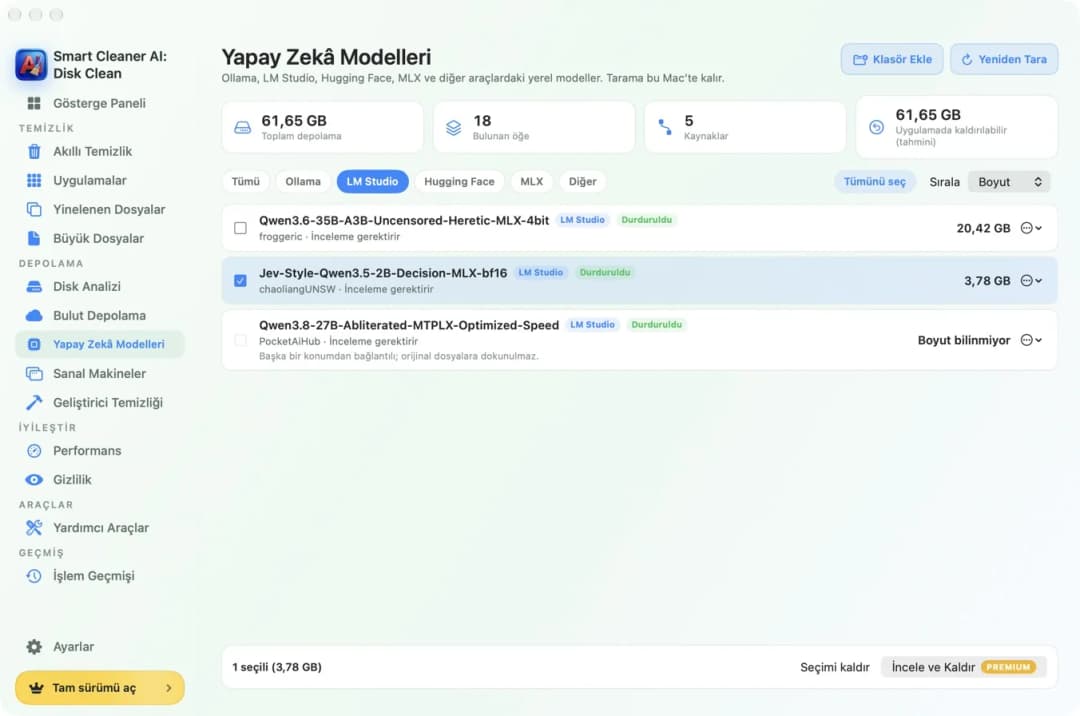
Hangisini sileceğinden emin değil misin? Smart Cleaner AI'de bir modelin kutusunu işaretle. Alttaki çubuk, o model giderse ne kadar yer açılacağını gösterir. Alttaki İncele ve Kaldır bir Pro özelliğidir. Bakmak ise ücretsiz. LM Studio'da işin bitince Yeniden Tara'ya bas. Üstteki toplam artık daha küçük olmalı.
4. LM Studio'dan çık ve uygulamayı çöpe taşı
Artık atölyeyi kapatabilirsin. LM Studio sessizce çalışmaya devam edebilir, çünkü başka uygulamalar için yerel bir sunucu çalıştırabilir. Sunucu açıksa kapat. Sonra Command ve Q tuşlarıyla LM Studio'dan çık. Mac açılırken kendi kendine başlayacak şekilde ayarlı olmadığına da bak.
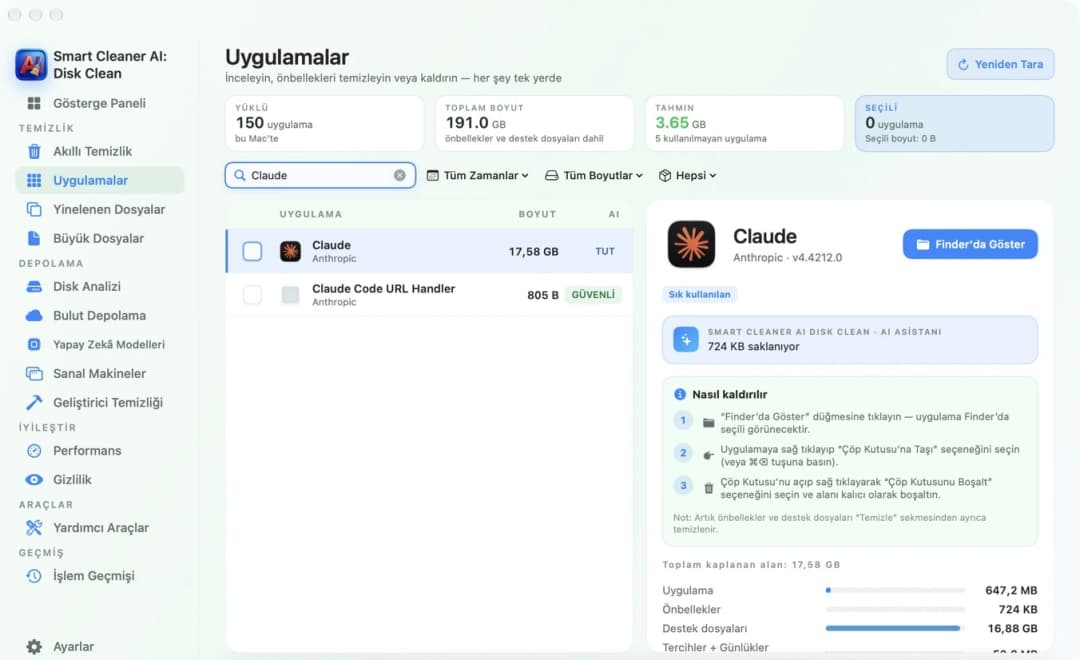
Smart Cleaner AI'de Uygulamalar'ı aç ve arama kutusuna LM Studio yaz. Uygulamaya tıkla. Sağda uygulamanın, önbelleklerinin ve destek dosyalarının ne kadar yer kapladığını görürsün. "Nasıl kaldırılır" başlığının altında üç kısa adım var: uygulamayı Finder'da göster, Çöp Sepeti'ne taşı, sonra Çöp Sepeti'ni boşalt.
5. Depoyu süpür ve boş alanına bak
Son olarak yeri süpür. Finder'da Shift, Command ve G tuşlarına birlikte bas. ~/.lmstudio yaz ve Return'e bas. Modellerin ve ayarların durduğu gizli klasör burası. LM Studio'dan artık hiçbir şey istemiyorsan klasörün tamamını Çöp Sepeti'ne taşı. Modellerini sonrası için saklamak istiyorsan olduğu yerde bırak.
LM Studio ayrıca Kitaplık'ındaki Application Support ve Caches klasörlerinde LM Studio adlı küçük klasörler bırakır. Bunlar çok küçüktür. Sonra Çöp Sepeti'ni boşalt. Yer ancak Çöp Sepeti boşalınca geri gelir. Şimdi ne kadar boş alanın olduğunu görmek için Smart Cleaner AI'de Gösterge Paneli'ni aç.

Mac'te LM Studio'yu Dört Adımda Kaldır
- 1
Modellerin boyutuna bak
Smart Cleaner AI'de Yapay Zekâ Modelleri'ni aç ve LM Studio'ya tıkla. Her modeli ve boyutunu görürsün.
- 2
Modelleri sil
LM Studio'da My Models'ı aç ve istemediğin her model için Delete'i seç.
- 3
LM Studio'dan çık ve uygulamayı çöpe at
Yerel sunucuyu kapat, Command ve Q ile LM Studio'dan çık, sonra LM Studio uygulamasını Çöp Sepeti'ne taşı.
- 4
Kalanları sil
Finder'da Shift, Command ve G'ye bas, ~/.lmstudio yaz, klasörü Çöp Sepeti'ne taşı ve Çöp Sepeti'ni boşalt.
Sık sorulan sorular
LM Studio'yu kaldırmak modelleri de siler mi?▼
Hayır. LM Studio uygulamasını Çöp Sepeti'ne taşıdığında modeller ana klasöründeki gizli .lmstudio klasöründe kalır. Önce My Models'tan sil ya da sonradan o klasörü sil.
LM Studio modelleri Mac'te nerede saklanır?▼
Ana klasöründeki .lmstudio adlı gizli klasörde, models klasörünün içinde. Konum değiştirildiyse LM Studio'daki My Models yeni yeri gösterir.
Tek bir LM Studio modelini nasıl silerim?▼
LM Studio'da My Models'ı aç, modeli bul ve Delete'i seç. Yalnızca o model silinir. Diğer modeller ve uygulama yerinde kalır.
LM Studio'yu kaldırıp modellerimi saklayabilir miyim?▼
Evet. Yalnızca uygulamayı Çöp Sepeti'ne taşı, .lmstudio klasörünü olduğu yerde bırak. LM Studio'yu sonra yeniden kurarsan modelleri orada bulabilir.
LM Studio'yu kaldırdım, diskim neden hâlâ dolu?▼
Büyük olasılıkla modeller hâlâ .lmstudio klasöründe ya da dosyalar hâlâ Çöp Sepeti'nde duruyor. Başka araçların modelleri, diğer uygulamaların da kullandığı Hugging Face önbelleğinde de olabilir. Klasöre bak ve Çöp Sepeti'ni boşalt.

LM Studio Modellerinin Ne Kadar Yer Kapladığını Gör
Smart Cleaner AI; LM Studio, Ollama, Hugging Face ve MLX'in yerel modellerini bulur ve her birinin boyutunu gösterir. Tarama ücretsizdir ve Mac'inde kalır.

Kaynaklar
Smart Cleaner AI için özel bir disk tarama algoritması geliştirdik. Mac’inizde nelerin yer kapladığını hızla görüp temizlenecek öğeleri inceleyebilirsiniz.
İlgili rehberler

· 9 dk okuma
Mac'te Yapay Zekâ Uygulamaları Nasıl Kaldırılır?
Mac'te ChatGPT, Claude, Ollama veya LM Studio'yu beş kolay adımda kaldırın: uygulamanın neler tuttuğuna bakın, büyük model dosyalarını bulun ve güvenle silin.

· 9 dk okuma
Mac'te Uygulama Tamamen Nasıl Kaldırılır?
Mac'te uygulamayı tamamen kaldırmak için önce Çöp Sepeti'ne taşı, sonra Library'de bıraktığı dosyaları bul ve hâlâ kendi kendine açılan yardımcıları kapat.

· 9 dk okuma
Mac'te Büyük Dosyalar Nasıl Bulunur?
Dolu bir Mac, fazla ağır bir bavul gibidir. Tartıya koy, en ağır dosyaları Finder ve Smart Cleaner AI ile bul, yalnızca gerek duymadıklarını çıkar.

Hazır olduğunuzda
Smart Cleaner AI'ı Mac'e İndirin
Mac depolamanızı analiz edin, sistem verisi önbelleklerini güvenle temizleyin, büyük dosyaları bulun ve uygulama artıklarını cihaz üzerinde kaldırın.
Smart Cleaner AI'ı kullanarak şunları kabul etmiş olursunuz: Kullanım Koşulları ve Gizlilik Politikası.