Avinstallera LM Studio på Mac och radera modellerna
Avinstallera LM Studio på Mac i fem steg: se hur stora modellerna är, hitta mappen .lmstudio, radera modellerna i My Models, släng appen och städa bort resterna.

För att avinstallera LM Studio på en Mac raderar du först modellerna, avslutar LM Studio och flyttar appen till papperskorgen. Sedan raderar du den dolda mappen som blir kvar. Om du bara slänger appen ligger modellerna kvar. Och det är de som väger tungt.
Tänk dig en liten ateljé med ett stort förråd bakom. Ateljén är appen. Förrådet är mappen med modeller, och det är fullt av jättetunga lådor. Låser du ateljén och går därifrån står lådorna fortfarande kvar i förrådet. Här är fem steg som tömmer förrådet också, med bilder från Smart Cleaner AI.
1. Titta hur fullt förrådet är
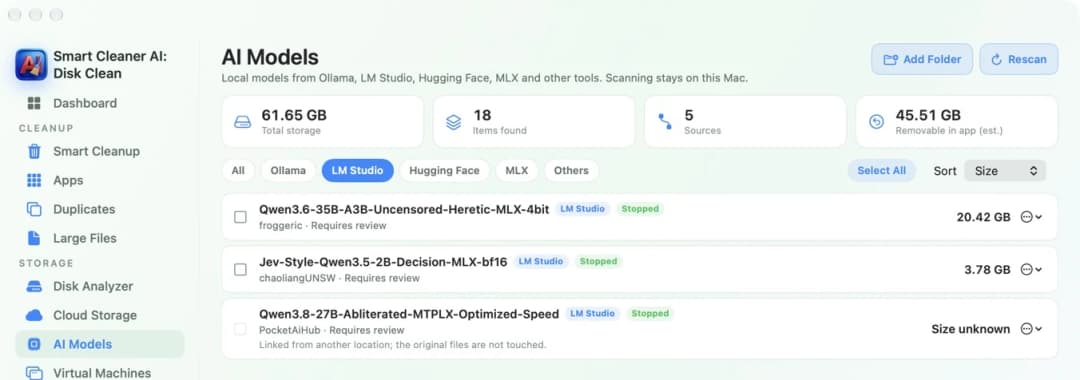
Börja med att titta hur många lådor det finns. En modell är en väldigt stor fil. Tack vare den kan LM Studio svara dig direkt på din Mac, utan internet. En enda modell kan vara 4, 20 eller till och med 40 GB. Därför är det bra att veta storleken innan du sätter igång.
Öppna AI Models (AI-modeller) i Smart Cleaner AI och klicka på LM Studio. Nu ser du bara LM Studios modeller och hur stor var och en är. Den största modellen står överst. Då vet du direkt vilken låda som är tyngst.
2. Ta reda på var förrådet ligger
Nu letar du upp förrådet. LM Studio sparar sina modeller i en dold mapp som heter .lmstudio i din hemmapp. Modellerna ligger där inne, i en mapp som heter models. Dold betyder att Finder inte visar mappen förrän du ber om det.
Du kan kolla platsen i själva LM Studio. Öppna My Models, alltså listan med dina modeller. Mappen står högst upp, och den går att ändra där. Om någon har flyttat modellerna till en annan disk ser du den nya platsen. En modell kan också bara vara länkad. Då pekar LM Studio på filer som ligger någon annanstans, och Smart Cleaner AI rör inte de filerna.

3. Bär ut lådorna
Töm förrådet medan ateljén fortfarande är öppen. Öppna My Models i LM Studio. Leta upp en modell du inte vill ha och välj Delete (radera). Gör så med varje modell du vill ta bort. Det är gratis, och LM Studio vet själv bäst vilka filer som hör till en modell.
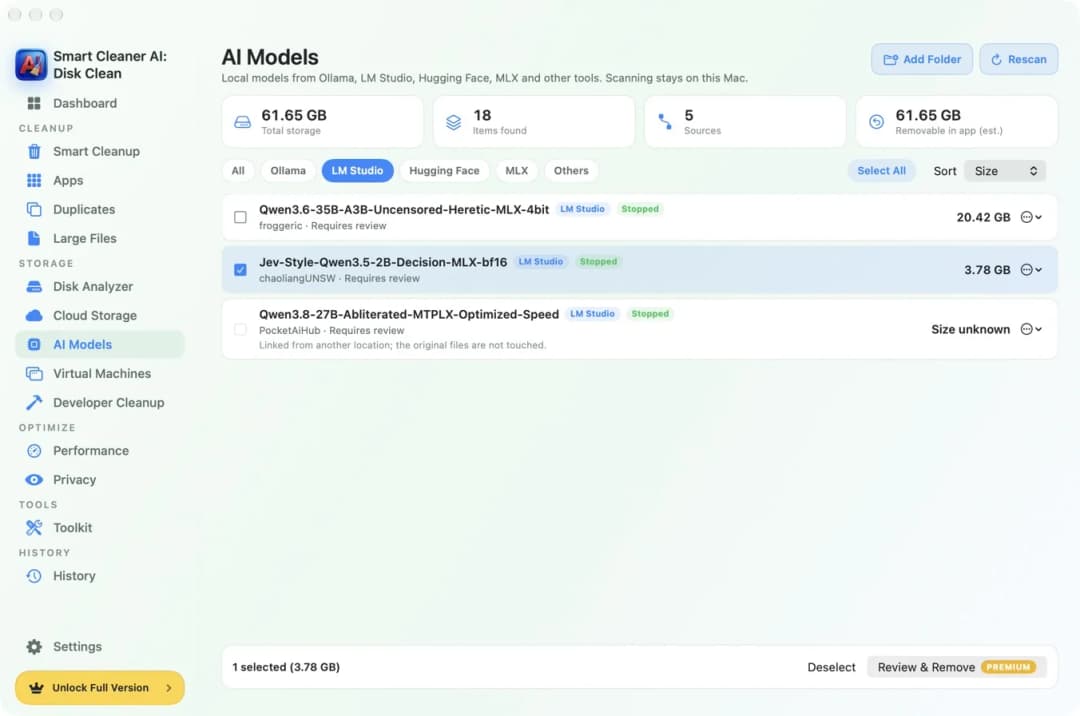
Vet du inte vilken du ska välja? Bocka för en modell i Smart Cleaner AI. Fältet längst ner visar hur mycket utrymme den skulle frigöra. Review & Remove (granska och ta bort) längst ner är en Pro-funktion. Att titta är gratis. När du är klar i LM Studio klickar du på Rescan (skanna igen). Summan högst upp bör vara mindre nu.
4. Avsluta LM Studio och flytta appen till papperskorgen
Nu kan du stänga ateljén. LM Studio kan fortsätta jobba i det tysta, eftersom det kan köra en lokal server åt andra appar. Är servern igång stänger du av den. Avsluta sedan LM Studio med kommando och Q. Kolla också att det inte är inställt på att öppnas av sig självt när din Mac startar.
Öppna Apps i Smart Cleaner AI och skriv LM Studio i sökrutan. Klicka på appen. Till höger ser du hur mycket plats appen, dess cachefiler och dess supportfiler tar. Under How to uninstall (så avinstallerar du) finns tre korta steg: visa appen i Finder, flytta den till papperskorgen och töm sedan papperskorgen.

5. Sopa förrådet och kolla ditt utrymme
Till sist sopar du golvet. Tryck på skift, kommando och G samtidigt i Finder. Skriv ~/.lmstudio och tryck på retur. Det här är den dolda mappen med modeller och inställningar. Vill du inte ha kvar något från LM Studio flyttar du hela mappen till papperskorgen. Vill du spara modellerna till senare låter du den ligga kvar.
LM Studio lämnar också små mappar som heter LM Studio i mapparna Application Support och Caches i ditt Bibliotek. De är pyttesmå. Töm sedan papperskorgen. Utrymmet kommer inte tillbaka förrän papperskorgen är tom. Öppna Dashboard (översikten) i Smart Cleaner AI och se hur mycket ledigt utrymme du har nu.

Avinstallera LM Studio på Mac i fyra steg
- 1
Kolla hur stora modellerna är
Öppna AI Models i Smart Cleaner AI och klicka på LM Studio så ser du varje modell och dess storlek.
- 2
Radera modellerna
Öppna My Models i LM Studio och välj Delete för varje modell du inte vill ha.
- 3
Avsluta LM Studio och släng appen
Stäng av den lokala servern, avsluta LM Studio med kommando och Q och flytta sedan appen LM Studio till papperskorgen.
- 4
Radera resterna
Tryck på skift, kommando och G i Finder, skriv ~/.lmstudio, flytta mappen till papperskorgen och töm papperskorgen.
Vanliga frågor
Raderas modellerna när jag avinstallerar LM Studio?▼
Nej. Om du flyttar appen LM Studio till papperskorgen ligger modellerna kvar i den dolda mappen .lmstudio i din hemmapp. Radera dem först i My Models, eller radera den mappen efteråt.
Var sparas LM Studios modeller på en Mac?▼
I en dold mapp som heter .lmstudio i din hemmapp, i en mapp som heter models. Om platsen har ändrats visar My Models i LM Studio den nya platsen.
Hur raderar jag en enda modell i LM Studio?▼
Öppna My Models i LM Studio, leta upp modellen och välj Delete. Bara den modellen tas bort. De andra modellerna och appen blir kvar.
Kan jag avinstallera LM Studio men behålla mina modeller?▼
Ja. Flytta bara appen till papperskorgen och låt mappen .lmstudio ligga kvar. Om du installerar LM Studio igen senare kan det hitta modellerna där.
Varför är disken fortfarande full när jag har tagit bort LM Studio?▼
Troligen ligger modellerna kvar i mappen .lmstudio, eller så ligger filerna kvar i papperskorgen. Modeller från andra verktyg kan också ligga i Hugging Face-cachen, som andra appar delar på. Kolla mappen och töm papperskorgen.

Se hur mycket plats LM Studios modeller tar
Smart Cleaner AI hittar lokala modeller från LM Studio, Ollama, Hugging Face och MLX och visar hur stor var och en är. Det är gratis att skanna, och skanningen stannar på din Mac.

Källor
Vi utvecklade en egen algoritm för diskskanning i Smart Cleaner AI så att du snabbt ser vad som tar plats och kan granska vad du vill rensa.
Relaterade guider

· 9 min läsning
Avinstallera AI-appar på Mac (ChatGPT, Claude, Ollama)
Avinstallera ChatGPT, Claude, Ollama eller LM Studio på Mac i fem enkla steg: se vad appen sparar, hitta de stora modellfilerna och ta bort dem på ett säkert sätt.

· 9 min läsning
Avinstallera appar helt på Mac: så gör du
Så avinstallerar du appar helt på Mac: lägg appen i papperskorgen, hitta filerna den lämnade i ditt Library och stäng av hjälpare som fortfarande startar själva.

· 9 min läsning
Hitta stora filer på Mac
En full Mac är som en för tung resväska. Ställ den på vågen, hitta de största filerna med Finder och Smart Cleaner AI och ta bara bort det du inte behöver.

Ready when you are
Download Smart Cleaner AI for Mac
Analyze Mac storage, safely clear system data caches, find large files, and remove app leftovers with on-device controls.
By using Smart Cleaner AI, you agree to our Terms of Use and Privacy Policy.