Как удалить LM Studio и его модели с Mac
Узнайте, как за пять шагов удалить LM Studio с Mac: проверить размер моделей, найти папку .lmstudio, удалить модели через My Models и убрать оставшиеся файлы.

Хотите удалить LM Studio с Mac? Сначала удалите модели, затем завершите работу LM Studio и переместите приложение в Корзину. После этого можно удалить скрытую папку, которая осталась. Если просто отправить приложение в Корзину, модели никуда не денутся. А ведь именно они занимают больше всего места.
Представьте маленькую мастерскую с большим складом за стеной. Мастерская здесь будет приложением LM Studio, а склад будет папкой с моделями. На нём стоят огромные и тяжёлые коробки. Если закрыть мастерскую на ключ и уйти, коробки так и останутся на складе. Давайте за пять простых шагов уберём и их. Разобраться помогут картинки из Smart Cleaner AI.
1. Посмотрите, сколько места занято на складе
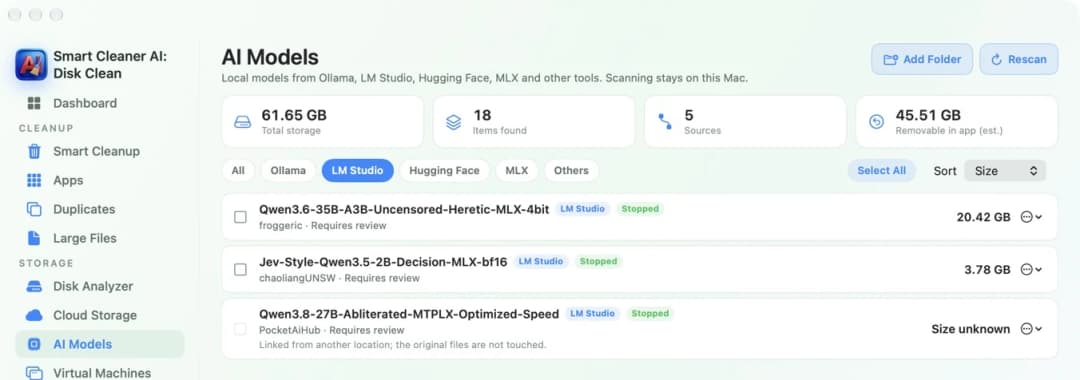
Сначала узнаем, сколько у нас тяжёлых коробок. Модель ИИ представляет собой очень большой файл. Благодаря ему LM Studio может отвечать на ваши вопросы прямо на Mac, даже без интернета. Одна модель может занимать 4, 20 или даже 40 GB. Поэтому перед удалением полезно посмотреть, сколько места занимают модели.
Откройте Smart Cleaner AI и перейдите в AI Models, раздел с моделями ИИ. Нажмите LM Studio. Теперь вы увидите только модели LM Studio и размер каждой из них. Самая большая модель будет в начале списка. Так вы сразу поймёте, какая коробка самая тяжёлая.
2. Найдите папку, где лежат модели
Теперь найдём наш склад. LM Studio хранит модели в скрытой папке .lmstudio внутри вашей домашней папки. В ней есть ещё одна папка с названием models. Именно там лежат модели. Скрытая папка не видна в Finder, пока вы сами не попросите её показать.
Посмотреть, где лежат модели, можно прямо в LM Studio. Откройте My Models, раздел с вашими моделями. Вверху указан путь к папке. Там же его можно изменить. Если модели перенесли на другой диск, вы увидите новый путь. Иногда модель просто связана с файлами в другом месте. Тогда LM Studio лишь указывает на эти файлы, а Smart Cleaner AI их не трогает.

3. Вынесите тяжёлые коробки со склада
Теперь освободим склад, пока мастерская ещё открыта. В LM Studio перейдите в My Models, раздел с вашими моделями. Найдите ненужную модель и выберите Delete, то есть «Удалить». Повторите это для каждой модели, которую хотите убрать. Удалять модели так можно бесплатно. А LM Studio лучше знает, какие файлы относятся к каждой модели.
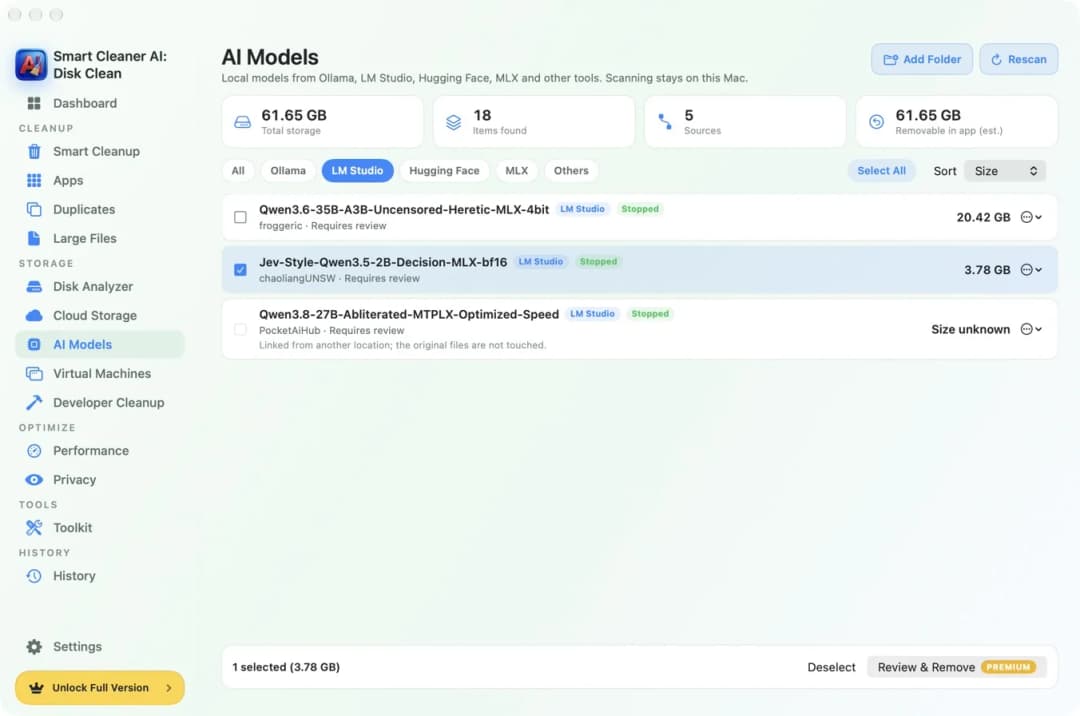
Не знаете, какую модель выбрать? Откройте Smart Cleaner AI и поставьте галочку рядом с моделью. Панель внизу покажет, сколько места можно освободить. Кнопка Review & Remove, то есть «Проверить и удалить», доступна в платной версии Pro. А посмотреть модели можно бесплатно. Когда закончите удалять модели в LM Studio, нажмите Rescan, чтобы проверить всё ещё раз. Теперь общий размер вверху должен стать меньше.
4. Завершите работу LM Studio и переместите приложение в Корзину
Теперь можно закрыть мастерскую. Но LM Studio иногда продолжает тихонько работать в фоне. Дело в том, что приложение может запускать локальный сервер для других программ. Если сервер работает, сначала остановите его. Затем завершите работу LM Studio, нажав Command и Q. Заодно проверьте, не настроен ли автоматический запуск LM Studio при включении Mac.
Откройте Smart Cleaner AI и перейдите в Apps, раздел приложений. Введите LM Studio в строку поиска и выберите приложение. Справа вы увидите, сколько места занимают само приложение, его кеш и служебные файлы. В разделе How to uninstall, то есть «Как удалить приложение», есть три простых шага. Сначала покажите приложение в Finder, затем переместите его в Корзину и очистите Корзину.

5. Уберите остатки и проверьте свободное место
Осталось подмести наш склад. Откройте Finder и одновременно нажмите Shift, Command и G. Введите ~/.lmstudio и нажмите Return. Откроется скрытая папка с моделями и настройками. Если LM Studio вам больше совсем не нужен, переместите всю папку в Корзину. А если хотите сохранить модели на будущее, оставьте её на месте.
LM Studio также оставляет небольшие папки с названием LM Studio в папках Application Support и Caches внутри папки «Библиотека». Они занимают совсем мало места. Теперь очистите Корзину. Место на диске освободится только после её очистки. Затем откройте Dashboard, главную панель Smart Cleaner AI, и посмотрите, сколько свободного места стало на Mac.

Как удалить LM Studio с Mac за четыре шага
- 1
Проверьте размер моделей
Откройте AI Models, раздел моделей ИИ в Smart Cleaner AI, и нажмите LM Studio. Вы увидите все модели и размер каждой из них.
- 2
Удалите ненужные модели
Откройте My Models в LM Studio. Найдите ненужные модели и для каждой выберите Delete, то есть «Удалить».
- 3
Завершите работу LM Studio и удалите приложение
Остановите локальный сервер, завершите работу LM Studio с помощью Command и Q, затем переместите приложение в Корзину.
- 4
Удалите оставшиеся файлы
В Finder нажмите Shift, Command и G, введите ~/.lmstudio, переместите папку в Корзину и очистите Корзину.
Частые вопросы
Удалятся ли модели, если удалить LM Studio?▼
Нет. Если переместить приложение LM Studio в Корзину, модели останутся в скрытой папке .lmstudio внутри вашей домашней папки. Сначала удалите модели через My Models или удалите эту папку после удаления приложения.
Где хранятся модели LM Studio на Mac?▼
В скрытой папке .lmstudio внутри вашей домашней папки. Сами модели лежат в папке models. Если место хранения меняли, откройте My Models в LM Studio. Там будет показан новый путь.
Как удалить одну модель из LM Studio?▼
Откройте My Models в LM Studio, найдите нужную модель и выберите Delete, то есть «Удалить». Удалится только эта модель. Остальные модели и само приложение останутся на месте.
Можно ли удалить LM Studio, но сохранить модели?▼
Да. Переместите в Корзину только приложение, а папку .lmstudio оставьте на месте. Если позже снова установите LM Studio, приложение сможет найти модели в этой папке.
Почему после удаления LM Studio диск всё ещё заполнен?▼
Скорее всего, модели остались в папке .lmstudio или удалённые файлы всё ещё лежат в Корзине. Модели других инструментов могут храниться и в кеше Hugging Face. Этим кешем пользуются разные приложения, поэтому будьте осторожны. Проверьте папку .lmstudio и очистите Корзину.

Узнайте, сколько места занимают модели LM Studio
Smart Cleaner AI находит локальные модели LM Studio, Ollama, Hugging Face и MLX и показывает размер каждой из них. Проверка бесплатная и выполняется прямо на вашем Mac.

Источники
Мы разработали для Smart Cleaner AI собственный алгоритм сканирования диска, чтобы вы могли быстро увидеть, что занимает место, и проверить, что можно очистить.
Похожие руководства

· 9 мин чтения
Как удалить ChatGPT, Claude и Ollama с Mac
Узнайте, как удалить ChatGPT, Claude, Ollama и LM Studio с Mac за пять простых шагов. Найдите большие файлы моделей и удалите лишнее, не затронув нужные данные.

· 9 мин чтения
Как полностью удалить приложения с Mac
Как полностью удалить приложение с Mac: отправь его в Корзину, найди оставшиеся файлы в Library и отключи помощников, которые всё ещё запускаются сами.

· 9 мин чтения
Как найти большие файлы на Mac
Заполненный Mac похож на слишком тяжёлый чемодан. Поставь его на весы, найди большие файлы через Finder и Smart Cleaner AI и убери только ненужное.

Ready when you are
Download Smart Cleaner AI for Mac
Analyze Mac storage, safely clear system data caches, find large files, and remove app leftovers with on-device controls.
By using Smart Cleaner AI, you agree to our Terms of Use and Privacy Policy.