Mac에서 LM Studio와 모델 삭제 방법
Mac에서 LM Studio와 모델을 지우는 5단계입니다. 모델 용량 확인, .lmstudio 폴더, My Models 삭제까지 알려드립니다.

Mac에서 LM Studio를 지울 때는 먼저 모델을 삭제합니다. 그다음 LM Studio를 종료하고 앱을 휴지통으로 옮깁니다. 마지막으로 뒤에 남은 숨겨진 폴더까지 지워야 합니다. 앱만 휴지통에 버리면 가장 무거운 모델 파일은 그대로 남습니다.
작은 공방 뒤에 큰 창고가 하나 붙어 있다고 생각해 보세요. 공방이 앱이고, 창고가 models 폴더입니다. 창고 안에는 아주 무거운 상자들이 가득 들어 있습니다. 공방 문만 잠그고 떠나면 창고 속 상자들은 그대로 남습니다. Smart Cleaner AI 화면과 함께 창고까지 깔끔히 비우는 다섯 단계를 알려드립니다.
1. 창고가 얼마나 찼는지 살펴보기
먼저 상자가 얼마나 있는지 확인해 보세요. 모델은 인터넷이 없어도 Mac에서 LM Studio가 대답할 수 있게 해 주는 아주 큰 파일입니다. 모델 하나가 4GB나 20GB, 많게는 40GB나 됩니다. 시작하기 전에 크기를 먼저 알면 훨씬 수월합니다.
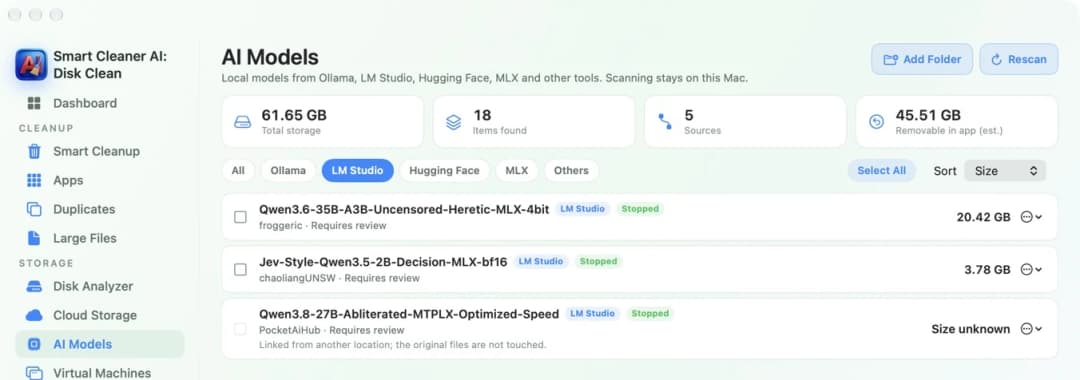
Smart Cleaner AI에서 AI Models(AI 모델)를 열고 LM Studio를 클릭하세요. 그러면 LM Studio 모델만 따로 보이고 각각의 크기도 나옵니다. 가장 큰 모델이 맨 위에 있어서 어떤 상자가 제일 무거운지 바로 알 수 있습니다.
2. 창고가 어디에 있는지 찾기
다음은 창고 위치를 찾을 차례입니다. LM Studio는 홈 폴더 안에 있는 .lmstudio라는 숨겨진 폴더에 모델을 보관합니다. 모델 파일들은 그 안의 models라는 폴더에 들어 있습니다. 숨겨진 폴더는 따로 보여 달라고 하지 않으면 Finder에 나타나지 않습니다.
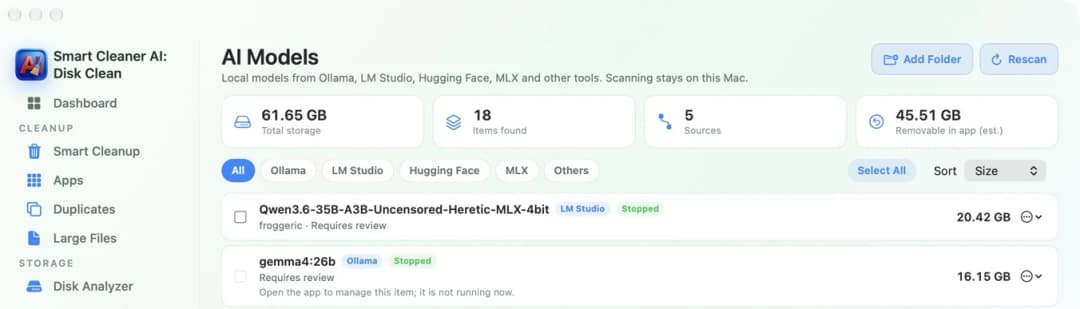
위치는 LM Studio 안에서도 볼 수 있습니다. My Models(내 모델 목록)를 열어 보세요. 맨 위에 폴더 경로가 나오고, 거기서 저장 위치를 바꿀 수도 있습니다. 모델을 다른 디스크로 옮겨 두었다면 새 위치가 여기에 보입니다. 모델이 연결된 상태일 수도 있는데, 이때 LM Studio는 다른 곳에 있는 파일을 가리키기만 하며 Smart Cleaner AI는 그 파일을 건드리지 않습니다.
3. 창고에서 상자 빼내기
공방 문이 열려 있을 때 창고를 비워 봅시다. LM Studio에서 My Models(내 모델 목록)를 엽니다. 필요 없는 모델을 찾아 Delete(삭제)를 선택하세요. 지우고 싶은 모델마다 이렇게 해 주면 됩니다. 무료로 할 수 있고, 어떤 파일이 그 모델 것인지 정확히 아는 LM Studio가 직접 깔끔하게 지워 줍니다.
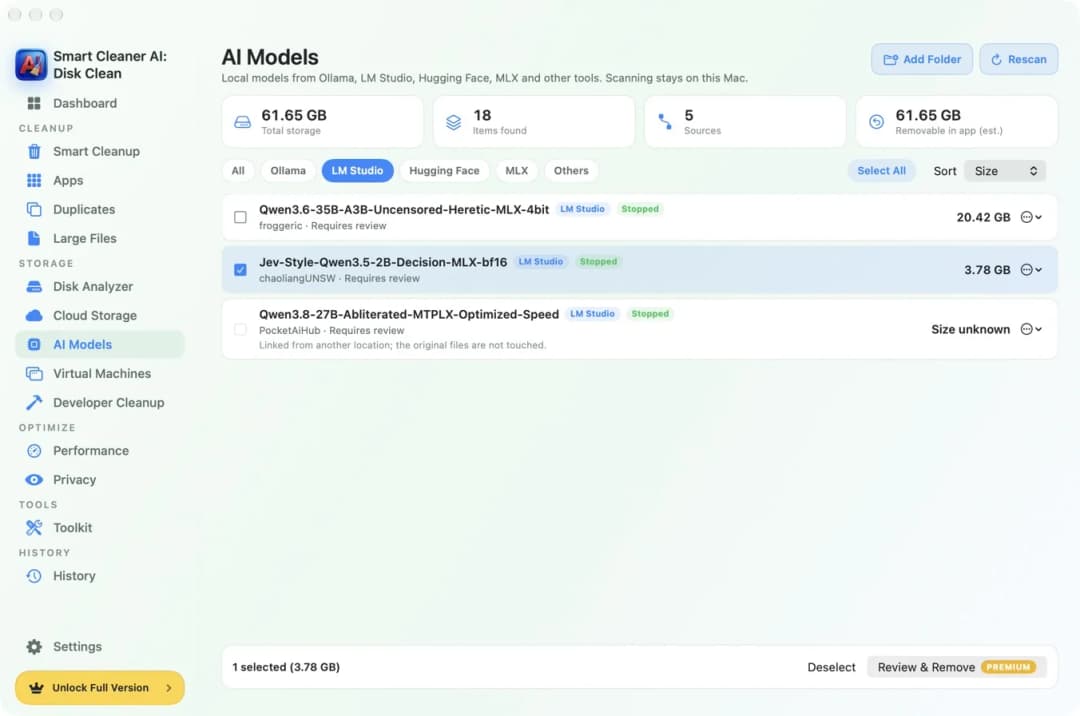
무엇을 지울지 고민된다면 Smart Cleaner AI에서 모델에 체크 표시를 해 보세요. 아래쪽 막대에 얼마나 많은 공간이 비워지는지 나타납니다. 아래의 Review & Remove(확인 후 삭제)는 유료 Pro 기능이지만, 용량을 살펴보는 것은 무료입니다. LM Studio에서 삭제를 마쳤다면 Rescan(다시 스캔)을 누르세요. 위쪽 전체 용량이 줄어들어 있을 것입니다.
4. LM Studio를 종료하고 앱을 휴지통으로 옮기기
이제 공방 문을 닫을 시간입니다. LM Studio는 다른 앱을 위해 로컬 서버를 실행할 수 있어서 창을 닫아도 조용히 계속 켜져 있을 수 있습니다. 서버가 켜져 있다면 먼저 끄세요. 그런 다음 Command와 Q를 눌러 LM Studio를 완전히 종료합니다. Mac이 켜질 때 자동으로 열리도록 설정되어 있지 않은지도 확인하세요.
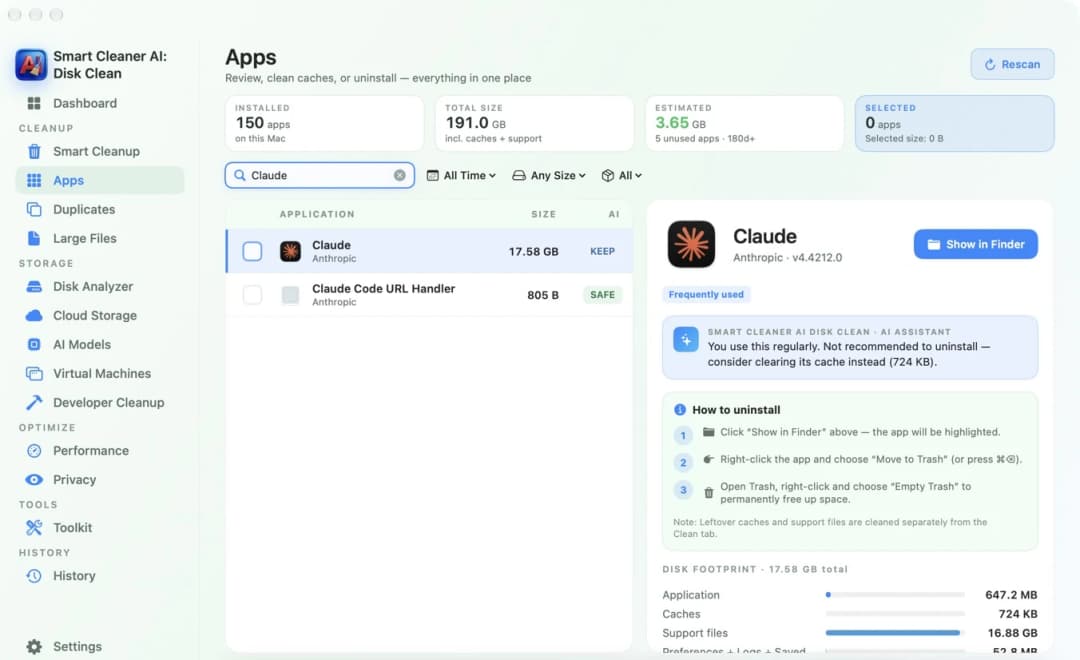
Smart Cleaner AI에서 Apps(앱 목록)를 열고 검색창에 LM Studio를 입력합니다. 앱을 클릭하면 오른쪽에 앱 본체와 캐시, 지원 파일이 차지하는 용량이 보입니다. How to uninstall(제거 방법) 아래에는 세 가지 짧은 단계가 나옵니다. Finder에서 앱을 표시하고, 휴지통으로 옮긴 뒤, 휴지통 비우기를 하면 됩니다.
5. 창고 바닥을 쓸고 남은 공간 확인하기
마지막으로 바닥을 깨끗이 쓸어 냅니다. Finder에서 Shift, Command, G를 함께 누르세요. ~/.lmstudio를 입력하고 Return을 누릅니다. 이곳이 모델과 설정이 담긴 숨겨진 폴더입니다. LM Studio 흔적을 하나도 남기고 싶지 않다면 이 폴더 전체를 휴지통으로 옮기세요. 나중에 모델을 다시 쓰고 싶다면 그대로 두셔도 됩니다.
라이브러리 폴더 안의 Application Support와 Caches 폴더에도 LM Studio라는 작은 폴더들이 남습니다. 크기는 아주 작습니다. 여기까지 마쳤다면 휴지통 비우기를 실행하세요. 휴지통을 완전히 비워야 Mac의 저장 공간이 돌아옵니다. Smart Cleaner AI의 Dashboard(대시보드)를 열면 지금 여유 공간이 얼마나 생겼는지 볼 수 있습니다.

네 단계로 Mac에서 LM Studio 삭제하기
- 1
모델 크기 확인하기
Smart Cleaner AI에서 AI Models(AI 모델)를 열고 LM Studio를 클릭해 모델별 용량을 확인합니다.
- 2
모델 삭제하기
LM Studio에서 My Models(내 모델 목록)를 열고 필요 없는 모델마다 Delete(삭제)를 선택합니다.
- 3
LM Studio 종료 후 앱을 휴지통으로 옮기기
로컬 서버를 끄고 Command와 Q로 LM Studio를 종료한 다음 앱을 휴지통으로 옮깁니다.
- 4
남은 폴더 지우기
Finder에서 Shift, Command, G를 눌러 ~/.lmstudio를 입력한 뒤 폴더를 휴지통으로 옮기고 휴지통 비우기를 실행합니다.
자주 묻는 질문
LM Studio를 제거하면 모델도 같이 삭제되나요?▼
아니요, 삭제되지 않습니다. LM Studio 앱을 휴지통으로 옮겨도 홈 폴더 안의 숨겨진 .lmstudio 폴더에 모델이 그대로 남습니다. 먼저 My Models(내 모델 목록)에서 지우거나 나중에 해당 폴더를 삭제하세요.
Mac에서 LM Studio 모델은 어디에 저장되나요?▼
홈 폴더 안의 숨겨진 .lmstudio 폴더 속에 있는 models 폴더에 저장됩니다. 저장 위치를 바꿨다면 LM Studio의 My Models(내 모델 목록)에서 새 위치를 볼 수 있습니다.
LM Studio 모델 하나만 골라서 지우려면 어떻게 하나요?▼
LM Studio에서 My Models(내 모델 목록)를 열고 지울 모델을 찾아 Delete(삭제)를 선택하세요. 선택한 모델만 지워지고 다른 모델과 앱은 그대로 남습니다.
모델은 남겨 두고 LM Studio 앱만 삭제할 수 있나요?▼
네, 가능합니다. 앱만 휴지통으로 옮기고 .lmstudio 폴더는 원래 자리에 그대로 두세요. 나중에 LM Studio를 다시 설치하면 그 폴더에서 모델을 다시 불러올 수 있습니다.
LM Studio를 지웠는데도 디스크 용량이 그대로인 이유는 무엇인가요?▼
대부분 .lmstudio 폴더에 모델이 남아 있거나 파일이 아직 휴지통에 들어 있기 때문입니다. 다른 도구에서 받은 모델이 다른 앱과 함께 쓰는 Hugging Face 캐시에 남아 있을 수도 있습니다. 폴더를 확인하고 휴지통 비우기를 해 보세요.

LM Studio 모델이 차지하는 용량 확인하기
Smart Cleaner AI는 LM Studio, Ollama, Hugging Face, MLX의 로컬 모델을 찾아 각각의 크기를 보여 줍니다. 스캔은 무료이며 사용자의 Mac 안에서만 이루어집니다.

출처
Smart Cleaner AI 전용 디스크 스캔 알고리즘으로 저장 공간을 차지하는 항목을 빠르게 찾고 정리할 대상을 검토할 수 있습니다.
관련 가이드

· 9분 읽기
Mac AI 앱과 로컬 모델 완전 삭제 방법
Mac에서 ChatGPT, Claude, Ollama, LM Studio를 지우는 5단계입니다. 큰 모델을 먼저 지우고 앱을 휴지통으로 옮기세요.

· 9분 읽기
Mac 앱 완전 삭제하는 방법
Mac 앱을 완전히 삭제하는 방법입니다. 휴지통으로 옮긴 뒤 ~/Library에 남은 파일과 자동 실행 항목까지 정리해 보세요.

· 9분 읽기
Mac에서 대용량 파일 찾는 법
꽉 찬 Mac은 너무 무거운 여행 가방과 같아요. Finder와 Smart Cleaner AI로 무거운 파일을 찾아 필요 없는 것만 꺼내 보세요.

Ready when you are
Download Smart Cleaner AI for Mac
Analyze Mac storage, safely clear system data caches, find large files, and remove app leftovers with on-device controls.
By using Smart Cleaner AI, you agree to our Terms of Use and Privacy Policy.