วิธีถอนการติดตั้ง LM Studio บน Mac และลบโมเดล
ถอนการติดตั้ง LM Studio บน Mac ใน 5 ขั้นตอนง่าย ๆ ดูขนาดโมเดล หาโฟลเดอร์ .lmstudio ลบโมเดลใน My Models ย้ายแอปลงถังขยะ และเก็บกวาดของที่เหลือ

ถ้าอยากถอนการติดตั้ง LM Studio บน Mac ให้ลบโมเดลก่อน จากนั้นออกจาก LM Studio แล้วย้ายแอปลงถังขยะ แล้วค่อยลบโฟลเดอร์ซ่อนที่ยังเหลืออยู่ ถ้าย้ายแค่แอปลงถังขยะ โมเดลจะยังอยู่ และโมเดลนี่แหละคือส่วนที่หนักที่สุด
ลองนึกถึงห้องทำงานเล็ก ๆ ที่มีห้องเก็บของใหญ่อยู่ด้านหลัง ห้องทำงานคือตัวแอป ส่วนห้องเก็บของคือโฟลเดอร์โมเดล ซึ่งเต็มไปด้วยกล่องที่หนักมาก ถ้าเราล็อกห้องทำงานแล้วเดินจากไป กล่องก็ยังอยู่ในห้องเก็บของเหมือนเดิม นี่คือ 5 ขั้นตอนที่จะช่วยเคลียร์ห้องเก็บของด้วย พร้อมภาพจาก Smart Cleaner AI
1. ดูก่อนว่าห้องเก็บของเต็มแค่ไหน
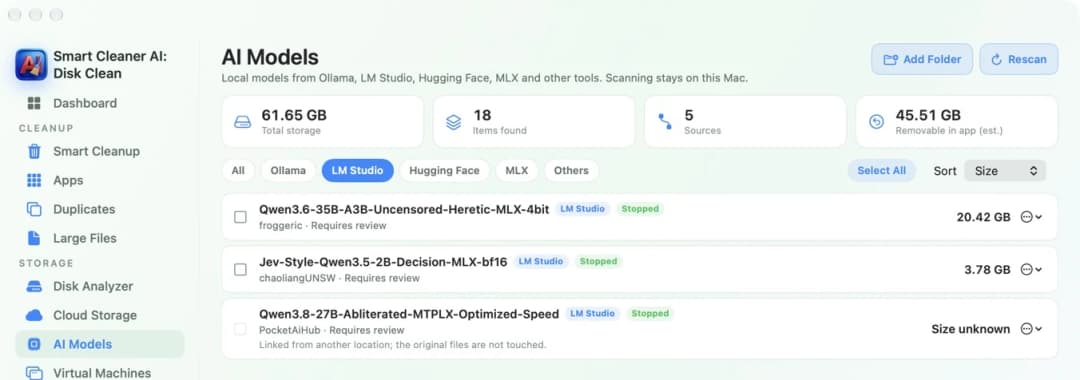
เริ่มจากดูก่อนว่ามีกล่องอยู่กี่ใบ โมเดลคือไฟล์ขนาดใหญ่มาก ที่ทำให้ LM Studio ตอบคำถามเราบน Mac ได้โดยไม่ต้องใช้อินเทอร์เน็ต โมเดลหนึ่งตัวอาจมีขนาด 4, 20 หรือแม้แต่ 40 GB ดังนั้นควรรู้ขนาดก่อนเริ่มลบ
เปิด AI Models (โมเดล AI) ใน Smart Cleaner AI แล้วคลิก LM Studio ตอนนี้จะเห็นเฉพาะโมเดลของ LM Studio พร้อมขนาดของแต่ละตัว โมเดลที่ใหญ่ที่สุดอยู่บนสุด เราจึงรู้ทันทีว่ากล่องไหนหนักที่สุด
2. หาห้องเก็บของให้เจอ
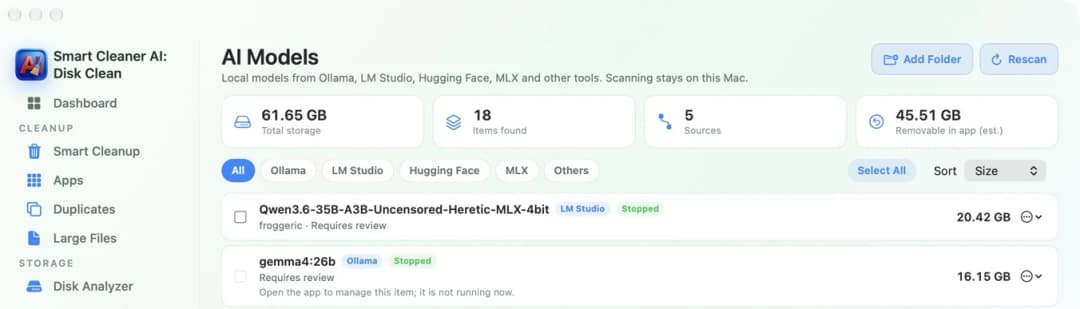
ต่อไปให้หาห้องเก็บของ LM Studio เก็บโมเดลไว้ในโฟลเดอร์ซ่อนชื่อ .lmstudio ในโฟลเดอร์โฮมของเรา โมเดลอยู่ในโฟลเดอร์ชื่อ models ที่อยู่ข้างใน คำว่าซ่อนหมายความว่า Finder จะไม่แสดงให้เห็น ถ้าเราไม่สั่งให้แสดง
เราตรวจสอบตำแหน่งได้ใน LM Studio เอง เปิด My Models (โมเดลของฉัน) โฟลเดอร์จะแสดงอยู่ด้านบน และเปลี่ยนที่นั่นได้ ถ้าใครย้ายโมเดลไปไว้ในดิสก์อื่น ก็จะเห็นตำแหน่งใหม่ โมเดลบางตัวอาจเป็นแบบลิงก์ คือ LM Studio แค่ชี้ไปยังไฟล์ที่อยู่ที่อื่น และ Smart Cleaner AI จะไม่แตะต้องไฟล์เหล่านั้น
3. ช่วยกันขนกล่องออกไป
ตอนนี้มาเคลียร์ห้องเก็บของกัน โดยที่ห้องทำงานยังเปิดอยู่ ใน LM Studio ให้เปิด My Models หาโมเดลที่ไม่ต้องการ แล้วเลือก Delete (ลบ) ทำแบบนี้กับทุกโมเดลที่อยากลบ ไม่เสียเงิน และ LM Studio รู้ดีที่สุดว่าไฟล์ไหนเป็นของโมเดลตัวไหน
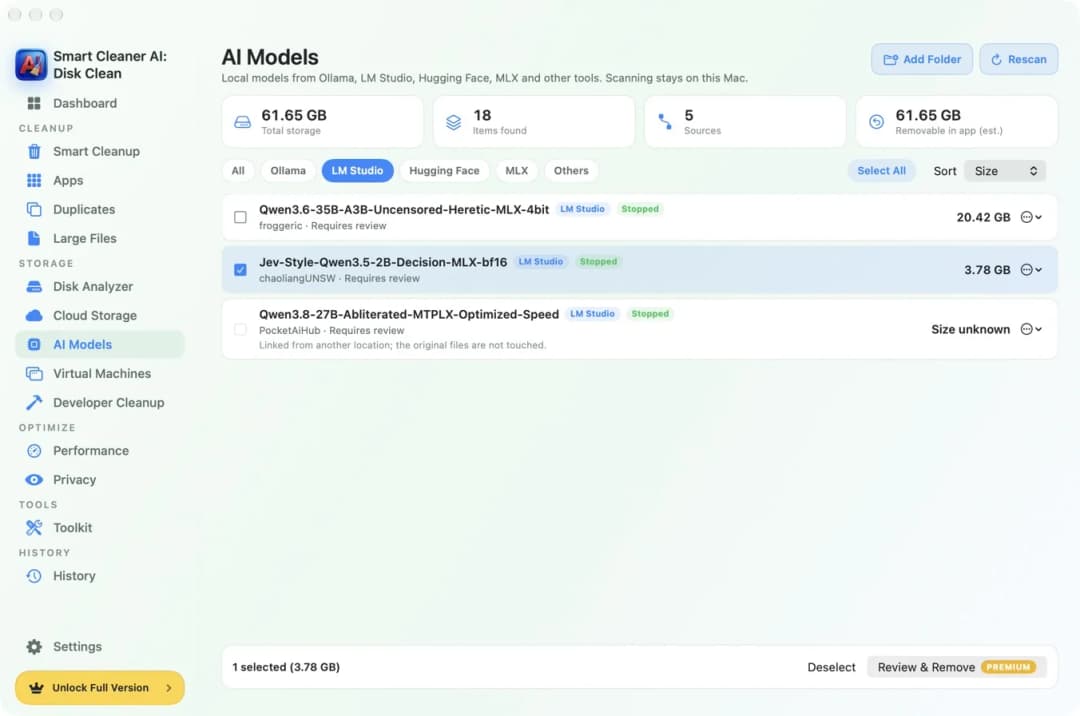
ไม่แน่ใจว่าจะเลือกตัวไหนใช่ไหม ลองติ๊กโมเดลใน Smart Cleaner AI แถบด้านล่างจะบอกว่าจะได้พื้นที่คืนเท่าไร ปุ่ม Review & Remove (ตรวจสอบและลบ) ด้านล่างเป็นฟีเจอร์ Pro แบบเสียเงิน ส่วนการดูนั้นฟรี เมื่อลบใน LM Studio เสร็จแล้ว ให้กด Rescan (สแกนใหม่) ตัวเลขรวมด้านบนควรเล็กลง
4. ออกจาก LM Studio แล้วย้ายแอปลงถังขยะ
ถึงเวลาปิดห้องทำงานแล้ว LM Studio อาจทำงานเงียบ ๆ อยู่เบื้องหลังได้ เพราะมันรันเซิร์ฟเวอร์ในเครื่องให้แอปอื่นใช้ได้ ถ้าเซิร์ฟเวอร์เปิดอยู่ให้ปิดก่อน แล้วออกจาก LM Studio ด้วย Command และ Q นอกจากนี้ลองดูด้วยว่าไม่ได้ตั้งให้เปิดเองตอนเปิด Mac
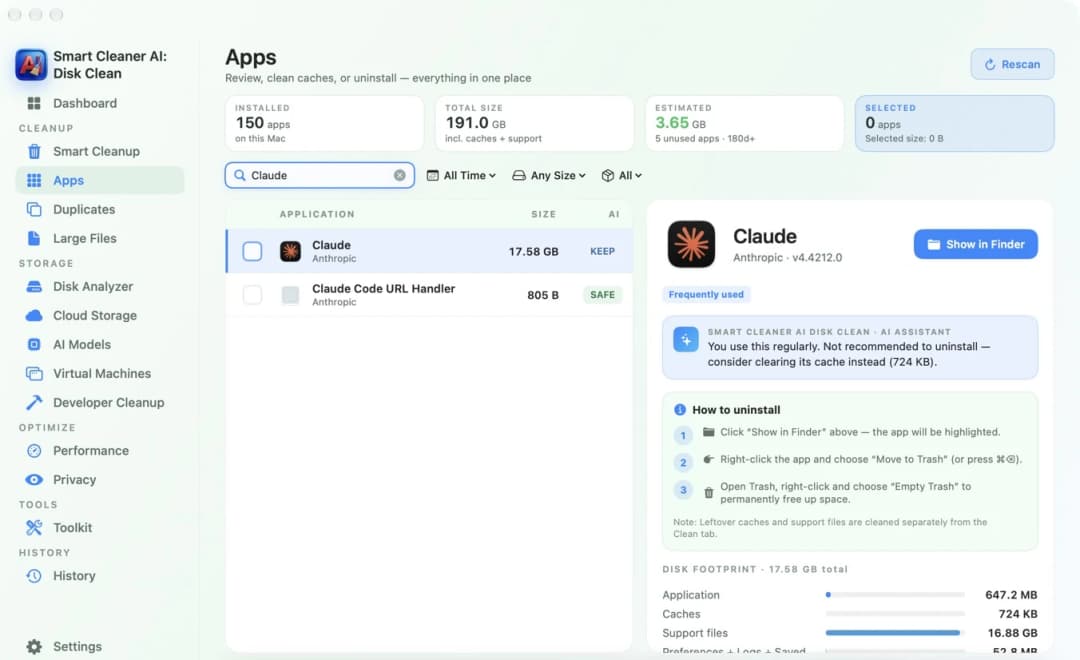
ใน Smart Cleaner AI เปิด Apps (แอป) แล้วพิมพ์ LM Studio ในช่องค้นหา คลิกที่แอป ด้านขวาจะเห็นว่าตัวแอป แคช และไฟล์สนับสนุนใช้พื้นที่เท่าไร ในส่วน How to uninstall (วิธีถอนการติดตั้ง) มีสามขั้นตอนสั้น ๆ คือ แสดงแอปใน Finder ย้ายแอปลงถังขยะ แล้วล้างถังขยะ
5. กวาดห้องเก็บของและเช็กพื้นที่ว่าง
สุดท้ายมากวาดพื้นกัน ใน Finder กด Shift, Command และ G พร้อมกัน พิมพ์ ~/.lmstudio แล้วกด Return นี่คือโฟลเดอร์ซ่อนที่เก็บโมเดลและการตั้งค่า ถ้าไม่ต้องการอะไรจาก LM Studio อีกแล้ว ให้ย้ายทั้งโฟลเดอร์ลงถังขยะ แต่ถ้าอยากเก็บโมเดลไว้ใช้ภายหลัง ก็ปล่อยไว้อย่างนั้น
LM Studio ยังทิ้งโฟลเดอร์เล็ก ๆ ชื่อ LM Studio ไว้ในโฟลเดอร์ Application Support และ Caches ในคลังของเราด้วย แต่เล็กมาก จากนั้นให้ล้างถังขยะ พื้นที่จะกลับมาก็ต่อเมื่อถังขยะว่างแล้วเท่านั้น เปิด Dashboard (แดชบอร์ด) ใน Smart Cleaner AI เพื่อดูว่าตอนนี้เหลือพื้นที่ว่างเท่าไร

ถอนการติดตั้ง LM Studio บน Mac ใน 4 ขั้นตอน
- 1
ดูขนาดของโมเดล
เปิด AI Models ใน Smart Cleaner AI แล้วคลิก LM Studio เพื่อดูโมเดลแต่ละตัวและขนาด
- 2
ลบโมเดล
เปิด My Models ใน LM Studio แล้วเลือก Delete กับโมเดลที่ไม่ต้องการแต่ละตัว
- 3
ออกจาก LM Studio และย้ายแอปลงถังขยะ
ปิดเซิร์ฟเวอร์ในเครื่อง ออกจาก LM Studio ด้วย Command และ Q แล้วย้ายแอป LM Studio ลงถังขยะ
- 4
ลบของที่เหลือ
ใน Finder กด Shift, Command และ G พิมพ์ ~/.lmstudio ย้ายโฟลเดอร์ลงถังขยะ แล้วล้างถังขยะ
คำถามที่พบบ่อย
ถอนการติดตั้ง LM Studio แล้วโมเดลจะถูกลบด้วยไหม▼
ไม่ การย้ายแอป LM Studio ลงถังขยะจะทิ้งโมเดลไว้ในโฟลเดอร์ซ่อน .lmstudio ในโฟลเดอร์โฮมของเรา ให้ลบโมเดลใน My Models ก่อน หรือลบโฟลเดอร์นั้นทีหลัง
โมเดล LM Studio เก็บไว้ที่ไหนบน Mac▼
ในโฟลเดอร์ซ่อนชื่อ .lmstudio ในโฟลเดอร์โฮม ข้างในจะมีโฟลเดอร์ชื่อ models ถ้ามีการเปลี่ยนตำแหน่ง My Models ใน LM Studio จะแสดงตำแหน่งใหม่
จะลบโมเดล LM Studio แค่ตัวเดียวได้อย่างไร▼
เปิด My Models ใน LM Studio หาโมเดลที่ต้องการ แล้วเลือก Delete โมเดลนั้นตัวเดียวเท่านั้นที่ถูกลบ โมเดลอื่นและตัวแอปยังอยู่
ถอนการติดตั้ง LM Studio แต่เก็บโมเดลไว้ได้ไหม▼
ได้ ย้ายแค่ตัวแอปลงถังขยะ แล้วปล่อยโฟลเดอร์ .lmstudio ไว้ที่เดิม ถ้าติดตั้ง LM Studio ใหม่ในภายหลัง มันจะหาโมเดลที่นั่นเจอ
ทำไมดิสก์ยังเต็มอยู่ทั้งที่ลบ LM Studio แล้ว▼
น่าจะเป็นเพราะโมเดลยังอยู่ในโฟลเดอร์ .lmstudio หรือไฟล์ยังค้างอยู่ในถังขยะ โมเดลจากเครื่องมืออื่นอาจอยู่ในแคชของ Hugging Face ซึ่งแอปอื่นใช้ร่วมกันด้วย ลองตรวจสอบโฟลเดอร์และล้างถังขยะ

ดูว่าโมเดล LM Studio ใช้พื้นที่เท่าไร
Smart Cleaner AI ค้นหาโมเดลในเครื่องจาก LM Studio, Ollama, Hugging Face และ MLX แล้วแสดงขนาดของแต่ละตัว การสแกนฟรี และข้อมูลการสแกนอยู่บน Mac ของคุณ

แหล่งข้อมูล
เราพัฒนาอัลกอริทึมสแกนดิสก์สำหรับ Smart Cleaner AI โดยเฉพาะ เพื่อให้คุณเห็นได้อย่างรวดเร็วว่าอะไรใช้พื้นที่และตรวจสอบรายการที่ต้องการล้างได้
คู่มือที่เกี่ยวข้อง

· อ่าน 9 นาที
วิธีถอนการติดตั้งแอป AI บน Mac
ถอนการติดตั้ง ChatGPT, Claude, Ollama หรือ LM Studio บน Mac ใน 5 ขั้นตอนง่าย ๆ ดูว่าแอปเก็บอะไรไว้ หาไฟล์โมเดลก้อนใหญ่ แล้วลบอย่างปลอดภัย

· อ่าน 9 นาที
วิธีถอนการติดตั้งแอปบน Mac ให้หมดจด
วิธีถอนการติดตั้งแอปบน Mac ให้หมดจด ย้ายแอปไปที่ถังขยะ หาไฟล์ที่เหลือใน ~/Library และปิดตัวช่วยที่ยังเปิดเองทุกครั้งที่เข้าสู่ระบบ

· อ่าน 9 นาที
วิธีค้นหาไฟล์ขนาดใหญ่บน Mac
Mac ที่พื้นที่เต็มก็เหมือนกระเป๋าเดินทางที่หนักเกินไป ยกขึ้นชั่ง ค้นหาไฟล์ที่หนักที่สุดด้วย Finder และ Smart Cleaner AI แล้วหยิบออกเฉพาะสิ่งที่ไม่จำเป็น

Ready when you are
Download Smart Cleaner AI for Mac
Analyze Mac storage, safely clear system data caches, find large files, and remove app leftovers with on-device controls.
By using Smart Cleaner AI, you agree to our Terms of Use and Privacy Policy.