Afinstaller LM Studio på Mac, og slet modellerne
Afinstaller LM Studio på Mac i fem trin: se, hvor store modellerne er, find mappen .lmstudio, slet modellerne i My Models, smid appen ud, og ryd resterne væk.

Når du vil afinstallere LM Studio på en Mac, sletter du først modellerne, slutter LM Studio og flytter appen til papirkurven. Bagefter sletter du den skjulte mappe, som bliver liggende. Hvis du kun smider appen ud, bliver modellerne liggende. Og det er dem, der fylder.
Forestil dig et lille atelier med et stort lagerrum bagved. Atelieret er appen. Lagerrummet er mappen med modeller, og det er fyldt med meget tunge kasser. Låser du atelieret og går din vej, står kasserne stadig i lagerrummet. Her er fem trin, der også tømmer lagerrummet, med billeder fra Smart Cleaner AI.
1. Se, hvor fyldt lagerrummet er
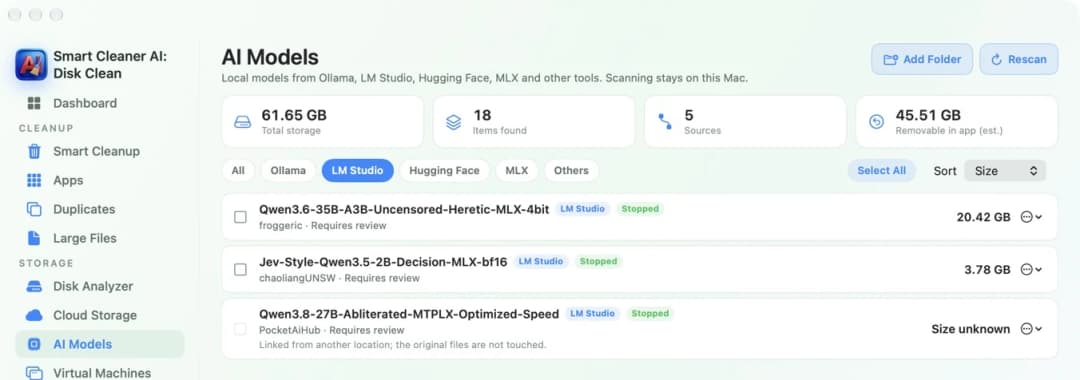
Se først, hvor mange kasser der står. En model er en meget stor fil. Med den kan LM Studio svare dig direkte på din Mac, helt uden internet. En enkelt model kan fylde 4, 20 eller endda 40 GB. Derfor er det godt at kende størrelsen, før du går i gang.
Åbn AI Models (AI-modeller) i Smart Cleaner AI, og klik på LM Studio. Nu ser du kun LM Studios modeller og størrelsen på hver enkelt. Den største model står øverst. Så ved du med det samme, hvilken kasse der er tungest.
2. Find ud af, hvor lagerrummet er
Nu skal du finde lagerrummet. LM Studio gemmer sine modeller i en skjult mappe, der hedder .lmstudio, i din hjemmemappe. Modellerne ligger derinde i en mappe, der hedder models. Skjult betyder, at Finder først viser mappen, når du beder om det.
Du kan tjekke stedet inde i LM Studio. Åbn My Models, altså listen med dine modeller. Mappen står øverst, og den kan ændres dér. Hvis nogen har flyttet modellerne til en anden disk, ser du det nye sted. En model kan også bare være linket. Så peger LM Studio på filer, der ligger et andet sted, og Smart Cleaner AI rører ikke de filer.

3. Bær kasserne ud
Tøm lagerrummet, mens atelieret stadig er åbent. Åbn My Models i LM Studio. Find en model, du ikke vil have, og vælg Delete (slet). Gør det med hver model, der skal væk. Det er gratis, og LM Studio ved selv bedst, hvilke filer der hører til en model.
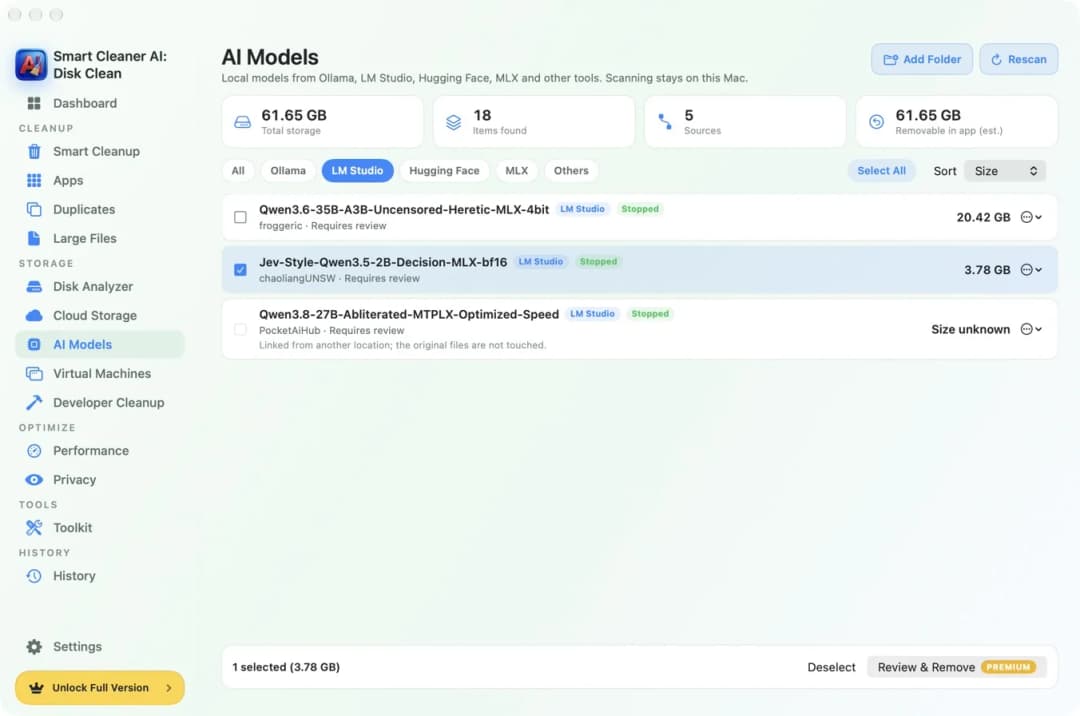
Er du i tvivl om, hvilken du skal vælge? Sæt hak ved en model i Smart Cleaner AI. Bjælken nederst viser, hvor meget plads den ville frigøre. Review & Remove (gennemse og fjern) nederst er en Pro-funktion. Det er gratis at kigge. Når du er færdig i LM Studio, klikker du på Rescan (scan igen). Det samlede tal øverst skulle gerne være mindre nu.
4. Slut LM Studio, og flyt appen til papirkurven
Nu kan du lukke atelieret. LM Studio kan arbejde videre i det stille, fordi det kan køre en lokal server for andre apps. Er serveren tændt, så sluk den. Slut derefter LM Studio med Kommando og Q. Tjek også, at det ikke er sat til at åbne af sig selv, når din Mac starter.
Åbn Apps i Smart Cleaner AI, og skriv LM Studio i søgefeltet. Klik på appen. Til højre kan du se, hvor meget plads appen, dens cachefiler og dens supportfiler bruger. Under How to uninstall (sådan afinstallerer du) står der tre korte trin: vis appen i Finder, flyt den til papirkurven, og tøm så papirkurven.

5. Fej lagerrummet, og tjek din plads
Til sidst fejer du gulvet. Tryk på Skift, Kommando og G på samme tid i Finder. Skriv ~/.lmstudio, og tryk på Retur. Det er den skjulte mappe med modeller og indstillinger. Vil du ikke have noget fra LM Studio mere, flytter du hele mappen til papirkurven. Vil du gemme dine modeller til senere, lader du den bare ligge.
LM Studio efterlader også små mapper, der hedder LM Studio, i mapperne Application Support og Caches i dit Bibliotek. De er bittesmå. Tøm derefter papirkurven. Pladsen kommer først tilbage, når papirkurven er tom. Åbn Dashboard (oversigten) i Smart Cleaner AI for at se, hvor meget ledig plads du har nu.

Afinstaller LM Studio på Mac i fire trin
- 1
Tjek størrelsen på modellerne
Åbn AI Models i Smart Cleaner AI, og klik på LM Studio for at se hver model og dens størrelse.
- 2
Slet modellerne
Åbn My Models i LM Studio, og vælg Delete for hver model, du ikke vil have.
- 3
Slut LM Studio, og smid appen ud
Sluk den lokale server, slut LM Studio med Kommando og Q, og flyt så appen LM Studio til papirkurven.
- 4
Slet resterne
Tryk på Skift, Kommando og G i Finder, skriv ~/.lmstudio, flyt mappen til papirkurven, og tøm papirkurven.
Ofte stillede spørgsmål
Bliver modellerne slettet, når jeg afinstallerer LM Studio?▼
Nej. Når du flytter appen LM Studio til papirkurven, bliver modellerne liggende i den skjulte mappe .lmstudio i din hjemmemappe. Slet dem først i My Models, eller slet den mappe bagefter.
Hvor gemmer LM Studio sine modeller på en Mac?▼
I en skjult mappe, der hedder .lmstudio, i din hjemmemappe, inde i en mappe, der hedder models. Hvis placeringen er ændret, viser My Models i LM Studio det nye sted.
Hvordan sletter jeg en enkelt model i LM Studio?▼
Åbn My Models i LM Studio, find modellen, og vælg Delete. Kun den model bliver fjernet. De andre modeller og appen bliver.
Kan jeg afinstallere LM Studio og beholde mine modeller?▼
Ja. Flyt kun appen til papirkurven, og lad mappen .lmstudio ligge. Hvis du installerer LM Studio igen senere, kan det finde modellerne dér.
Hvorfor er min disk stadig fuld, efter at jeg har fjernet LM Studio?▼
Sandsynligvis ligger modellerne stadig i mappen .lmstudio, eller også ligger filerne stadig i papirkurven. Modeller fra andre værktøjer kan også ligge i Hugging Face-cachen, som andre apps deler. Tjek mappen, og tøm papirkurven.

Se, hvor meget plads LM Studios modeller bruger
Smart Cleaner AI finder lokale modeller fra LM Studio, Ollama, Hugging Face og MLX og viser størrelsen på hver enkelt. Det er gratis at scanne, og scanningen bliver på din Mac.

Kilder
Vi udviklede en særlig algoritme til diskscanning i Smart Cleaner AI, så du hurtigt kan se, hvad der optager plads, og gennemgå, hvad du vil rydde op i.
Relaterede vejledninger

· 9 min. læsning
Afinstaller AI-apps på Mac (ChatGPT, Claude, Ollama)
Afinstaller ChatGPT, Claude, Ollama eller LM Studio på Mac i fem nemme trin: se, hvad appen gemmer, find de store modelfiler, og fjern dem på en sikker måde.

· 9 min. læsning
Afinstaller apps helt på Mac: sådan gør du
Sådan afinstallerer du apps helt på Mac: læg appen i papirkurven, find de filer, den efterlod i dit Library, og slå hjælpere fra, der stadig starter selv.

· 9 min. læsning
Find store filer på Mac
En fyldt Mac er som en alt for tung kuffert. Sæt den på vægten, find de største filer med Finder og Smart Cleaner AI, og fjern kun det, du ikke behøver.

Ready when you are
Download Smart Cleaner AI for Mac
Analyze Mac storage, safely clear system data caches, find large files, and remove app leftovers with on-device controls.
By using Smart Cleaner AI, you agree to our Terms of Use and Privacy Policy.