Come disinstallare LM Studio su Mac e cancellare i modelli
Disinstalla LM Studio su Mac in cinque passaggi. Controlla quanto pesano i modelli, trova la cartella .lmstudio, cancella i modelli e svuota il Cestino.

Per disinstallare LM Studio su Mac, cancella prima i suoi modelli, esci da LM Studio e sposta l'app nel Cestino. Poi elimina la cartella nascosta che resta. Se sposti nel Cestino solo l'app, i modelli restano lì, e sono loro la parte pesante.
Pensa a una piccola bottega con un grande ripostiglio dietro. La bottega è l'app. Il ripostiglio è la cartella dei modelli, piena di scatoloni molto pesanti. Se chiudi la bottega e te ne vai, gli scatoloni sono ancora nel ripostiglio. Ecco cinque passaggi per svuotare anche il ripostiglio, con le immagini di Smart Cleaner AI.
1. Controlla quanto è pieno il ripostiglio
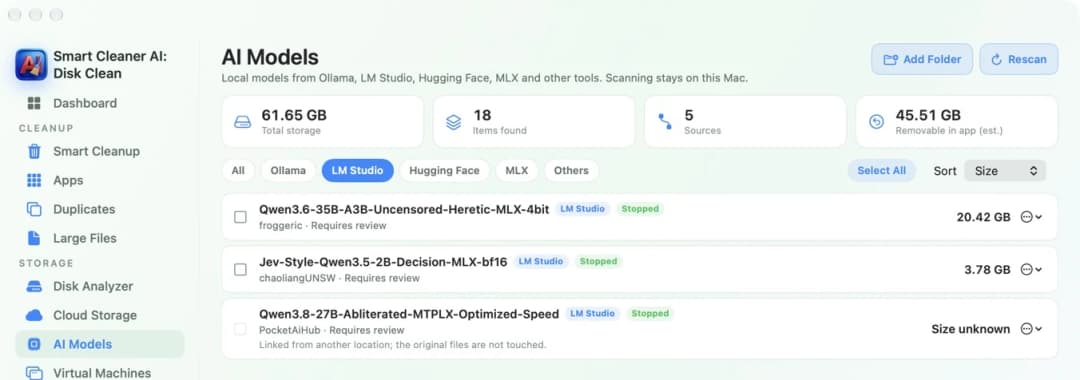
Per prima cosa guarda quanti scatoloni ci sono. Un modello è un file molto grande che permette a LM Studio di risponderti sul Mac senza internet. Un modello può pesare 4, 20 o perfino 40 GB. Conviene quindi sapere la dimensione prima di cominciare.
Apri AI Models (modelli AI) in Smart Cleaner AI e clicca su LM Studio. Ora vedi solo i modelli di LM Studio, con la dimensione di ciascuno. Il modello più grande è in cima, così sai subito quale scatolone è il più pesante.
2. Scopri dov'è il ripostiglio
Adesso trova il ripostiglio. LM Studio conserva i suoi modelli in una cartella nascosta chiamata .lmstudio dentro la cartella Inizio. I modelli si trovano in una cartella chiamata models al suo interno. Nascosta significa che il Finder non la mostra, a meno che tu non lo chieda.
Puoi controllare il percorso direttamente in LM Studio. Apri My Models, cioè l'elenco dei tuoi modelli. La cartella è indicata in alto e si può cambiare da lì. Se qualcuno ha spostato i modelli su un altro disco, vedrai il nuovo percorso. Un modello può anche essere collegato. In quel caso LM Studio punta solo a file che si trovano altrove, e Smart Cleaner AI non tocca quei file.

3. Porta fuori gli scatoloni
Ora svuota il ripostiglio mentre la bottega è ancora aperta. In LM Studio apri My Models. Cerca un modello che non ti serve e scegli Delete, cioè elimina. Ripeti per ogni modello che vuoi rimuovere. È gratis, e LM Studio sa meglio di tutti quali file appartengono a un modello.
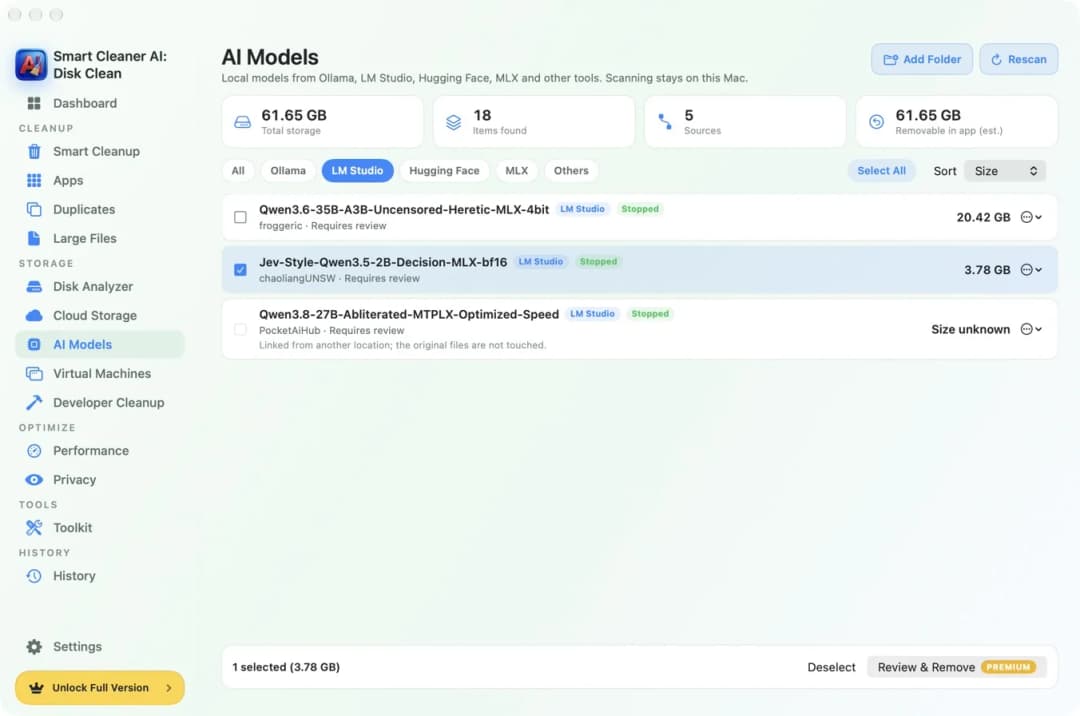
Non sai quale scegliere? In Smart Cleaner AI seleziona un modello con la spunta. La barra in basso mostra quanto spazio libererebbe. Review & Remove (controlla e rimuovi), in basso, è una funzione Pro a pagamento. Guardare è gratis. Quando hai finito in LM Studio, premi Rescan (riesegui la scansione). Il totale in alto dovrebbe essere più piccolo adesso.
4. Esci da LM Studio e sposta l'app nel Cestino
Ora puoi chiudere la bottega. LM Studio può continuare a lavorare in silenzio, perché può far girare un server locale per altre app. Se il server è attivo, spegnilo. Poi esci da LM Studio con Comando e Q. Controlla anche che non sia impostato per aprirsi da solo quando il Mac si avvia.
In Smart Cleaner AI apri Apps (le app) e scrivi LM Studio nella casella di ricerca. Clicca sull'app. A destra vedi quanto spazio occupano l'app, le sue cache e i suoi file di supporto. Sotto How to uninstall (come disinstallare) ci sono tre passaggi brevi: mostra l'app nel Finder, spostala nel Cestino, poi svuota il Cestino.

5. Spazza il ripostiglio e controlla lo spazio
Infine, passa la scopa per terra. Nel Finder premi insieme Maiuscole, Comando e G. Scrivi ~/.lmstudio e premi Invio. Questa è la cartella nascosta con i modelli e le impostazioni. Se non vuoi più nulla di LM Studio, sposta l'intera cartella nel Cestino. Se vuoi conservare i modelli per dopo, lasciala lì.
LM Studio lascia anche piccole cartelle chiamate LM Studio nelle cartelle Application Support e Caches della tua cartella Libreria. Sono minuscole. Poi svuota il Cestino. Lo spazio torna disponibile solo dopo che il Cestino è vuoto. Apri Dashboard (il pannello) in Smart Cleaner AI per vedere quanto spazio libero hai adesso.

Disinstallare LM Studio su Mac in quattro passaggi
- 1
Controlla la dimensione dei modelli
Apri AI Models in Smart Cleaner AI e clicca su LM Studio per vedere ogni modello e la sua dimensione.
- 2
Cancella i modelli
Apri My Models in LM Studio e scegli Delete per ogni modello che non ti serve.
- 3
Esci da LM Studio e sposta l'app nel Cestino
Spegni il server locale, esci da LM Studio con Comando e Q, poi sposta l'app LM Studio nel Cestino.
- 4
Elimina i residui
Nel Finder premi Maiuscole, Comando e G, scrivi ~/.lmstudio, sposta la cartella nel Cestino e svuota il Cestino.
Domande frequenti
La disinstallazione di LM Studio cancella anche i modelli?▼
No. Spostare l'app LM Studio nel Cestino lascia i modelli nella cartella nascosta .lmstudio dentro la cartella Inizio. Cancellali prima da My Models, oppure elimina quella cartella dopo.
Dove si trovano i modelli di LM Studio su Mac?▼
In una cartella nascosta chiamata .lmstudio dentro la cartella Inizio, al cui interno c'è una cartella chiamata models. Se il percorso è stato cambiato, My Models in LM Studio mostra il nuovo posto.
Come cancello un solo modello di LM Studio?▼
Apri My Models in LM Studio, trova il modello e scegli Delete. Viene rimosso solo quel modello. Gli altri modelli e l'app restano.
Posso disinstallare LM Studio e tenere i miei modelli?▼
Sì. Sposta solo l'app nel Cestino e lascia la cartella .lmstudio dove si trova. Se in futuro reinstalli LM Studio, può trovare lì i modelli.
Perché il disco è ancora pieno dopo aver rimosso LM Studio?▼
Probabilmente i modelli sono ancora nella cartella .lmstudio, oppure i file sono ancora nel Cestino. Anche modelli di altri strumenti possono trovarsi nella cache di Hugging Face, che è condivisa con altre app. Controlla la cartella e svuota il Cestino.

Scopri quanto spazio occupano i modelli di LM Studio
Smart Cleaner AI trova i modelli locali di LM Studio, Ollama, Hugging Face e MLX e mostra la dimensione di ciascuno. La scansione è gratuita e resta sul tuo Mac.

Fonti
Abbiamo sviluppato un algoritmo di scansione del disco per Smart Cleaner AI, così puoi vedere rapidamente cosa occupa spazio e decidere cosa pulire.
Guide correlate

· 9 min di lettura
Come disinstallare app AI su Mac (ChatGPT, Claude, Ollama)
Disinstalla ChatGPT, Claude, Ollama o LM Studio su Mac in cinque passaggi: vedi cosa resta, trova i modelli grandi, rimuovili e poi svuota il Cestino.

· 9 min di lettura
Come disinstallare completamente le app su Mac
Come disinstallare un'app su Mac completamente: porta l'app nel Cestino, trova i file lasciati nella Library e ferma gli aiutanti che si avviano da soli.

· 9 min di lettura
Come trovare file grandi su Mac
Un Mac pieno è come una valigia troppo pesante. Mettilo sulla bilancia, trova i file più pesanti con Finder e Smart Cleaner AI e togli solo ciò che non ti serve.

Quando vuoi tu
Scarica Smart Cleaner AI per Mac
Analizza lo spazio del Mac, svuota in sicurezza le cache dei Dati di sistema, trova i file più grandi e rimuovi i residui delle app, con tutto il controllo sul dispositivo.
Usando Smart Cleaner AI accetti i nostri Termini di utilizzo e Informativa sulla privacy.