วิธีล้างพื้นที่ล้างข้อมูลบน Mac (และความหมายที่แท้จริง)
ทำความเข้าใจว่าพื้นที่ที่สามารถล้างข้อมูลได้บน Mac คืออะไร และจะล้างข้อมูลได้อย่างไร เรียกคืนพื้นที่จัดเก็บข้อมูลจากสแน็ปช็อตในเครื่อง APFS แคชของระบบ และการแลกเปลี่ยนบนคลาวด์อย่างปลอดภัย

คุณตรวจสอบพื้นที่เก็บข้อมูลของ Mac และดูพื้นที่ว่าง แต่เมื่อคุณพยายามติดตั้งแอปพลิเคชันหรือคัดลอกไฟล์ขนาดใหญ่ macOS อาจรายงานว่ามีพื้นที่ไม่เพียงพอ ในหลายกรณี ความคลาดเคลื่อนนี้เกี่ยวข้องกับ 'พื้นที่ที่สามารถล้างข้อมูลได้' ซึ่งเป็นพื้นที่จัดเก็บที่มีไฟล์ที่ macOS ทำเครื่องหมายว่าพร้อมใช้งาน เนื่องจากสามารถล้างข้อมูลเหล่านั้นออกได้เมื่อกระบวนการอื่นต้องการพื้นที่
พื้นที่ที่สามารถล้างข้อมูลได้ประกอบด้วยสแน็ปช็อต Time Machine ในเครื่องของ APFS ไฟล์ iCloud ที่แคชไว้ และสินทรัพย์ระบบชั่วคราวที่ macOS ตั้งใจที่จะลบโดยอัตโนมัติเมื่อจำเป็นต้องใช้พื้นที่ ต่อไปนี้คือความหมายที่แท้จริงของพื้นที่ที่สามารถกำจัดได้ วิธีที่ Apple จัดการ และวิธีจัดการพื้นที่จัดเก็บข้อมูลบน Mac ของคุณอย่างปลอดภัย
พื้นที่ที่สามารถล้างได้บน macOS คืออะไร?
เปิดตัวด้วย Apple File System (APFS) พื้นที่ล้างข้อมูลเป็นชั้นพื้นที่จัดเก็บข้อมูลแบบไดนามิก ช่วยให้ macOS เก็บไฟล์ที่มีประโยชน์ไว้ในไดรฟ์ของคุณ เช่น เอกสาร iCloud ที่แคชไว้ รูปภาพความละเอียดสูง และสแน็ปช็อตการกู้คืน Time Machine ในเครื่อง จนกว่ากระบวนการอื่นต้องการพื้นที่อย่างแท้จริง
เมื่อคุณตรวจสอบพื้นที่จัดเก็บข้อมูลใน ยูทิลิตี้ดิสก์ หรือ Finder แล้ว macOS จะคำนวณพื้นที่ 'ว่าง' เป็น: พื้นที่ว่างจริง + พื้นที่ล้างข้อมูลได้ อย่างไรก็ตาม ความคลาดเคลื่อนอาจเกิดขึ้นเมื่อตัวติดตั้งหรือแอปพลิเคชันของบริษัทอื่นตรวจสอบพื้นที่ดิสก์ดิบที่ไม่ได้จัดสรรอย่างเข้มงวดก่อนเริ่มต้น แม้ว่า macOS จะรายงานความจุแบบล้างข้อมูลได้ซึ่งเป็นส่วนหนึ่งของพื้นที่จัดเก็บข้อมูลที่มีอยู่โดยรวมก็ตาม
Time Machine Local Snapshots ทำงานอย่างไรใน APFS
ส่วนประกอบทั่วไปของพื้นที่เก็บข้อมูลแบบล้างข้อมูลได้คือสแน็ปช็อตในเครื่อง APFS Time Machine เมื่อเปิดใช้งาน Time Machine macOS จะสร้างสแน็ปช็อตในเครื่องของไดรฟ์ของคุณโดยอัตโนมัติ (ประมาณหนึ่งครั้งต่อชั่วโมงและโดยทั่วไปจะเก็บไว้ประมาณ 24 ชั่วโมง) ไม่ว่าดิสก์สำรองข้อมูลภายนอกของคุณจะเชื่อมต่ออยู่หรือไม่ก็ตาม
Apple นับสแน็ปช็อตในเครื่องเหล่านี้เป็นส่วนหนึ่งของพื้นที่จัดเก็บข้อมูลที่มีอยู่ เนื่องจาก macOS จะลบสแน็ปช็อตเก่าโดยอัตโนมัติเนื่องจากงานอื่นจำเป็นต้องใช้พื้นที่ดิสก์ ภายใต้สภาวะปกติ ผู้ใช้ไม่จำเป็นต้องจัดการหรือลบสแน็ปช็อตในเครื่องด้วยตนเอง
การตรวจสอบสแนปชอตในเครื่องผ่านเทอร์มินัล (การวินิจฉัยขั้นสูง)
ภายใต้สถานการณ์ปกติ macOS จัดการสแน็ปช็อตในเครื่องโดยอัตโนมัติโดยที่ผู้ใช้ไม่ต้องดำเนินการใดๆ อย่างไรก็ตาม หากคุณกำลังวินิจฉัยปัญหาพื้นที่จัดเก็บข้อมูล คุณสามารถตรวจสอบสแนปชอตโดยใช้เครื่องมือในตัว:
1. เปิด Terminal แล้วเรียกใช้: tmutil listlocalsnapshots / เพื่อดูสแน็ปช็อตในเครื่องที่ใช้งานอยู่ 2. เพื่อวัตถุประสงค์ในการวินิจฉัย คุณสามารถทำให้สแน็ปช็อตบางลงด้วย: tmutil thinlocalsnapshots / <bytes> <urgency> เพื่อขอให้ macOS เรียกคืนพื้นที่ 3. หากต้องการลบสแน็ปช็อตแต่ละรายการด้วยตนเอง คุณสามารถใช้: sudo tmutil deletelocalsnapshots <snapshot_date_string> เนื่องจากการลบสแน็ปช็อตจะเป็นการลบจุดคืนค่าในเครื่อง จึงควรทำเป็นขั้นตอนการแก้ไขปัญหาเท่านั้น ไม่ใช่การบำรุงรักษาตามปกติ
วิธีการมาตรฐานสำหรับการจัดการพื้นที่เก็บข้อมูลที่มีอยู่
แทนที่จะพยายามบังคับล้างข้อมูลด้วยวิธีแก้ไขปัญหาที่ไม่ได้รับการยืนยัน ให้อาศัยกลไก macOS มาตรฐาน:
• อนุญาตให้ Time Machine ทำการสำรองข้อมูลตามปกติ: การรักษาขั้นตอนการสำรองข้อมูลตามปกติของคุณจะช่วยให้ Time Machine ถ่ายโอนข้อมูลสำรองไปยังไดรฟ์ภายนอกของคุณ ทำให้สแน็ปช็อตในเครื่องเก่าหมดอายุตามกฎการเก็บรักษาของ Apple • เปิดใช้งาน Optimize Mac Storage: ใน การตั้งค่าระบบ → [Apple Account] → iCloud การเปิดใช้งาน Optimize Mac Storage ช่วยให้ macOS ถ่ายโอนเอกสารและภาพถ่าย iCloud Drive เก่าเมื่อพื้นที่ในเครื่องถูกจำกัด • ให้ macOS จัดการการดำเนินงานขนาดใหญ่: เนื่องจากพื้นที่ที่สามารถล้างได้ได้รับการออกแบบให้เรียกคืนได้ตามความต้องการ การเริ่มต้นการถ่ายโอนไฟล์ขนาดใหญ่หรือตัวติดตั้งมักจะแจ้งให้ macOS ล้างทรัพย์สินที่สามารถล้างได้โดยอัตโนมัติ
เรียกคืนพื้นที่ว่างจริงด้วย Smart Cleaner AI - Disk Clean
การบัญชีพื้นที่ที่สามารถล้างข้อมูลได้รับการจัดการโดยตรงโดย macOS และระบบไฟล์ APFS ซึ่งหมายความว่ายูทิลิตี้ของบริษัทอื่นไม่สามารถสลับหรือล้างหมวดหมู่ที่สามารถล้างข้อมูลได้โดยตรง
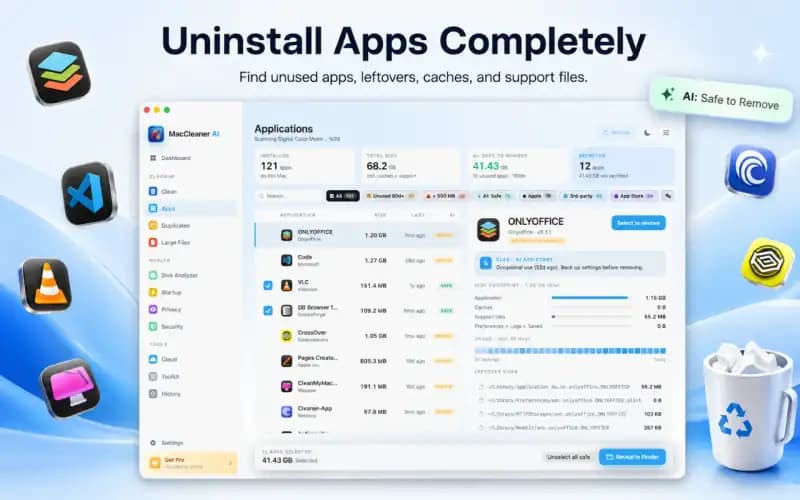
อย่างไรก็ตาม คุณสามารถสร้างพื้นที่ว่างของแท้ได้โดยการลบไฟล์ที่ไม่จำเป็นจริงออก Smart Cleaner AI - Disk Clean ช่วยให้คุณระบุรายการที่ผู้ใช้สามารถเข้าถึงได้ เช่น แคชของแอปพลิเคชัน ไฟล์ที่เหลือของแอป ไฟล์ที่ซ้ำกัน และการดาวน์โหลดที่ล้าสมัยจำนวนมาก ซึ่งคุณสามารถตรวจสอบและลบได้ การลบไฟล์ที่ได้รับการยืนยันแล้วจะทำให้พื้นที่จัดเก็บข้อมูลจริงบน SSD ของคุณว่างขึ้น ซึ่งช่วยลดความกดดันในการจัดเก็บข้อมูลโดยรวมโดยไม่ต้องอาศัยวงจรการล้างข้อมูลของ APFS
วิธีล้างพื้นที่ล้างข้อมูลบน Mac ใน 4 ขั้นตอน
- 1
ตรวจสอบพื้นที่ว่างและล้างได้
เปิด ยูทิลิตี้ดิสก์ หรือ การตั้งค่าระบบ → ทั่วไป → พื้นที่เก็บข้อมูลเพื่อตรวจสอบความจุที่มีอยู่และการจัดสรรแบบล้างข้อมูลได้
- 2
รันการสำรองข้อมูล Time Machine ประจำ
เชื่อมต่อไดรฟ์สำรองของคุณและอนุญาตให้มีการสำรองข้อมูลเป็นประจำเพื่อให้สแน็ปช็อตในเครื่องเก่าหมดอายุการใช้งานตามกำหนดเวลา
- 3
ตรวจสอบสแนปชอตหากกำลังวินิจฉัยปัญหา
หากแก้ไขปัญหาความคลาดเคลื่อนของพื้นที่เก็บข้อมูล ให้ใช้ tmutil listlocalsnapshots / ใน Terminal เพื่อตรวจสอบสแน็ปช็อตในเครื่องที่ใช้งานอยู่
- 4
ทำความสะอาดไฟล์ที่ผู้ใช้สามารถเข้าถึงได้ด้วย Smart Cleaner AI
ใช้ Smart Cleaner AI - Disk Clean เพื่อระบุและลบแคชผู้ใช้ที่ไม่จำเป็น ไฟล์ซ้ำ และไฟล์ขนาดใหญ่เพื่อสร้างพื้นที่ว่างของแท้

เรียกคืนพื้นที่ดิสก์จริงบน Mac ของคุณ
Smart Cleaner AI - Disk Clean ช่วยคุณค้นหาและลบแคชผู้ใช้ที่ไม่จำเป็น ไฟล์ขนาดใหญ่ และสำเนาเพื่อเพิ่มความจุไดรฟ์จริง

คำถามที่พบบ่อย
จะเกิดอะไรขึ้นหากฉันไม่เคลียร์พื้นที่ที่สามารถล้างข้อมูลได้?▼
macOS จะดำเนินการจัดการต่อไปโดยอัตโนมัติ อย่างไรก็ตาม คุณอาจพบข้อผิดพลาด "เนื้อที่ดิสก์ไม่เพียงพอ" เมื่อแอปของบริษัทอื่นพยายามติดตั้งขนาดใหญ่ก่อนที่ macOS จะล้างข้อมูล
ฉันสามารถปิดสแน็ปช็อตในเครื่อง APFS ได้อย่างสมบูรณ์หรือไม่▼
ในเวอร์ชัน macOS สมัยใหม่ สแน็ปช็อตในเครื่องจะรวมเข้ากับ APFS และ Time Machine คุณไม่สามารถปิดการใช้งานอย่างถาวรได้ แต่การเชื่อมต่อไดรฟ์สำรองของคุณเป็นประจำจะทำให้พวกมันมีขนาดเล็ก
การรีสตาร์ท Mac ของฉันจะล้างพื้นที่ล้างข้อมูลหรือไม่▼
การรีสตาร์ทจะล้างหน่วยความจำระบบชั่วคราวและสลับไฟล์ แต่สแน็ปช็อต APFS ในเครื่องและสินทรัพย์แคช iCloud ยังคงอยู่และจะถูกล้างโดยอัตโนมัติโดย macOS ตามความต้องการของดิสก์
เหตุใด ยูทิลิตี้ดิสก์ จึงไม่ให้ฉันคลิก 'ลบ' บนพื้นที่ที่สามารถล้างข้อมูลได้▼
พื้นที่ที่สามารถล้างข้อมูลได้ไม่ใช่โฟลเดอร์เดียว มันเป็นแฟล็กระบบที่ใช้กับแคชและสแน็ปช็อตต่างๆ ทั่วทั้งระบบไฟล์ macOS ควบคุมกลไกการปลดล็อค
Smart Cleaner AI สามารถล้างพื้นที่ล้างข้อมูลได้โดยตรงหรือไม่▼
ไม่มียูทิลิตี้ของบริษัทอื่นจัดการพื้นที่ล้างข้อมูล APFS ได้โดยตรง เนื่องจากถูกควบคุมโดย macOS อย่างไรก็ตาม Smart Cleaner AI ช่วยคุณค้นหาและลบไฟล์ผู้ใช้และแคชที่ไม่จำเป็น สร้างพื้นที่ว่างของแท้โดยตรง
แหล่งข้อมูล
คู่มือที่เกี่ยวข้อง

· 9 min read
อะไรกินพื้นที่บน Mac ของฉัน? พังทลายและแก้ไขอย่างปลอดภัย (2026)
ค้นหาสิ่งที่กินพื้นที่บน Mac ของคุณ เรียนรู้วิธีตรวจสอบข้อมูลระบบ แคชผู้ใช้ สแน็ปช็อตในเครื่องที่ซ่อนอยู่ และแอปที่เหลืออย่างปลอดภัย

· 9 min read
วิธีล้างข้อมูลระบบบน Mac อย่างปลอดภัย
ทำความเข้าใจว่าข้อมูลระบบ macOS รวมอะไรบ้างและลดแคช บันทึก การสำรองข้อมูลและไฟล์เก่าอย่างปลอดภัย โดยไม่ต้องลบโฟลเดอร์ระบบที่ได้รับการป้องกันหรือใช้คำสั่ง Terminal ที่มีความเสี่ยง
· 9 min read
วิธีทำความสะอาด Xcode DerivedData, Caches & Simulators อย่างปลอดภัย (2026)
คู่มือนักพัฒนาทีละขั้นตอนเพื่อล้าง Xcode DerivedData แคชโมดูล และตัวจำลอง iOS ที่ไม่ได้ใช้บน Mac โดยไม่ทำลายสภาพแวดล้อมการสร้างของคุณ
Ready when you are
Download Smart Cleaner AI for Mac
Analyze Mac storage, safely clear system data caches, find large files, and remove app leftovers with on-device controls.
By using Smart Cleaner AI, you agree to our Terms of Use and Privacy Policy.