ลบรูปแล้วพื้นที่ iPhone ยังไม่เพิ่มใช่ไหม? ลอง 8 วิธีนี้
ลบรูปแล้วพื้นที่ iPhone ยังเต็มอยู่หรือไม่ ลอง 8 วิธีเพื่อตรวจอัลบั้มที่เพิ่งลบ การซิงค์ iCloud และวิดีโอที่ยังอยู่


คุณลบรูปภาพไปตั้งเยอะแล้ว แต่ iPhone ยังบอกว่าพื้นที่จัดเก็บข้อมูลใกล้เต็มอยู่ดี รู้สึกไม่ยุติธรรมเลยใช่ไหม ไม่ต้องกังวล พื้นที่มักจะซ่อนอยู่ในไม่กี่ที่ คู่มือนี้จะช่วยตรวจดูทีละจุด พร้อมรูปภาพประกอบทุกขั้นตอน
ลองนึกว่า iPhone ของคุณเหมือนห้องนอน เมื่อคุณลบรูปภาพ มันจะไม่ออกจากห้องไปทันที แต่มันจะลงไปอยู่ในถังขยะข้างประตูก่อน ห้องจะมีพื้นที่ว่างเพิ่มขึ้นก็ต่อเมื่อคุณเทถังขยะนั้นทิ้ง รูปภาพบางส่วนยังอยู่ในกล่องของเล่นส่วนกลางหรือบนคลาวด์ด้วย คุณจึงต้องไปดูที่นั่นเหมือนกัน
ก่อนจะลบอะไรทิ้งอย่างถาวร ให้บันทึกสำเนารูปภาพและวิดีโอที่คุณชอบเก็บไว้ก่อน ลองเปิดดูสักสองสามไฟล์จากสำเนาเพื่อให้แน่ใจว่าใช้งานได้ หากคุณใช้รูปภาพ iCloud การลบรูปภาพบน iPhone จะลบรูปนั้นบนอุปกรณ์ Apple เครื่องอื่นของคุณด้วย
1. ล้างอัลบั้มที่เพิ่งลบ
รูปภาพที่ลบไปยังไม่ได้หายไปทันที รูปเหล่านั้นจะรออยู่ในอัลบั้มที่ชื่อว่า เพิ่งลบล่าสุด นานสูงสุด 30 วัน และระหว่างที่รอ รูปก็ยังใช้พื้นที่อยู่ นี่คือวิธีล้างอัลบั้มทีละขั้นตอนง่ายๆ
ทำตามนี้:
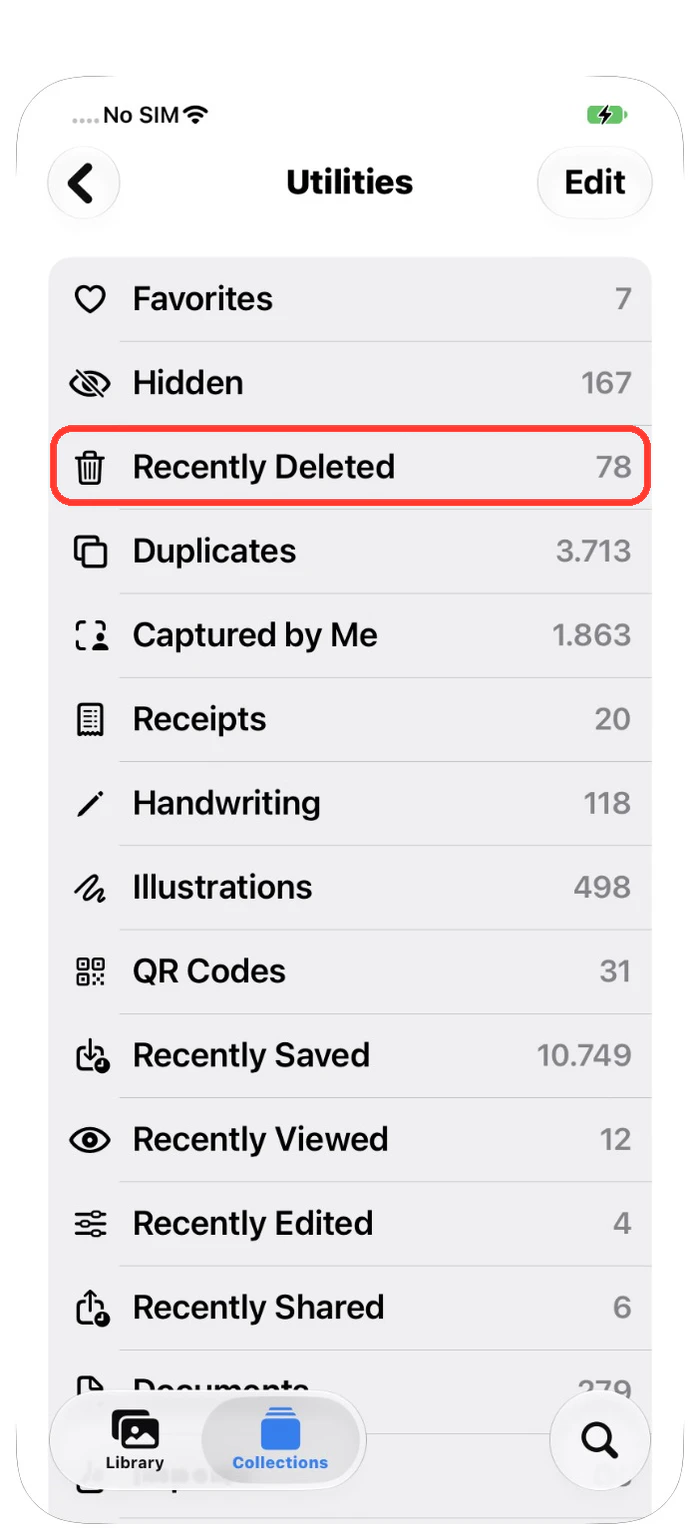
- เปิดแอปรูปภาพ แตะ คอลเลกชั่น ที่ด้านล่าง แล้วแตะ ยูทิลิตี้
- แตะ เพิ่งลบล่าสุด หาก iPhone ถาม ให้ปลดล็อกด้วย Face ID หรือรหัสผ่านของคุณ
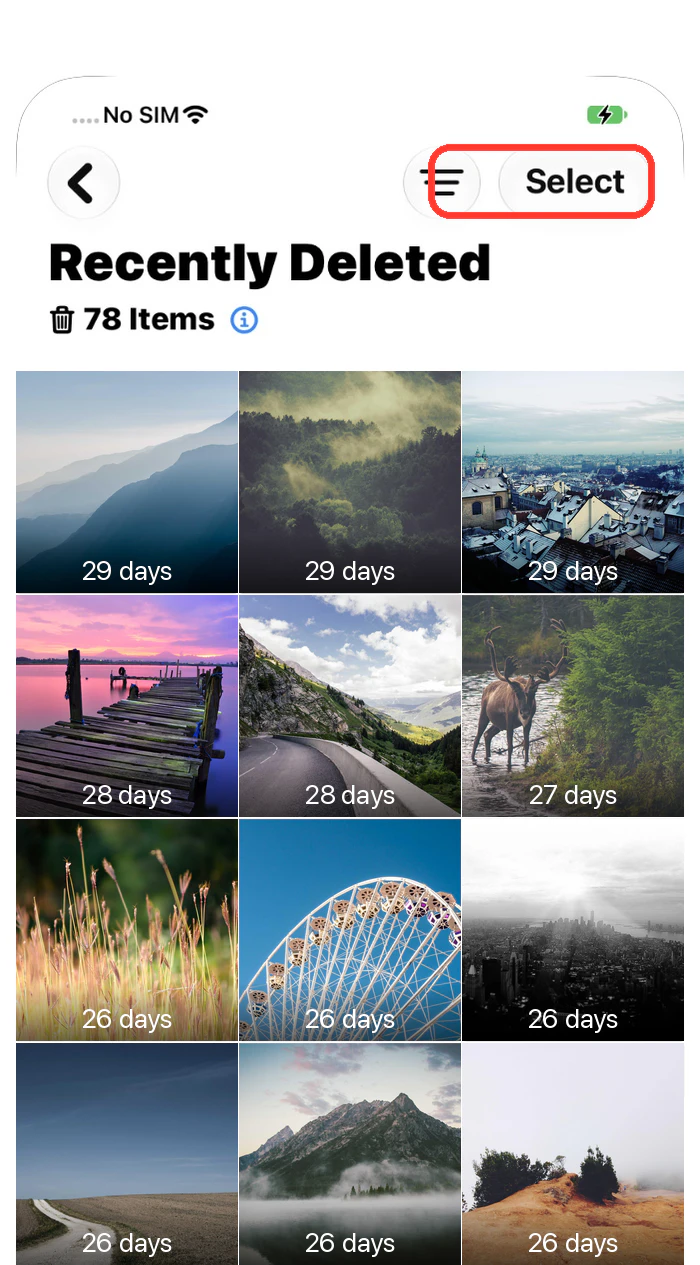
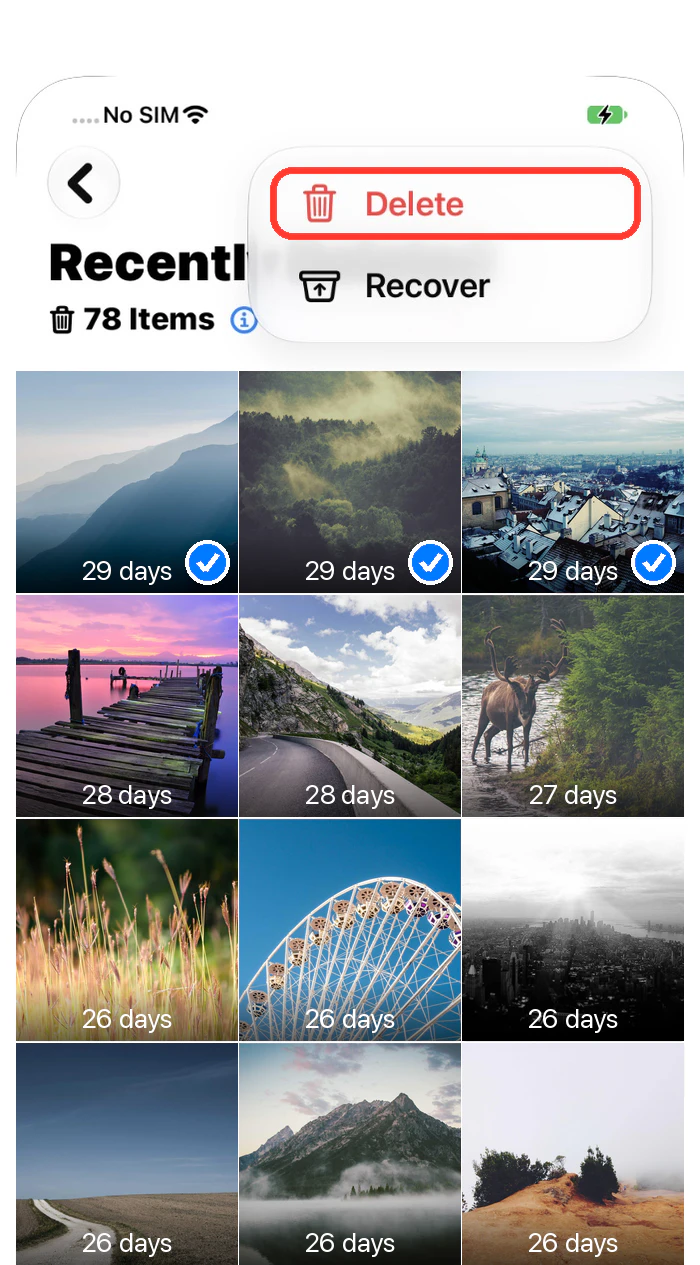
- แตะ เลือก ที่ด้านบน จากนั้นแตะรูปภาพแต่ละรูปที่คุณแน่ใจว่าไม่ต้องการ เครื่องหมายถูกสีฟ้าจะปรากฏบนทุกรูปที่คุณเลือก
- แตะปุ่มวงกลม ••• ที่ด้านบน แล้วเลือก ลบ
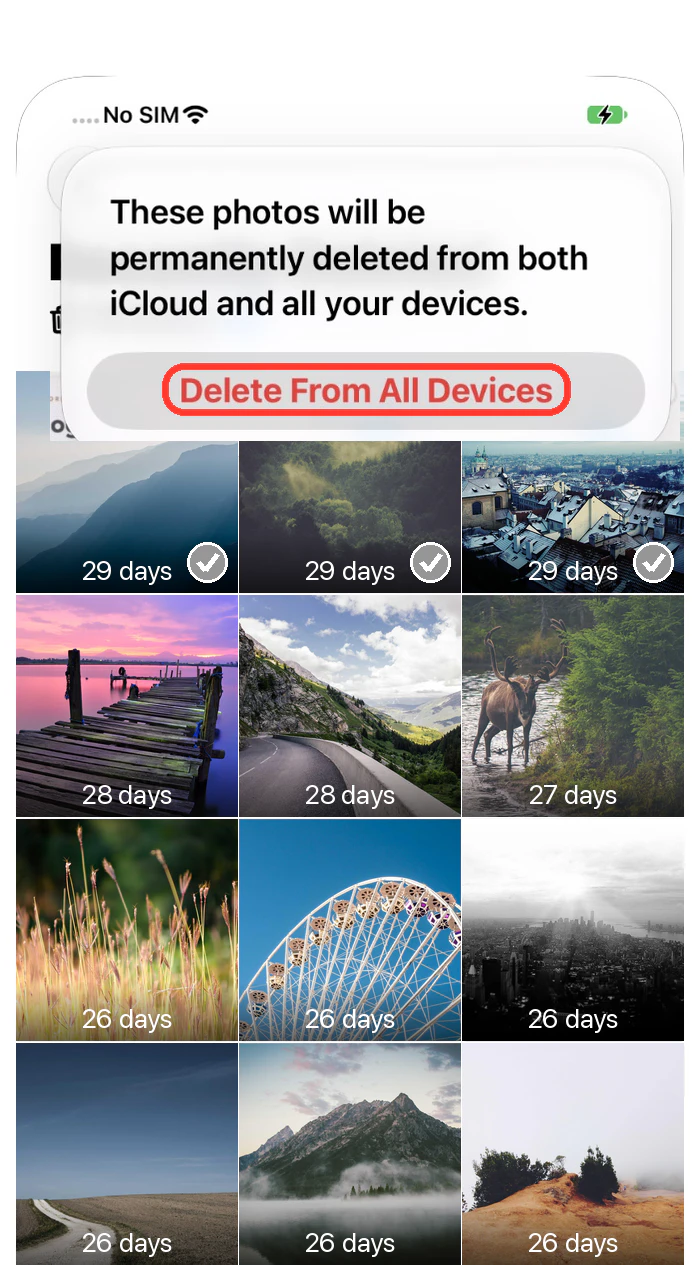
- ข้อความจะบอกคุณว่ารูปภาพจะหายไปอย่างถาวร แตะ ลบออกจากอุปกรณ์ทั้งหมด (หากปิดรูปภาพ iCloud อยู่ ปุ่มจะเขียนว่า ลบออกจาก iPhone เครื่องนี้) การทำแบบนี้ย้อนกลับไม่ได้ ดังนั้นให้เลือกอย่างระมัดระวัง
- เรียบร้อย! พื้นที่กลับมาแล้ว เปิด การตั้งค่า → ทั่วไป → พื้นที่จัดเก็บข้อมูล iPhone เพื่อดูตัวเลขใหม่
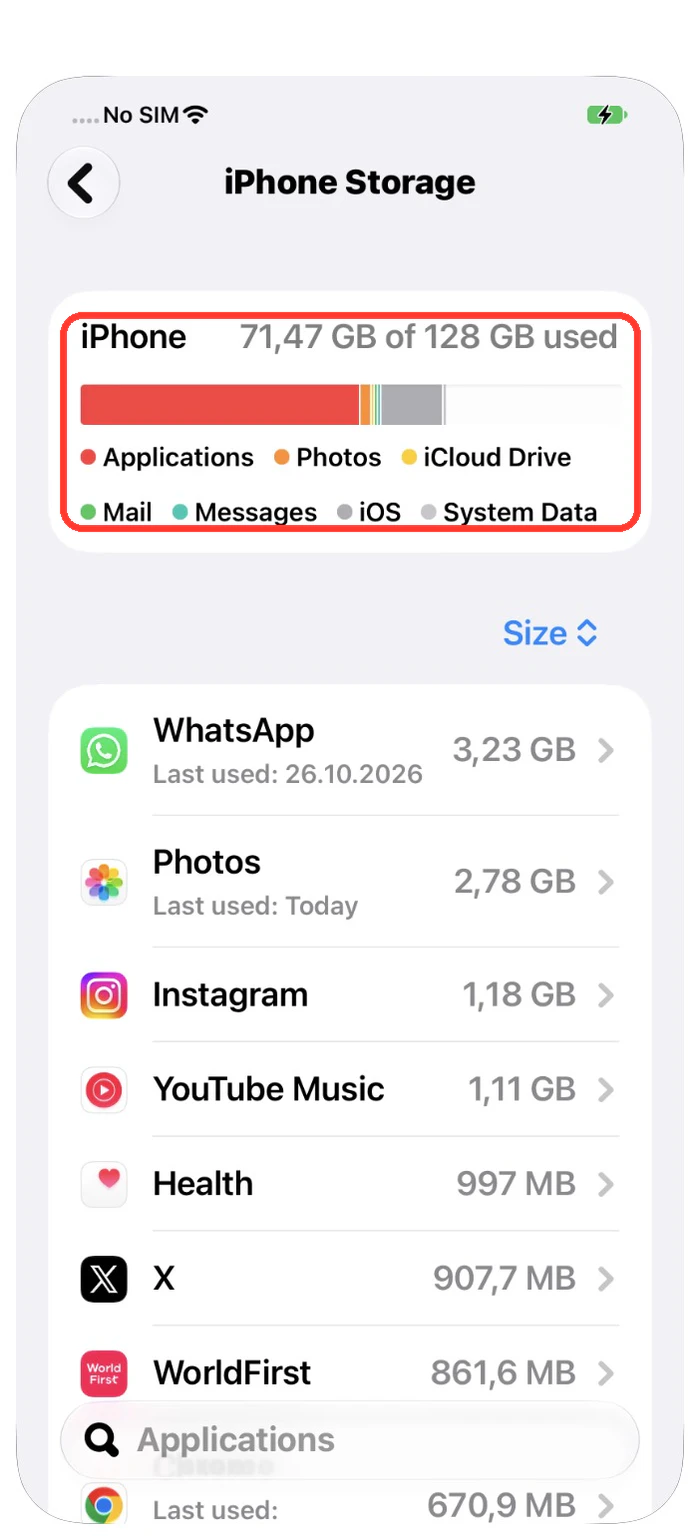
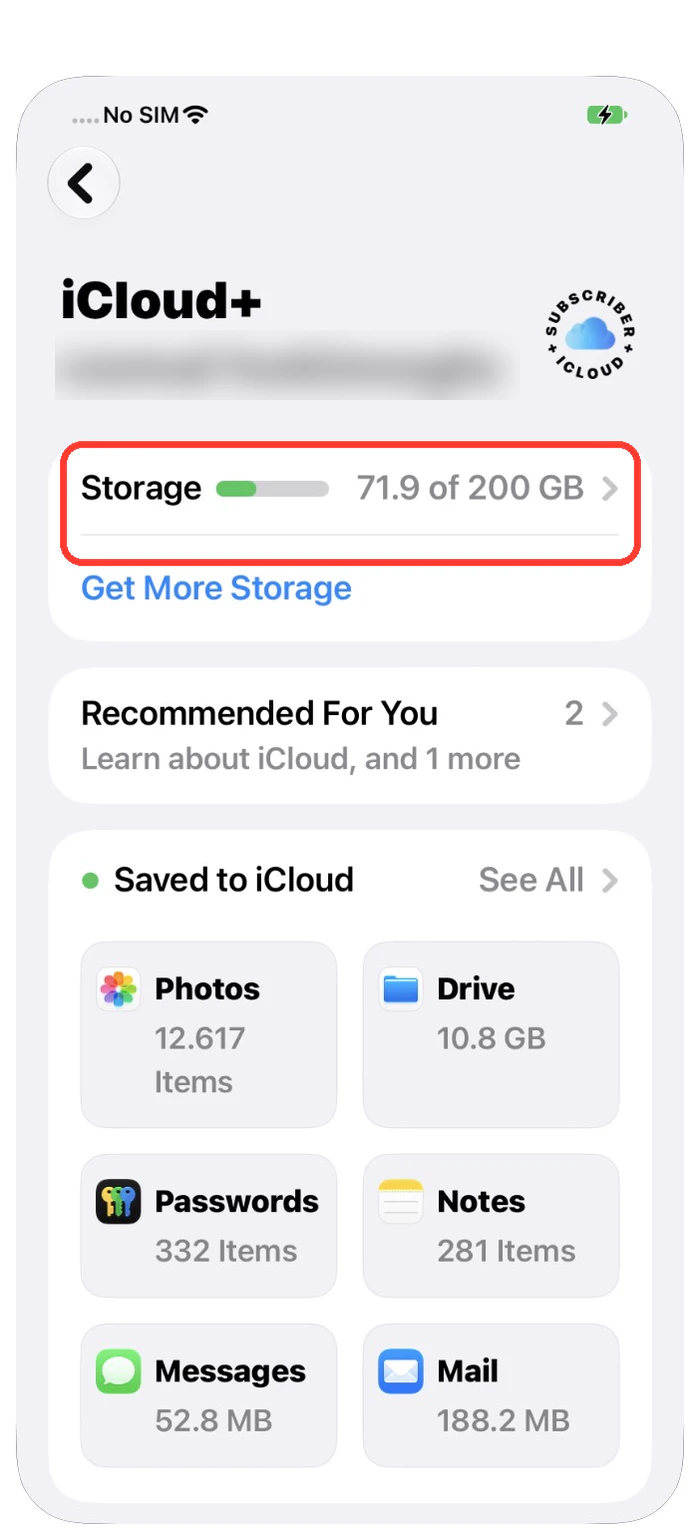
2. ดูพื้นที่จัดเก็บข้อมูล iPhone และพื้นที่จัดเก็บข้อมูล iCloud แยกกัน
iPhone และ iCloud ของคุณเป็นกล่องคนละใบกัน การเพิ่มพื้นที่ว่างในกล่องหนึ่งจะไม่เปลี่ยนอีกกล่องหนึ่ง กล่อง iCloud ที่เต็มอาจทำให้รูปภาพของคุณหยุดเชื่อมข้อมูลด้วย
ทำตามนี้:
- เปิดการตั้งค่า แตะทั่วไป แล้วแตะพื้นที่จัดเก็บข้อมูล iPhone ดูว่ารูปภาพใช้พื้นที่ไปเท่าไหร่
- กลับไปที่การตั้งค่า แตะชื่อของคุณ แล้วแตะ iCloud ดูแถบพื้นที่จัดเก็บข้อมูล iCloud
- หากรูปภาพบน iPhone มีขนาดเล็กอยู่แล้ว แสดงว่าพื้นที่ถูกใช้ไปกับอย่างอื่น รายการในหน้าจอเดียวกันจะบอกว่าอยู่ที่ไหน
3. ตรวจสอบว่ารูปภาพ iCloud ไม่ได้หยุดพักอยู่
หากรูปภาพ iCloud หยุดพักอยู่ iPhone ของคุณอาจยังลบสิ่งที่คุณลบทิ้งไปไม่เสร็จ การตั้งค่าจะบอกคุณอย่างชัดเจนว่ากำลังทำอะไรอยู่
ทำตามนี้:
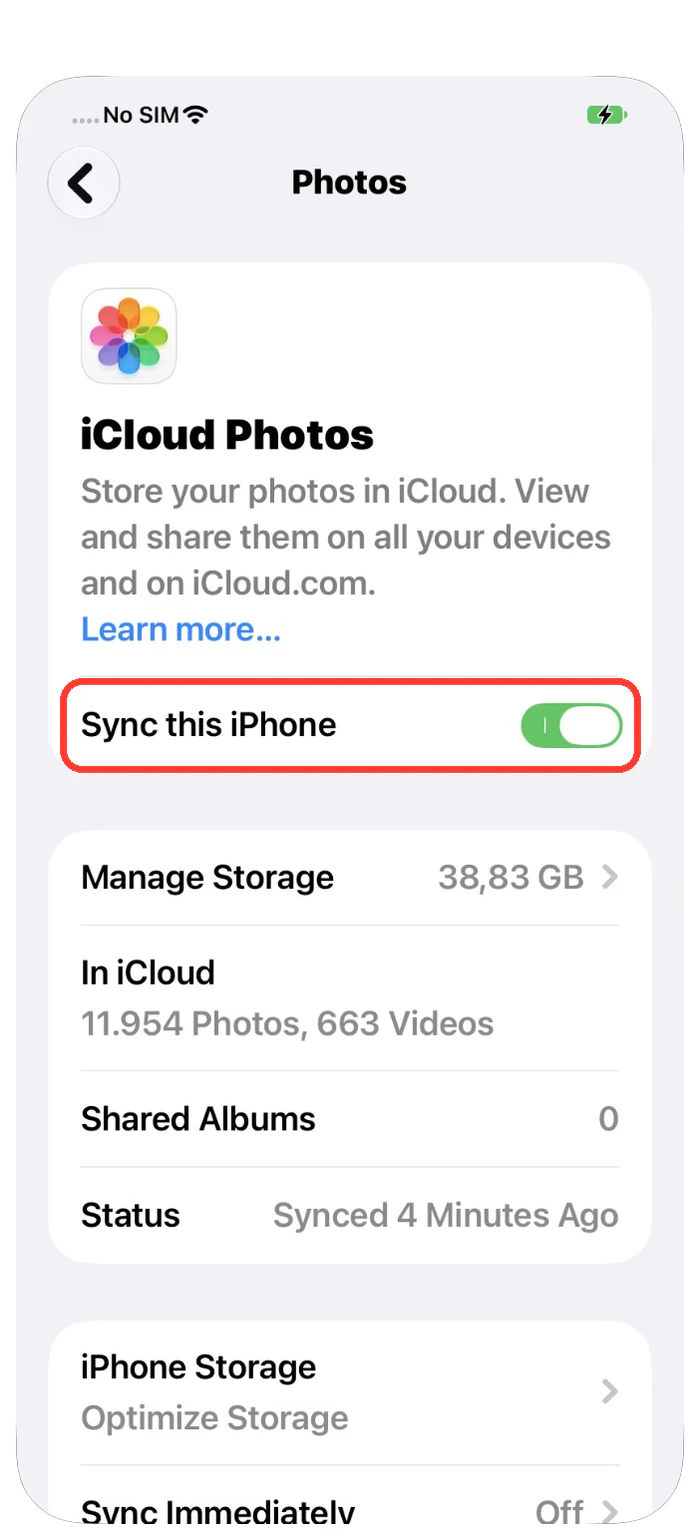
- เปิด การตั้งค่า แตะชื่อของคุณ แตะ iCloud แล้วแตะ รูปภาพ
- ตรวจสอบให้แน่ใจว่าเปิด เชื่อมข้อมูล iPhone เครื่องนี้ อยู่ (สีเขียว)
- อ่านบรรทัดสถานะ ระบบจะบอกว่าเชื่อมข้อมูลแล้ว หรือมีกี่รายการที่กำลังเชื่อมข้อมูลอยู่ หรือการเชื่อมข้อมูลหยุดพักอยู่
- หากหยุดพักหรือช้า ให้เสียบสายชาร์จ iPhone และเชื่อมต่อ Wi-Fi คลังรูปภาพขนาดใหญ่อาจต้องใช้เวลาทั้งคืน ดังนั้นให้ตรวจสอบอีกครั้งในตอนเช้า
4. เปิดใช้ปรับให้เหมาะสมกับพื้นที่จัดเก็บข้อมูล iPhone
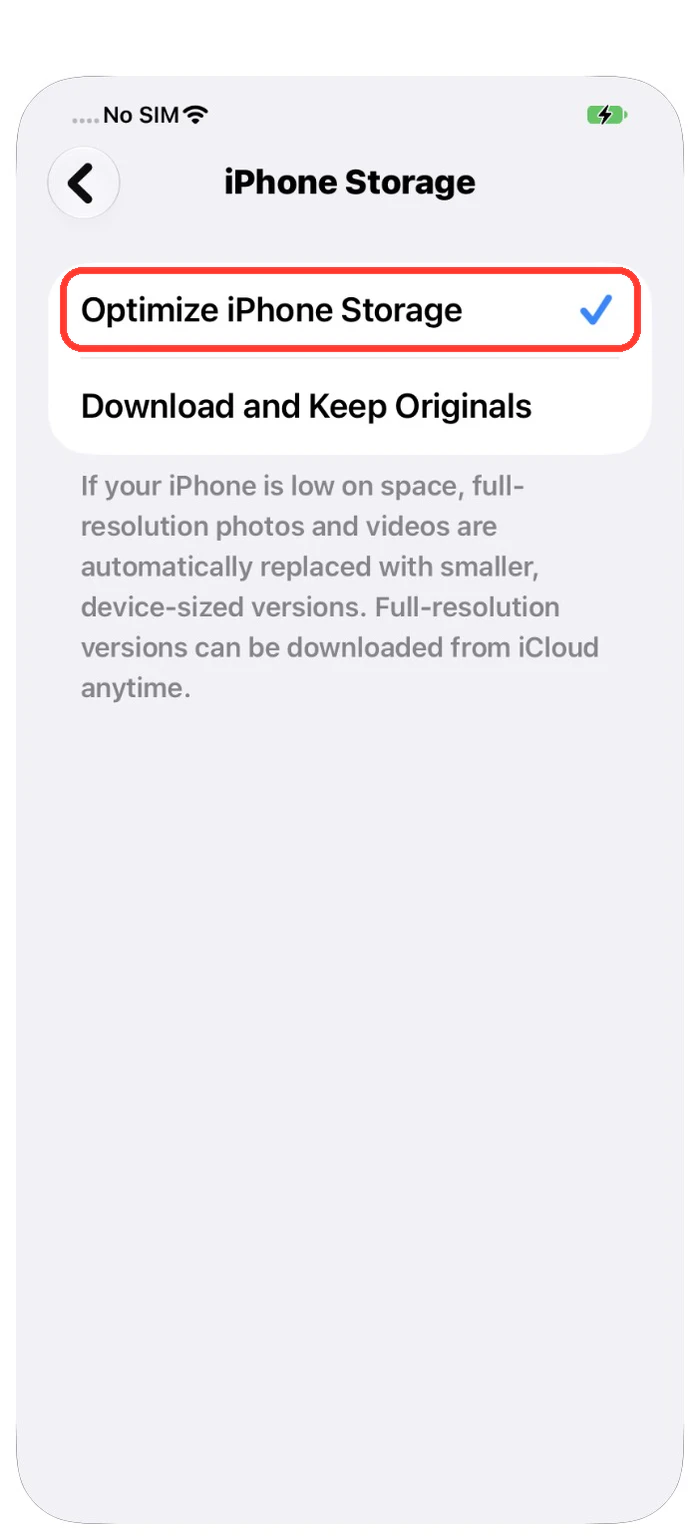
เมื่อเปิดการตั้งค่านี้ iPhone จะเก็บสำเนารูปภาพขนาดเล็กไว้ ส่วน iCloud จะเก็บไฟล์ต้นฉบับขนาดใหญ่ เหมือนกับการเก็บรูปอัดใบเล็กไว้ที่บ้าน แล้วเก็บโปสเตอร์ใบใหญ่ไว้ในห้องเก็บของ
ทำตามนี้:
- เปิดการตั้งค่า แตะชื่อของคุณ แล้วแตะ iCloud และรูปภาพ
- ตรวจสอบให้แน่ใจว่าเปิดการเชื่อมข้อมูลอยู่
- เลือกปรับให้เหมาะสมกับพื้นที่จัดเก็บข้อมูล iPhone ใน iOS บางเวอร์ชัน คุณต้องแตะแถวพื้นที่จัดเก็บข้อมูล iPhone บนหน้าจอนั้นก่อน
- ข้อควรรู้: หากเปิดตัวเลือกนี้อยู่แล้ว รูปภาพที่คุณลบไปก็มีขนาดเล็กบนเครื่องอยู่ก่อนแล้ว นั่นจึงเป็นเหตุผลที่การลบรูปช่วยให้มีพื้นที่ว่างเพิ่มเพียงเล็กน้อย
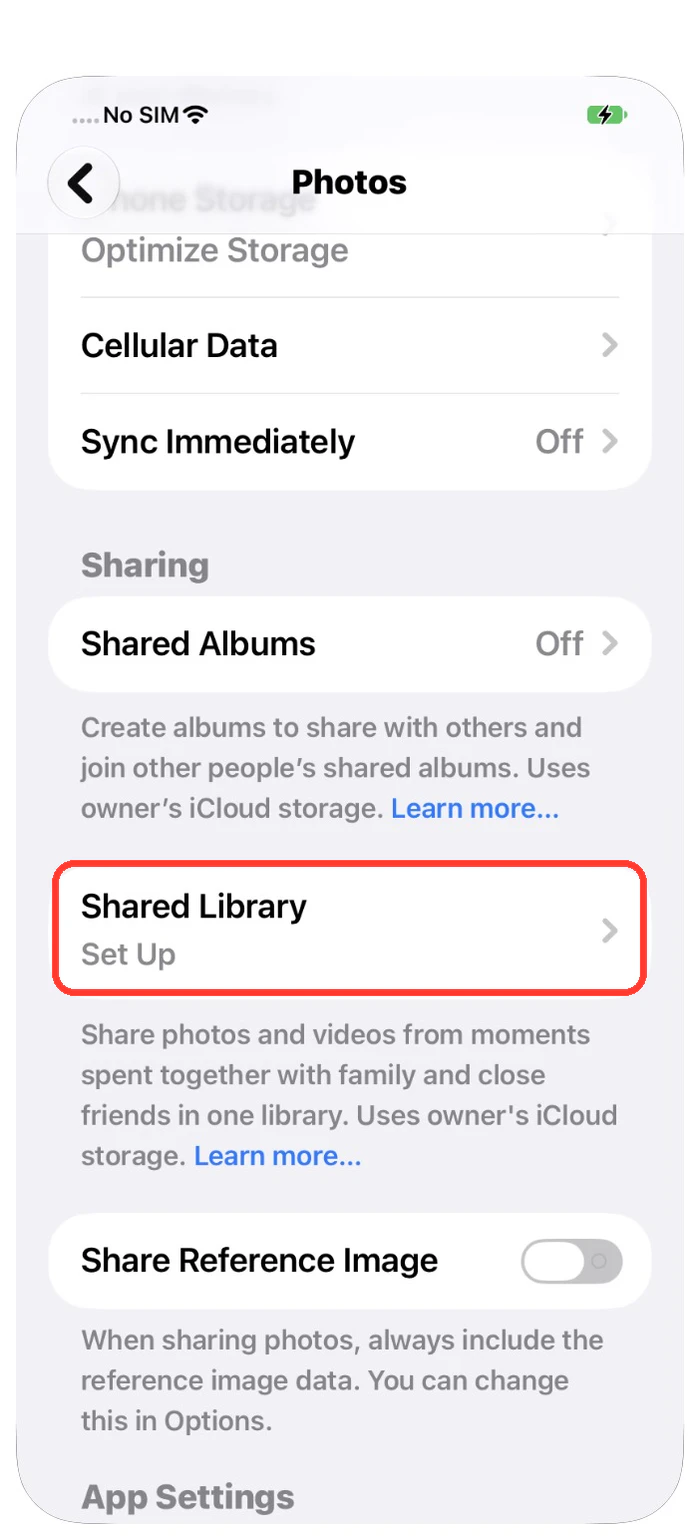
5. ตรวจสอบคลังรูปภาพที่แชร์
หากคุณแชร์คลังรูปภาพกับครอบครัว รูปภาพบางส่วนจะอยู่ในกล่องที่แชร์ การย้ายรูปไปที่นั่นอาจทำให้รูปหายไปจากมุมมองของคุณเอง แต่มันไม่ได้ถูกลบ และยังคงใช้พื้นที่อยู่
ทำตามนี้:
- เปิด การตั้งค่า แตะ แอป แล้วแตะ รูปภาพ
- ดูที่ คลังรูปภาพที่แชร์ หากเขียนว่า ตั้งค่า แสดงว่าคุณไม่ได้ใช้งาน และคุณสามารถข้ามขั้นตอนนี้ได้
- หากคุณใช้งานอยู่ ให้เปิด รูปภาพ แล้วสลับไปมาระหว่าง คลังรูปภาพส่วนตัว และ คลังรูปภาพที่แชร์ เพื่อดูว่ารูปของคุณอยู่ที่ไหน
- จำไว้ว่า: ทุกคนในคลังรูปภาพที่แชร์สามารถลบรูปที่แชร์ได้ และการทำแบบนั้นจะลบรูปออกจากทุกคน รูปที่แชร์จะนับรวมในพื้นที่จัดเก็บข้อมูล iCloud ของคนที่สร้างคลังรูปภาพ
6. ให้เวลาพื้นที่จัดเก็บข้อมูล iPhone อัปเดตสักครู่
หน้าจอพื้นที่จัดเก็บข้อมูล iPhone ไม่ได้อัปเดตทันทีเสมอไป มันเหมือนป้ายคะแนนที่ต้องรอสักครู่ก่อนจะเปลี่ยนตัวเลข
ทำตามนี้:
- จดตัวเลขพื้นที่ว่างและตัวเลขของรูปภาพใน การตั้งค่า → ทั่วไป → พื้นที่จัดเก็บข้อมูล iPhone
- รอจนกว่าการเชื่อมข้อมูลรูปภาพจะเสร็จสิ้น
- เปิดหน้าจอเดิมอีกครั้งแล้วเปรียบเทียบตัวเลขทั้งสอง
- หากรูปภาพเล็กลงแล้วแต่พื้นที่ว่างแทบไม่ขยับ ให้ดูหมวดหมู่ใหญ่อื่นๆ ในรายการ รายการดาวน์โหลดและไฟล์แนบในข้อความไม่ได้อยู่ในคลังรูปภาพของคุณ
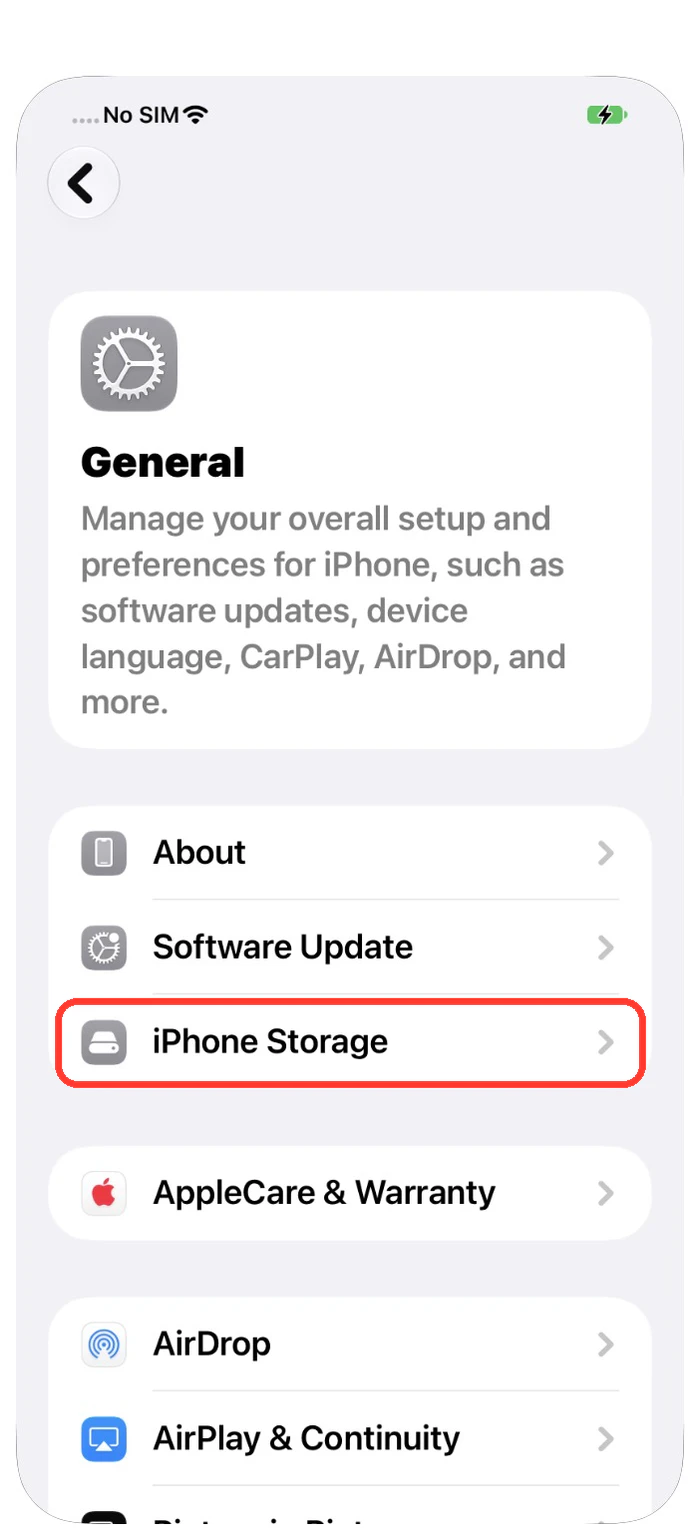
คู่มือพื้นที่จัดเก็บข้อมูลอุปกรณ์ของ Apple · วิธีจัดการพื้นที่จัดเก็บข้อมูล iPhone ตามหมวดหมู่
7. ตรวจสอบวิดีโอ การบันทึกหน้าจอ และภาพถ่ายหน้าจอ
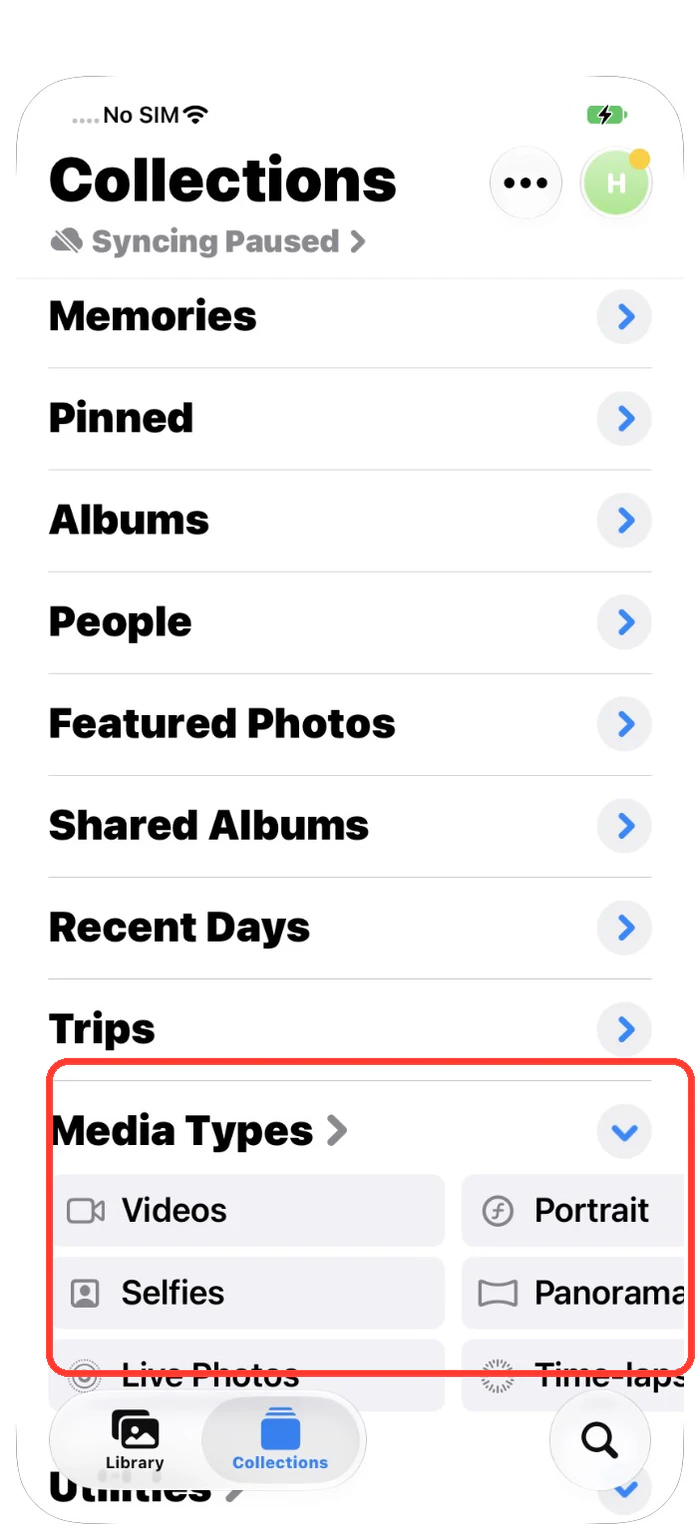
วิดีโอยาวๆ เพียงเรื่องเดียวอาจใช้พื้นที่มากกว่ารูปภาพเป็นร้อยรูป ภาพถ่ายหน้าจอและการบันทึกหน้าจอก็ค่อยๆ สะสมมากขึ้นเรื่อยๆ เช่นกัน
ทำตามนี้:
- ในแอปรูปภาพ ให้เปิดคอลเลกชั่นแล้วหาประเภทสื่อ
- เปิดวิดีโอ จากนั้นเปิดภาพถ่ายหน้าจอ และเปิดการบันทึกหน้าจอหากคุณมี
- เริ่มจากวิดีโอยาวๆ ที่คุณรู้ว่าบันทึกเก็บไว้ที่อื่นแล้ว
- การเอารูปออกจากอัลบั้มไม่ได้เป็นการลบรูป ให้ใช้ปุ่มถังขยะ แล้วล้างอัลบั้มที่เพิ่งลบ
8. ล้างรูปภาพที่ซ้ำกันด้วย Photos Cleaner
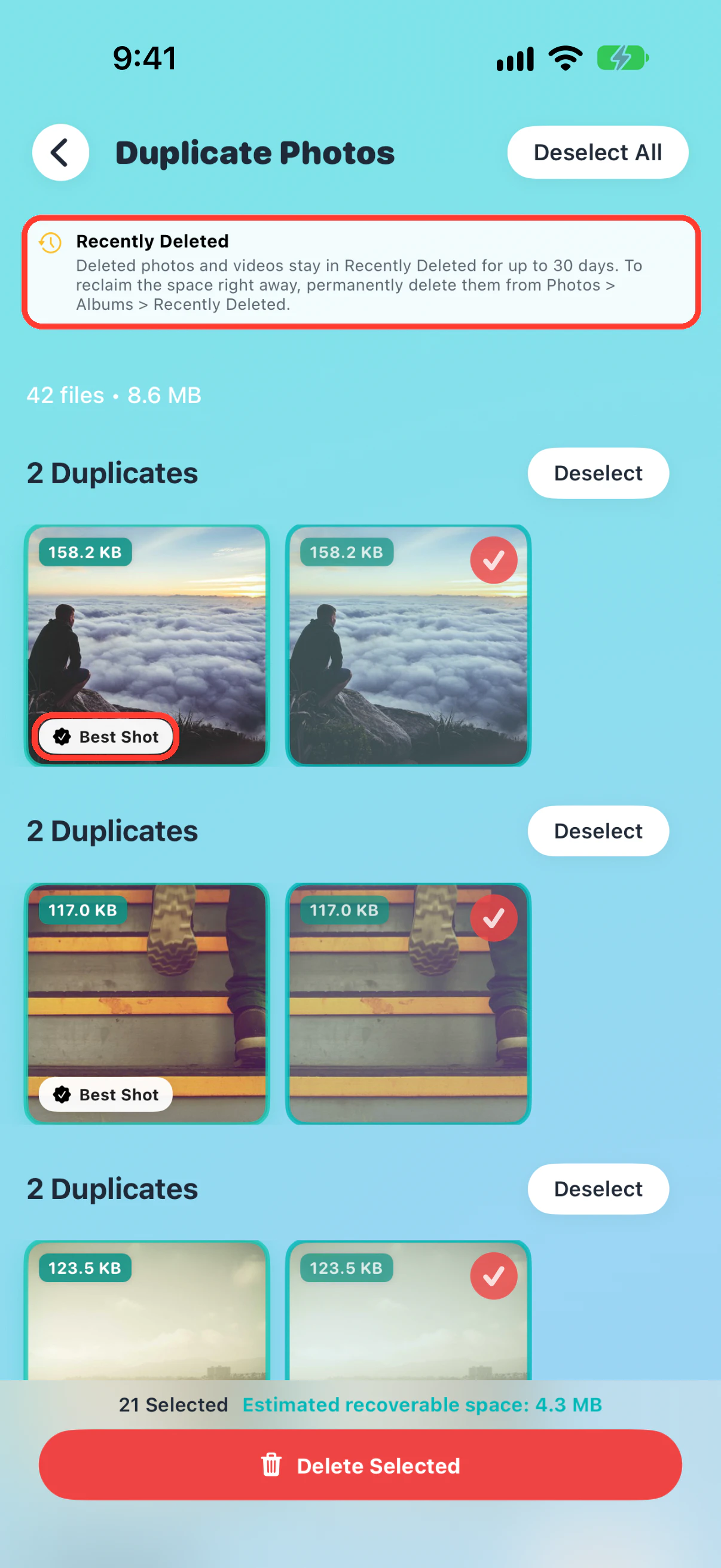
คลังรูปภาพจำนวนมากมักมีรูปเดียวกันบันทึกไว้สองหรือสามครั้ง ทุกสำเนาล้วนใช้พื้นที่ Photos Cleaner ซึ่งเป็นแอป iPhone ของเรา จะช่วยหาสำเนาเหล่านี้และจัดเป็นกลุ่มเพื่อให้คุณตรวจสอบเองได้
ทำตามนี้:
- เปิด Photos Cleaner แล้วแตะรูปภาพที่ซ้ำกันบนหน้าจอหลัก
- ดูรูปแต่ละกลุ่ม แอปจะทำเครื่องหมายรูปหนึ่งว่าเป็นช็อตที่ดีที่สุดและเก็บไว้ให้
- ตรวจสอบรูปภาพที่ถูกเลือกไว้สำหรับลบ แตะยกเลิกการเลือกหากคุณต้องการเก็บรูปนั้นไว้
- แตะลบรายการที่เลือก แอปจะเตือนว่ารูปที่ลบจะรออยู่ในที่เพิ่งลบ ดังนั้นให้ล้างอัลบั้มนั้นหลังจากนี้เพื่อรับพื้นที่คืน
- เปิดพื้นที่จัดเก็บข้อมูล iPhone อีกครั้งเพื่อดูการเปลี่ยนแปลงจริง
Dijital Worlds เป็นผู้สร้าง Photos Cleaner แอปนี้ดาวน์โหลดได้ฟรี การลบรายการที่ซ้ำกันที่เลือกไว้ในแอปต้องใช้เวอร์ชัน Premium
สำรวจ Photos Cleaner: Cleanup Phone · ดูใน App Store · วิธีลบรูปภาพที่ซ้ำกันบน iPhone
คำถามที่พบบ่อย
ทำไมพื้นที่จัดเก็บข้อมูล iPhone ของฉันถึงไม่ลดลงหลังจากลบรูปภาพไปแล้ว
โดยส่วนใหญ่รูปภาพจะยังอยู่ในที่เพิ่งลบ ซึ่งจะเก็บรูปไว้ได้นานถึง 30 วัน ให้ล้างอัลบั้มนั้น แล้วตรวจสอบ การตั้งค่า → ทั่วไป → พื้นที่จัดเก็บข้อมูล iPhone อีกครั้ง
พื้นที่จัดเก็บข้อมูล iPhone ใช้เวลานานเท่าไหร่ในการอัปเดตหลังจากลบรูปภาพ
Apple ไม่ได้ระบุเวลาที่แน่นอน ให้รอจนกว่าการเชื่อมข้อมูลรูปภาพ iCloud จะเสร็จสิ้น จากนั้นเปิดหน้าจอพื้นที่จัดเก็บข้อมูล iPhone อีกครั้งแล้วเปรียบเทียบตัวเลขรูปภาพกับพื้นที่ว่าง
ฉันสามารถเพิ่มพื้นที่ว่างบน iPhone โดยไม่ลบรูปภาพออกจาก iCloud ได้ไหม
ได้ ให้เปิดใช้ปรับให้เหมาะสมกับพื้นที่จัดเก็บข้อมูล iPhone ในการตั้งค่ารูปภาพ iCloud แล้ว iPhone จะเก็บสำเนาขนาดเล็กไว้ ส่วน iCloud จะเก็บไฟล์ต้นฉบับขนาดเต็ม
การลบรูปภาพบน iPhone จะลบรูปออกจาก iCloud ด้วยไหม
ใช่ หากเปิดใช้รูปภาพ iCloud อยู่ รูปภาพจะถูกลบออกจากทุกอุปกรณ์ที่ใช้คลังรูปภาพเดียวกัน ให้บันทึกสำเนาไว้ก่อนหากคุณต้องการเก็บรูปนั้นไว้
คู่มือที่เกี่ยวข้อง

· อ่าน 9 นาที
วิธีจัดการพื้นที่ iPhone (2026)
6 ขั้นตอนจัดการพื้นที่จัดเก็บข้อมูล iPhone ลบรูปซ้ำ บีบอัดวิดีโอ ลดเอกสารและข้อมูล ล้างแคช Safari และที่ลบล่าสุด

· อ่าน 6 นาที
วิธีลบรูปซ้ำบน iPhone (เร็วและปลอดภัย)
คู่มือแบบทีละขั้นตอนในการค้นหาและลบรูปซ้ำ เพิ่มพื้นที่ และป้องกันไม่ให้เกิดอีก

· อ่าน 9 นาที
วิธีจัดระเบียบภาพถ่ายหน้าจอบน iPhone ตามหมวดหมู่
แยกภาพถ่ายหน้าจอบน iPhone เป็นกลุ่ม เช่น ตั๋วและใบเสร็จ เก็บภาพสำคัญไว้ให้ปลอดภัย และค้นหารูปที่ต้องการได้ไว ทำตามง่ายพร้อมภาพหน้าจอจริง

พร้อมเมื่อคุณพร้อม
ดาวน์โหลด Photos Cleaner - Cleanup Phone สำหรับ iPhone
ลบรูปภาพที่ซ้ำกัน บีบอัดวิดีโอ และจัดระเบียบผู้ติดต่อด้วยขั้นตอนการล้างข้อมูลที่เน้นความเป็นส่วนตัวเป็นอันดับแรก

การใช้ Photos Cleaner - Cleanup Phone แสดงว่าคุณยอมรับของเรา เงื่อนไขการใช้งาน และ นโยบายความเป็นส่วนตัว.