Fotoğrafları Sildiniz Ama iPhone’da Yer Açılmadı mı? 8 Çözüm
Fotoğraf sildiğiniz hâlde iPhone’da yer açılmadıysa Son Silinenler’i, iCloud eşzamanlamasını ve kalan videoları bu 8 adımla kontrol edin.


Bir sürü fotoğraf sildiniz ama iPhone hâlâ alanın neredeyse dolu olduğunu söylüyor. Haksızlık gibi geliyor, değil mi? Merak etmeyin. Bu alan genelde birkaç yerden birinde saklanıyor. Bu rehber o yerlere tek tek bakıyor ve her adım için bir resim gösteriyor.
iPhone'unuzu bir yatak odası gibi düşünün. Bir fotoğrafı sildiğinizde odadan hemen çıkmaz. Önce kapının yanındaki çöp kutusuna gider. Oda ancak o kutuyu boşalttığınızda rahatlar. Bazı fotoğraflar da ortak bir oyuncak kutusunda ya da bulutta durur. Oralara da bakmanız gerekir.
Bir şeyi kalıcı olarak silmeden önce sevdiğiniz fotoğraf ve videoların bir kopyasını alın. Kopyadan birkaçını açıp çalıştığından emin olun. iCloud Fotoğrafları açıksa iPhone'da sildiğiniz fotoğraf diğer Apple aygıtlarınızdan da silinir.
1. Son Silinenler albümünü boşaltın
Silinen fotoğraflar henüz gitmedi. 30 güne kadar Son Silinenler adlı bir albümde bekler ve beklerken yer kaplamaya devam eder. Onu küçük adımlarla şöyle boşaltırsınız.
Şunu yapın:
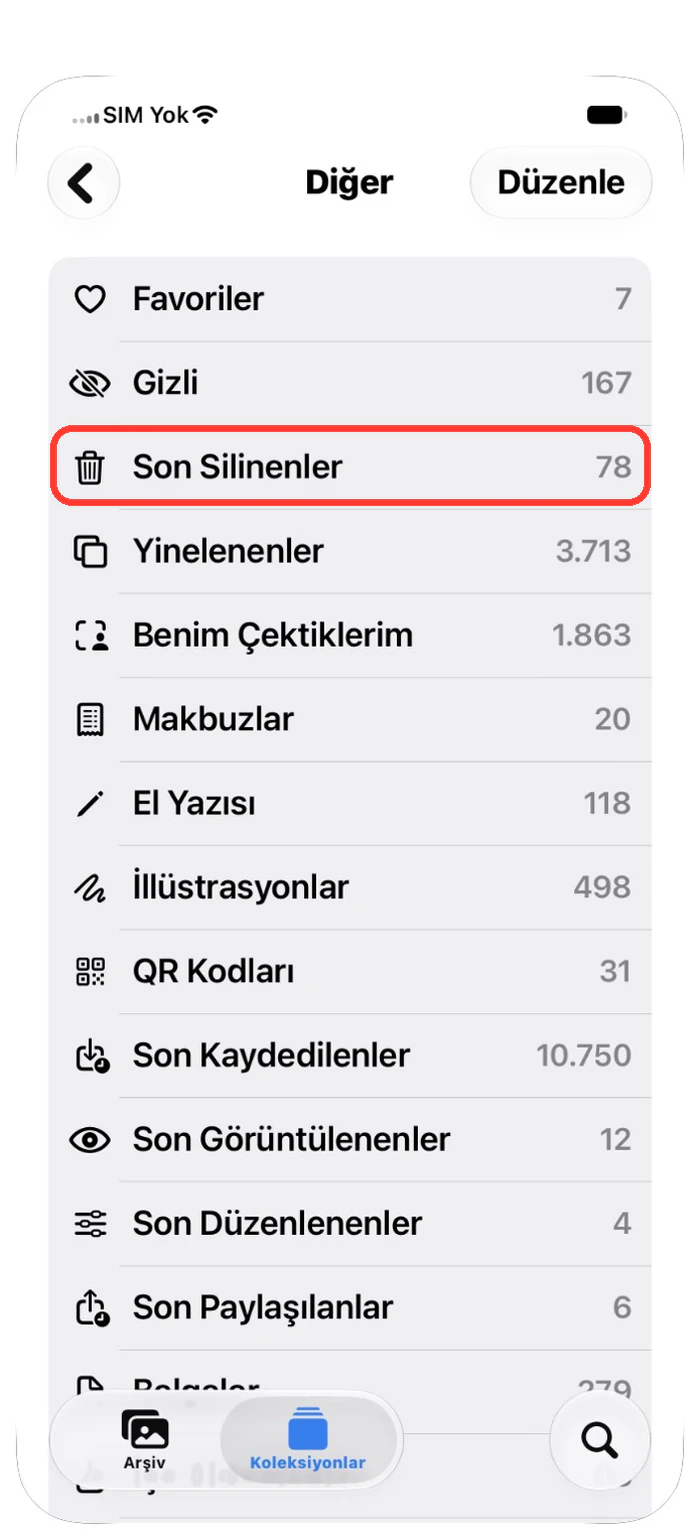
- Fotoğraflar uygulamasını açın, alttaki Koleksiyonlar'a, sonra Diğer'e dokunun.
- Son Silinenler'e dokunun. iPhone sorarsa Face ID ya da parolanızla kilidi açın.
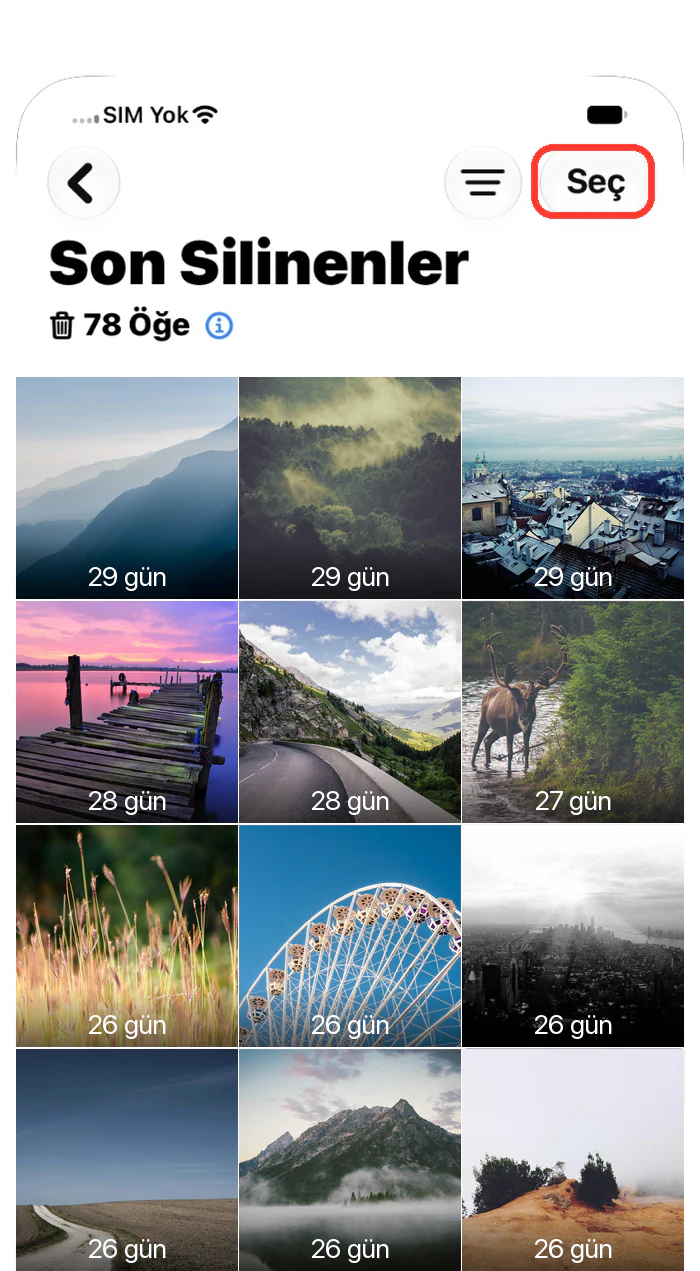
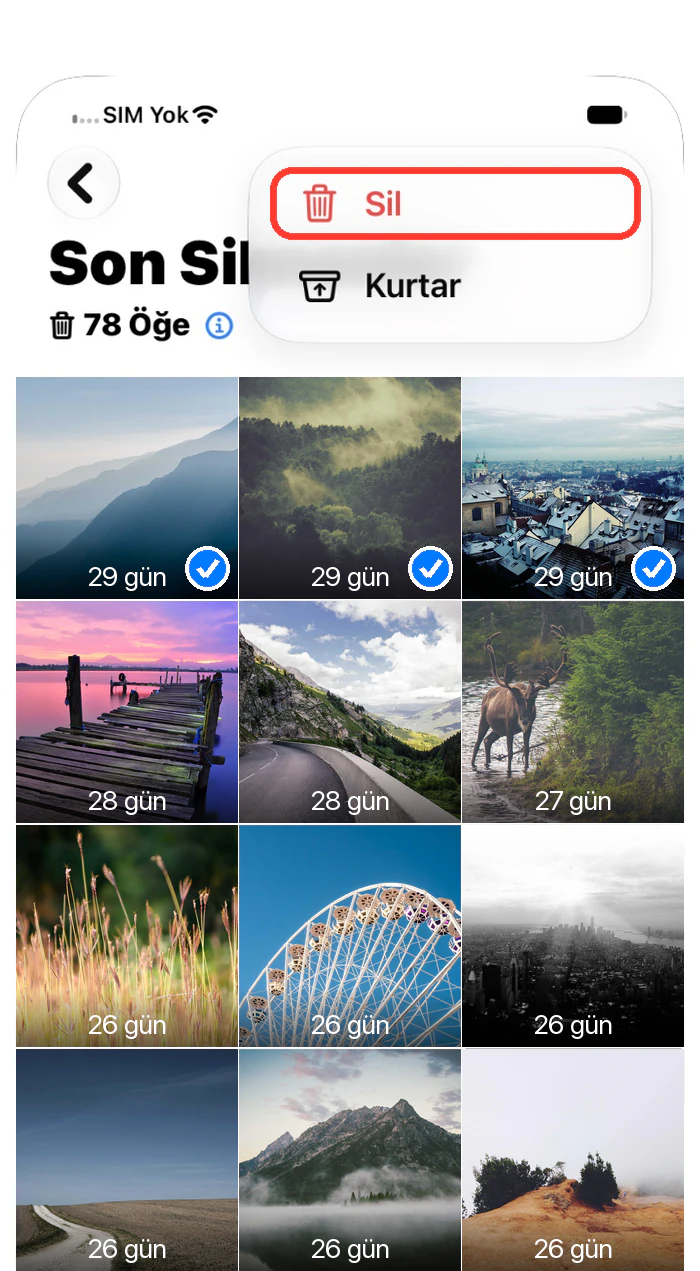
- Üstteki Seç'e dokunun. Sonra gerçekten istemediğiniz her fotoğrafa dokunun. Seçtiğiniz her fotoğrafta mavi bir onay işareti çıkar.
- Üstteki yuvarlak ••• düğmesine dokunun ve Sil'i seçin.
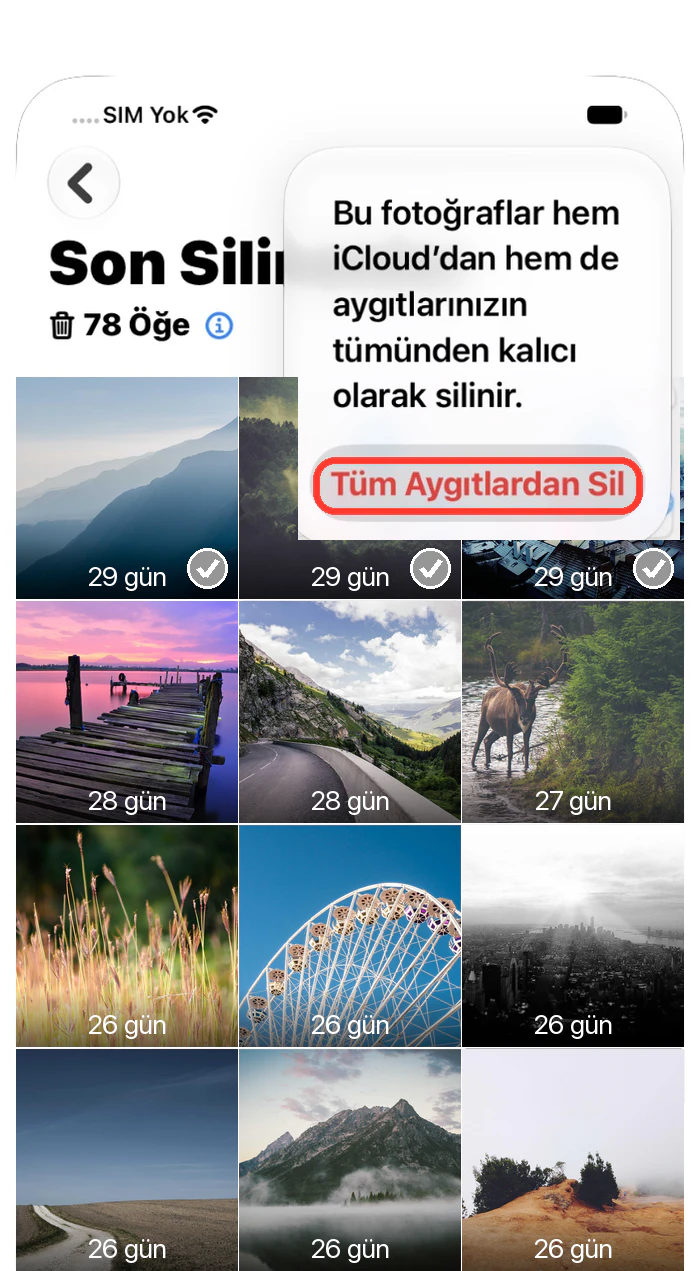
- Bir mesaj fotoğrafların tamamen gideceğini söyler. Tüm Aygıtlardan Sil'e dokunun (iCloud Fotoğrafları kapalıysa düğmede Bu iPhone'dan Sil yazar). Bu geri alınamaz, o yüzden dikkatli seçin.
- Bitti! Yer geri gelir. Yeni sayıyı görmek için Ayarlar → Genel → iPhone Saklama Alanı'nı açın.
2. iPhone alanına ve iCloud alanına ayrı ayrı bakın
iPhone ve iCloud iki ayrı kutudur. Birinde yer açmak diğerini değiştirmez. Dolu bir iCloud kutusu fotoğraflarınızın eşzamanlanmasını da durdurabilir.
Şunu yapın:
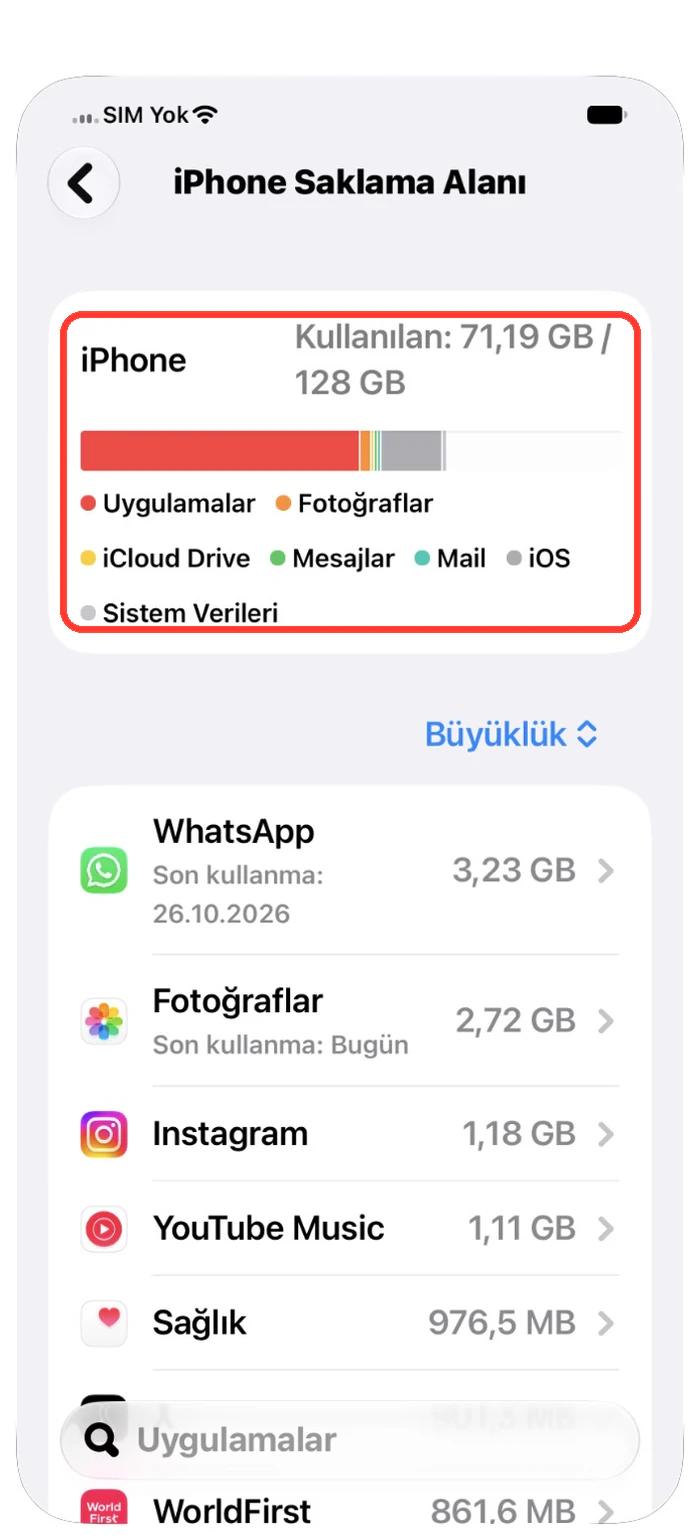
- Ayarlar'ı açın, Genel'e ve sonra iPhone Saklama Alanı'na dokunun. Fotoğraflar'ın ne kadar yer kapladığına bakın.
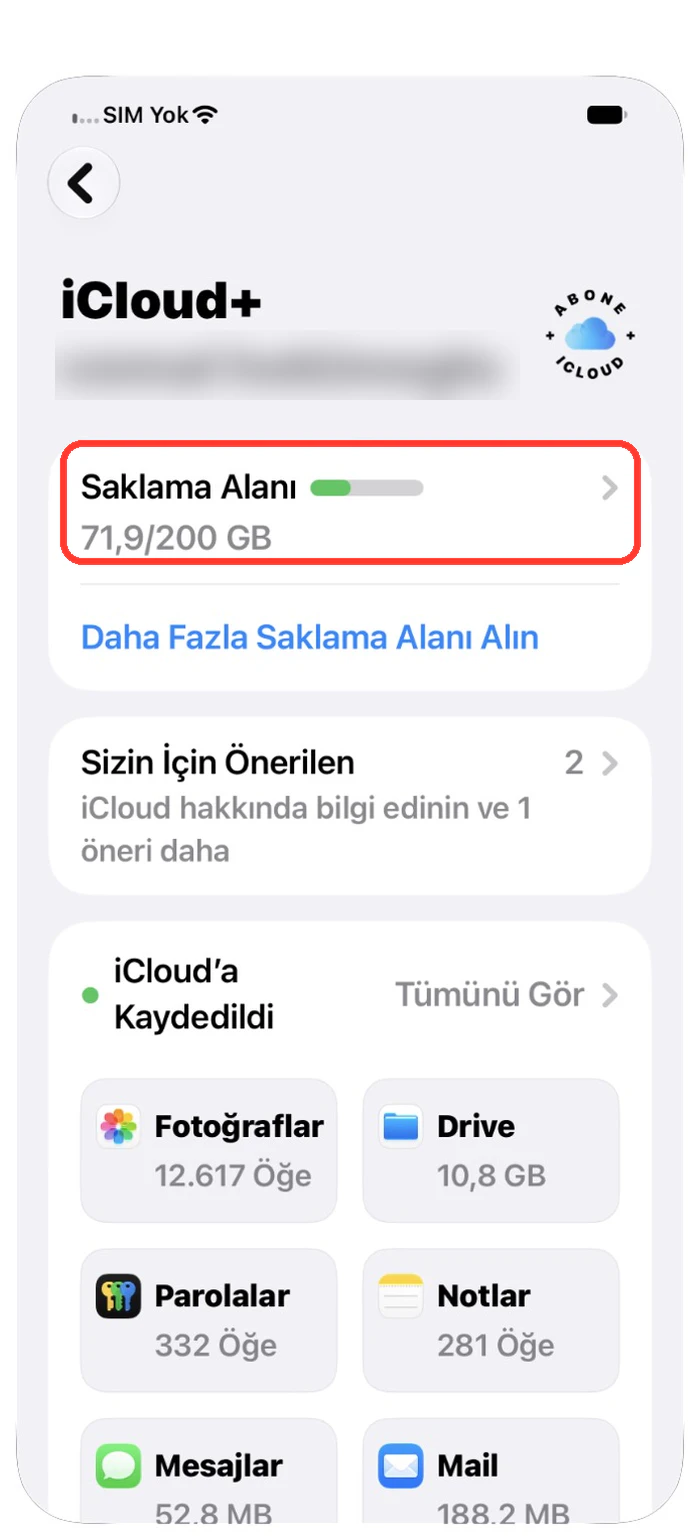
- Ayarlar'a dönün, adınıza ve sonra iCloud'a dokunun. iCloud saklama alanı çubuğuna bakın.
- Fotoğraflar iPhone'da zaten küçükse alan başka bir yere gidiyordur. Aynı ekrandaki liste nereye gittiğini gösterir.
3. iCloud Fotoğrafları duraklatılmış mı bakın
iCloud Fotoğrafları duraklatılmışsa iPhone sildiklerinizi kaldırmayı bitiremeyebilir. Ayarlar ne olduğunu size tam olarak söyler.
Şunu yapın:
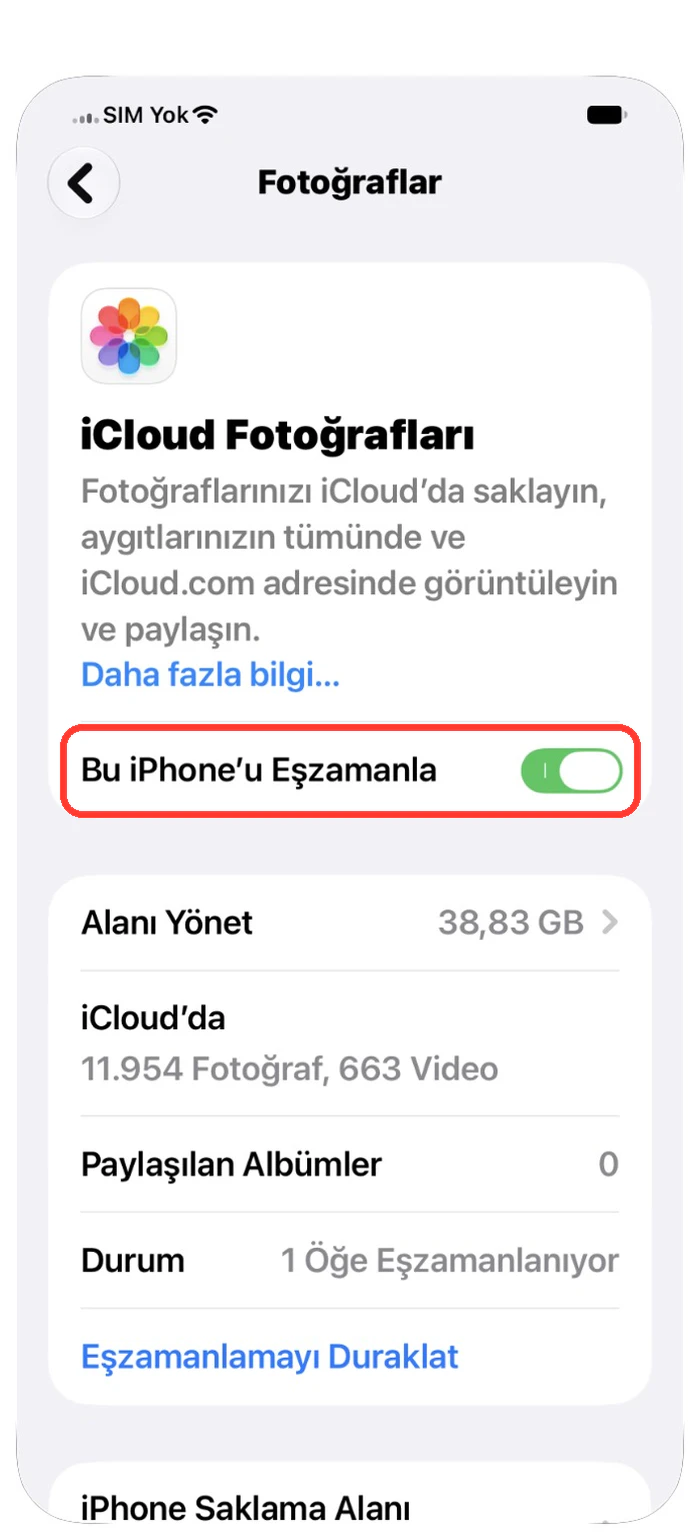
- Ayarlar'ı açın, adınıza, iCloud'a ve sonra Fotoğraflar'a dokunun.
- Bu iPhone'u Eşzamanla'nın açık (yeşil) olduğundan emin olun.
- Durum satırını okuyun. Eşzamanlandı, kaç öğenin eşzamanlandığı ya da eşzamanlamanın duraklatıldığı yazar.
- Duraklatıldıysa ya da yavaşsa iPhone'u şarja takın ve Wi-Fi'ye bağlayın. Büyük arşivler bütün bir gece isteyebilir, sabah tekrar bakın.
4. iPhone'da En İyi Saklama'i açın
Bu ayarla iPhone fotoğraflarınızın küçük kopyalarını tutar, büyük asıllarını iCloud saklar. Evde küçük fotoğraf baskıları, depoda büyük posterler tutmak gibidir.
Şunu yapın:
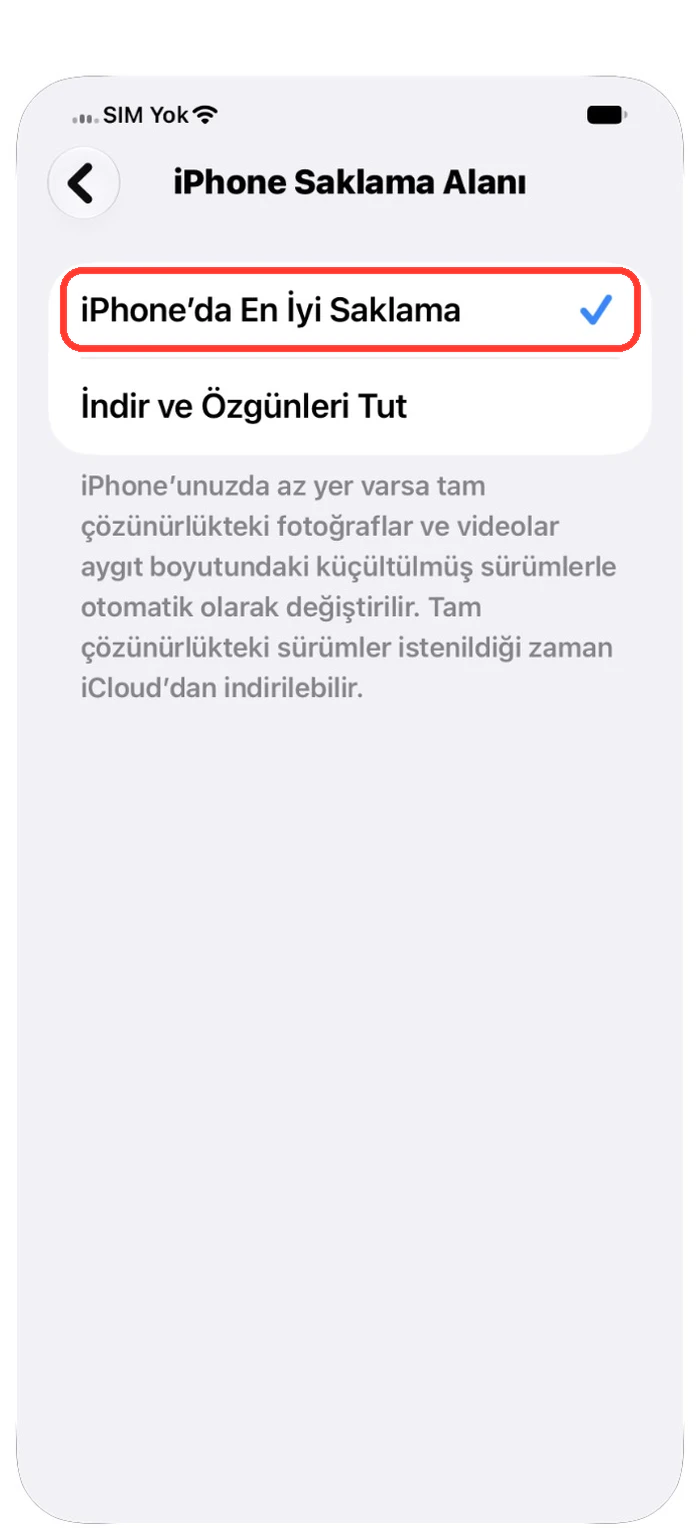
- Ayarlar'ı açın, adınıza, sonra iCloud'a ve Fotoğraflar'a dokunun.
- Eşzamanlamanın açık olduğundan emin olun.
- iPhone'da En İyi Saklama'i seçin. Bazı iOS sürümlerinde önce bu ekrandaki iPhone Saklama Alanı satırına dokunursunuz.
- Bilmekte fayda var: Bu ayar zaten açıksa sildiğiniz fotoğraflar telefonda zaten küçüktü. Bu yüzden silmek az yer açtı.
5. Paylaşılan Arşiv'e bakın
Fotoğraf arşivinizi ailenizle paylaşıyorsanız bazı fotoğraflar ortak bir kutuda durur. Bir fotoğrafı oraya taşımak onu kendi görünümünüzden kaybettirebilir ama silmez. Yine yer kaplar.
Şunu yapın:
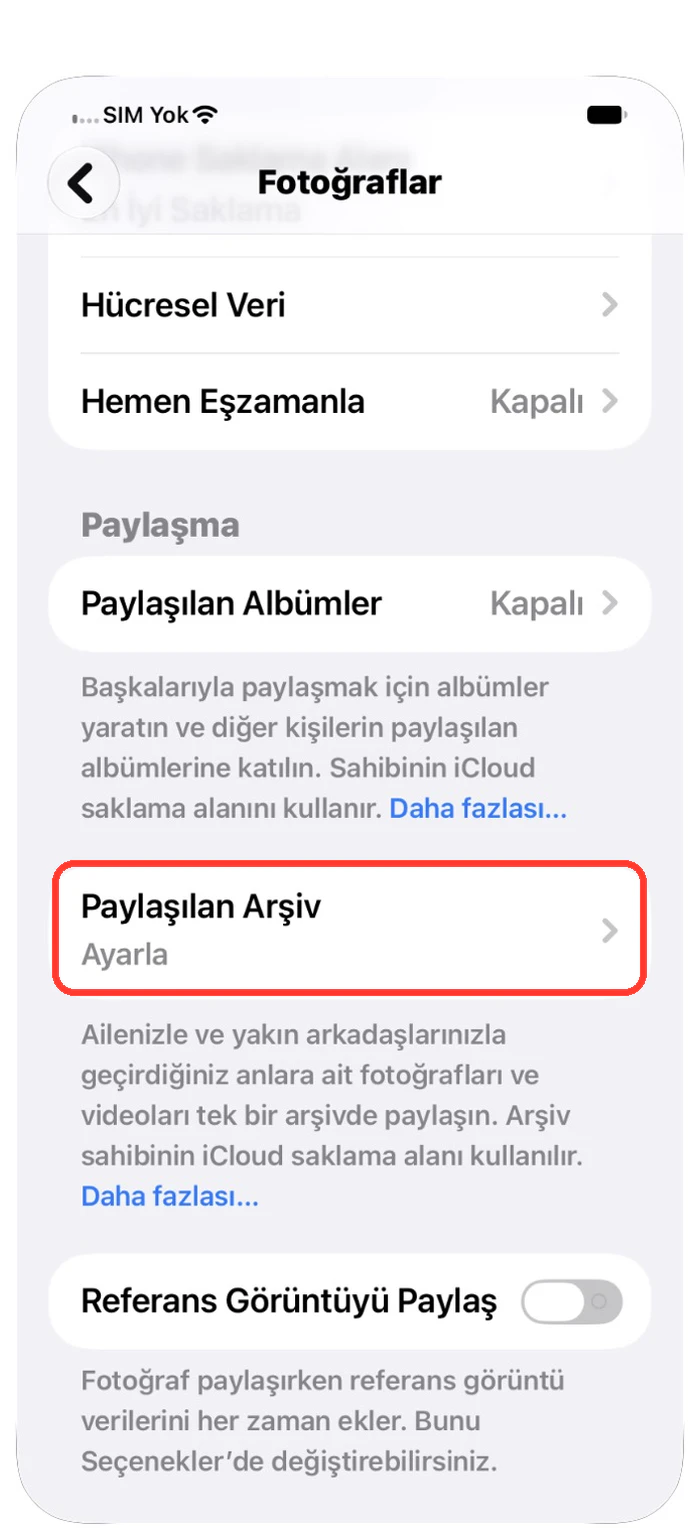
- Ayarlar'ı açın, Uygulamalar'a, sonra Fotoğraflar'a dokunun.
- Paylaşılan Arşiv'e bakın. Ayarla yazıyorsa kullanmıyorsunuzdur, bu adımı geçebilirsiniz.
- Kullanıyorsanız Fotoğraflar'ı açın ve fotoğraflarınızın nerede olduğunu görmek için Kişisel Arşiv ile Paylaşılan Arşiv arasında geçiş yapın.
- Unutmayın: Paylaşılan Arşiv'deki herkes paylaşılan fotoğrafları silebilir ve bu onları herkes için kaldırır. Paylaşılan fotoğraflar, arşivi oluşturan kişinin iCloud alanından sayılır.
6. iPhone Saklama Alanı'na güncellenmesi için zaman tanıyın
iPhone Saklama Alanı ekranı her zaman hemen güncellenmez. Sayıları değiştirmeden önce biraz bekleyen bir skor tabelası gibidir.
Şunu yapın:
- Ayarlar → Genel → iPhone Saklama Alanı'ndaki boş alanı ve Fotoğraflar sayısını not alın.
- Fotoğraflar eşzamanlaması bitene kadar bekleyin.
- Aynı ekranı tekrar açın ve iki sayıyı karşılaştırın.
- Fotoğraflar küçüldü ama boş alan pek değişmediyse listedeki diğer büyük kategorilere bakın. İndirilenler ve mesaj ekleri fotoğraf arşivinizin parçası değildir.
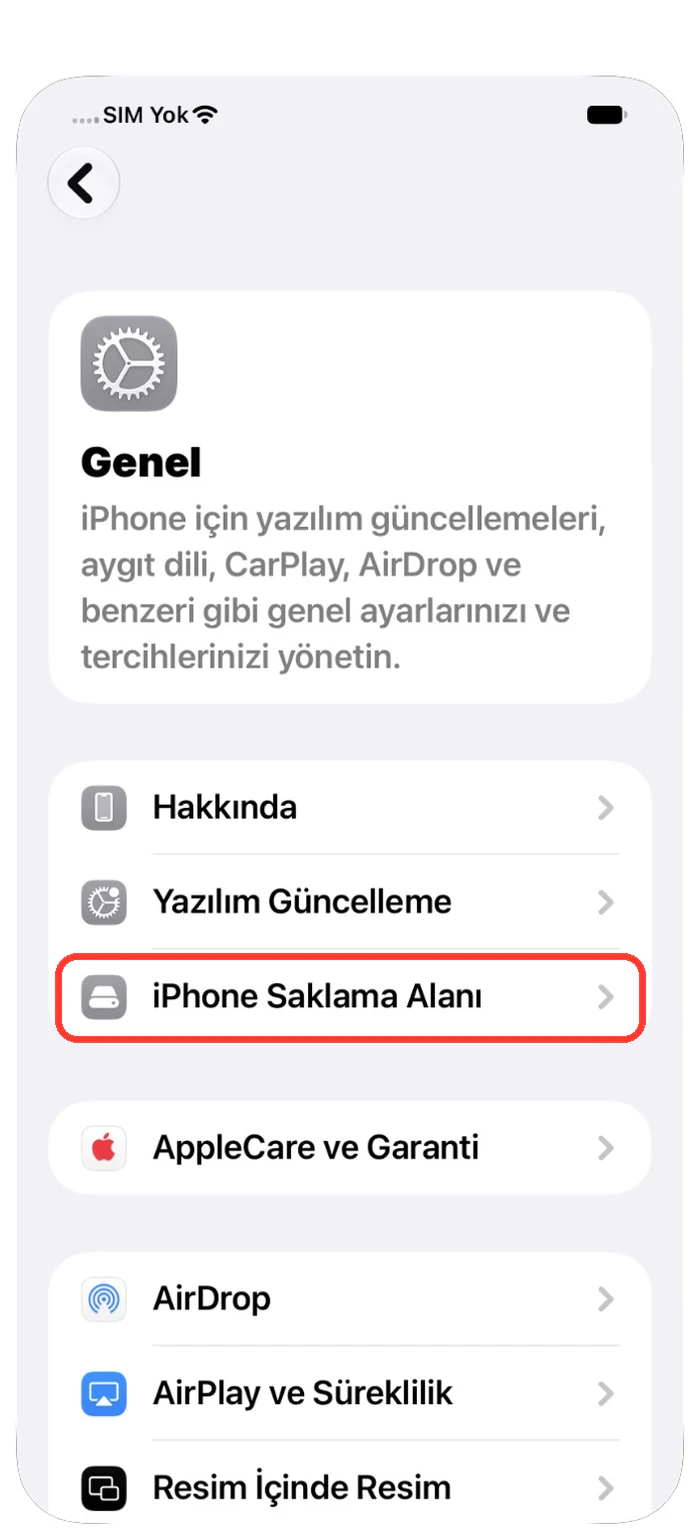
Apple'ın aygıt saklama alanı rehberi · iPhone saklama alanını kategoriye göre yönetme
7. Videolara, ekran kayıtlarına ve ekran görüntülerine bakın
Tek bir uzun video yüz fotoğraftan fazla yer kaplayabilir. Ekran görüntüleri ve ekran kayıtları da sessizce birikir.
Şunu yapın:
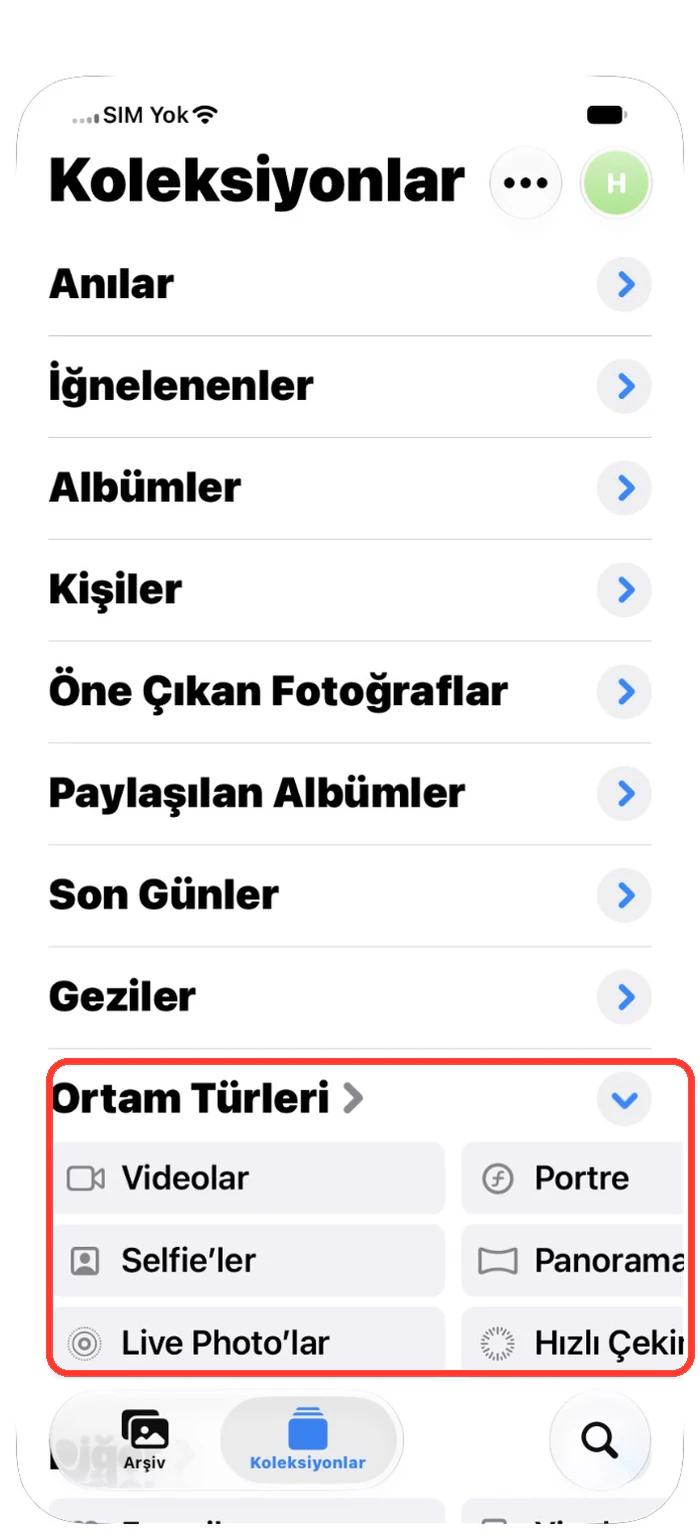
- Fotoğraflar'da Koleksiyonlar'ı açın ve Ortam Türleri'ni bulun.
- Varsa sırayla Videolar'ı, Ekran Görüntüleri'ni ve Ekran Kayıtları'nı açın.
- Başka bir yere kaydettiğinizi bildiğiniz uzun videolarla başlayın.
- Bir fotoğrafı albümden çıkarmak onu silmez. Çöp kutusu düğmesini kullanın, sonra Son Silinenler'i boşaltın.
8. Photos Cleaner ile kopya fotoğrafları temizleyin
Birçok arşivde aynı fotoğraf iki üç kez kayıtlıdır. Her kopya yer kaplar. iPhone uygulamamız Photos Cleaner bu kopyaları bulur ve gruplar, böylece onları kendiniz kontrol edersiniz.
Şunu yapın:
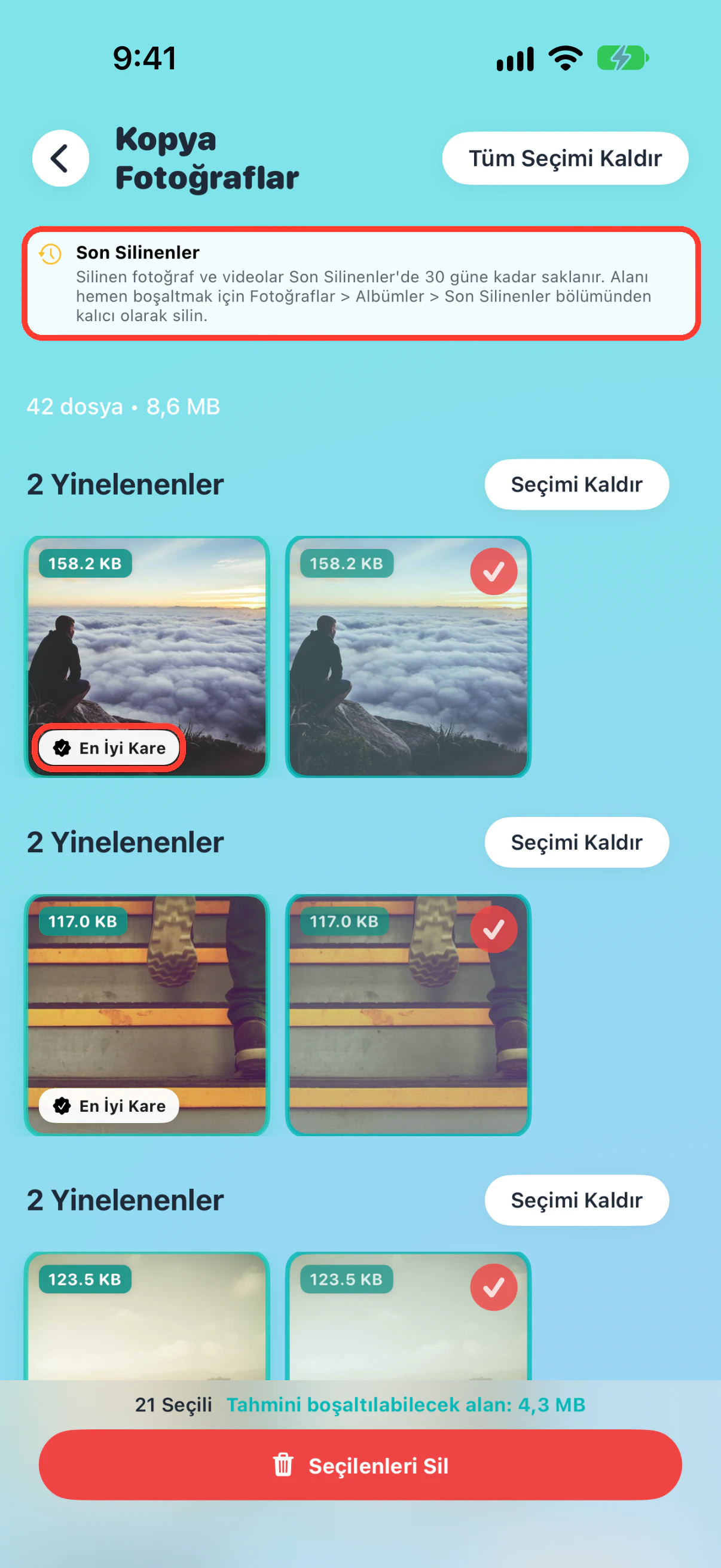
- Photos Cleaner'ı açın ve ana ekranda Yinelenen Fotoğraflar'a dokunun.
- Her gruba bakın. Uygulama bir fotoğrafı En İyi Kare olarak işaretler ve onu saklar.
- Silinmek için seçilen fotoğrafları kontrol edin. Birini saklamak isterseniz Seçimi Kaldır'a dokunun.
- Seçilenleri Sil'e dokunun. Uygulama silinen fotoğrafların Son Silinenler'de beklediğini hatırlatır. Alanı geri almak için sonra orayı boşaltın.
- Gerçek değişikliği görmek için iPhone Saklama Alanı'nı tekrar açın.
Photos Cleaner'ı Dijital Worlds geliştirir. Uygulamayı indirmek ücretsizdir. Seçilen kopyaları uygulamada silmek için Premium gerekir.
Photos Cleaner: Cleanup Phone'u keşfedin · App Store'da görüntüleyin · iPhone'da kopya fotoğraflar nasıl silinir
Sık sorulan sorular
Fotoğrafları sildikten sonra iPhone alanı neden azalmadı?
Çoğu zaman fotoğraflar hâlâ Son Silinenler'dedir ve orada 30 güne kadar kalır. O albümü boşaltın, sonra Ayarlar → Genel → iPhone Saklama Alanı'na tekrar bakın.
Fotoğrafları sildikten sonra iPhone Saklama Alanı ne zaman güncellenir?
Apple sabit bir süre vermez. iCloud Fotoğrafları eşzamanlaması bitene kadar bekleyin, sonra iPhone Saklama Alanı ekranını tekrar açıp Fotoğraflar sayısını ve boş alanı karşılaştırın.
Fotoğrafları iCloud'dan silmeden iPhone'da yer açabilir miyim?
Evet. iCloud Fotoğrafları ayarlarında iPhone'da En İyi Saklama'i açın. iPhone küçük kopyaları, iCloud tam boyutlu asılları tutar.
iPhone'da sildiğim fotoğraf iCloud'dan da silinir mi?
Evet, iCloud Fotoğrafları açıksa. Fotoğraf aynı arşivi kullanan her aygıttan kaldırılır. Saklamak istiyorsanız önce bir kopyasını alın.
İlgili rehberler

· 9 dk okuma
iPhone Saklama Alanını Kontrol Etme ve Yönetme (2026)
iPhone saklama alanını nasıl kontrol edip güvenle yer açacağınızı öğrenin: Fotoğraflar, büyük videolar, Mesajlar, uygulama verileri ve Sistem Verileri.

· 6 dk okuma
iPhone'da Yinelenen Fotoğrafları Silme (Hızlı ve Güvenli)
iPhone'da yinelenen fotoğrafları adım adım nasıl bulup sileceğinizi, depolamayı nasıl açacağınızı öğrenin.

· 9 dk okuma
iPhone'da Ekran Görüntüleri Kategoriye Göre Nasıl Düzenlenir
iPhone ekran görüntülerini bilet ve fiş gibi gruplara ayır, önemli olanları koru ve aradığını hemen bul. Gerçek ekranlarla kolay adımlar.

Hazır olduğunuzda
iPhone için Photos Cleaner - Cleanup Phone'i indirin
Gizliliğe öncelik veren bir temizleme akışıyla yinelenen fotoğrafları kaldırın, videoları sıkıştırın ve kişileri düzenleyin.

Photos Cleaner - Cleanup Phone'i kullanarak şunları kabul etmiş olursunuz: Kullanım Koşulları ve Gizlilik Politikası.