Hai eliminato le foto ma l’iPhone è ancora pieno? 8 soluzioni
Hai eliminato foto senza liberare spazio? Controlla Eliminati di recente, la sincronizzazione di iCloud e i video rimasti con queste 8 soluzioni.


Hai eliminato tante foto, ma l'iPhone dice ancora che lo spazio è quasi pieno. Sembra ingiusto, vero? Niente paura. Di solito lo spazio si nasconde in pochi posti. Questa guida li controlla uno alla volta, con un'immagine per ogni passaggio.
Immagina il tuo iPhone come una cameretta. Quando elimini una foto, non esce subito dalla stanza. Prima finisce nel cestino vicino alla porta. La stanza ha più spazio solo quando svuoti quel cestino. Alcune foto stanno anche in una cassa dei giochi condivisa o nel cloud, quindi bisogna guardare anche lì.
Prima di eliminare qualcosa per sempre, salva una copia delle foto e dei video a cui tieni. Apri qualche file dalla copia per essere sicuro che funzioni. Se usi Foto di iCloud, eliminare una foto sull'iPhone la elimina anche dagli altri dispositivi Apple.
1. Svuota l'album Eliminati di recente
Le foto eliminate non sono ancora sparite. Aspettano fino a 30 giorni nell'album Eliminati di recente e, mentre aspettano, occupano ancora spazio. Ecco come svuotarlo, un passo alla volta.
Fai così:
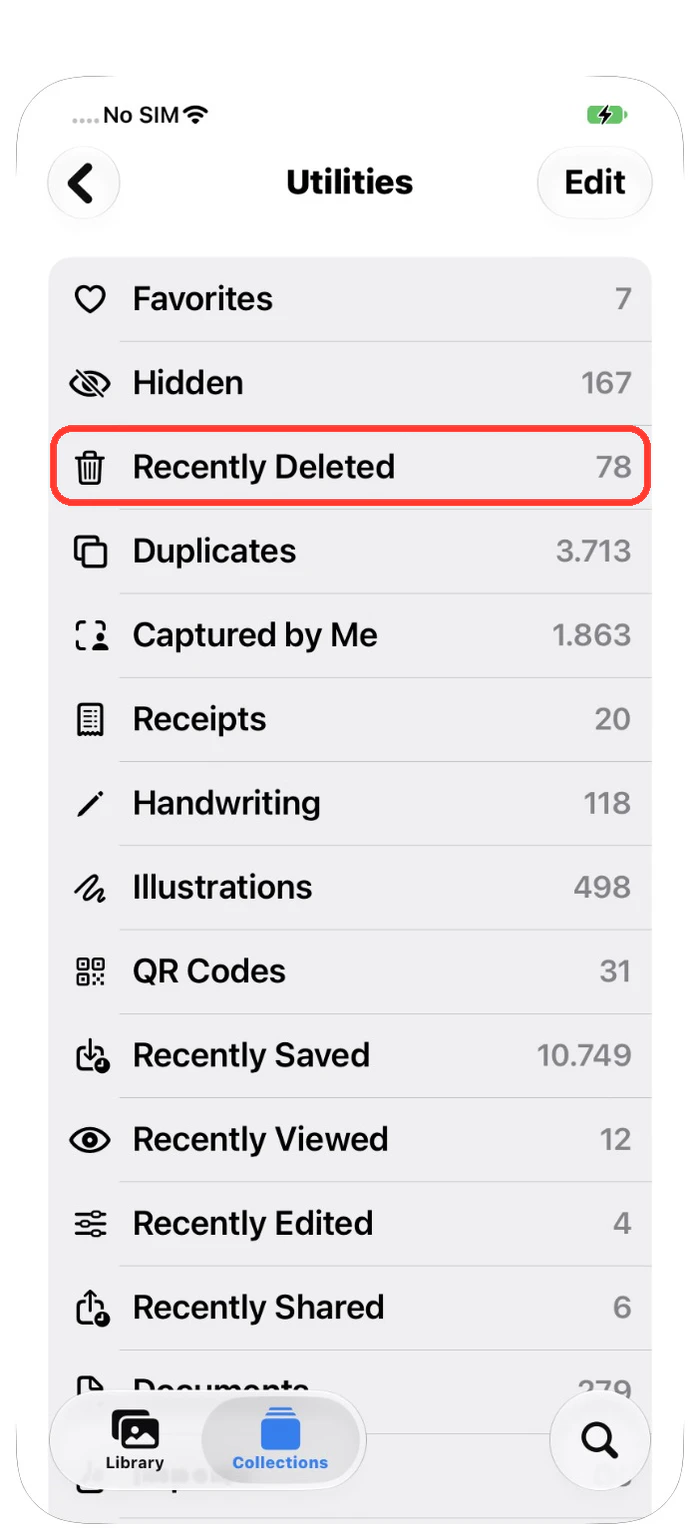
- Apri l'app Foto, tocca Raccolte in basso e poi Utility.
- Tocca Eliminati di recente. Se l'iPhone lo chiede, sbloccalo con Face ID o con il codice.
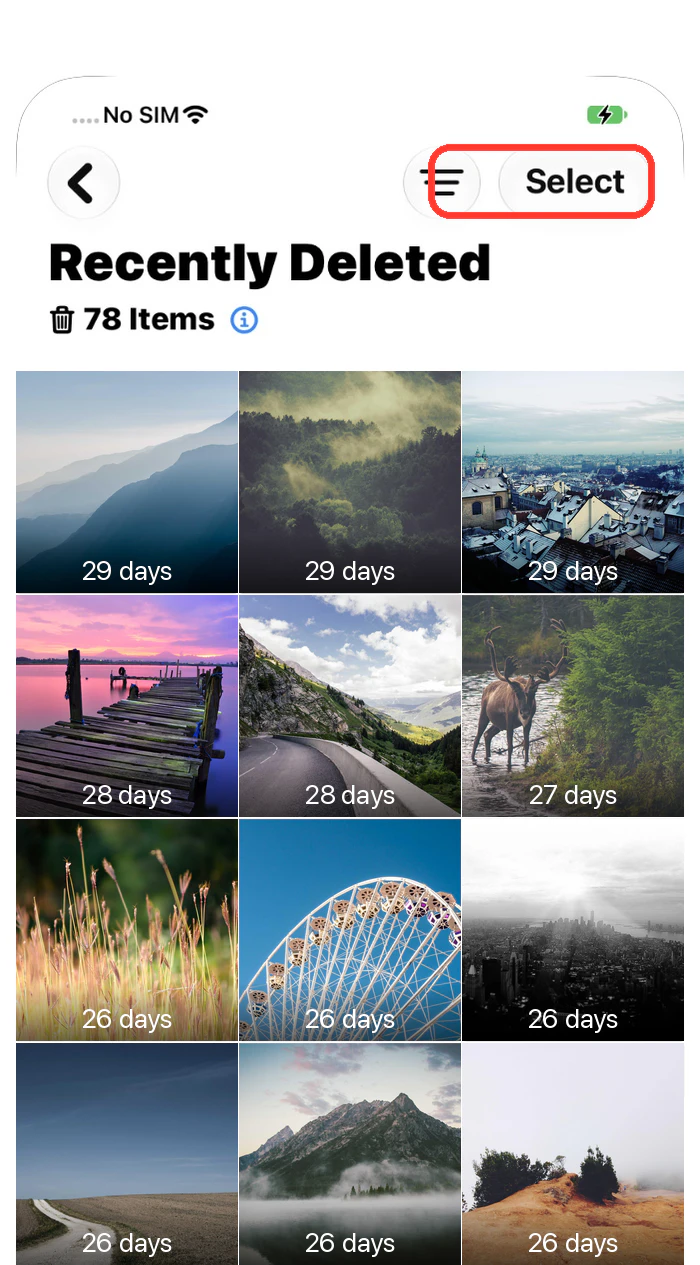
- Tocca Seleziona in alto. Poi tocca ogni foto di cui sei sicuro di non avere bisogno. Su ogni foto scelta compare un segno di spunta blu.
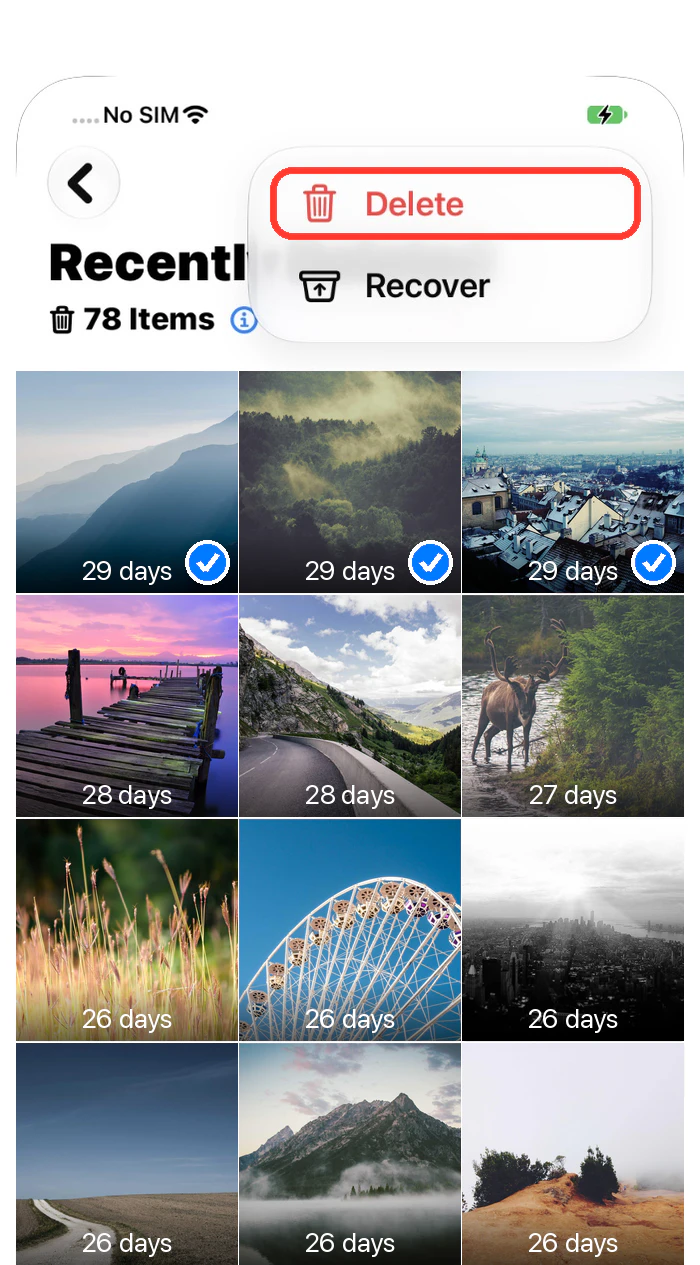
- Tocca il pulsante rotondo ••• in alto e scegli Elimina.
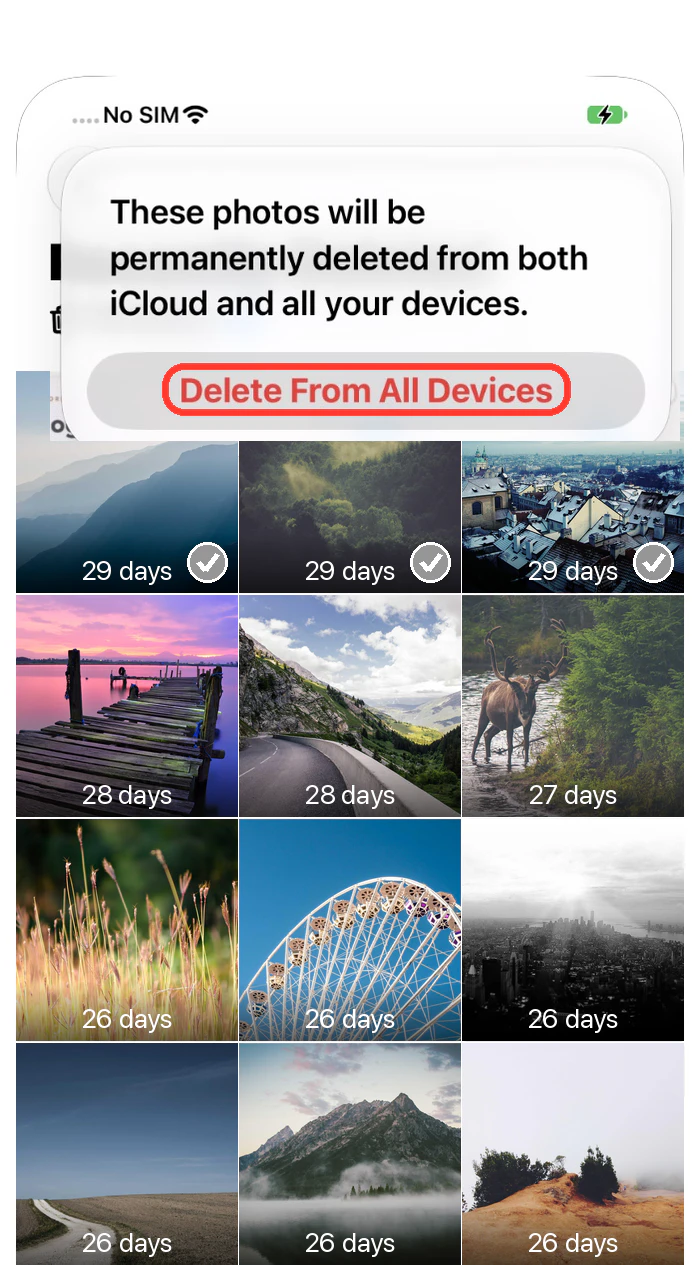
- Un messaggio ti avvisa che le foto spariranno per sempre. Tocca Elimina da tutti i dispositivi (se Foto di iCloud è disattivato, il pulsante dice Elimina da questo iPhone). Non si può annullare, quindi scegli con cura.
- Fatto! Lo spazio torna. Apri Impostazioni → Generali → Spazio iPhone per vedere il nuovo numero.
2. Guarda separatamente lo spazio dell'iPhone e quello di iCloud
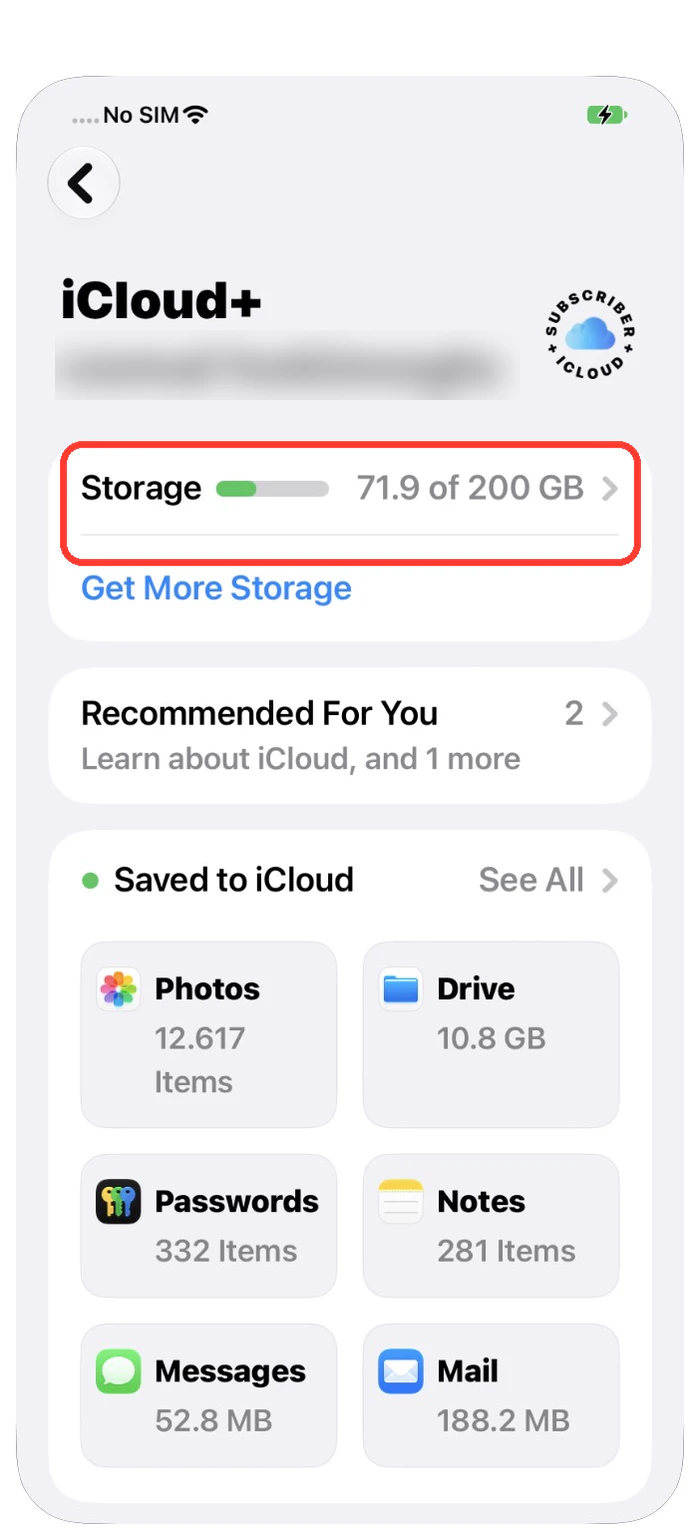
L'iPhone e iCloud sono due scatole diverse. Liberare spazio in una non cambia l'altra. Una scatola iCloud piena può anche fermare la sincronizzazione delle foto.
Fai così:
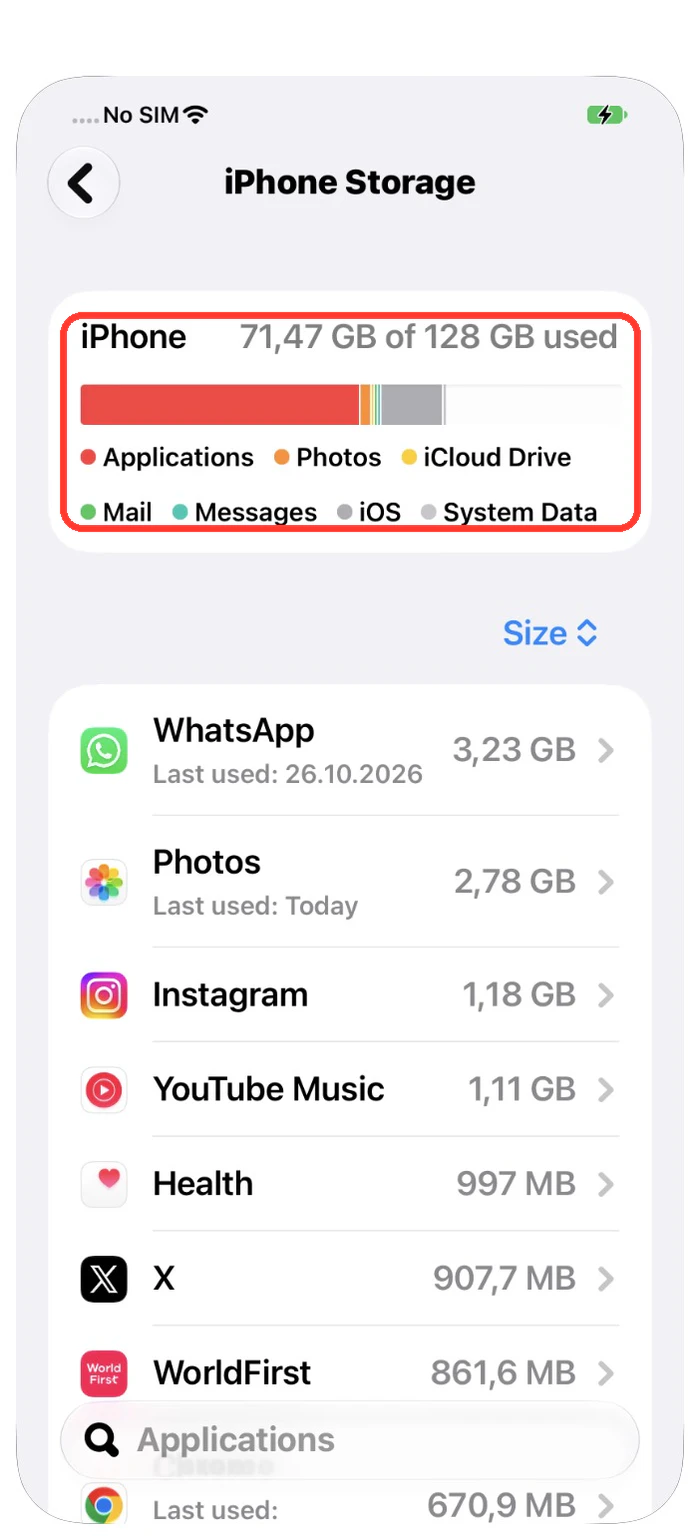
- Apri Impostazioni, tocca Generali e poi Spazio iPhone. Guarda quanto spazio usa Foto.
- Torna a Impostazioni, tocca il tuo nome e poi iCloud. Guarda la barra dello spazio iCloud.
- Se Foto è già piccolo sull'iPhone, lo spazio va da un'altra parte. L'elenco nella stessa schermata mostra dove.
3. Controlla che Foto di iCloud non sia in pausa
Se Foto di iCloud è in pausa, l'iPhone potrebbe non finire di rimuovere quello che hai eliminato. Impostazioni ti dice esattamente cosa succede.
Fai così:
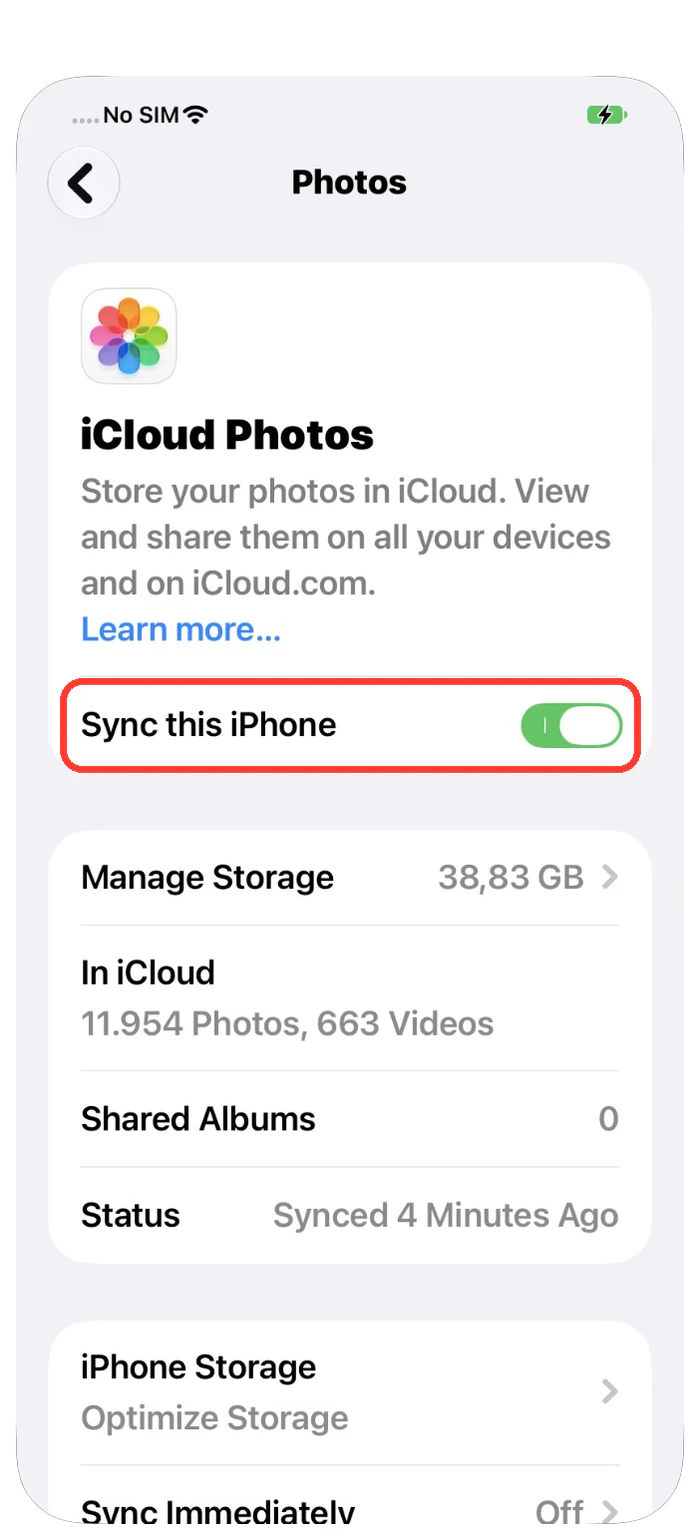
- Apri Impostazioni, tocca il tuo nome, poi iCloud e infine Foto.
- Assicurati che Sincronizza questo iPhone sia attivo (verde).
- Leggi la riga Stato. Dice se è tutto sincronizzato, quanti elementi mancano o se la sincronizzazione è in pausa.
- Se è in pausa o lenta, collega l'iPhone alla corrente e al Wi-Fi. Le librerie grandi possono richiedere una notte intera: ricontrolla al mattino.
La guida di Apple quando la sincronizzazione di Foto è in pausa
4. Attiva Ottimizza spazio iPhone
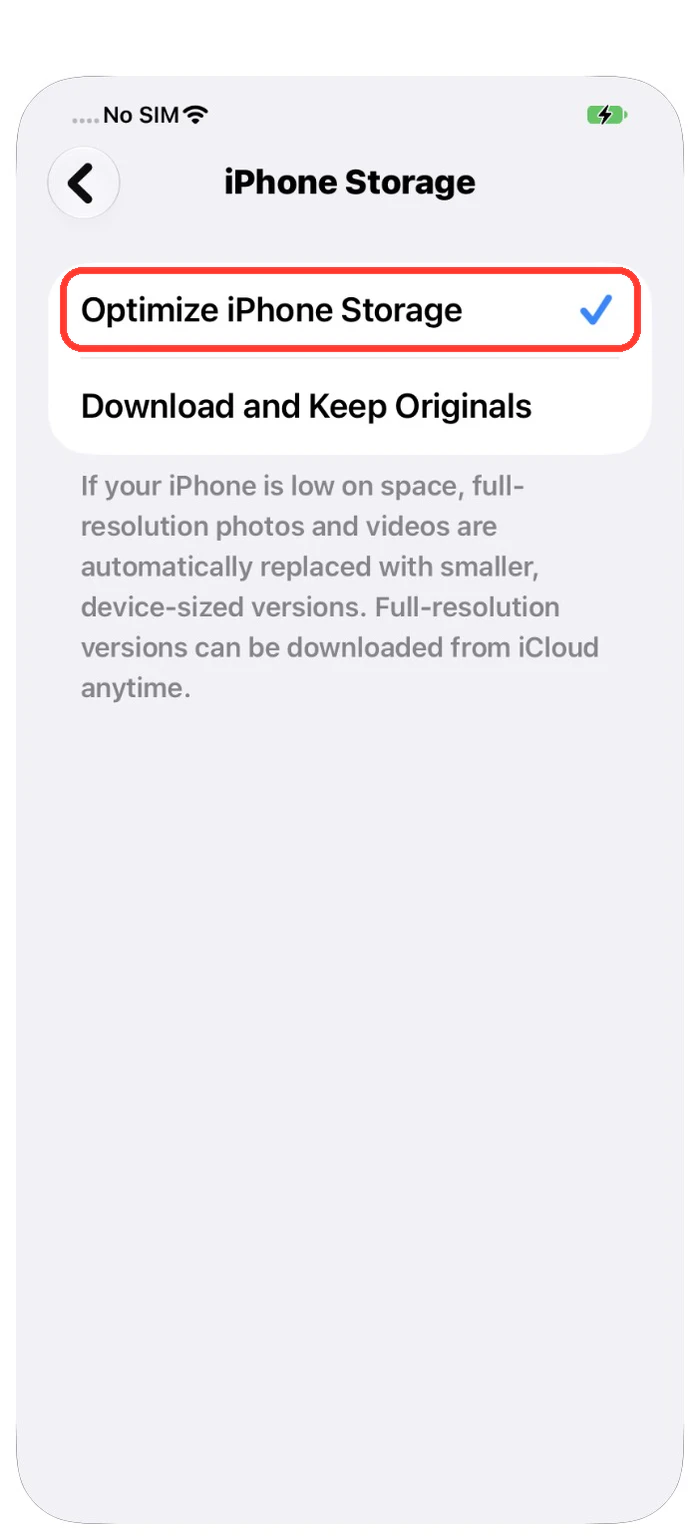
Con questa impostazione l'iPhone tiene copie piccole delle foto e iCloud tiene gli originali grandi. È come tenere piccole stampe a casa e i poster grandi in un magazzino.
Fai così:
- Apri Impostazioni, tocca il tuo nome, poi iCloud e Foto.
- Assicurati che la sincronizzazione sia attiva.
- Scegli Ottimizza spazio iPhone. In alcune versioni di iOS prima tocchi una riga Spazio iPhone in quella schermata.
- Buono a sapersi: se era già attivo, le foto eliminate erano già piccole sul telefono. Per questo eliminarle ha liberato poco spazio.
5. Controlla la libreria condivisa
Se condividi una libreria di foto con la famiglia, alcune foto stanno in una scatola comune. Spostare lì una foto può farla sparire dalla tua vista, ma non la elimina. Occupa ancora spazio.
Fai così:
- Apri Impostazioni, tocca App e poi Foto.
- Guarda Libreria condivisa. Se c'è scritto Configura, non ne usi una e puoi saltare questo passaggio.
- Se ne usi una, apri Foto e passa da Libreria personale a Libreria condivisa per vedere dove sono le tue foto.
- Ricorda: chiunque nella libreria condivisa può eliminare le foto condivise, e così spariscono per tutti. Le foto condivise contano nello spazio iCloud di chi ha creato la libreria.
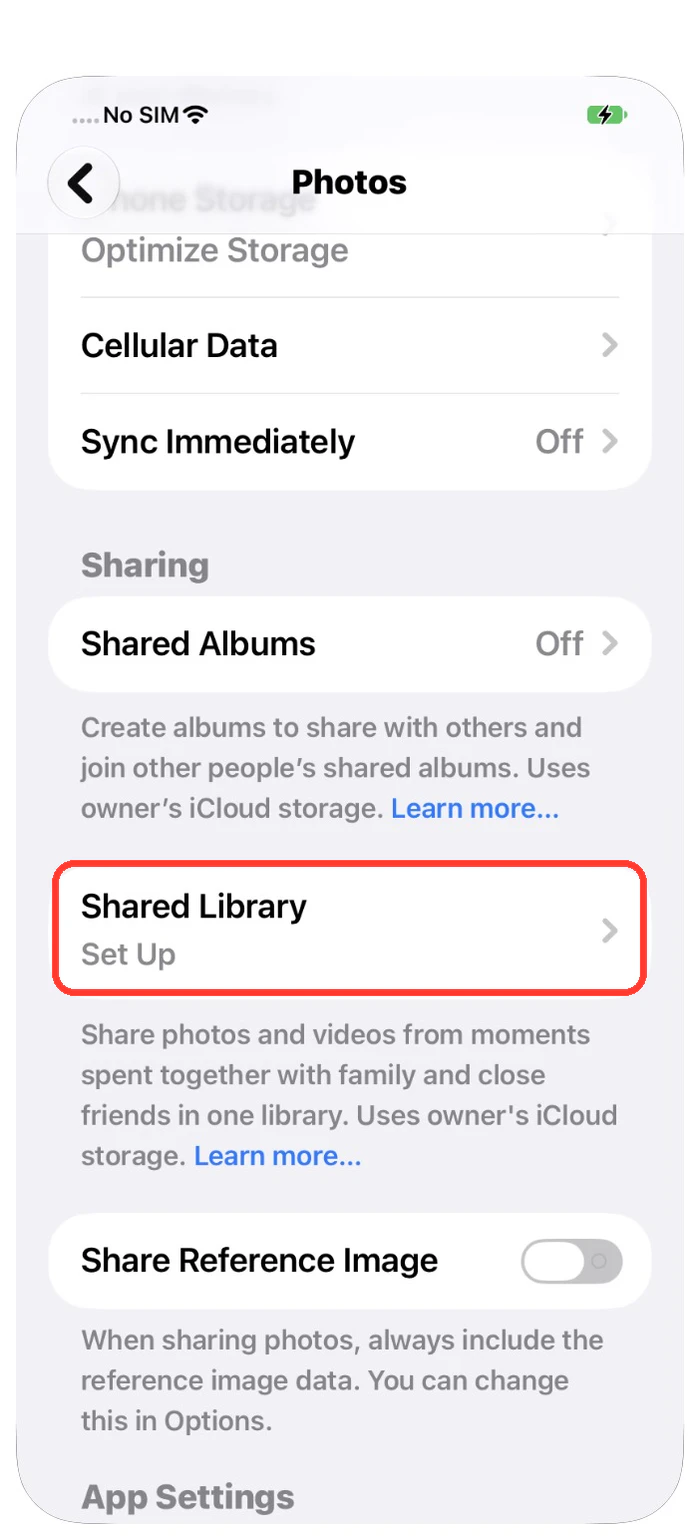
La guida di Apple sulla libreria condivisa di Foto di iCloud
6. Dai tempo a Spazio iPhone per aggiornarsi
La schermata Spazio iPhone non si aggiorna sempre subito. È come un tabellone che aspetta un attimo prima di cambiare i numeri.
Fai così:
- Annota lo spazio libero e il numero di Foto in Impostazioni → Generali → Spazio iPhone.
- Aspetta che finisca la sincronizzazione di Foto.
- Riapri la stessa schermata e confronta i due numeri.
- Se Foto è sceso ma lo spazio libero è cambiato poco, guarda le altre categorie grandi nell'elenco. Download e allegati dei messaggi non fanno parte della libreria foto.
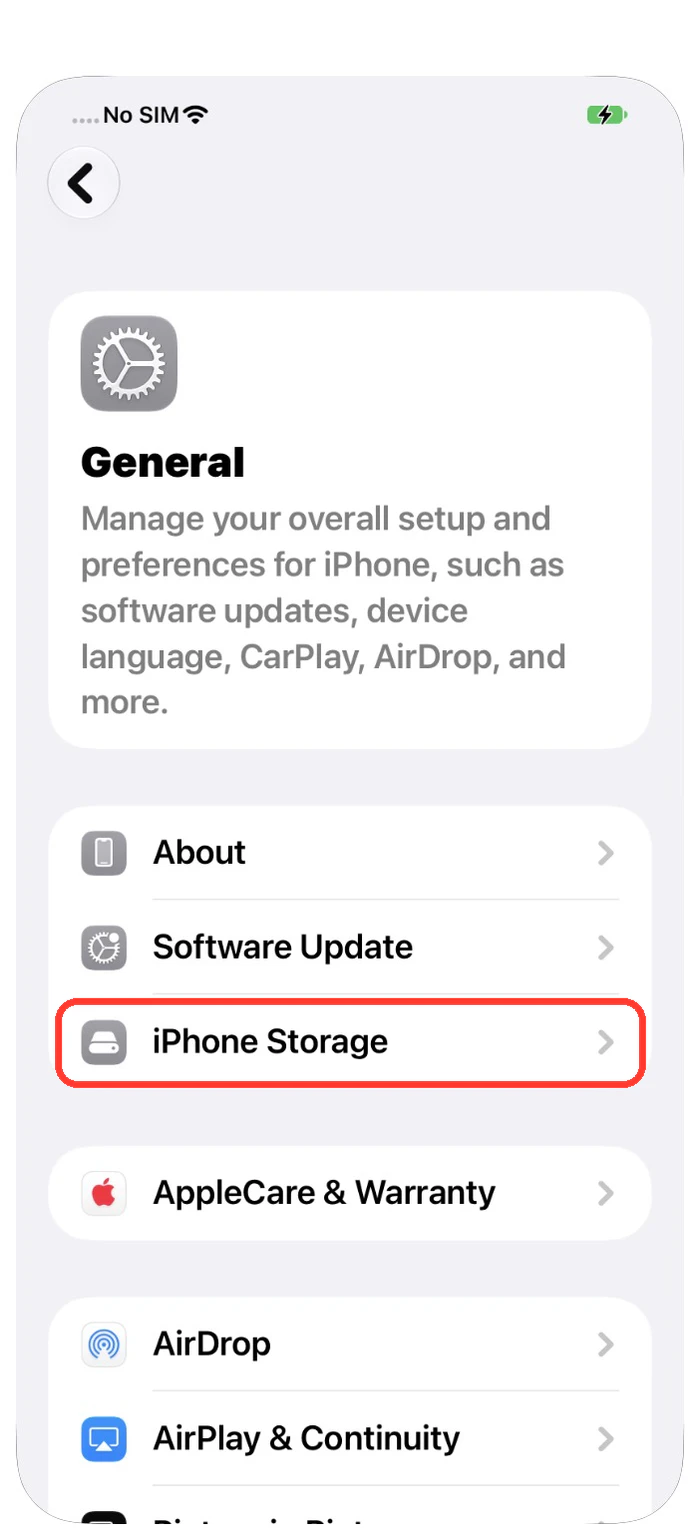
La guida di Apple sullo spazio del dispositivo · Come gestire lo spazio dell'iPhone per categoria
7. Controlla video, registrazioni dello schermo e istantanee
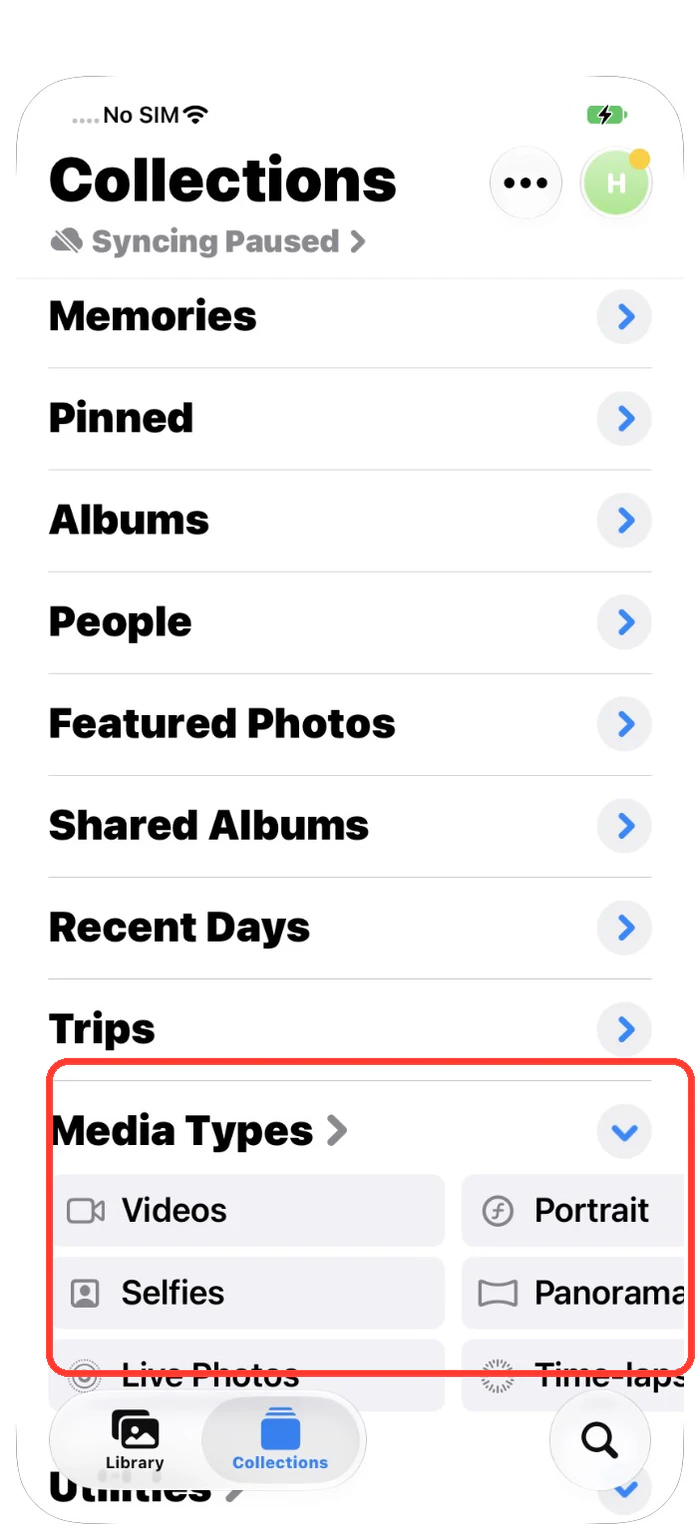
Un solo video lungo può occupare più di cento foto. Anche le istantanee e le registrazioni dello schermo si accumulano in silenzio.
Fai così:
- In Foto, apri Raccolte e trova Tipi di file multimediali.
- Apri Video, poi Istantanee schermo e poi Registrazioni schermo se ne hai.
- Inizia dai video lunghi che sai di aver salvato altrove.
- Togliere una foto da un album non la elimina. Usa il pulsante del cestino, poi svuota Eliminati di recente.
8. Ripulisci le foto duplicate con Photos Cleaner
Molte librerie hanno la stessa foto salvata due o tre volte. Ogni copia occupa spazio. Photos Cleaner, la nostra app per iPhone, trova queste copie e le raggruppa così puoi controllarle tu.
Fai così:
- Apri Photos Cleaner e tocca Foto duplicate nella schermata principale.
- Guarda ogni gruppo. L'app segna una foto come Scatto migliore e la conserva.
- Controlla le foto selezionate per l'eliminazione. Tocca Deseleziona se vuoi tenerne una.
- Tocca Elimina selezionate. L'app ti ricorda che le foto eliminate restano in Eliminati di recente, quindi svuotalo dopo per recuperare lo spazio.
- Riapri Spazio iPhone per vedere il cambiamento reale.
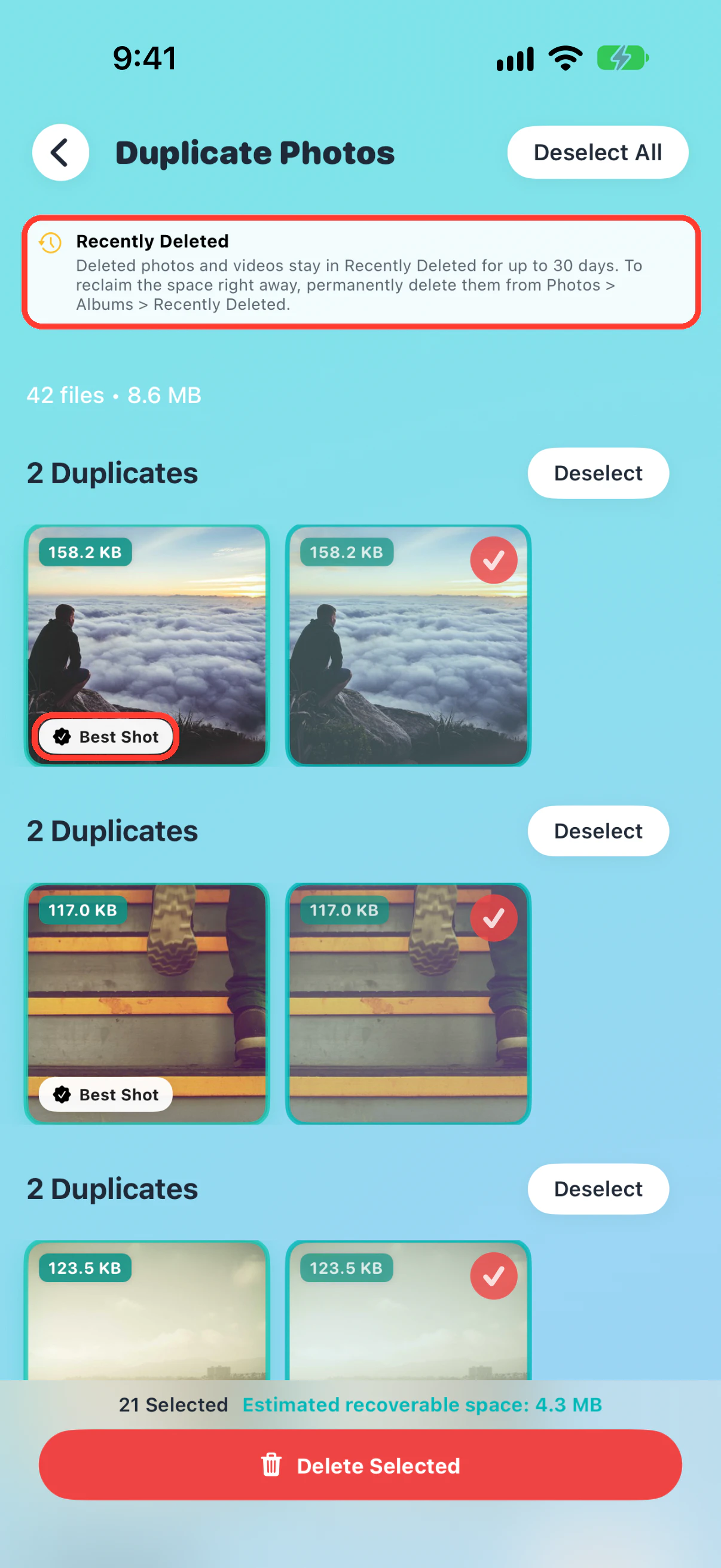
Dijital Worlds sviluppa Photos Cleaner. Il download è gratuito. Per eliminare i duplicati selezionati nell'app serve Premium.
Scopri Photos Cleaner: Cleanup Phone · Vedi su App Store · Come eliminare le foto duplicate su iPhone
Domande frequenti
Perché lo spazio dell'iPhone non è sceso dopo aver eliminato le foto?
Di solito le foto sono ancora in Eliminati di recente, che le tiene fino a 30 giorni. Svuota quell'album e ricontrolla Impostazioni → Generali → Spazio iPhone.
Quanto ci mette Spazio iPhone ad aggiornarsi dopo aver eliminato le foto?
Apple non indica un tempo fisso. Aspetta che finisca la sincronizzazione di Foto di iCloud, poi riapri Spazio iPhone e confronta il numero di Foto e lo spazio libero.
Posso liberare spazio sull'iPhone senza eliminare le foto da iCloud?
Sì. Attiva Ottimizza spazio iPhone nelle impostazioni di Foto di iCloud. L'iPhone tiene copie più piccole e iCloud tiene gli originali a piena risoluzione.
Eliminare una foto sull'iPhone la elimina anche da iCloud?
Sì, se Foto di iCloud è attivo. La foto sparisce da tutti i dispositivi che usano la stessa libreria. Salva prima una copia se vuoi tenerla.
Guide correlate

· 9 min di lettura
Come controllare e gestire lo spazio su iPhone (2026)
Scopri come controllare lo spazio su iPhone e liberare gigabyte in sicurezza: riduci Foto, video grandi, Messaggi, dati delle app e Dati di sistema.

· 6 min di lettura
Eliminare foto duplicate su iPhone (veloce e sicuro)
Guida passo passo per trovare e rimuovere foto duplicate, liberare spazio e prevenire nuovi duplicati.

· 9 min di lettura
Come organizzare gli screenshot su iPhone per categoria
Dividi gli screenshot dell'iPhone in gruppi come biglietti e ricevute, proteggi quelli importanti e ritrovali subito. Passi facili con schermate vere.

Pronto quando lo sei tu
Scarica Photos Cleaner - Cleanup Phone per iPhone
Rimuovi foto duplicate, comprimi video e organizza i contatti con un flusso di pulizia che mette al primo posto la privacy.

Utilizzando Photos Cleaner - Cleanup Phone, accetti i nostri Condizioni d'uso e Informativa sulla privacy.