Foto’s verwijderd maar je iPhone zit nog vol? 8 oplossingen
Foto’s gewist en nog steeds weinig ruimte op je iPhone? Controleer ‘Recent verwijderd’, iCloud en overgebleven video’s in 8 stappen.


Je hebt veel foto's verwijderd, maar je iPhone zegt nog steeds dat de opslag bijna vol is. Dat voelt oneerlijk, toch? Geen zorgen. De ruimte verstopt zich meestal op een paar plekken. Deze gids controleert ze een voor een, met een afbeelding bij elke stap.
Zie je iPhone als een slaapkamer. Als je een foto verwijdert, gaat die niet meteen de kamer uit. Eerst gaat hij in een prullenbak bij de deur. De kamer krijgt pas meer ruimte als je die bak leegt. Sommige foto's wonen ook in een gedeelde speelgoedkist of in de cloud, dus daar moet je ook kijken.
Maak eerst een kopie van de foto's en video's die je wilt houden voordat je iets voorgoed verwijdert. Open er een paar uit de kopie om te zien of ze werken. Gebruik je iCloud-foto's, dan verwijdert het wissen op je iPhone de foto ook op je andere Apple-apparaten.
1. Maak het album Recent verwijderd leeg
Verwijderde foto's zijn nog niet weg. Ze wachten tot 30 dagen in het album Recent verwijderd en nemen in die tijd nog steeds ruimte in. Zo maak je het leeg, stap voor stap.
Doe dit:
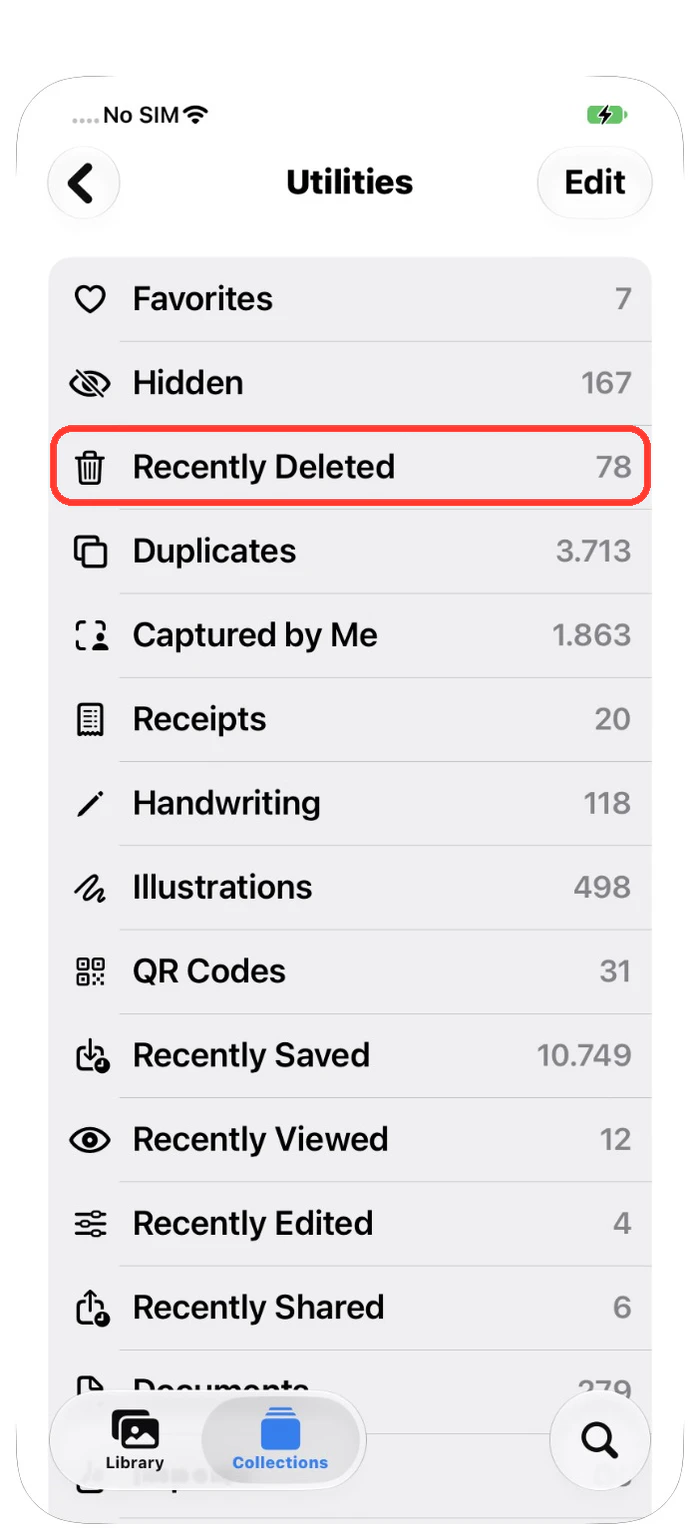
- Open de Foto's-app, tik onderaan op Collecties en dan op Hulpprogramma's.
- Tik op Recent verwijderd. Vraagt je iPhone erom, ontgrendel dan met Face ID of je toegangscode.
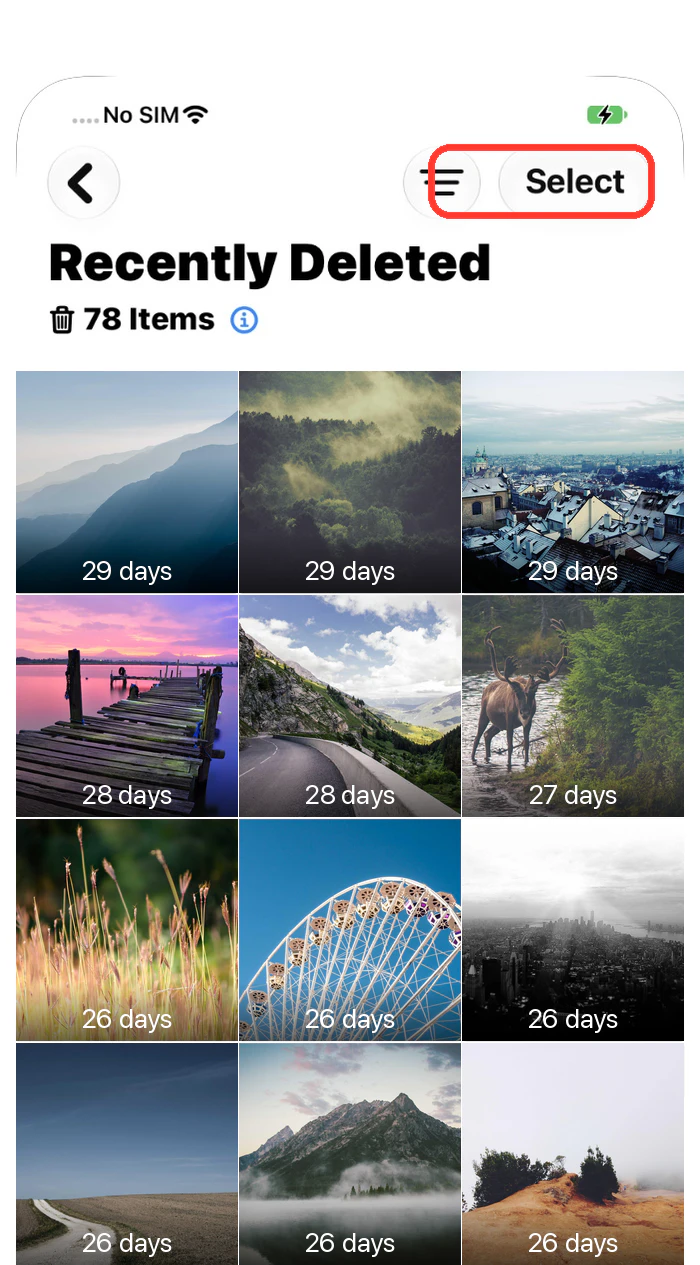
- Tik bovenaan op Selecteer. Tik daarna op elke foto die je zeker niet nodig hebt. Op elke gekozen foto verschijnt een blauw vinkje.
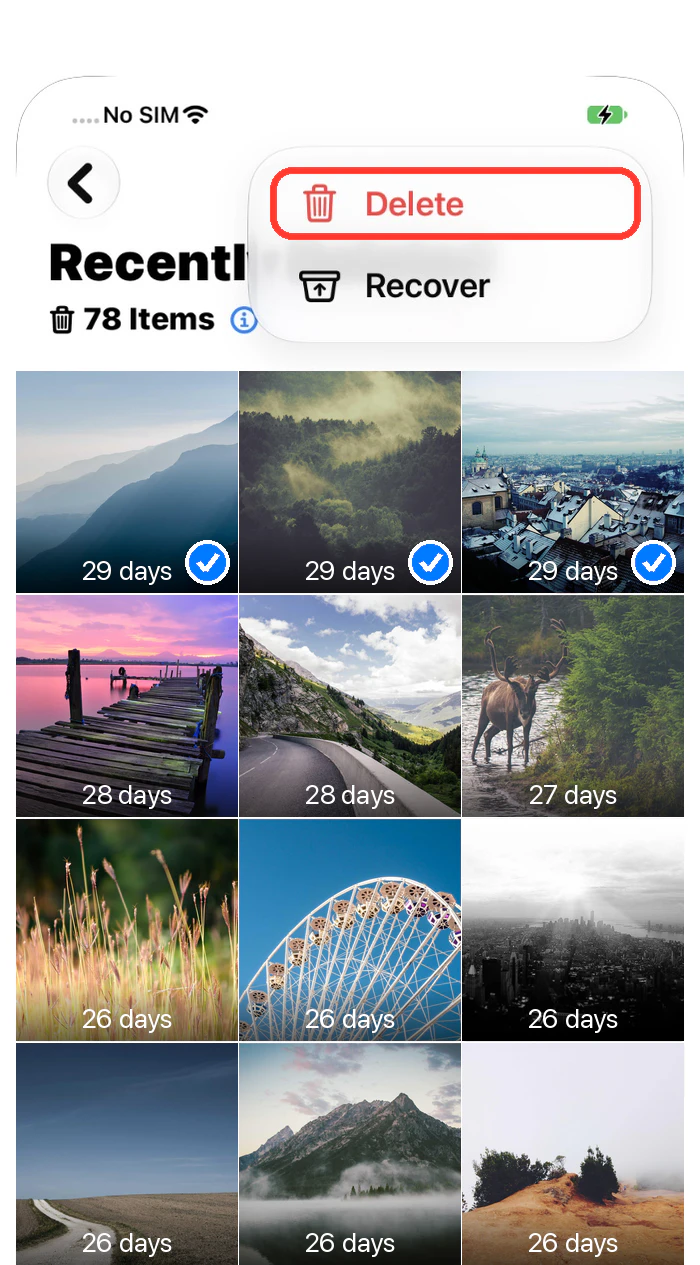
- Tik bovenaan op de ronde knop ••• en kies Verwijder.
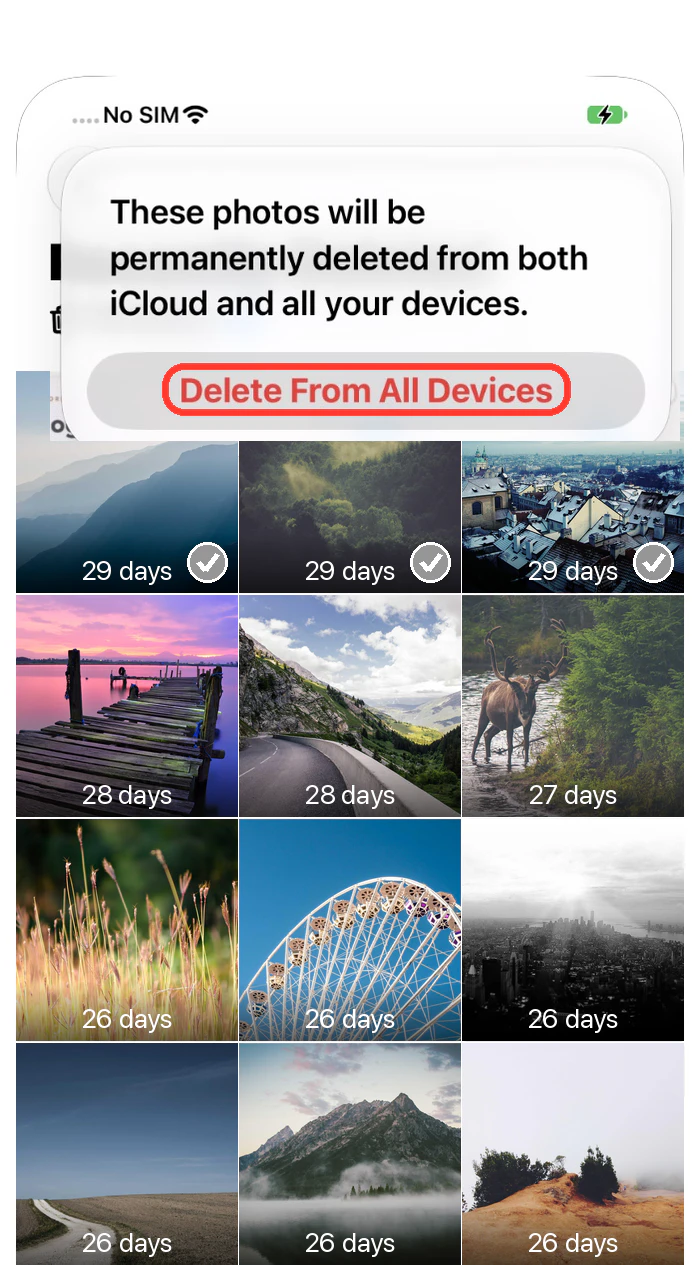
- Een melding zegt dat de foto's voorgoed weg zijn. Tik op Verwijder van alle apparaten (staat iCloud-foto's uit, dan heet de knop Verwijder van deze iPhone). Dit kun je niet ongedaan maken, dus kies goed.
- Klaar! De ruimte komt terug. Open Instellingen → Algemeen → iPhone-opslag om het nieuwe getal te zien.
2. Bekijk iPhone-opslag en iCloud-opslag apart
Je iPhone en iCloud zijn twee verschillende dozen. Ruimte vrijmaken in de ene verandert de andere niet. Een volle iCloud-doos kan ook het synchroniseren van je foto's stoppen.
Doe dit:
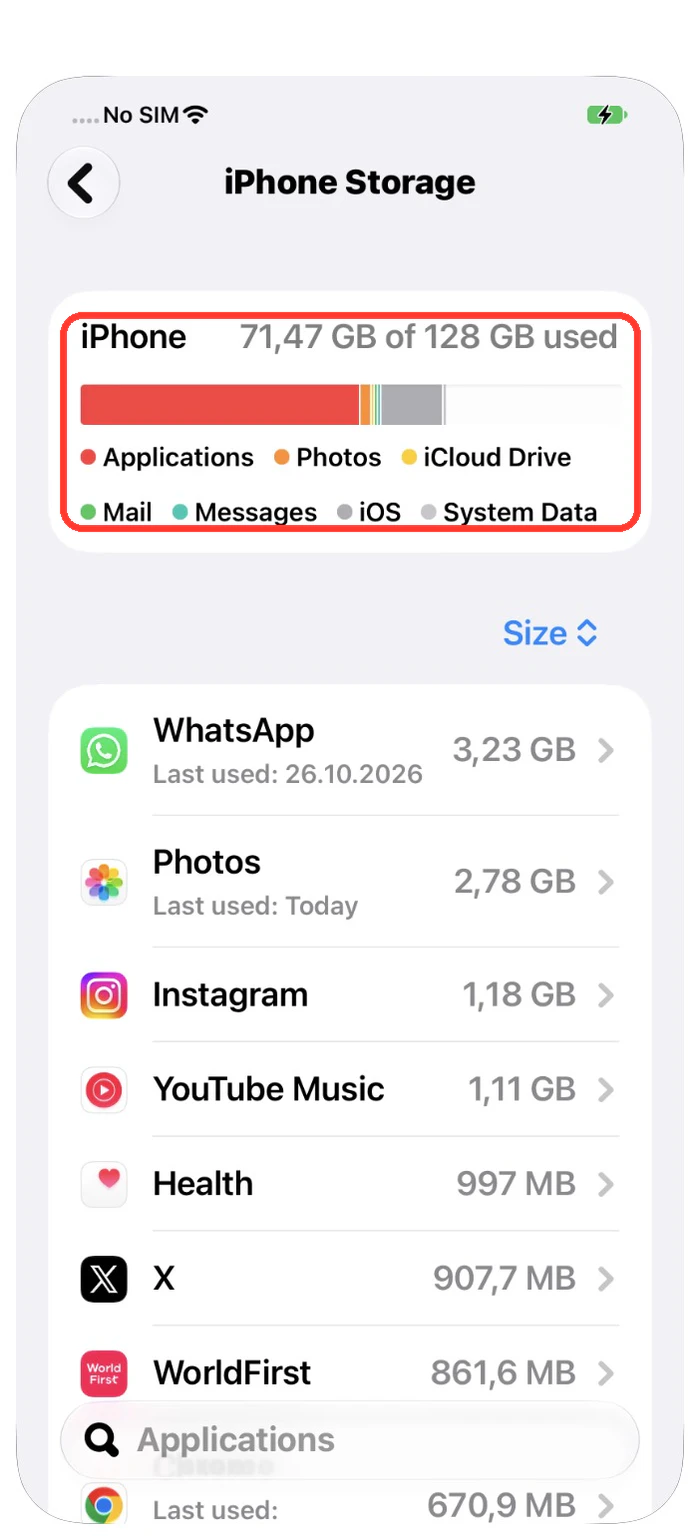
- Open Instellingen, tik op Algemeen en dan op iPhone-opslag. Kijk hoeveel ruimte Foto's gebruikt.
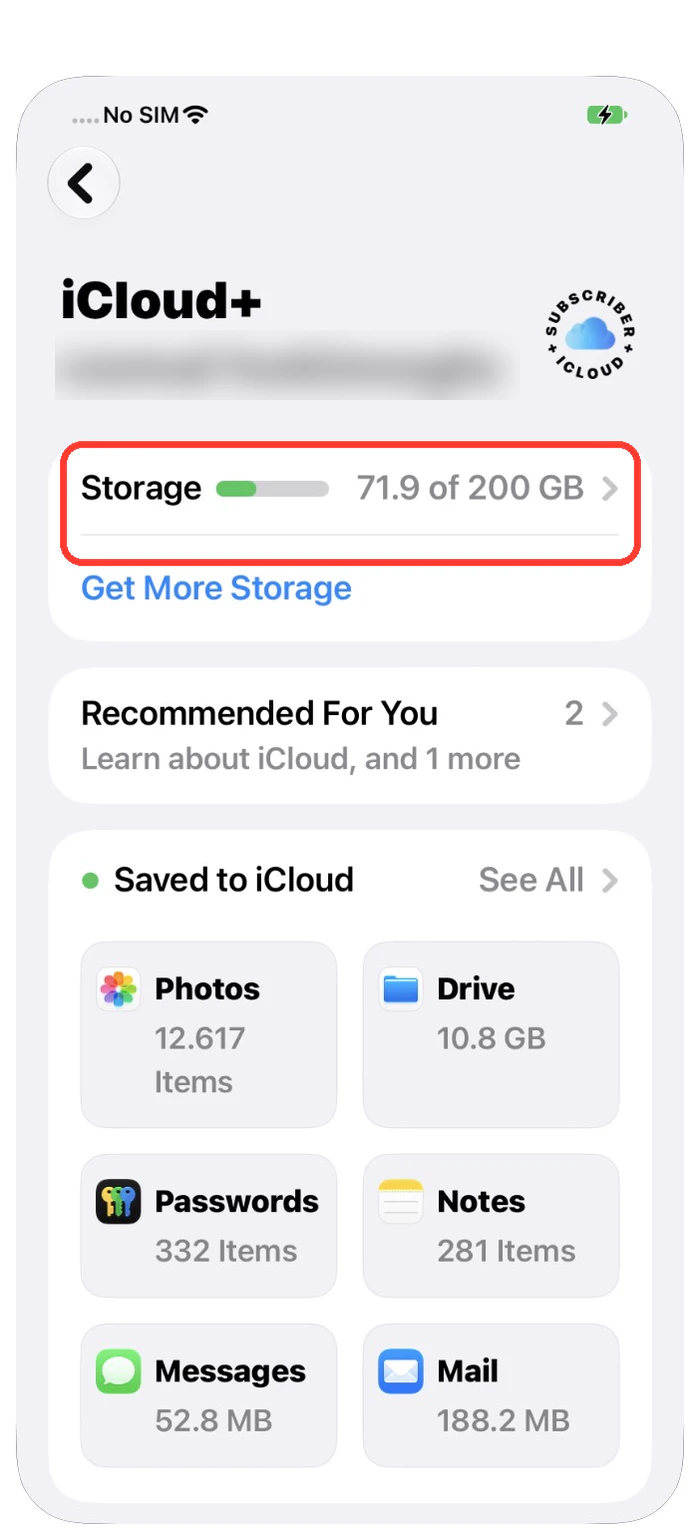
- Ga terug naar Instellingen, tik op je naam en dan op iCloud. Bekijk de iCloud-opslagbalk.
- Is Foto's op de iPhone al klein, dan gaat de ruimte ergens anders naartoe. De lijst op hetzelfde scherm laat zien waarheen.
3. Controleer of iCloud-foto's niet gepauzeerd is
Als iCloud-foto's gepauzeerd is, maakt je iPhone het verwijderen misschien niet af. Instellingen vertelt je precies wat er gebeurt.
Doe dit:
- Open Instellingen, tik op je naam, dan op iCloud en op Foto's.
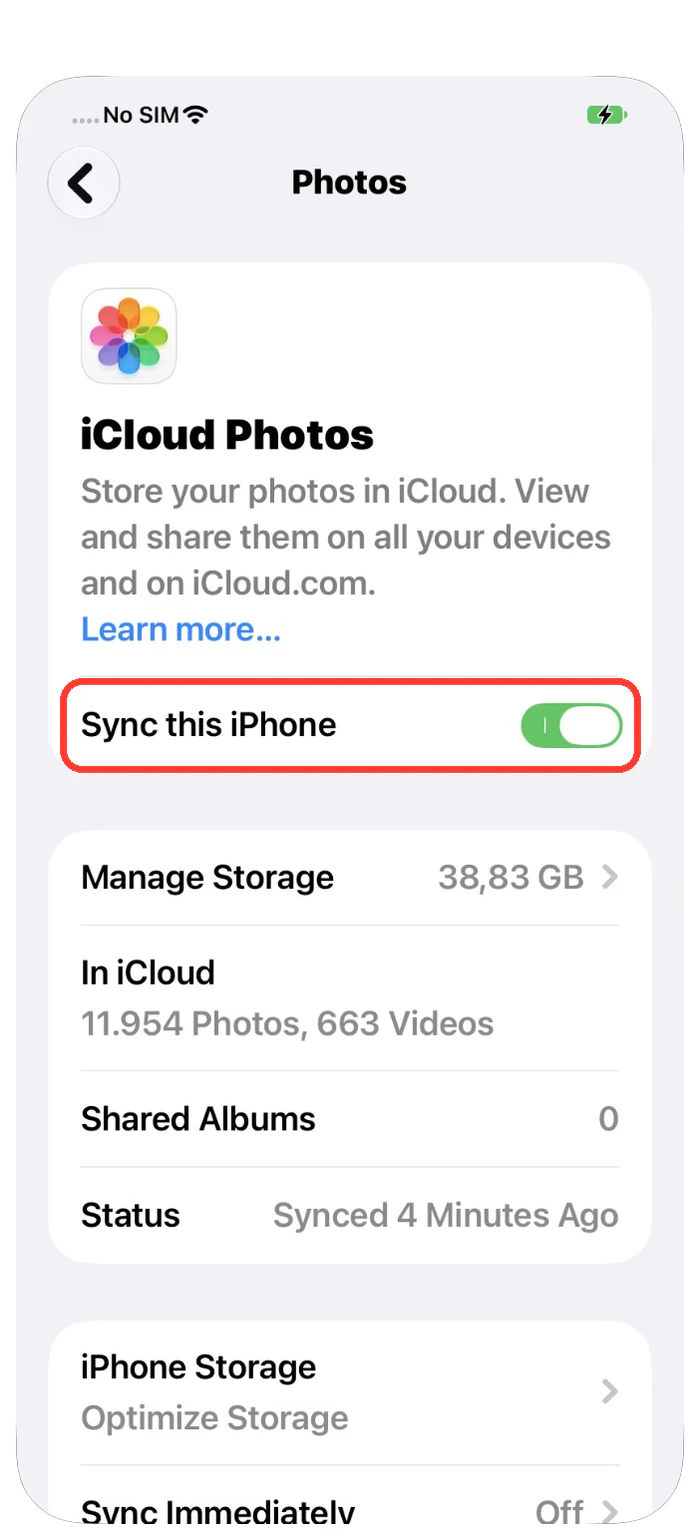
- Zorg dat Synchroniseer deze iPhone aan staat (groen).
- Lees de regel Status. Daar staat of alles gesynchroniseerd is, hoeveel onderdelen er nog over zijn of dat synchroniseren gepauzeerd is.
- Is het gepauzeerd of traag, sluit de iPhone dan aan op de lader en verbind met wifi. Grote bibliotheken hebben soms een hele nacht nodig; kijk 's ochtends opnieuw.
4. Zet Optimaliseer iPhone-opslag aan
Met deze instelling houdt de iPhone kleine kopieën van je foto's en bewaart iCloud de grote originelen. Het is alsof je kleine afdrukken thuis houdt en de grote posters in een opslagbox.
Doe dit:
- Open Instellingen, tik op je naam, dan op iCloud en Foto's.
- Zorg dat synchroniseren aan staat.
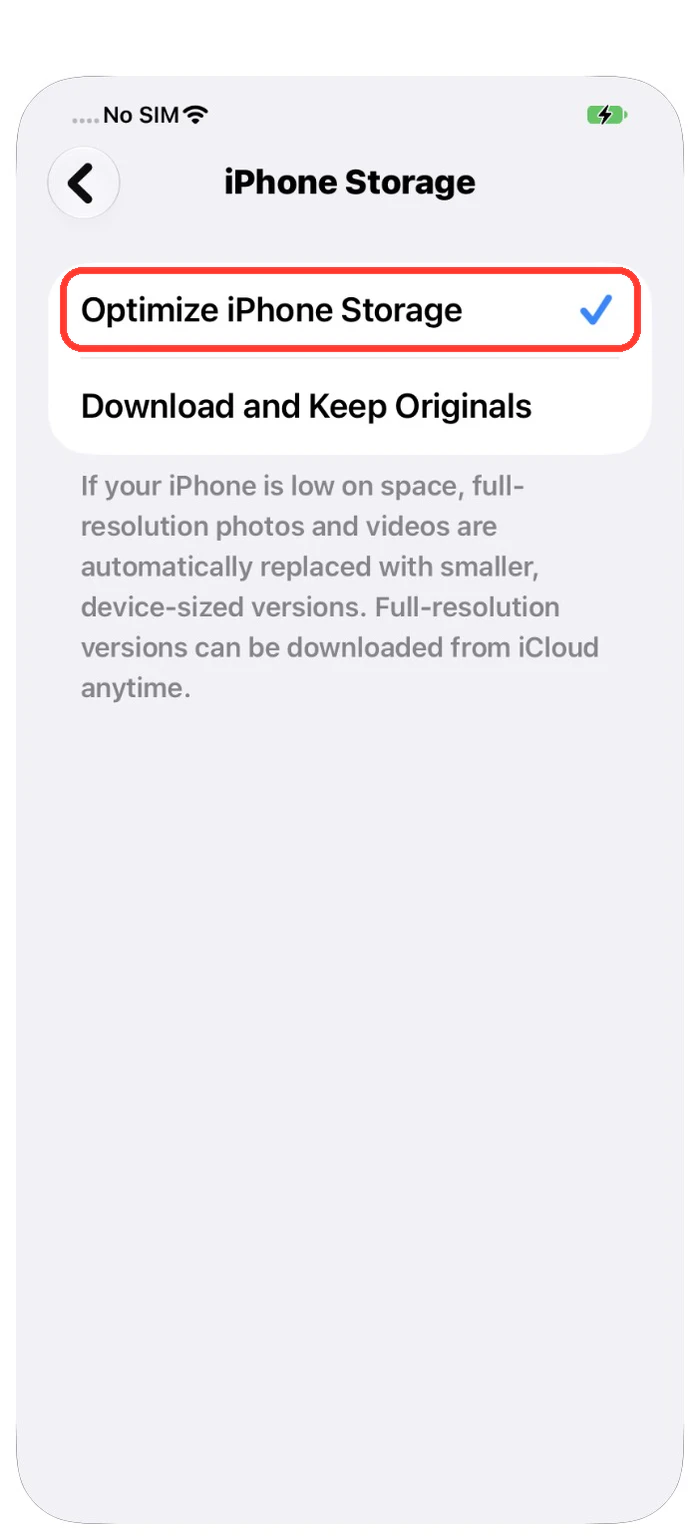
- Kies Optimaliseer iPhone-opslag. Bij sommige iOS-versies tik je eerst op een rij iPhone-opslag op dat scherm.
- Goed om te weten: stond dit al aan, dan waren de verwijderde foto's al klein op de telefoon. Daarom leverde verwijderen maar weinig ruimte op.
5. Controleer de gedeelde bibliotheek
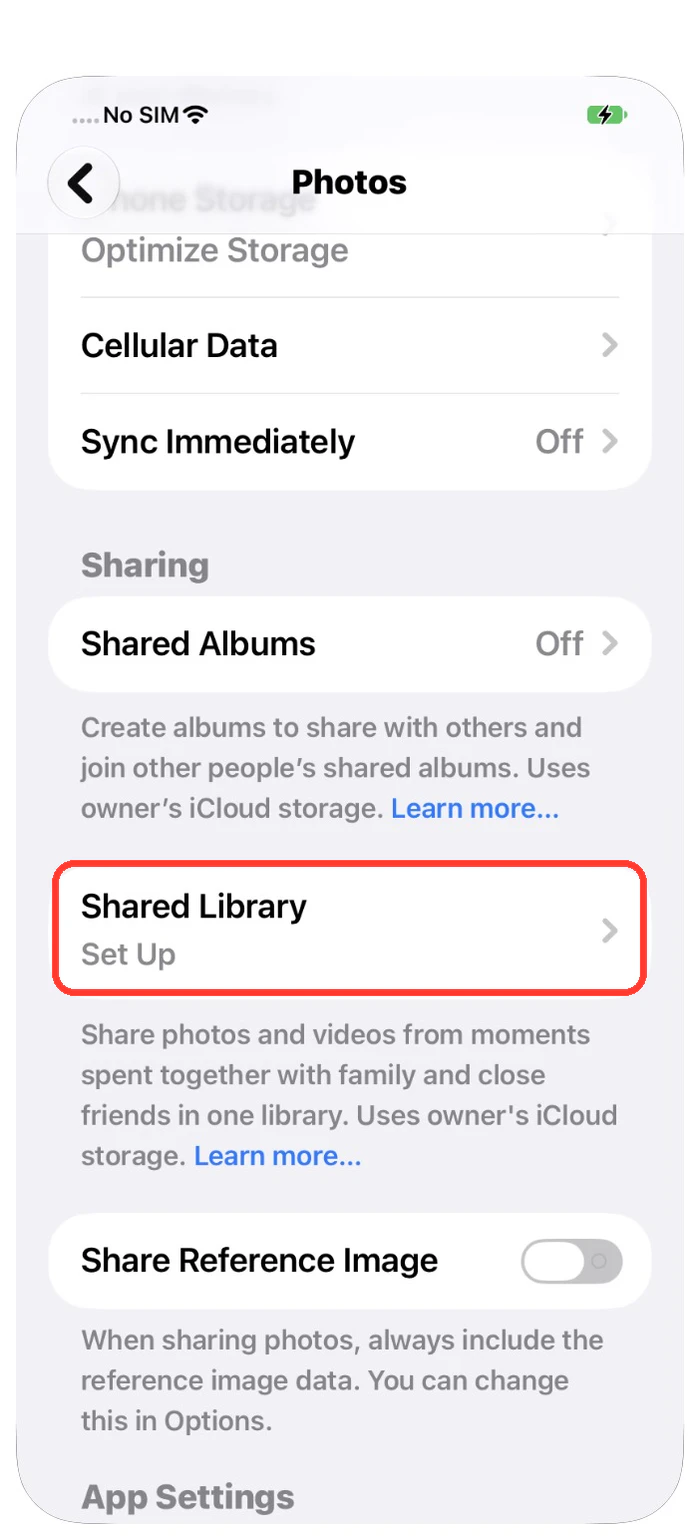
Deel je een fotobibliotheek met je gezin, dan staan sommige foto's in een gezamenlijke doos. Een foto daarheen verplaatsen kan hem uit je eigen weergave laten verdwijnen, maar hij is niet verwijderd. Hij neemt nog steeds ruimte in.
Doe dit:
- Open Instellingen, tik op Apps en dan op Foto's.
- Kijk bij Gedeelde bibliotheek. Staat er Configureer, dan gebruik je er geen en kun je deze stap overslaan.
- Gebruik je er wel een, open dan Foto's en wissel tussen Persoonlijke bibliotheek en Gedeelde bibliotheek om te zien waar je foto's staan.
- Let op: iedereen in de gedeelde bibliotheek kan gedeelde foto's verwijderen, en dan zijn ze voor iedereen weg. Gedeelde foto's tellen mee in de iCloud-opslag van degene die de bibliotheek heeft gemaakt.
6. Geef iPhone-opslag tijd om bij te werken
Het scherm iPhone-opslag werkt niet altijd meteen bij. Het is als een scorebord dat even wacht voordat het de cijfers verandert.
Doe dit:
- Schrijf de vrije ruimte en het getal bij Foto's op in Instellingen → Algemeen → iPhone-opslag.
- Wacht tot een lopende Foto's-synchronisatie klaar is.
- Open hetzelfde scherm opnieuw en vergelijk de twee getallen.
- Werd Foto's kleiner maar veranderde de vrije ruimte nauwelijks, kijk dan naar de andere grote categorieën in de lijst. Downloads en bijlagen in berichten horen niet bij je fotobibliotheek.
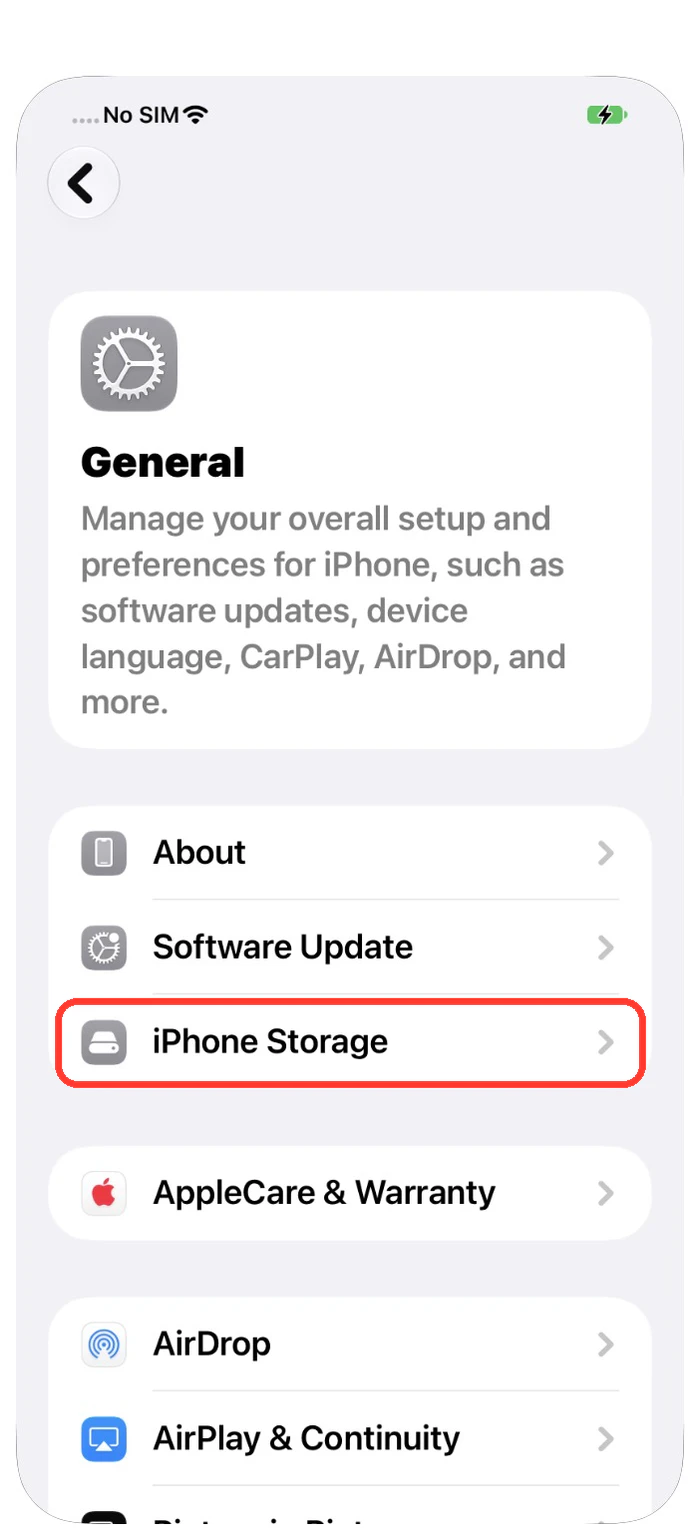
Apples uitleg over apparaatopslag · iPhone-opslag beheren per categorie
7. Bekijk video's, schermopnames en schermafbeeldingen
Eén lange video kan meer ruimte innemen dan honderd foto's. Schermafbeeldingen en schermopnames stapelen zich ook stilletjes op.
Doe dit:
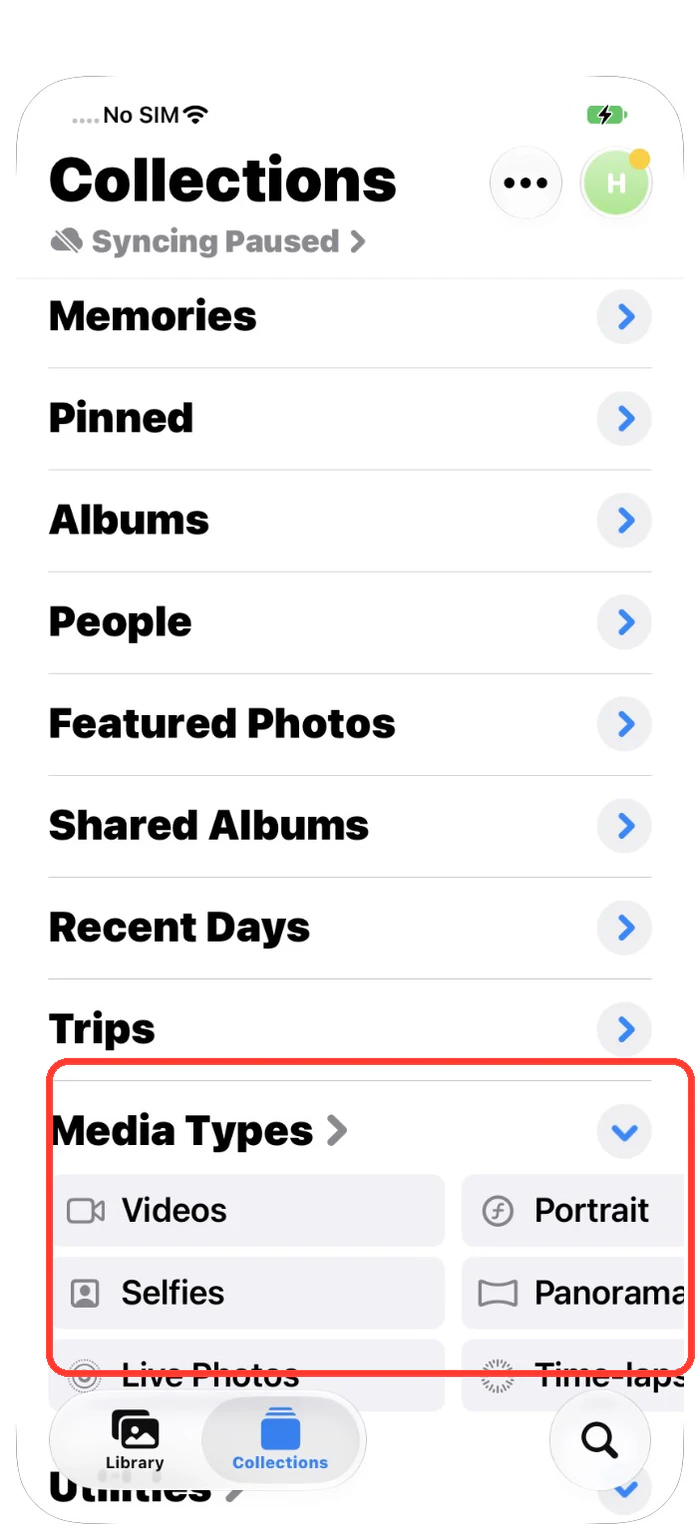
- Open in Foto's de Collecties en zoek Mediatypen.
- Open Video's, dan Schermafbeeldingen en dan Schermopnamen als je die hebt.
- Begin met lange video's waarvan je weet dat je ze ergens anders hebt bewaard.
- Een foto uit een album halen verwijdert hem niet. Gebruik de prullenbakknop en maak daarna Recent verwijderd leeg.
8. Ruim dubbele foto's op met Photos Cleaner
Veel bibliotheken bevatten dezelfde foto twee of drie keer. Elke kopie neemt ruimte in. Photos Cleaner, onze iPhone-app, vindt deze kopieën en zet ze in groepen, zodat je ze zelf kunt controleren.
Doe dit:
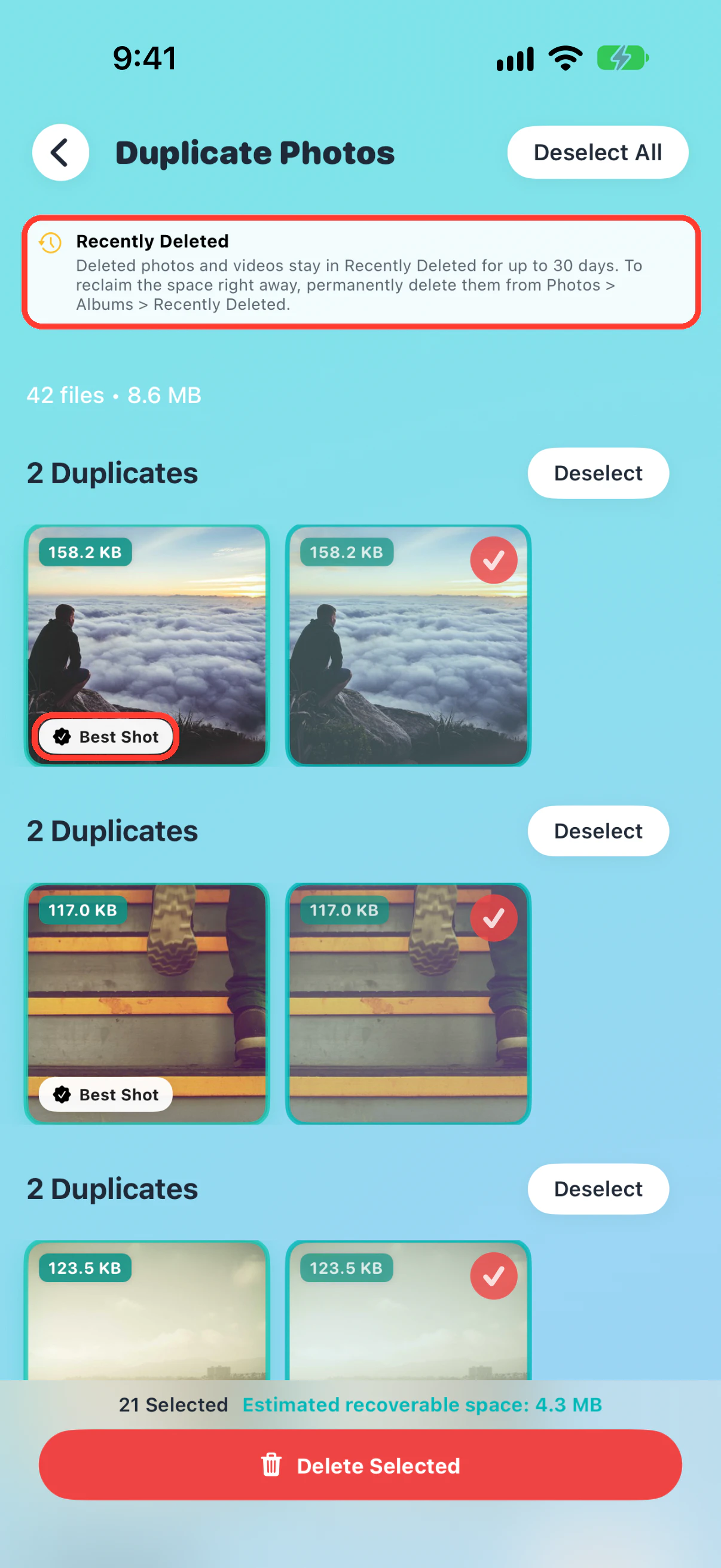
- Open Photos Cleaner en tik op het beginscherm op Dubbele foto's.
- Bekijk elke groep. De app markeert één foto als Beste foto en houdt die.
- Controleer de foto's die voor verwijderen zijn geselecteerd. Tik op Deselecteer als je er een wilt houden.
- Tik op Verwijder selectie. De app herinnert je eraan dat verwijderde foto's in Recent verwijderd wachten, dus maak dat daarna leeg om de ruimte terug te krijgen.
- Open iPhone-opslag opnieuw om de echte verandering te zien.
Dijital Worlds maakt Photos Cleaner. Downloaden is gratis. Voor het verwijderen van geselecteerde duplicaten in de app is Premium nodig.
Ontdek Photos Cleaner: Cleanup Phone · Bekijk in de App Store · Dubbele foto's verwijderen op iPhone
Veelgestelde vragen
Waarom werd mijn iPhone-opslag niet minder na het verwijderen van foto's?
Meestal staan de foto's nog in Recent verwijderd, dat ze tot 30 dagen bewaart. Maak dat album leeg en kijk daarna opnieuw bij Instellingen → Algemeen → iPhone-opslag.
Hoe lang duurt het voordat iPhone-opslag bijwerkt na het verwijderen van foto's?
Apple noemt geen vaste tijd. Wacht tot de synchronisatie van iCloud-foto's klaar is, open dan iPhone-opslag opnieuw en vergelijk het getal bij Foto's en de vrije ruimte.
Kan ik ruimte op mijn iPhone vrijmaken zonder foto's uit iCloud te verwijderen?
Ja. Zet Optimaliseer iPhone-opslag aan in de instellingen van iCloud-foto's. De iPhone houdt kleinere kopieën en iCloud bewaart de originelen op volle grootte.
Verwijdert het wissen van een foto op mijn iPhone die ook uit iCloud?
Ja, als iCloud-foto's aan staat. De foto verdwijnt van elk apparaat dat dezelfde bibliotheek gebruikt. Maak eerst een kopie als je hem wilt houden.
Gerelateerde gidsen

· 9 min leestijd
iPhone-opslag controleren en beheren (Gids 2026)
Leer hoe je iPhone-opslag controleert en veilig gigabytes vrijmaakt: ruim Foto's, grote video's, Berichten, appdata en Systeemgegevens stap voor stap op.

· 6 min. leestijd
Dubbele foto's verwijderen op iPhone (snel en veilig)
Stap-voor-stap om dubbele foto's te vinden en te verwijderen, opslag vrijmaken en nieuwe duplicaten voorkomen.

· 9 min leestijd
Schermafbeeldingen op iPhone ordenen per categorie
Sorteer schermafbeeldingen op je iPhone in groepen, zoals tickets en bonnen. Bewaar belangrijke beelden veilig en vind ze snel terug.

Klaar wanneer jij dat bent
Download Photos Cleaner - Cleanup Phone voor iPhone
Verwijder dubbele foto's, comprimeer video's en organiseer contacten met een opschoonproces waarbij de privacy voorop staat.

Door Photos Cleaner - Cleanup Phone te gebruiken, ga je akkoord met onze Gebruiksvoorwaarden en Privacybeleid.