Apagou fotografias, mas o iPhone continua cheio? 8 soluções
Apagou fotografias e o iPhone continua cheio? Veja em 8 passos como verificar o álbum Apagado, a sincronização com iCloud e os vídeos restantes.


Você apagou muitas fotos, mas o iPhone ainda diz que o armazenamento está quase cheio. Parece injusto, não é? Não se preocupe. O espaço costuma estar ocupado em alguns lugares. Vamos verificar cada um, com uma imagem para cada passo.
Imagine que seu iPhone é um quarto. Quando você apaga uma foto, ela não sai logo do quarto. Primeiro, vai para uma lixeira perto da porta. O quarto só ganha espaço quando você esvazia a lixeira. Algumas fotos também ficam em uma caixa compartilhada ou na nuvem. Por isso, precisamos olhar nesses lugares.
Antes de apagar algo para sempre, guarde uma cópia das fotos e dos vídeos que você ama. Abra alguns arquivos da cópia para ver se funcionam. Se você usa o Fotos do iCloud, apagar uma foto no iPhone também a apaga dos seus outros dispositivos Apple.
1. Esvazie o álbum Apagados
As fotos apagadas ainda não sumiram. Elas ficam no álbum Apagados por até 30 dias. Nesse tempo, ainda ocupam espaço. Veja como apagá-las de vez, passo a passo.
Faça isto:
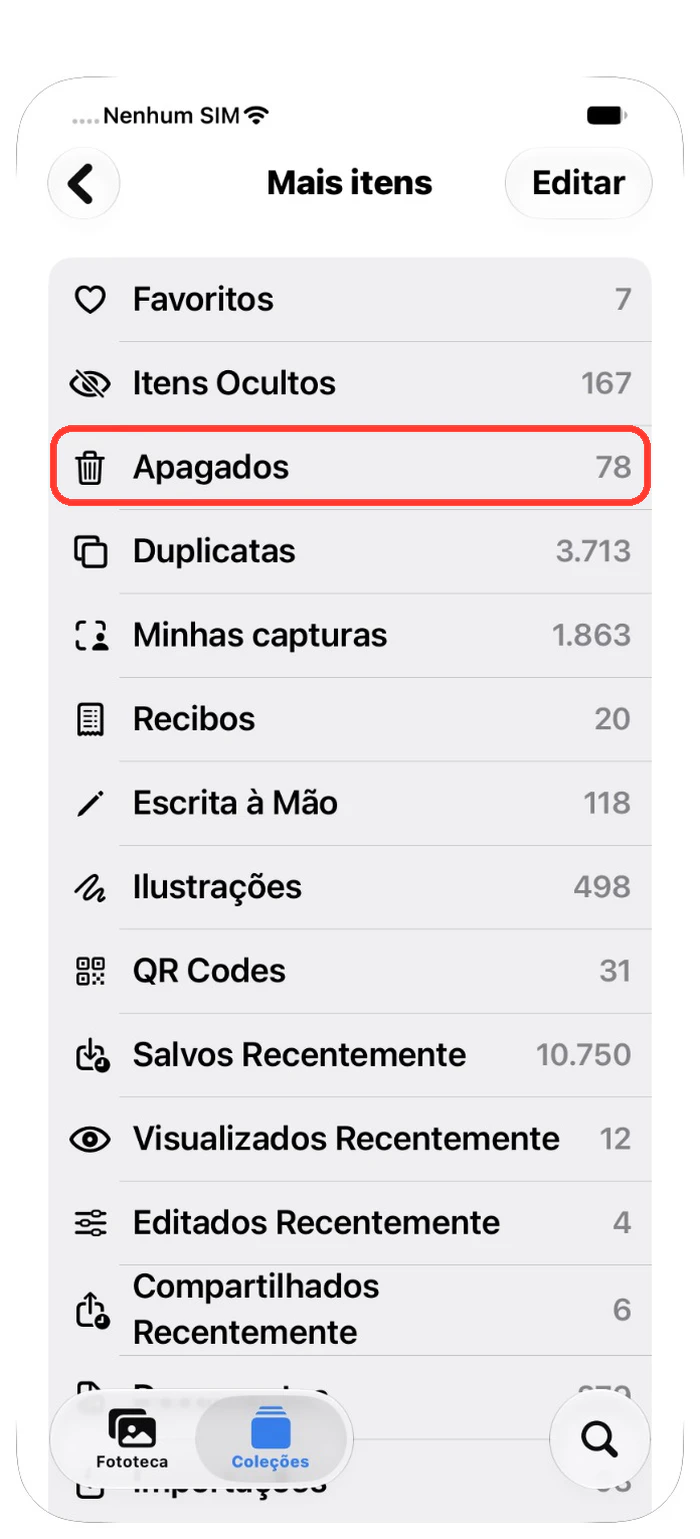
- Abra o app Fotos. Toque em Coleções na parte de baixo. Depois, toque em Mais itens.
- Toque em Apagados. Se o iPhone pedir, desbloqueie com o Face ID ou seu código.
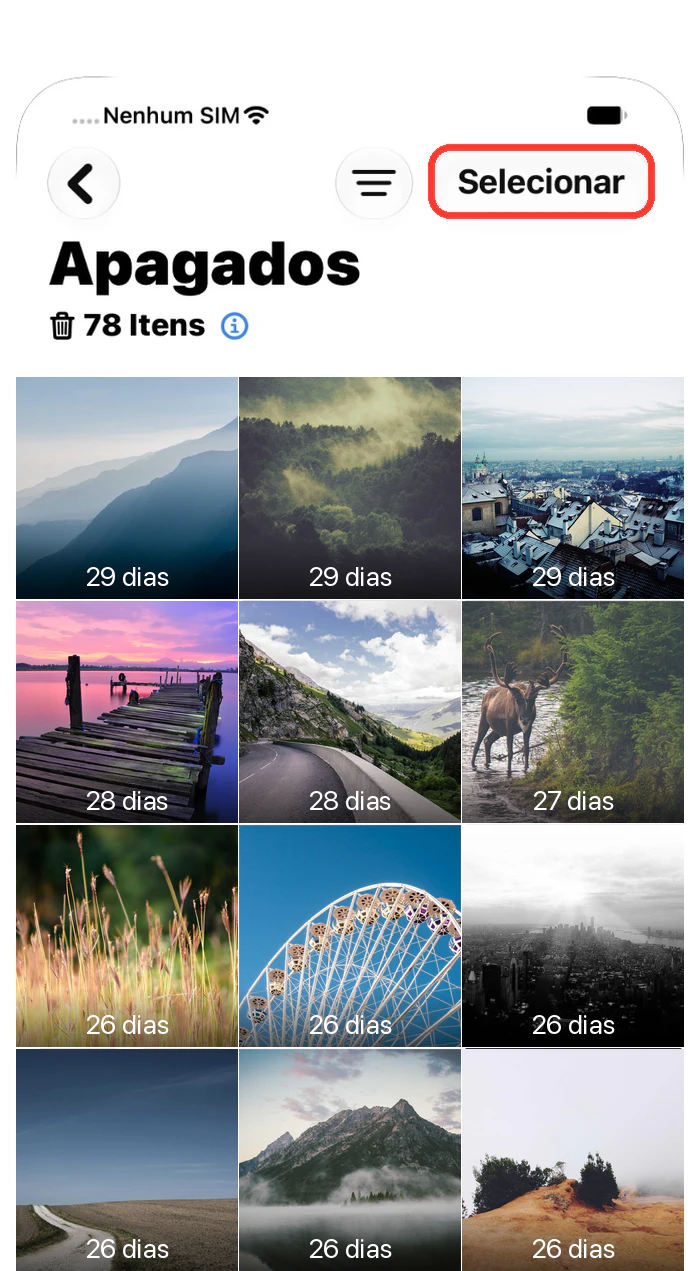
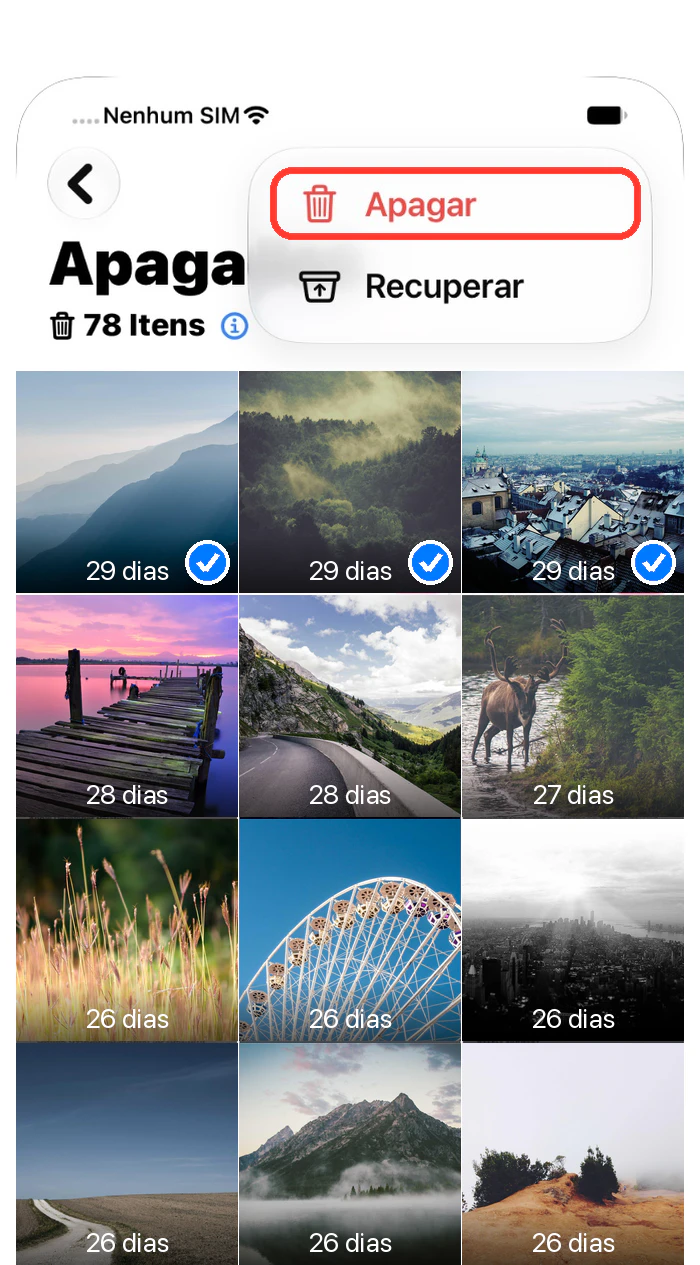
- Toque em Selecionar na parte de cima. Toque em cada foto que você não quer mais. Uma marca azul aparece nas fotos escolhidas.
- Toque no botão redondo ••• na parte de cima. Escolha Apagar.
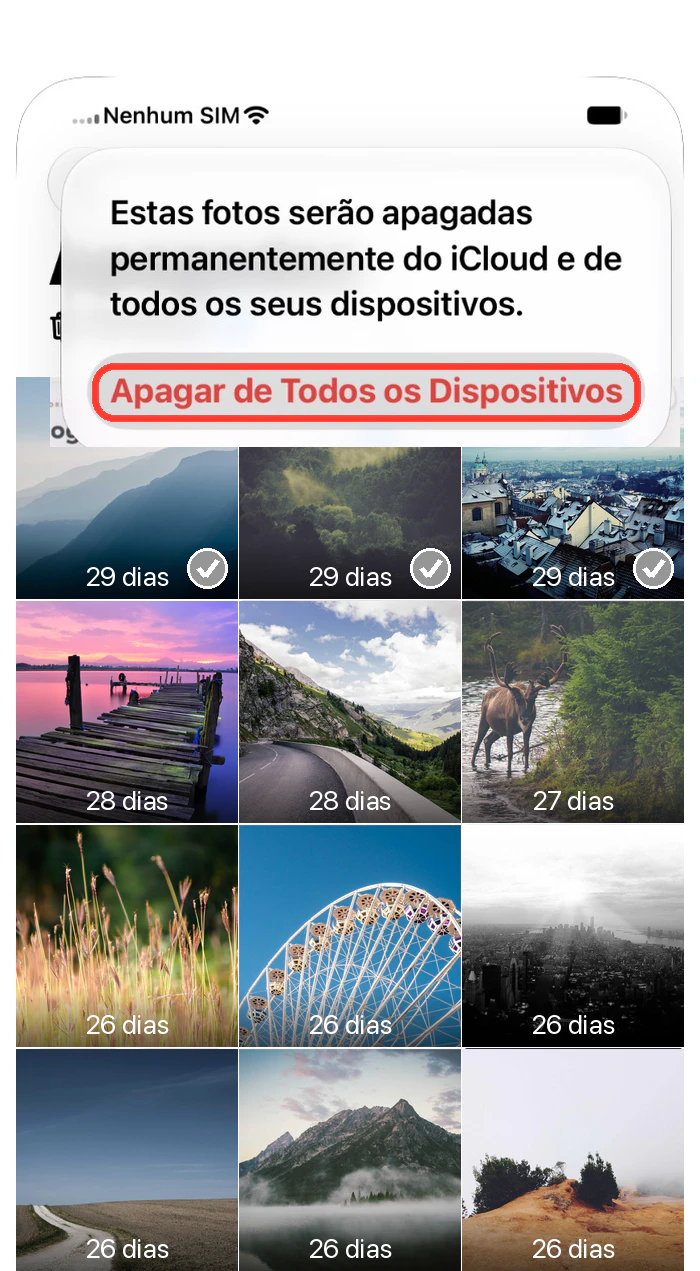
- Uma mensagem avisa que as fotos vão sumir para sempre. Toque em Apagar de Todos os Dispositivos. Se o Fotos do iCloud estiver desligado, o botão diz Apagar deste iPhone. Não dá para desfazer. Escolha com cuidado.
- Pronto! O espaço fica livre. Abra Ajustes → Geral → Armazenamento do iPhone para ver o novo valor.
2. Veja o armazenamento do iPhone e do iCloud separadamente
O iPhone e o iCloud são duas caixas diferentes. Liberar espaço em uma não libera espaço na outra. Se o iCloud estiver cheio, suas fotos também podem parar de sincronizar.
Faça isto:
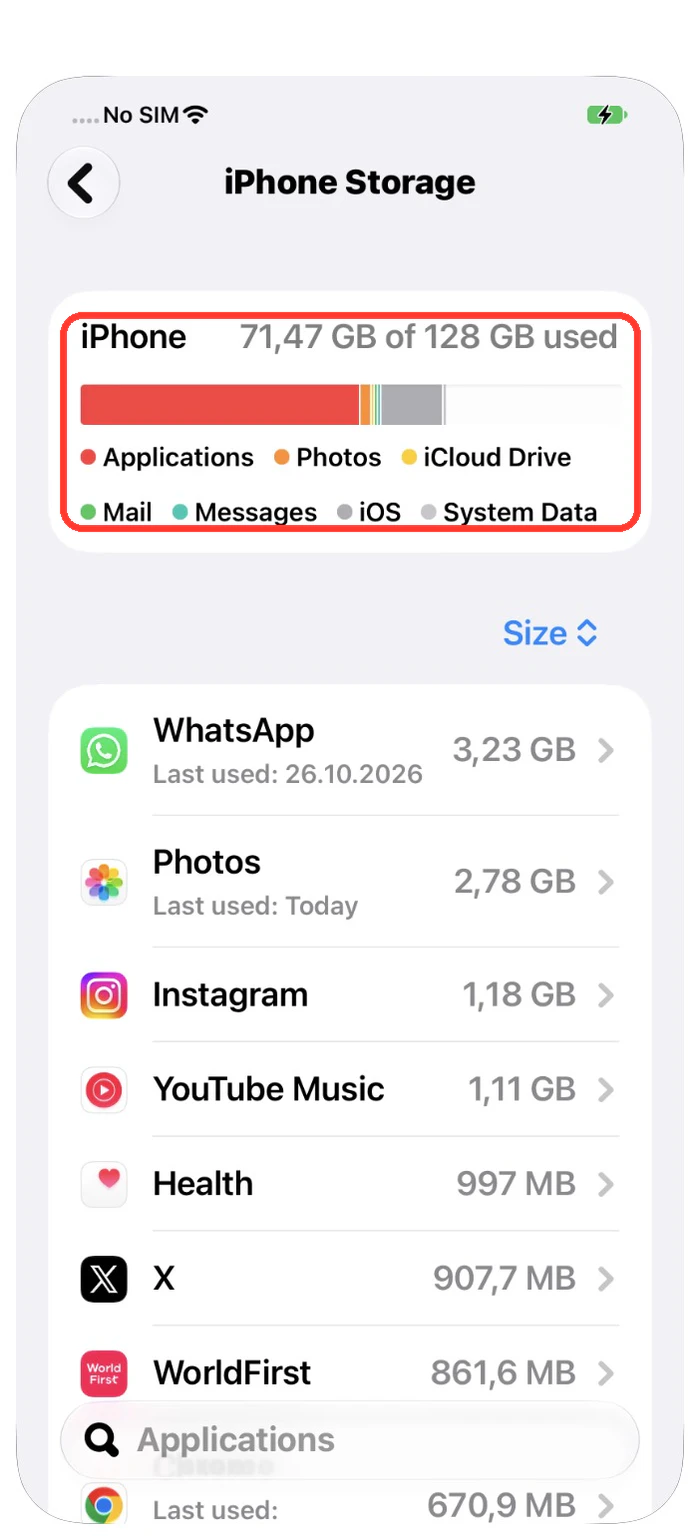
- Abra Ajustes, toque em Geral e depois em Armazenamento do iPhone. Veja quanto espaço o Fotos ocupa.
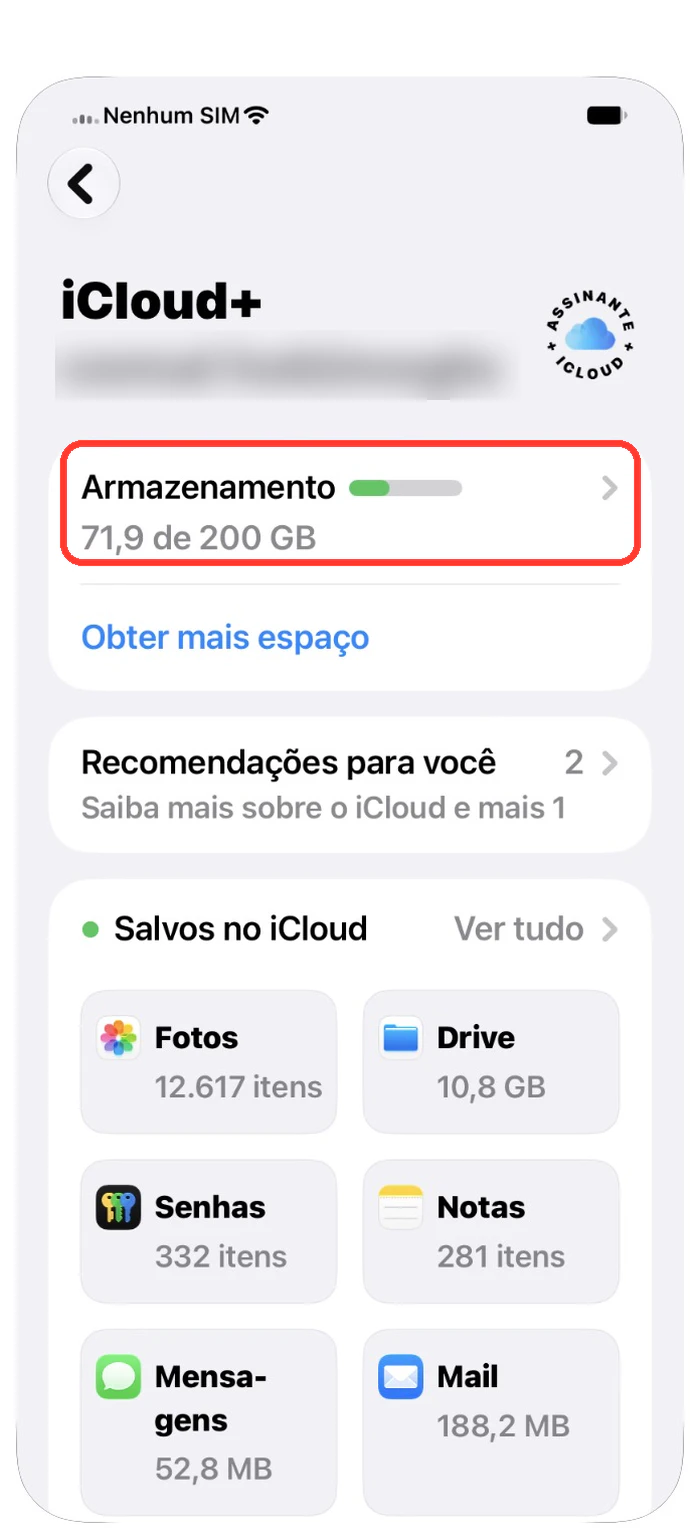
- Volte para Ajustes, toque no seu nome e depois em iCloud. Veja a barra de armazenamento do iCloud.
- Se o Fotos já ocupa pouco espaço no iPhone, outra coisa está usando a memória. A lista nessa tela mostra o que é.
3. Veja se a sincronização do Fotos do iCloud está pausada
Se o Fotos do iCloud estiver pausado, o iPhone pode demorar para apagar tudo. Os Ajustes mostram o que está acontecendo.
Faça isto:
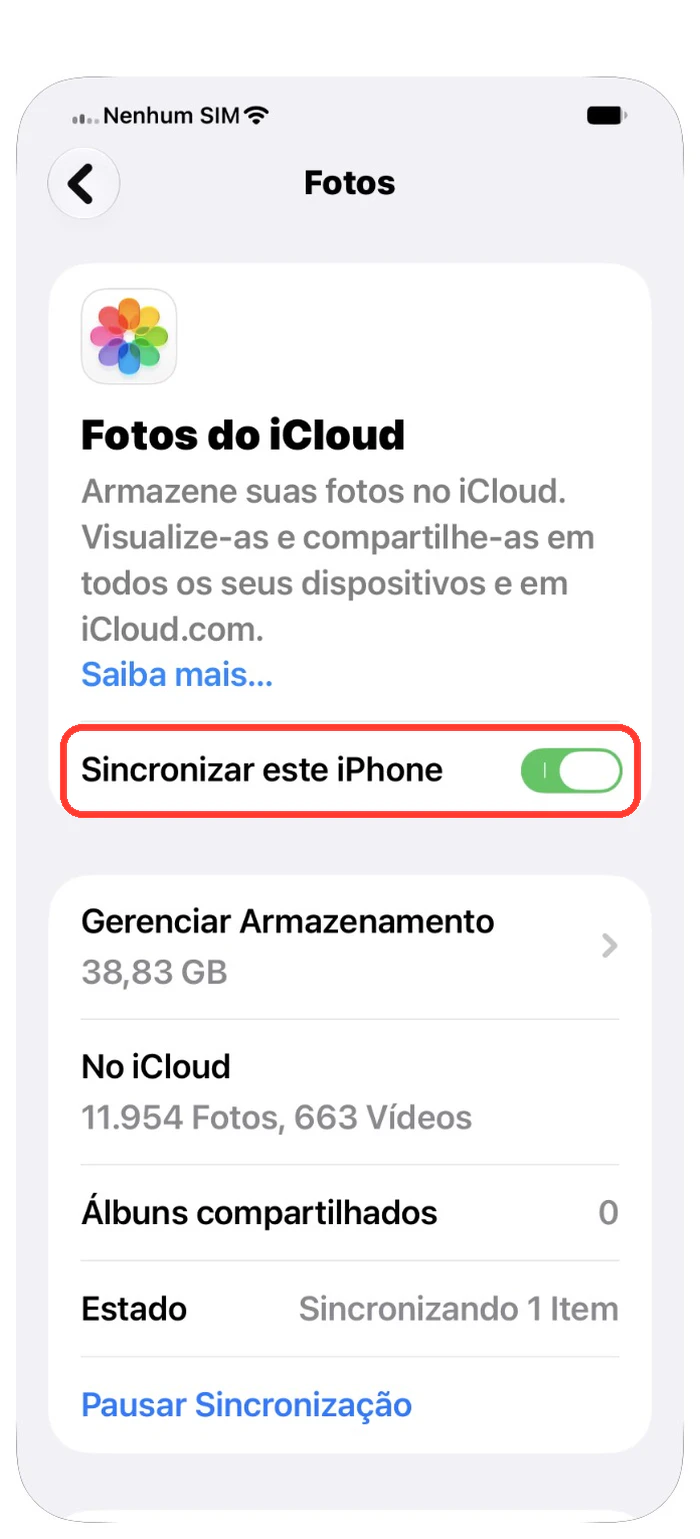
- Abra Ajustes. Toque no seu nome, depois em iCloud e em Fotos.
- Veja se Sincronizar este iPhone está ativado, na cor verde.
- Leia a linha Estado. Ela mostra se tudo foi sincronizado, quantos itens faltam ou se a sincronização está pausada.
- Se estiver pausada ou lenta, ligue o iPhone ao carregador e ao Wi-Fi. Muitas fotos podem levar a noite toda. Veja de novo pela manhã.
4. Ative Otimizar no iPhone
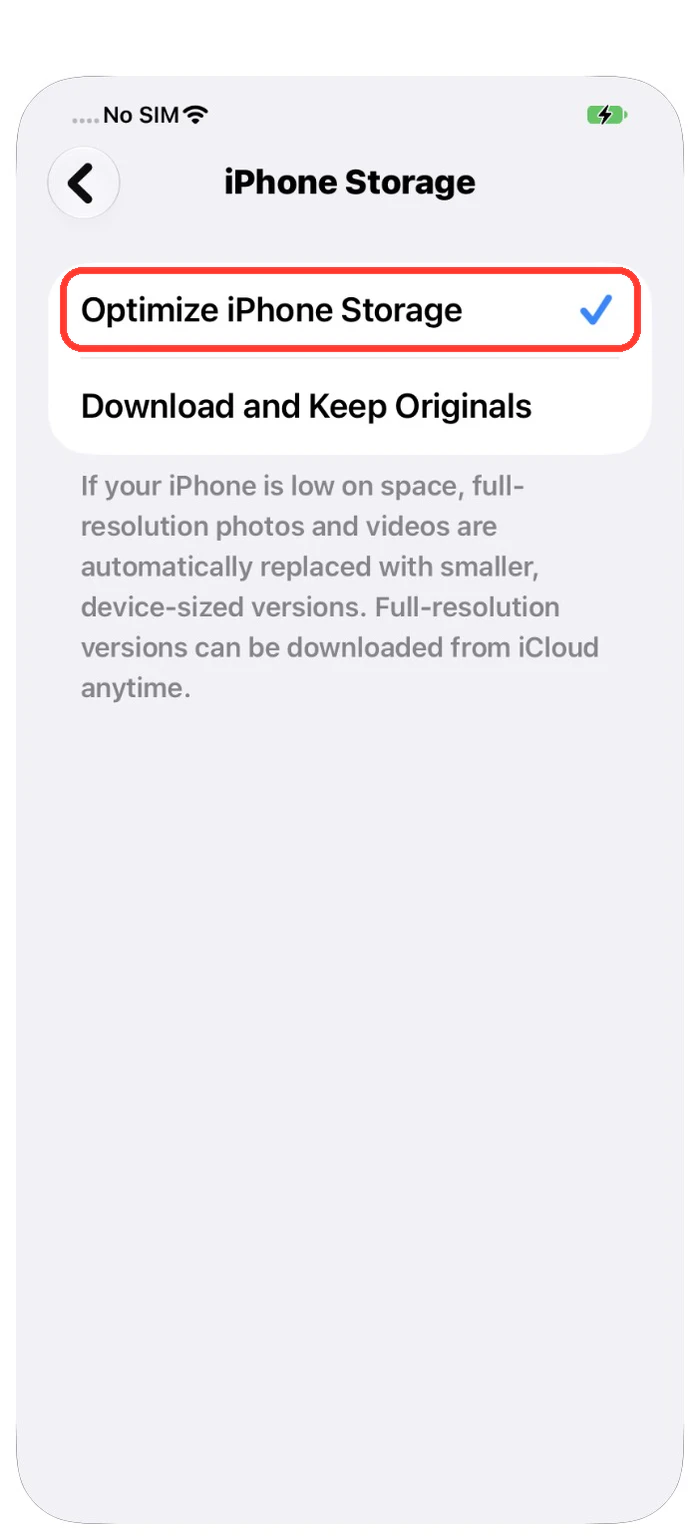
Com essa opção, o iPhone guarda cópias menores das fotos. O iCloud guarda os arquivos originais grandes. É como ter fotos pequenas em casa e guardar pôsteres grandes em outro lugar.
Faça isto:
- Abra Ajustes, toque no seu nome, depois em iCloud e Fotos.
- Veja se a sincronização está ativada.
- Escolha Otimizar no iPhone. Em algumas versões do iOS, primeiro é preciso tocar em Armazenamento do iPhone nessa tela.
- Importante: se essa opção já estava ligada, as fotos apagadas já eram pequenas no iPhone. Por isso, apagar essas fotos liberou pouco espaço.
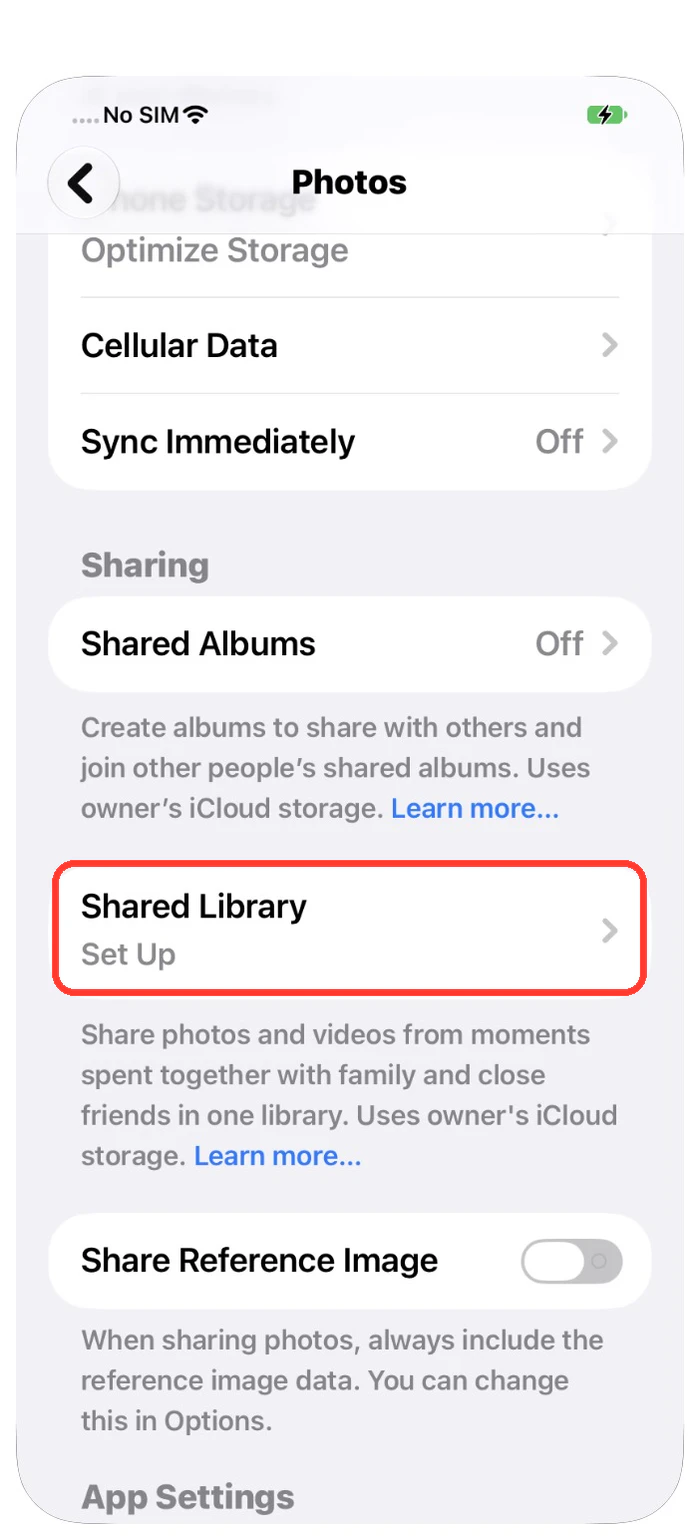
5. Verifique a Fototeca Compartilhada
Se você compartilha uma biblioteca de fotos com a família, algumas fotos ficam em uma caixa compartilhada. Mover uma foto para lá pode fazer com que ela suma da sua visualização, mas ela não foi apagada. Ainda ocupa espaço.
Faça isto:
- Abra Ajustes, toque em Apps e depois em Fotos.
- Veja Fototeca Compartilhada. Se aparecer Configurar, você não usa esse recurso. Pode pular esta etapa.
- Se você usa esse recurso, abra Fotos. Alterne entre Fototeca Pessoal e Fototeca Compartilhada para ver onde estão suas fotos.
- Lembre-se: qualquer pessoa na Fototeca Compartilhada pode apagar fotos compartilhadas. Elas somem para todos. Essas fotos usam o espaço do iCloud de quem criou a fototeca.
6. Espere o Armazenamento do iPhone atualizar
A tela Armazenamento do iPhone nem sempre muda na hora. É como um placar que demora um pouco para mostrar os números novos.
Faça isto:
- Anote o espaço livre e o tamanho do Fotos em Ajustes → Geral → Armazenamento do iPhone.
- Espere a sincronização do Fotos terminar.
- Abra a mesma tela novamente e compare os dois números.
- Se o Fotos ficou menor, mas o espaço livre quase não mudou, veja as outras categorias grandes da lista. Downloads e anexos de mensagens não fazem parte da sua biblioteca de fotos.
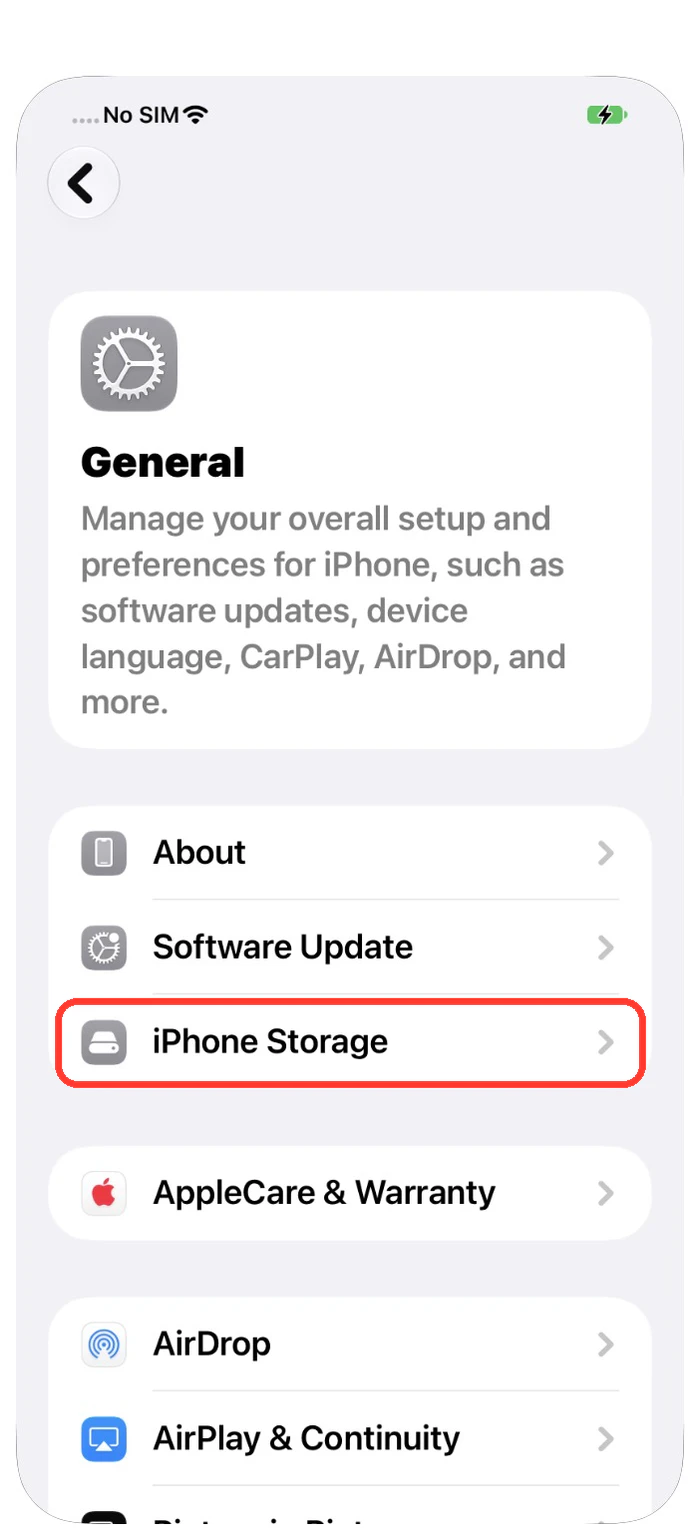
Guia da Apple sobre armazenamento do dispositivo · Como organizar o armazenamento do iPhone por categoria
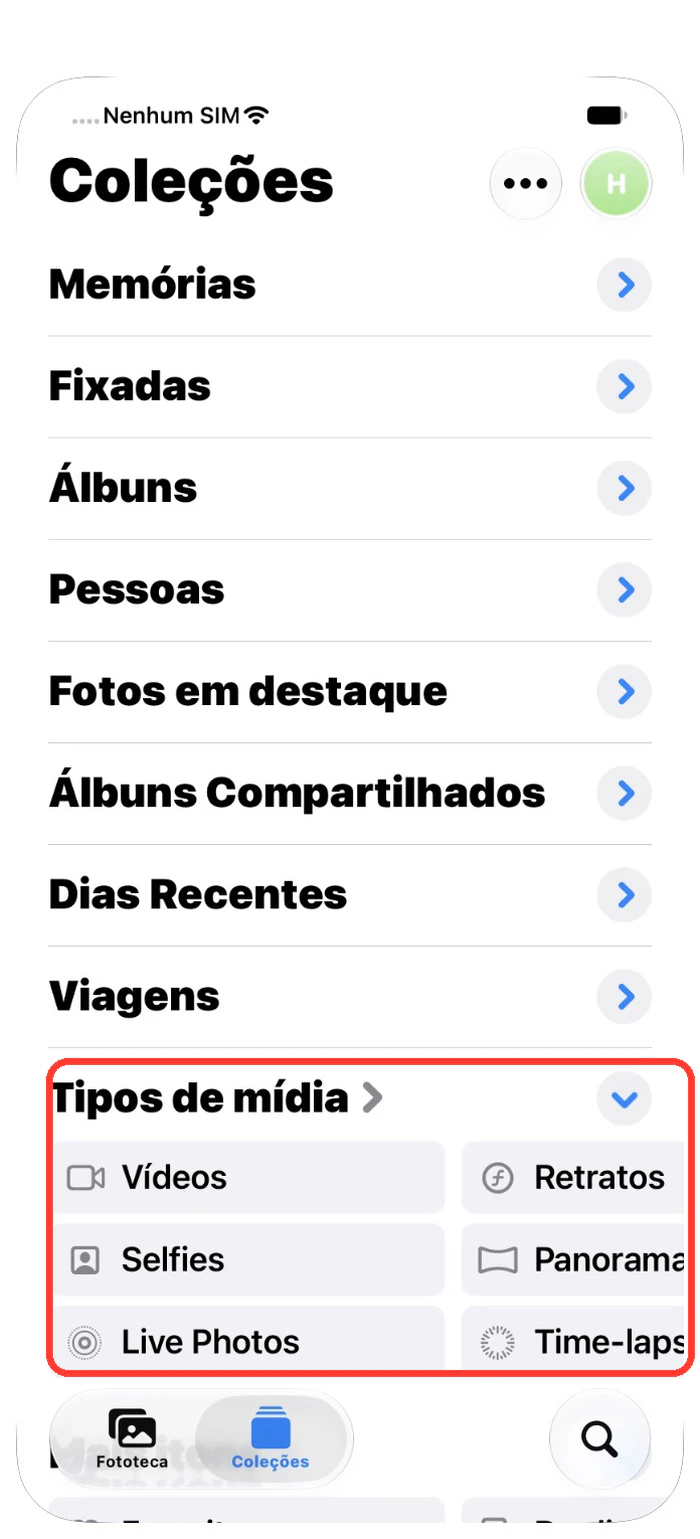
7. Verifique vídeos, gravações de tela e capturas de tela
Um vídeo longo pode ocupar mais espaço que cem fotos. Capturas e gravações de tela também se acumulam sem você perceber.
Faça isto:
- No Fotos, abra Coleções e encontre Tipos de Mídia.
- Abra Vídeos, depois Capturas de Tela e, se houver, Gravações de Tela.
- Comece pelos vídeos longos que você já guardou em outro lugar.
- Remover uma foto de um álbum não a apaga. Use o botão da lixeira e depois esvazie Apagados.
8. Limpe fotos duplicadas com o Photos Cleaner
Muitas pessoas guardam a mesma foto duas ou três vezes. Cada cópia ocupa espaço. O Photos Cleaner, nosso app para iPhone, encontra essas cópias e as coloca em grupos para você conferir.
Faça isto:
- Abra o Photos Cleaner e toque em Fotos Duplicadas na tela inicial.
- Veja cada grupo. O app marca uma foto como Melhor Foto e a mantém.
- Confira as fotos selecionadas para apagar. Toque em Desmarcar se quiser guardar alguma.
- Toque em Apagar Selecionadas. O app avisa que as fotos apagadas ficam em Apagados. Esvazie esse álbum depois para liberar espaço.
- Abra Armazenamento do iPhone novamente para ver a mudança real.
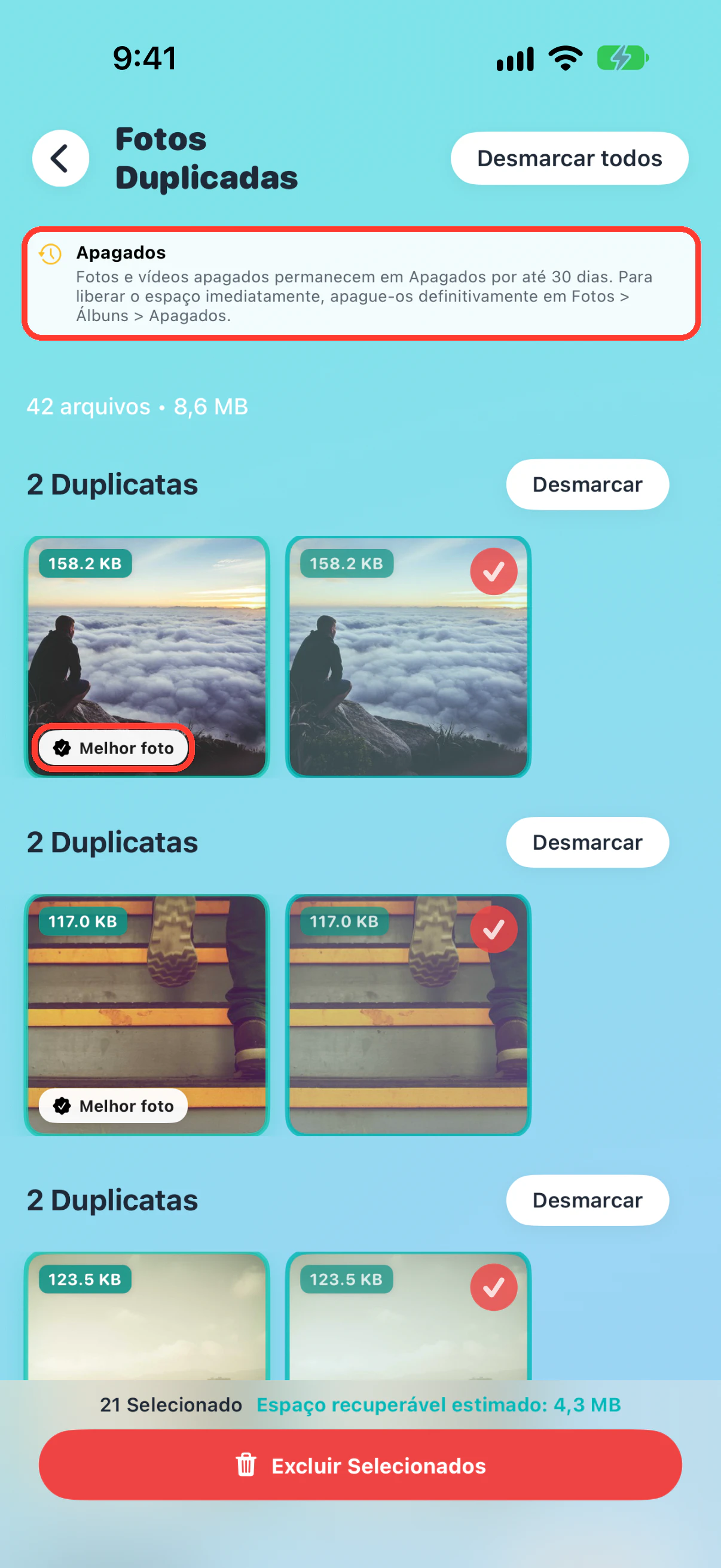
O Photos Cleaner é criado pela Dijital Worlds. O download do app é grátis. Para remover as fotos duplicadas selecionadas no app, é necessário ter Premium.
Conheça o Photos Cleaner: Cleanup Phone · Ver na App Store · Como apagar fotos duplicadas no iPhone
Perguntas frequentes
Por que o armazenamento do iPhone não diminuiu depois que apaguei fotos?
Na maioria das vezes, as fotos ainda estão em Apagados. Elas ficam lá por até 30 dias. Esvazie o álbum e confira novamente em Ajustes → Geral → Armazenamento do iPhone.
Quanto tempo o Armazenamento do iPhone demora para atualizar depois que apago fotos?
A Apple não informa um tempo exato. Espere a sincronização do Fotos do iCloud terminar. Depois, abra Armazenamento do iPhone e compare o tamanho do Fotos com o espaço livre.
Posso liberar espaço no iPhone sem apagar fotos do iCloud?
Sim. Ative Otimizar no iPhone nos ajustes do Fotos do iCloud. O iPhone guarda cópias menores e o iCloud mantém os arquivos originais.
Se eu apagar uma foto no iPhone, ela também será apagada do iCloud?
Sim, se o Fotos do iCloud estiver ativado. A foto será removida de todos os aparelhos que usam a mesma biblioteca. Guarde uma cópia antes se quiser manter a foto.
Guias relacionados

· 9 min de leitura
Como ver e gerenciar o armazenamento do iPhone (2026)
Aprenda a ver o armazenamento do iPhone e liberar gigabytes com segurança: reduza Fotos, vídeos grandes, Mensagens, dados de apps e Dados do Sistema.

· 6 min de leitura
Eliminar fotos duplicadas no iPhone (rápido e seguro)
Guia passo a passo para encontrar e rever fotos duplicadas, libertar espaço e reduzir novas cópias.

· 9 min de leitura
Como organizar as capturas de tela do iPhone por categoria
Separe as capturas de tela do iPhone em grupos como ingressos e recibos, proteja as importantes e ache qualquer uma rápido. Passos fáceis com telas reais.

Quando quiser começar
Descarregue o Photos Cleaner - Cleanup Phone para iPhone
Remova fotos duplicadas, comprima vídeos e organize contactos com um fluxo de limpeza centrado na privacidade.

Ao utilizar o Photos Cleaner - Cleanup Phone, aceita os nossos Termos de Uso e Política de Privacidade.