Poistitko kuvia, mutta iPhonen tallennustila on yhä täynnä? 8 ratkaisua
Onko iPhonen tila yhä täynnä kuvien poistamisen jälkeen? Tarkista Äskettäin poistetut, iCloud ja jäljellä olevat videot 8 vaiheessa.


Poistit paljon kuvia, mutta iPhone sanoo silti, että tallennustila on melkein täynnä. Se tuntuu epäreilulta, eikö niin? Älä huoli. Tila piileskelee yleensä yhdessä muutamasta paikasta. Tämä opas tarkistaa ne yksitellen, ja jokaiselle vaiheelle on oma kuva.
Ajattele iPhonea kuin makuuhuonetta. Kun poistat kuvan, se ei lähde huoneesta heti. Se menee ensin oven vieressä olevaan roskakoriin. Huoneeseen tulee lisää tilaa vasta, kun tyhjennät sen korin. Osa kuvista asuu myös jaetussa lelulaatikossa tai pilvessä, joten sinnekin pitää kurkata.
Ennen kuin poistat mitään lopullisesti, tallenna kopio kuvista ja videoista, joista pidät. Avaa muutama niistä kopiosta varmistaaksesi, että ne toimivat. Jos käytät iCloud-kuvia, kuvan poistaminen iPhonesta poistaa sen myös muista Apple-laitteistasi.
1. Tyhjennä Äskettäin poistetut -albumi
Poistetut kuvat eivät ole vielä hävinneet. Ne odottavat Äskettäin poistetut -albumissa enintään 30 päivää, ja odottaessaan ne vievät edelleen tilaa. Näin tyhjennät sen, yksi pieni vaihe kerrallaan.
Tee näin:
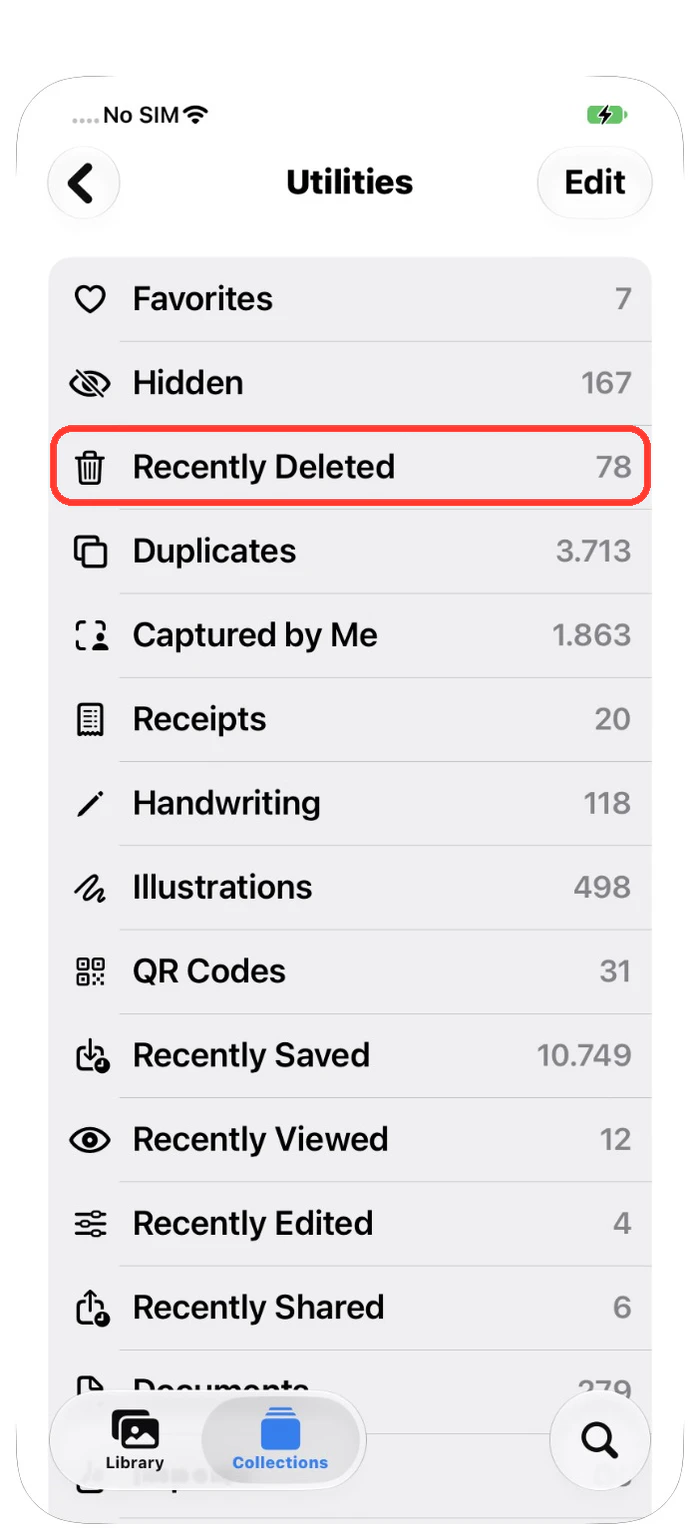
- Avaa Kuvat-appi, napauta alareunasta Kokoelmat ja napauta sitten Työkalut.
- Napauta Äskettäin poistetut. Jos iPhone pyytää, avaa lukitus Face ID:llä tai pääsykoodillasi.
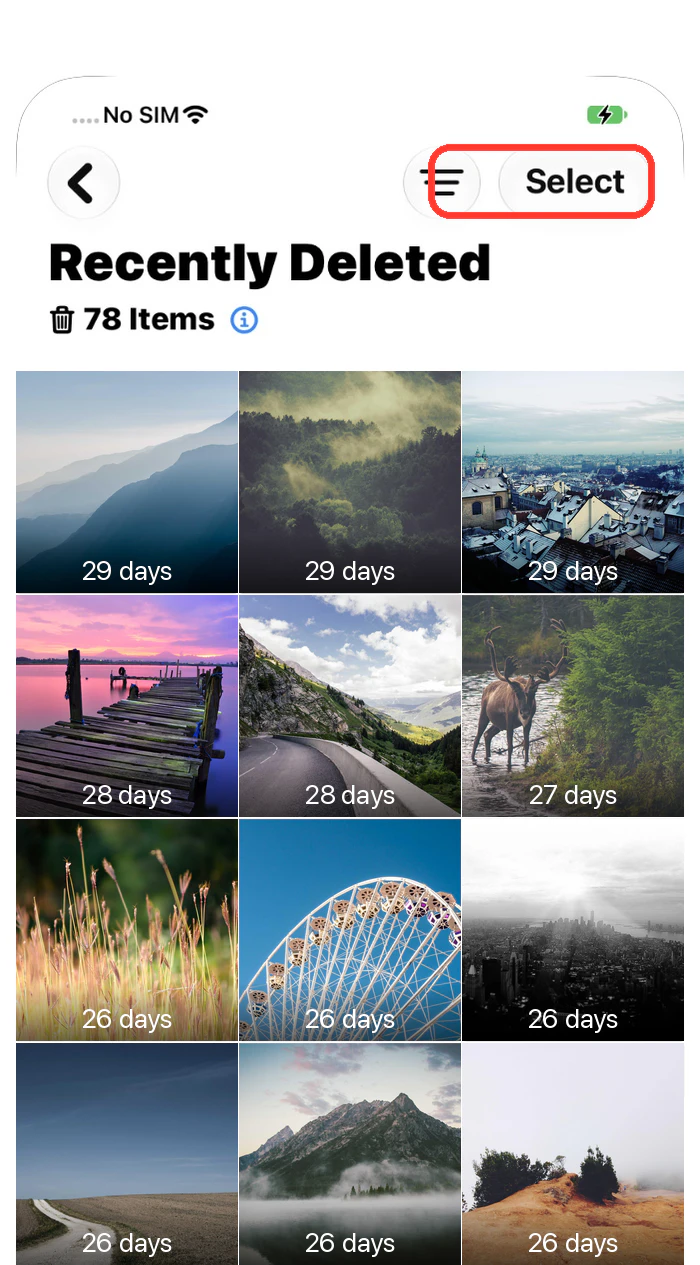
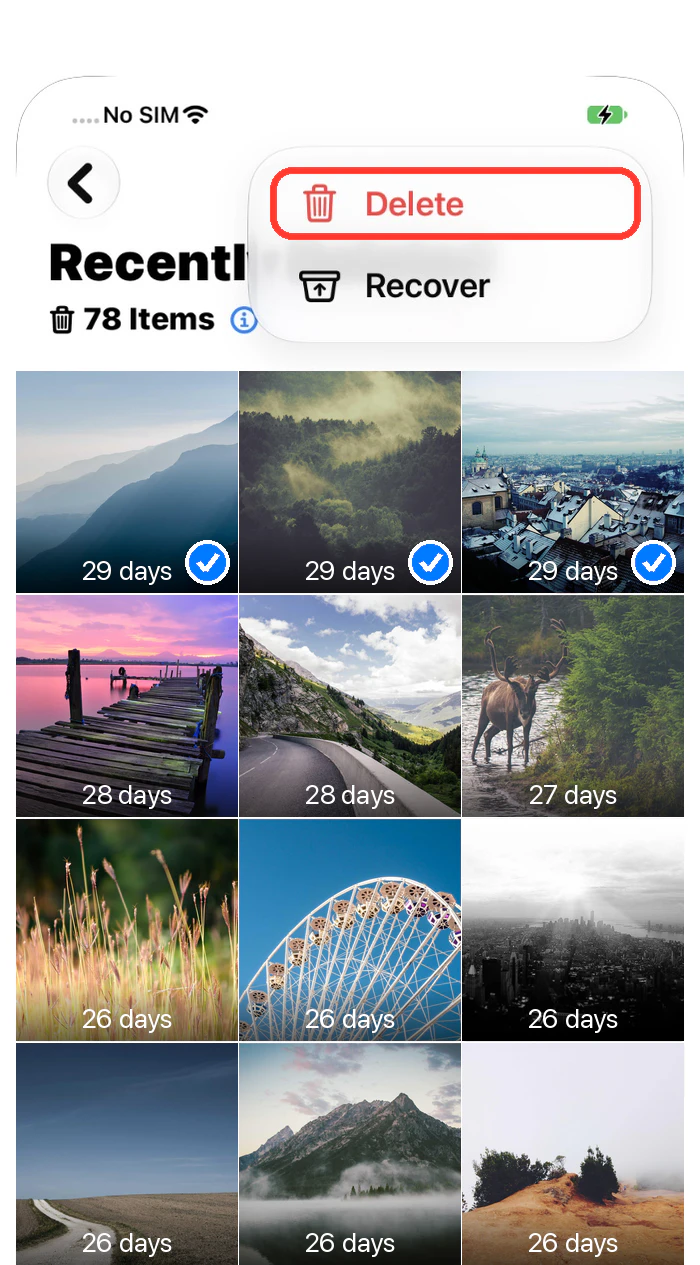
- Napauta yläreunasta Valitse. Napauta sitten jokaista kuvaa, jota et varmasti tarvitse. Jokaisen valitsemasi kuvan päälle ilmestyy sininen valintamerkki.
- Napauta yläreunan pyöreää •••-painiketta ja valitse Poista.
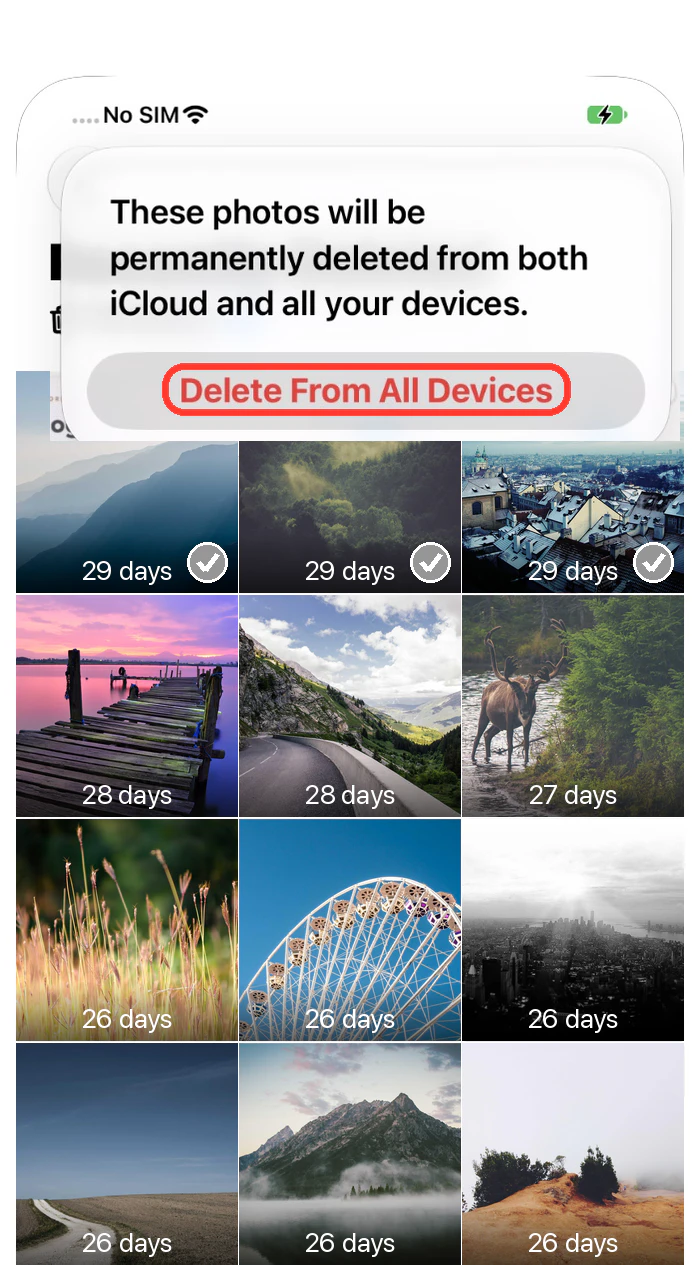
- Ilmoitus kertoo, että kuvat poistetaan lopullisesti. Napauta Poista kaikista laitteista (jos iCloud-kuvat on pois päältä, painikkeessa lukee Poista tästä iPhonesta). Tätä ei voi kumota, joten valitse huolellisesti.
- Valmista! Tila palautui. Avaa Asetukset → Yleiset → iPhonen tallennustila nähdäksesi uuden luvun.
2. Katso iPhonen tallennustilaa ja iCloud-tallennustilaa erikseen
iPhone ja iCloud ovat kaksi eri laatikkoa. Tilan vapauttaminen toisesta ei muuta toista. Täysi iCloud-laatikko voi myös pysäyttää kuvien synkronoinnin.
Tee näin:
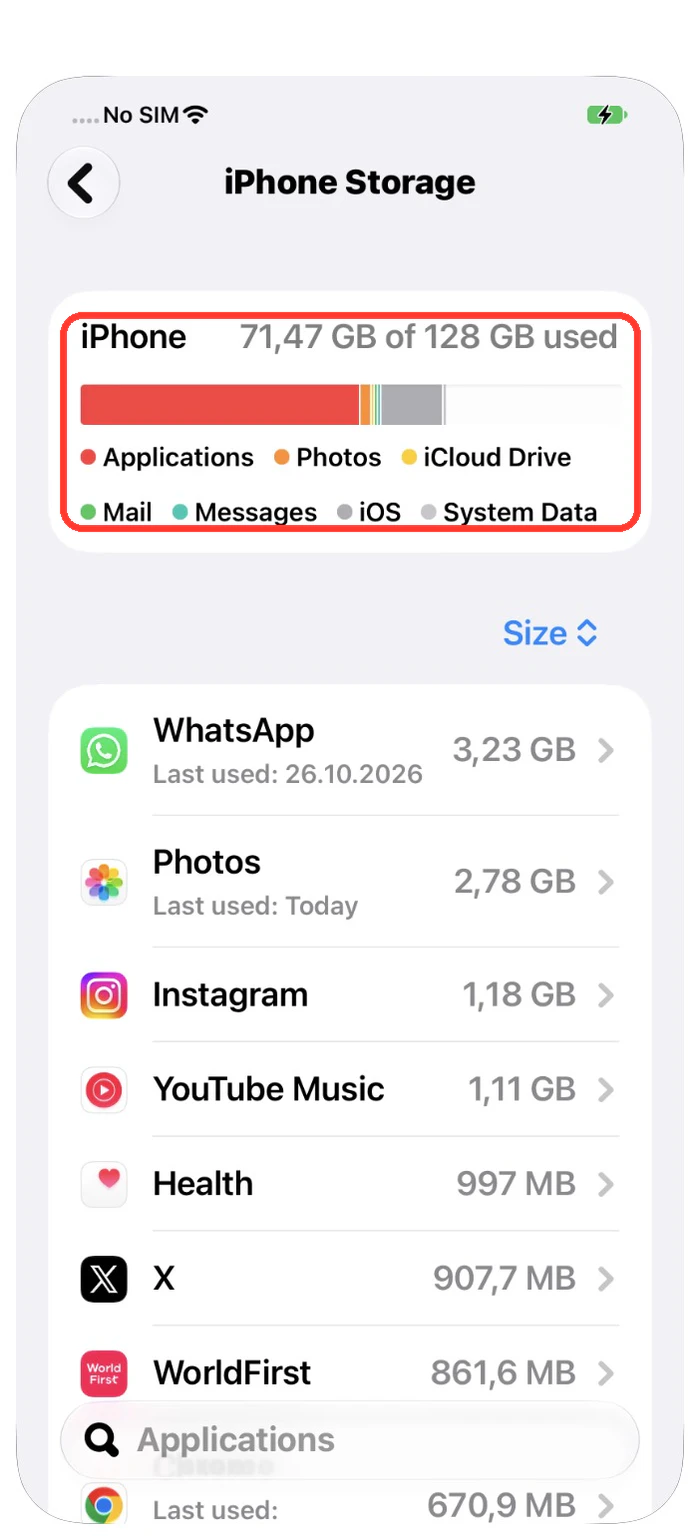
- Avaa Asetukset, napauta Yleiset ja napauta sitten iPhonen tallennustila. Katso, kuinka paljon tilaa Kuvat käyttää.
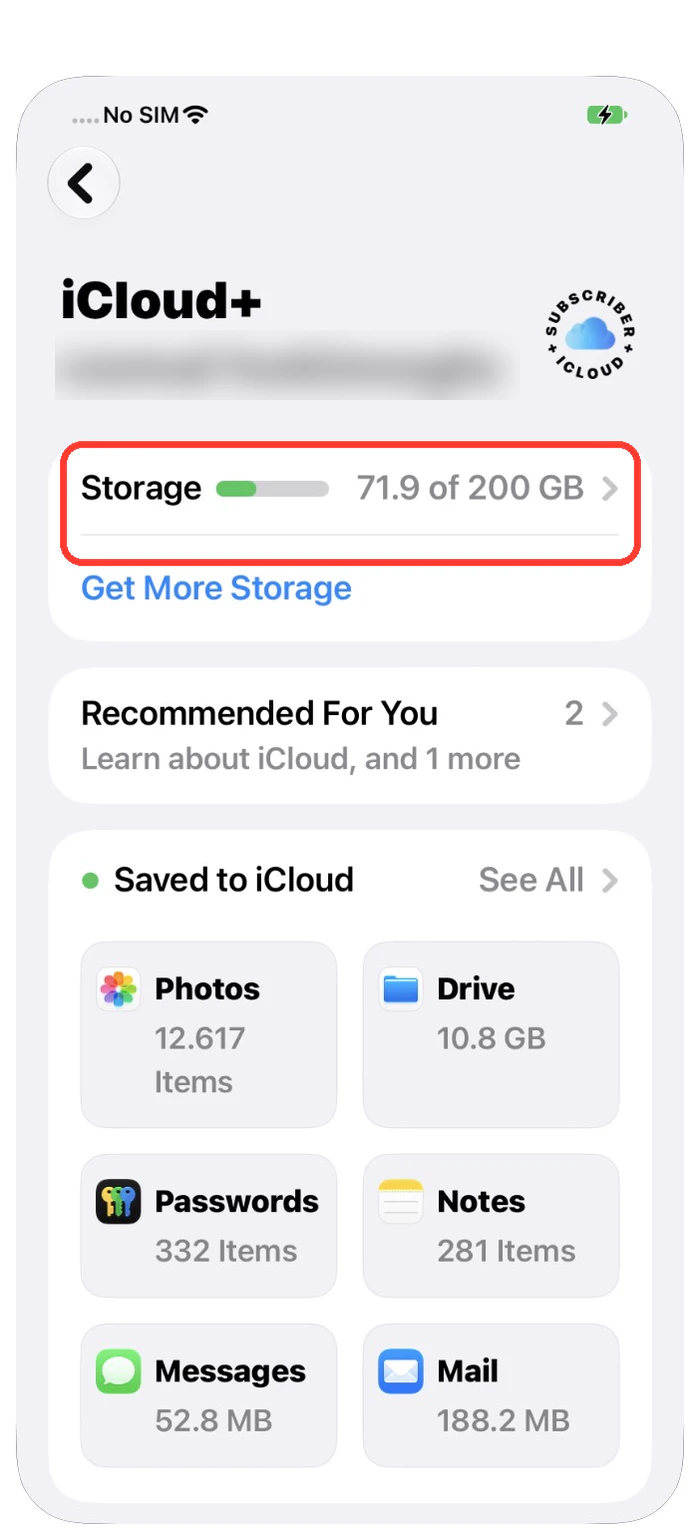
- Palaa kohtaan Asetukset, napauta nimeäsi ja napauta sitten iCloud. Katso iCloud-tallennustilan palkkia.
- Jos Kuvat on jo pieni iPhonessa, tila kuluu johonkin muuhun. Saman näkymän luettelo näyttää mihin.
3. Tarkista, ettei iCloud-kuvat ole keskeytetty
Jos iCloud-kuvat on keskeytetty, iPhonesi ei välttämättä saa poistettua kaikkea poistamaasi valmiiksi. Asetukset kertoo sinulle tarkalleen, mitä se tekee.
Tee näin:
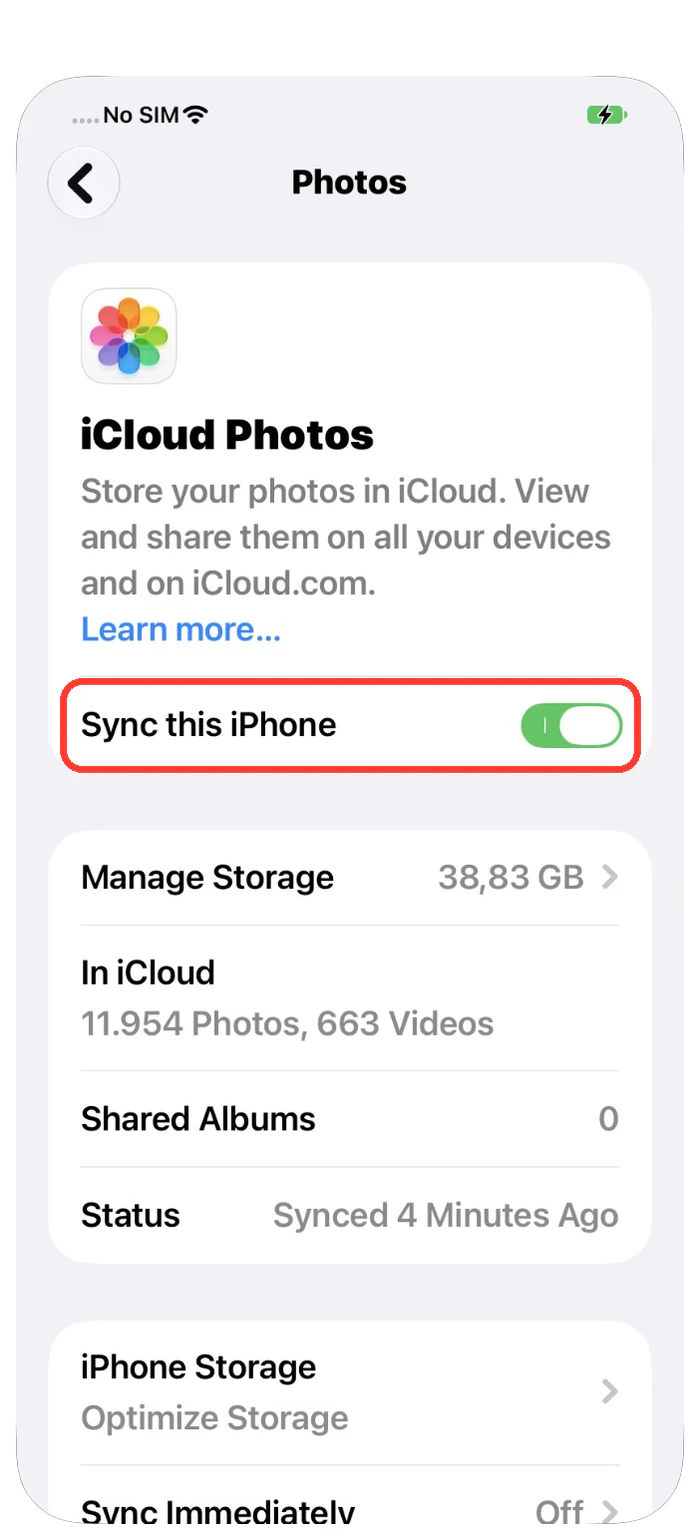
- Avaa Asetukset, napauta nimeäsi, napauta iCloud ja napauta sitten Kuvat.
- Varmista, että Synkronoi tämä iPhone on päällä (vihreä).
- Lue Tila-rivi. Siinä lukee Synkronoitu, kuinka monta kohdetta synkronoidaan vielä tai että synkronointi on keskeytetty.
- Jos se on keskeytetty tai hidas, liitä iPhone virtalähteeseen ja yhdistä Wi-Fi-verkkoon. Suuret kirjastot voivat tarvita koko yön, joten tarkista uudelleen aamulla.
4. Laita Optimoi iPhonen tallennustila päälle
Tällä asetuksella iPhone säilyttää pienet kopiot kuvistasi ja iCloud säilyttää suuret alkuperäiset. Se on kuin pitäisit pienet valokuvat kotona ja suuret julisteet varastossa.
Tee näin:
- Avaa Asetukset, napauta nimeäsi ja napauta sitten iCloud ja Kuvat.
- Varmista, että synkronointi on päällä.
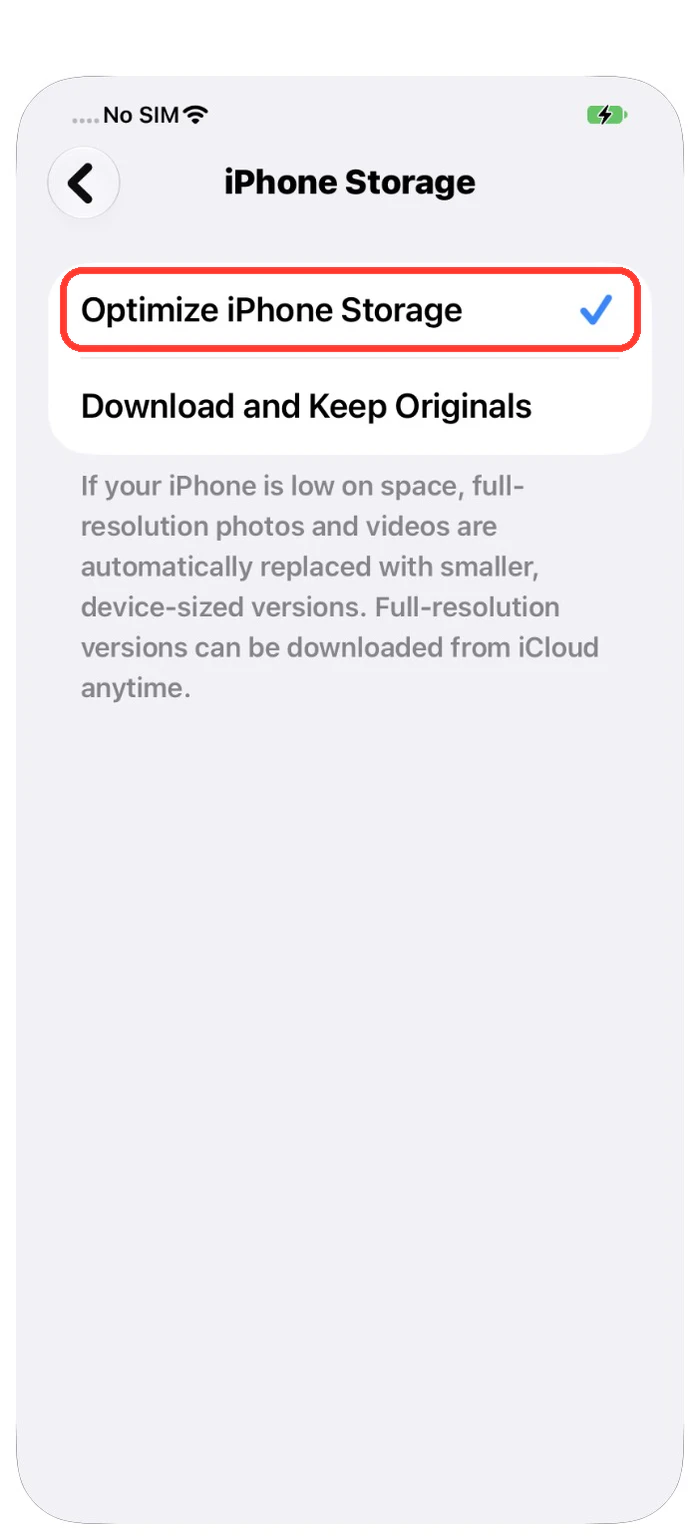
- Valitse Optimoi iPhonen tallennustila. Joissakin iOS-versioissa napautat ensin kyseisellä näytöllä olevaa iPhonen tallennustila -riviä.
- Hyvä tietää: jos tämä oli jo päällä, poistamasi kuvat olivat jo valmiiksi pieniä puhelimessa. Siksi niiden poistaminen vapautti vain vähän tilaa.
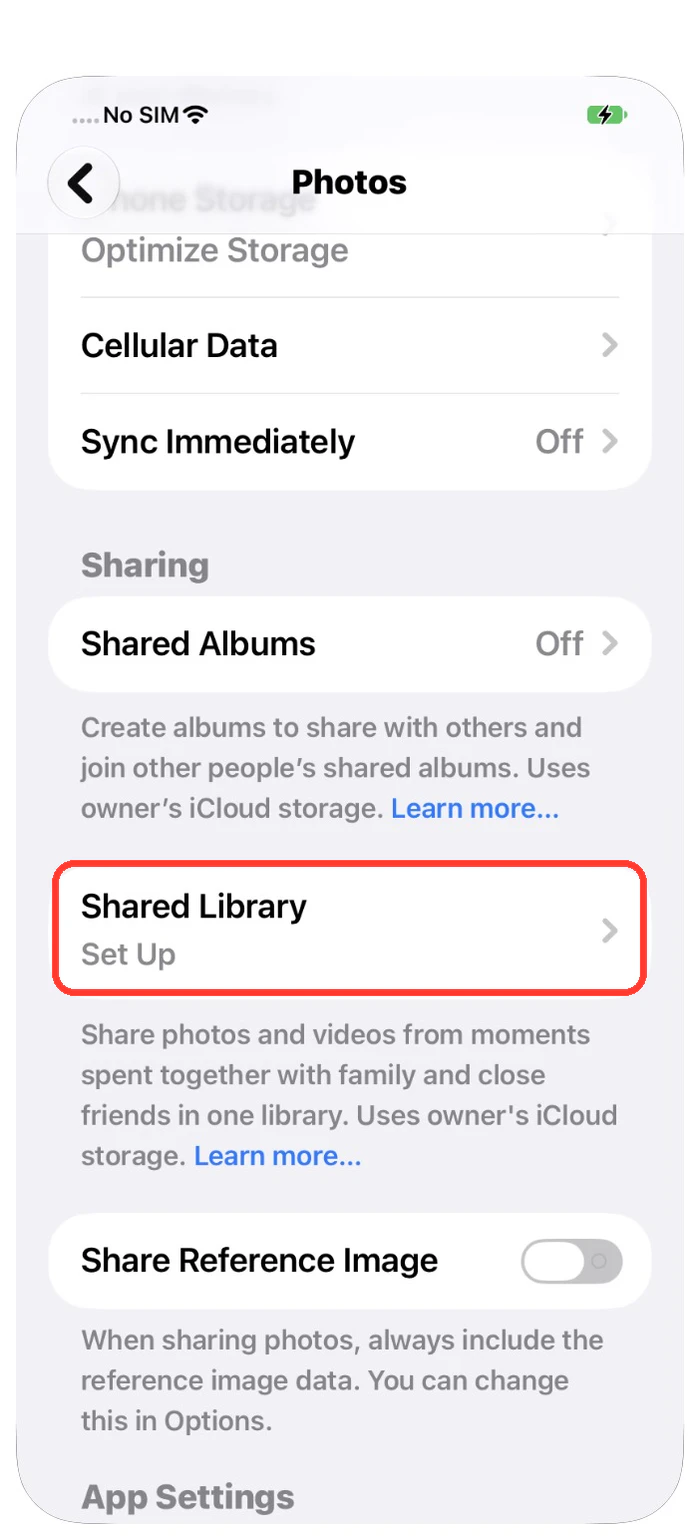
5. Tarkista Jaettu kirjasto
Jos jaat kuvakirjaston perheesi kanssa, osa kuvista asuu jaetussa laatikossa. Kuvan siirtäminen sinne voi saada sen katoamaan omasta näkymästäsi, mutta sitä ei ole poistettu. Se vie edelleen tilaa.
Tee näin:
- Avaa Asetukset, napauta Apit ja napauta sitten Kuvat.
- Katso kohtaa Jaettu kirjasto. Jos siinä lukee Ota käyttöön, et käytä sellaista ja voit ohittaa tämän vaiheen.
- Jos käytät sellaista, avaa Kuvat ja vaihda Oma kirjasto- ja Jaettu kirjasto -näkymien välillä nähdäksesi, missä kuvasi ovat.
- Muista: kuka tahansa jaetussa kirjastossa voi poistaa jaettuja kuvia, ja se poistaa ne kaikilta. Jaetut kuvat kuluttavat kirjaston luoneen henkilön iCloud-tallennustilaa.
6. Anna iPhonen tallennustilalle aikaa päivittyä
iPhonen tallennustila -näkymä ei aina päivity heti. Se on kuin tulostaulu, joka odottaa hetken ennen kuin muuttaa numeroita.
Tee näin:
- Kirjoita muistiin vapaa tila ja Kuvat-kohdan numero polusta Asetukset → Yleiset → iPhonen tallennustila.
- Odota, kunnes Kuvien synkronointi on valmis.
- Avaa sama näkymä uudelleen ja vertaa kahta numeroa.
- Jos Kuvat pieneni, mutta vapaa tila tuskin liikkui, katso luettelon muita suuria kategorioita. Lataukset ja viestien liitteet eivät kuulu kuvakirjastoosi.
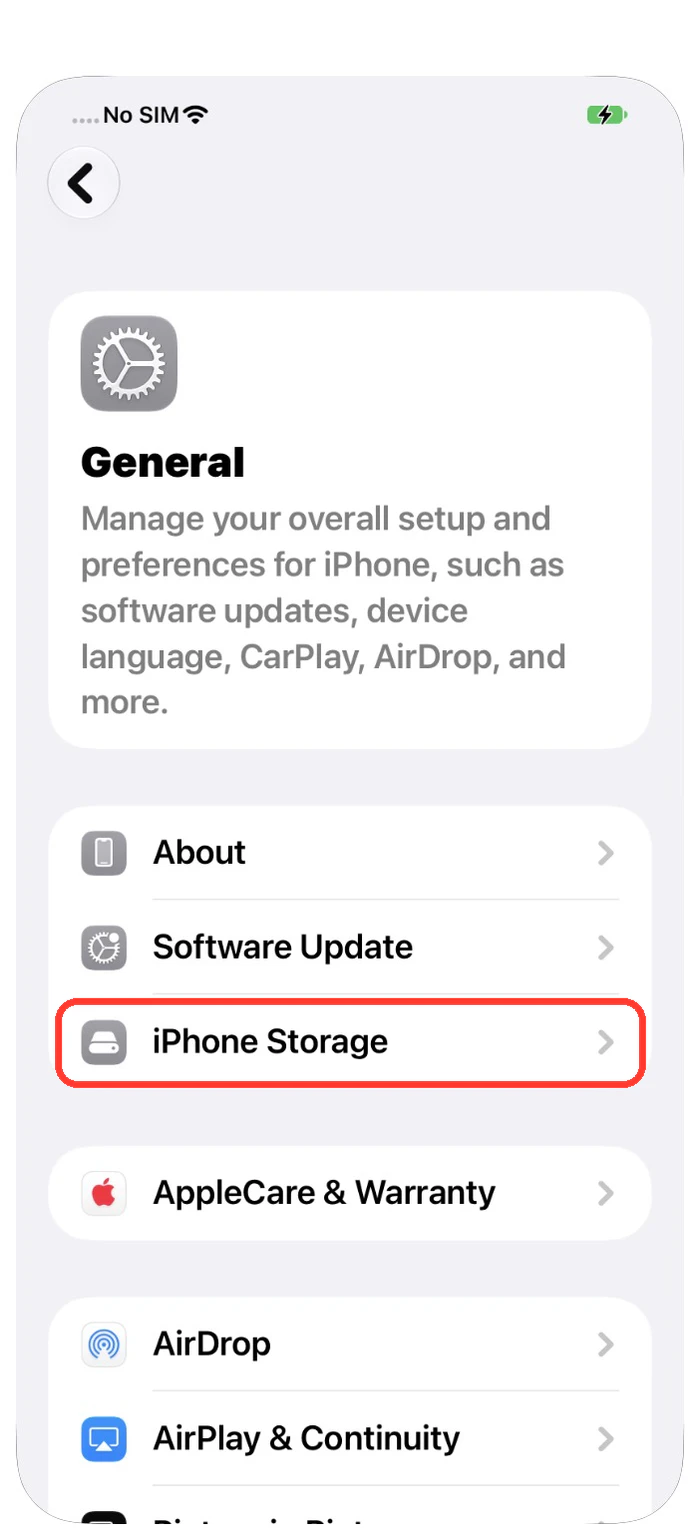
Applen laitteen tallennustilaopas · Näin hallitset iPhonen tallennustilaa kategorioittain
7. Tarkista videot, näyttötallenteet ja näyttökuvat
Yksi pitkä video voi viedä enemmän tilaa kuin sata kuvaa. Myös näyttökuvat ja näyttötallenteet kertyvät huomaamatta.
Tee näin:
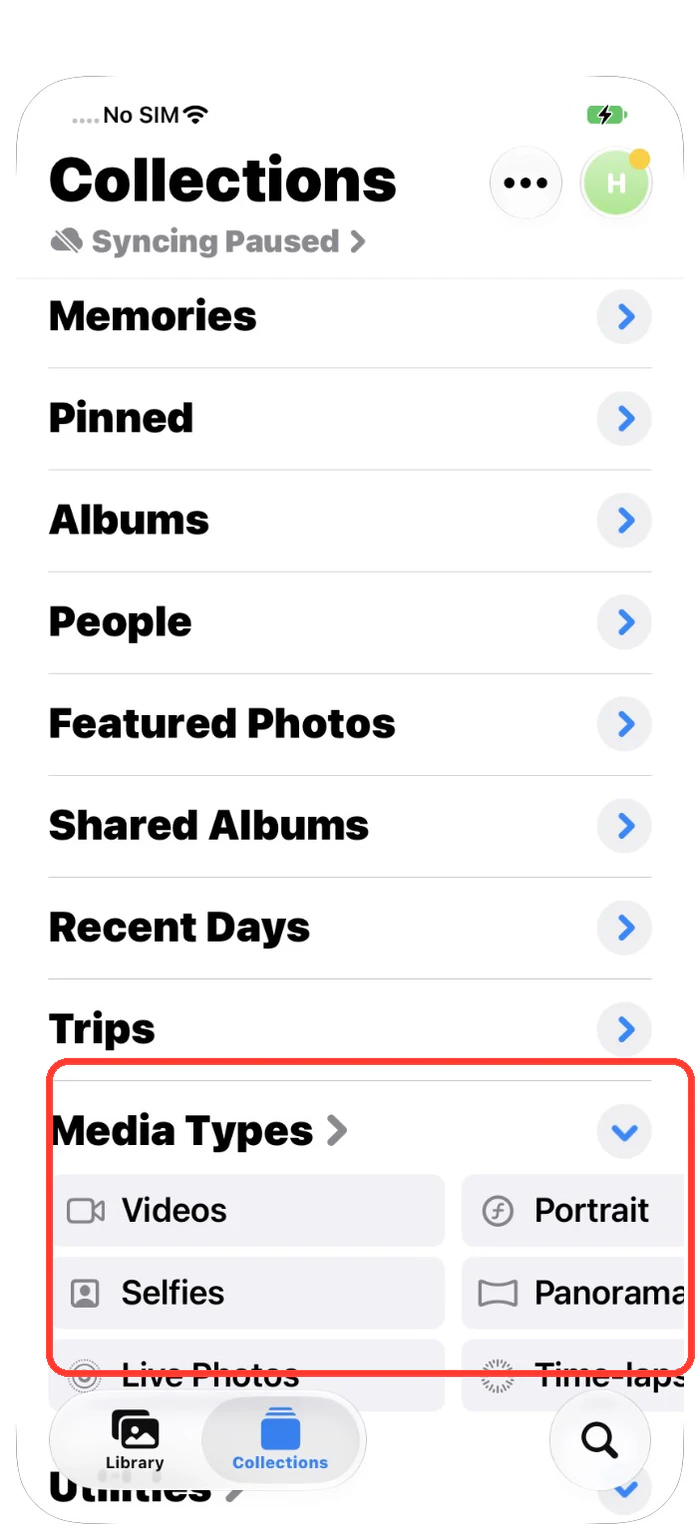
- Avaa Kuvat-apissa Kokoelmat ja etsi Mediatyypit.
- Avaa Videot, sitten Näyttökuvat ja sitten Näyttötallenteet, jos sinulla on niitä.
- Aloita pitkistä videoista, jotka tiedät tallentaneesi muualle.
- Kuvan poistaminen albumista ei poista sitä kokonaan. Käytä roskakoripainiketta ja tyhjennä sitten Äskettäin poistetut.
8. Siivoa kaksoiskuvat Photos Cleaner -apilla
Monissa kirjastoissa sama kuva on tallennettu kaksi tai kolme kertaa. Jokainen kopio vie tilaa. Photos Cleaner, meidän iPhone-appimme, etsii nämä kopiot ja laittaa ne ryhmiin, jotta voit tarkistaa ne itse.
Tee näin:
- Avaa Photos Cleaner ja napauta aloitusnäytöltä Kaksoiskuvat.
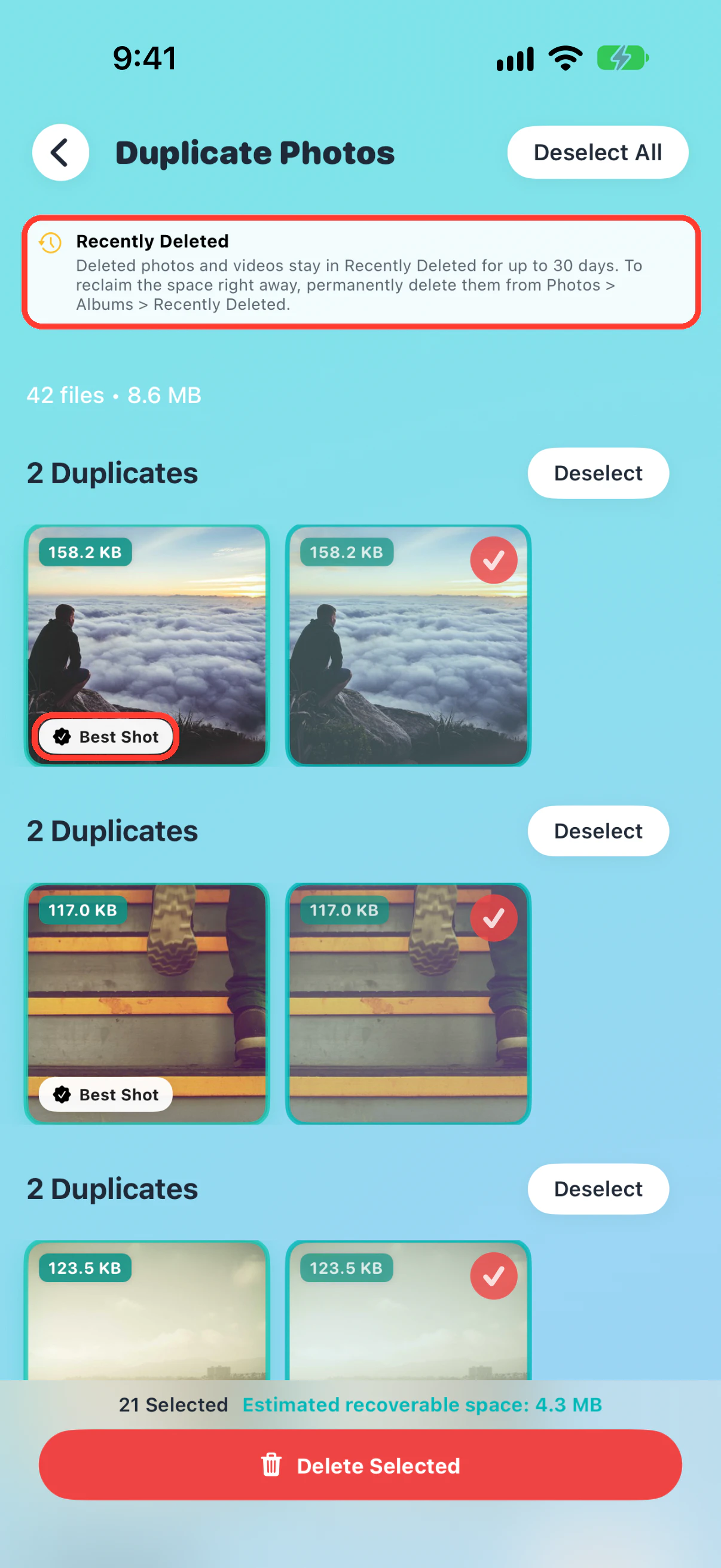
- Katso jokaista ryhmää. Appi merkitsee yhden kuvan nimellä Paras otos ja säilyttää sen.
- Tarkista poistettavaksi valitut kuvat. Napauta Poista valinta, jos haluat säilyttää jonkin niistä.
- Napauta Poista valitut. Appi muistuttaa, että poistetut kuvat odottavat kohdassa Äskettäin poistetut, joten tyhjennä se jälkeenpäin saadaksesi tilan takaisin.
- Avaa iPhonen tallennustila uudelleen nähdäksesi todellisen muutoksen.
Dijital Worlds tekee Photos Cleaner -apin. Appi on ilmainen ladata. Valittujen kaksoiskappaleiden poistaminen apissa vaatii Premium-version.
Tutustu appiin Photos Cleaner: Cleanup Phone · Näytä App Storessa · Näin poistat kaksoiskuvat iPhonesta
Usein kysytyt kysymykset
Miksi iPhonen tallennustila ei pienentynyt kuvien poistamisen jälkeen?
Useimmiten kuvat ovat edelleen kohdassa Äskettäin poistetut, joka säilyttää niitä enintään 30 päivää. Tyhjennä kyseinen albumi ja tarkista sitten Asetukset → Yleiset → iPhonen tallennustila uudelleen.
Kuinka kauan iPhonen tallennustilan päivittyminen kestää kuvien poistamisen jälkeen?
Apple ei anna tarkkaa aikaa. Odota, kunnes iCloud-kuvien synkronointi on valmis, avaa sitten iPhonen tallennustila -näkymä uudelleen ja vertaa Kuvat-lukua vapaaseen tilaan.
Voinko vapauttaa iPhonen tallennustilaa poistamatta kuvia iCloudista?
Kyllä. Laita Optimoi iPhonen tallennustila päälle iCloud-kuvien asetuksista. iPhone säilyttää pienemmät kopiot ja iCloud säilyttää täysikokoiset alkuperäiset.
Poistaako kuvan poistaminen iPhonesta sen myös iCloudista?
Kyllä, jos iCloud-kuvat on päällä. Kuva poistetaan jokaisesta laitteesta, joka käyttää samaa kirjastoa. Tallenna kopio ensin, jos haluat säilyttää sen.
Aiheeseen liittyvät oppaat

· 9 min luku
Näin tarkistat ja hallitset iPhonen tallennustilaa
Opi tarkistamaan iPhonen tallennustila ja vapauttamaan gigatavuja turvallisesti: karsi Kuvat, suuret videot, Viestit, appidata ja Järjestelmätiedot.

· 6 min luku
Poista iPhonen kaksoiskuvat nopeasti ja turvallisesti
Vaiheittainen opas kaksoiskuvien löytämiseen ja poistamiseen, tilan vapauttamiseen ja uusien estämiseen.

· 9 min lukuaika
Kuvakaappausten järjestäminen iPhonessa
Lajittele iPhonen kuvakaappaukset ryhmiin, kuten lippuihin ja kuitteihin. Suojaa tärkeät kuvat ja löydä ne nopeasti näillä helpoilla ohjeilla.

Valmiina kun olet
Lataa Photos Cleaner - Cleanup Phone iPhonelle
Tarkista päällekkäiset valokuvat, pakkaa videoita ja järjestele yhteystietoja yksityisyyttä kunnioittavasti.

Käyttämällä Photos Cleaner - Cleanup Phoneia hyväksyt Käyttöehdot ja Tietosuojakäytäntö.