写真を削除してもiPhoneの空き容量が増えないときの8つの対処法
写真を削除してもiPhoneの空き容量が増えないときは、「最近削除した項目」、iCloudの同期、残っている動画などを8つの手順で確認しましょう。


写真をたくさん消したのに、iPhoneの空き容量がまだ少ないと表示されます。困りますよね。でも大丈夫。いくつかの場所にデータが残っていることがあります。画像を見ながら、1つずつ確認しましょう。
iPhoneを部屋だと考えてみてください。写真を消しても、すぐに部屋の外へ出るわけではありません。まず、ドアの近くのごみ箱に入ります。ごみ箱を空にすると、部屋が広くなります。写真が家族と共有する箱やクラウドにあることもあります。そこも確認しましょう。
大切な写真やビデオを完全に消す前に、コピーを保存してください。コピーからいくつか開いて、きちんと見られるか確認しましょう。iCloud写真を使っている場合、iPhoneで消した写真はほかのApple製デバイスからも消えます。
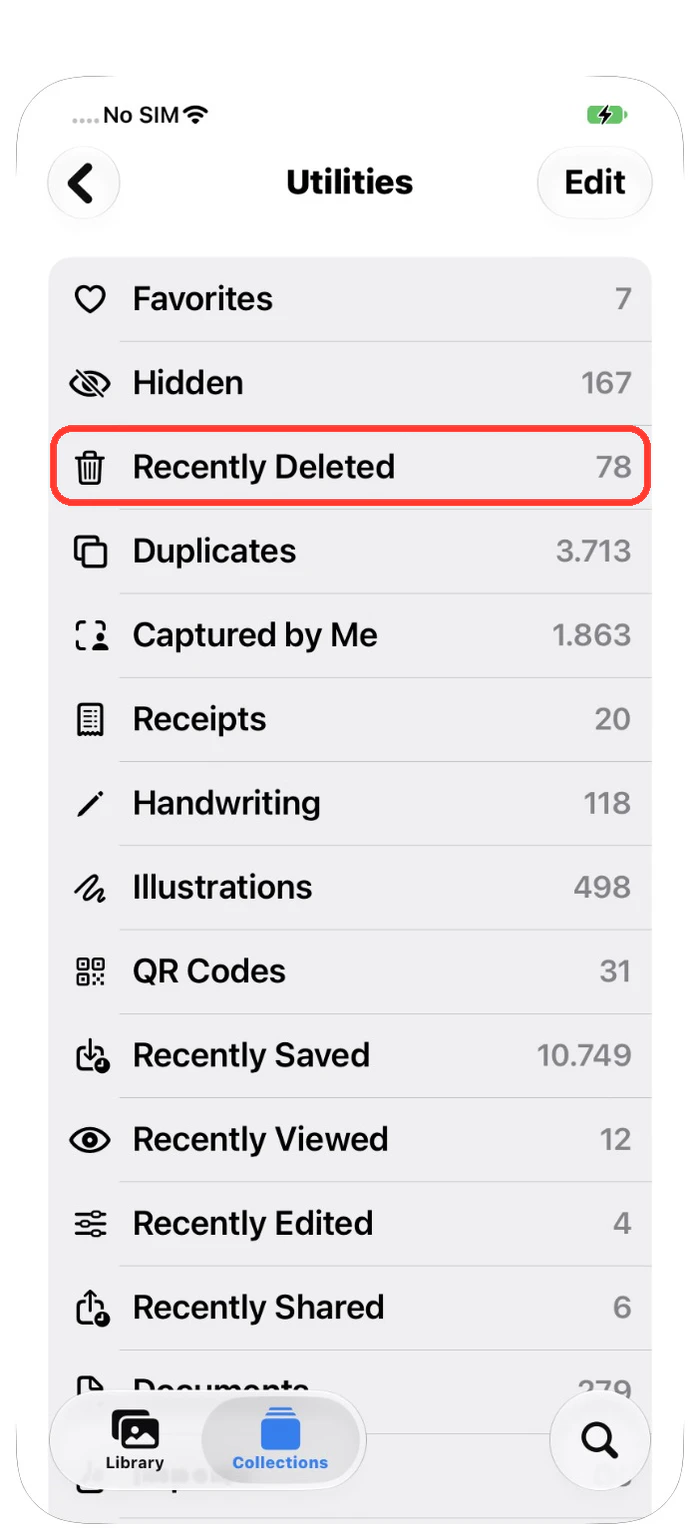
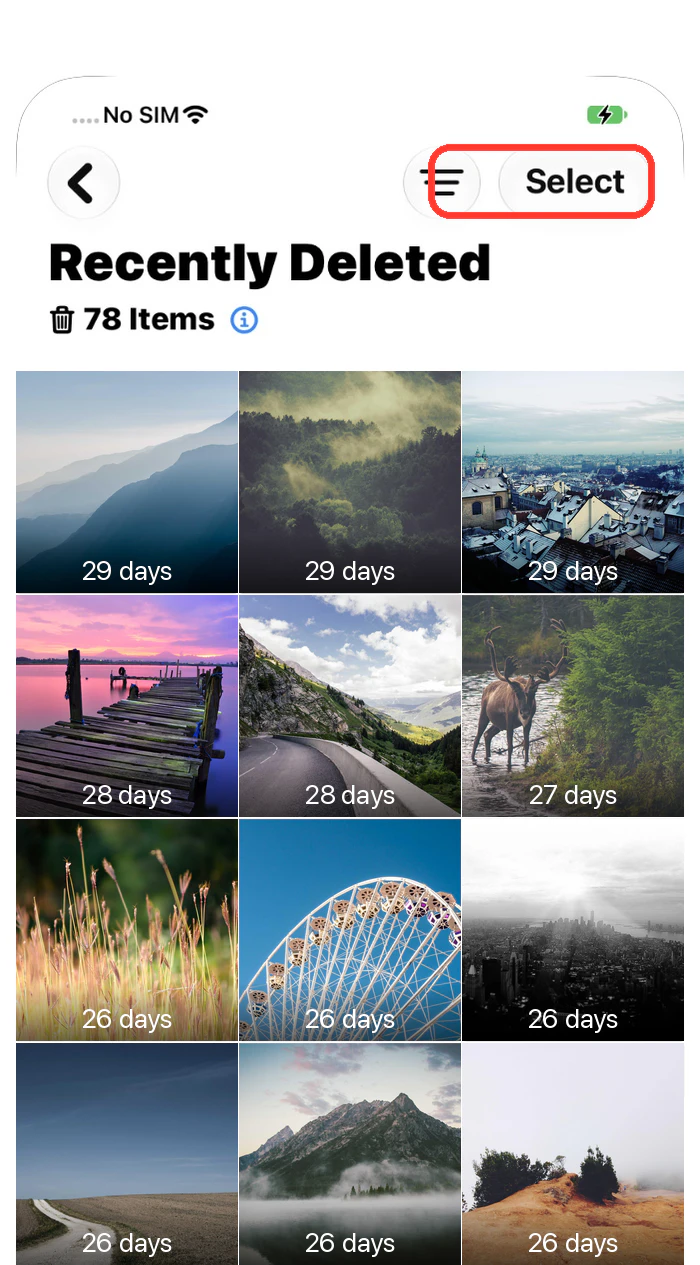
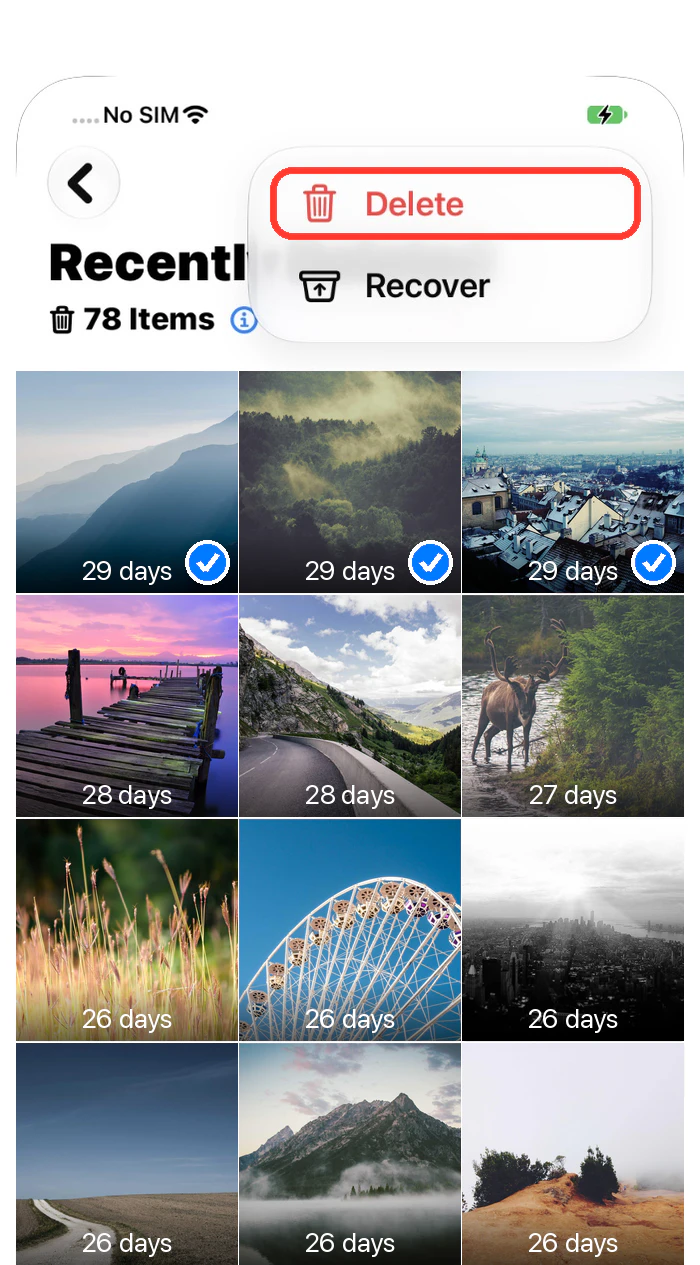
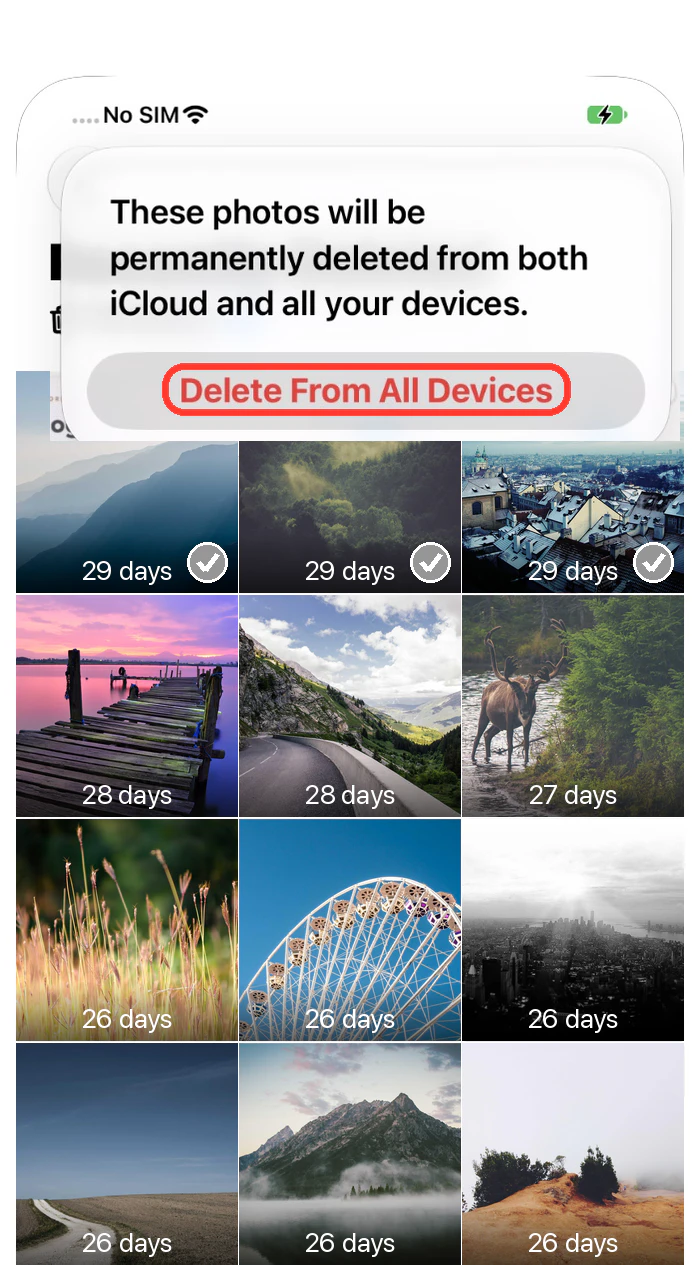
1. 「最近削除した項目」を空にする
削除した写真は、まだ消えていません。「最近削除した項目」に最大30日間残ります。その間もストレージを使います。1つずつ、かんたんに消す方法を説明します。
やってみましょう:
- 「写真」アプリを開きます。画面の下にある「コレクション」をタップします。次に「ユーティリティ」をタップします。
- 「最近削除した項目」をタップします。求められたら、Face IDまたはパスコードでロックを解除します。
- 上にある「選択」をタップします。もういらない写真を1枚ずつ選びます。選んだ写真には青いチェックが付きます。
- 上にある丸い•••ボタンをタップします。「削除」を選びます。
- 写真が完全に消えるというメッセージが出ます。「すべてのデバイスから削除」をタップします。iCloud写真がオフの場合は「このiPhoneから削除」と表示されます。元に戻せないので、よく確かめてください。
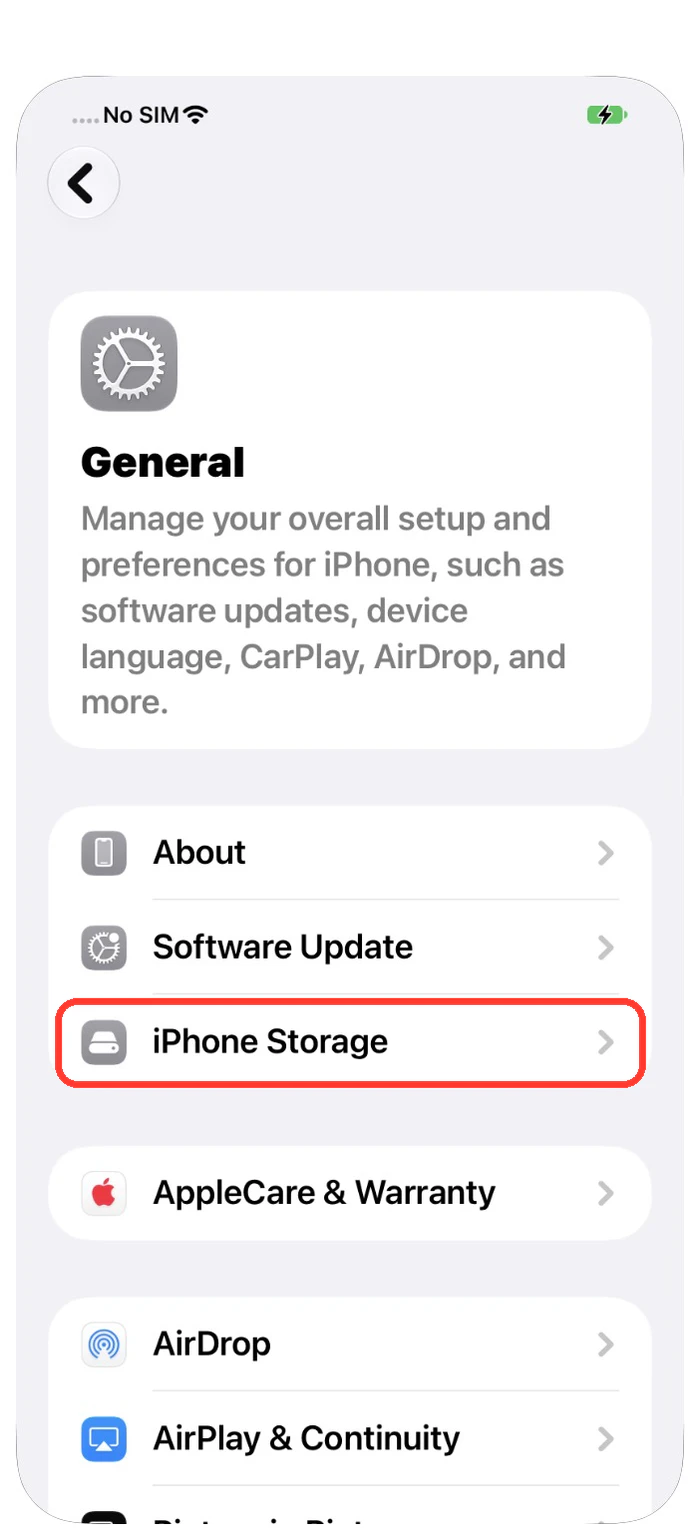
- できました!空き容量が増えます。「設定」→「一般」→「iPhoneストレージ」を開いて、新しい数字を確認しましょう。
2. iPhoneとiCloudのストレージを別々に確認する
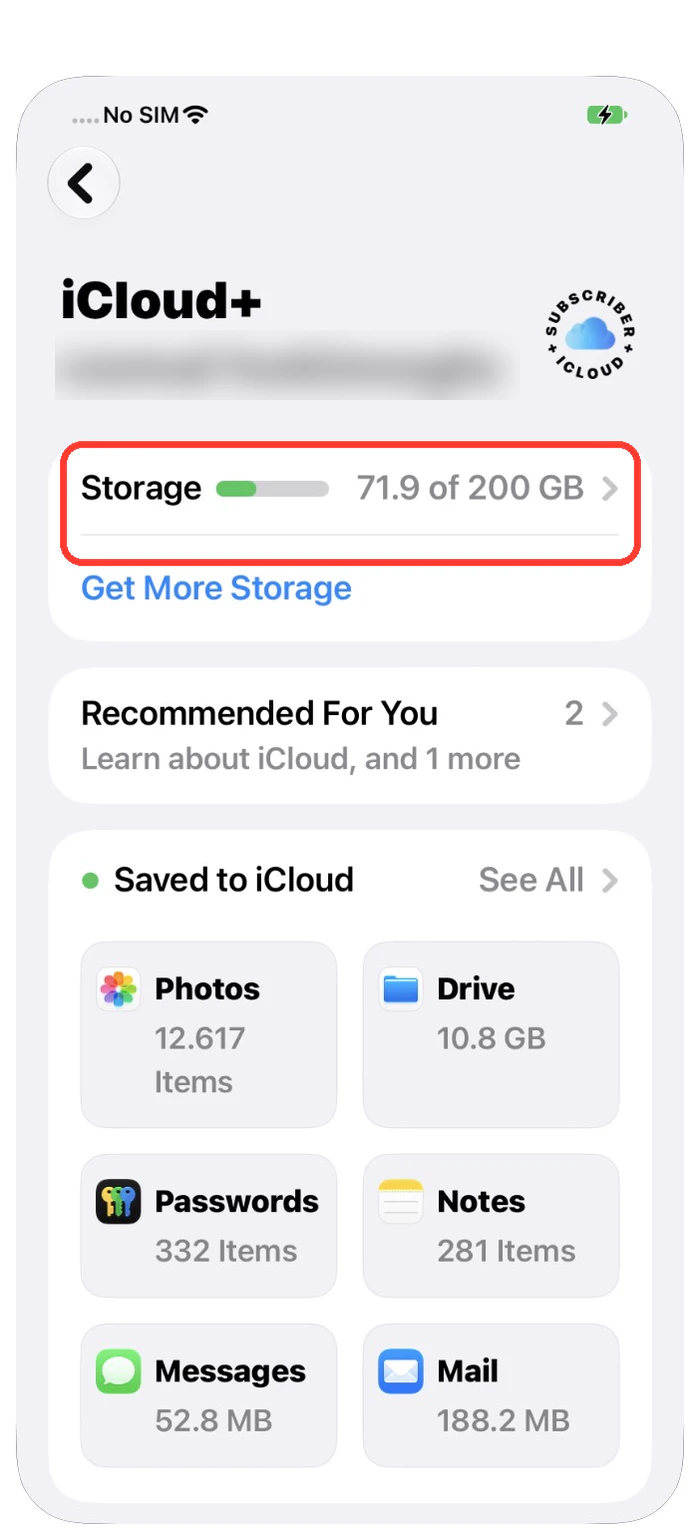
iPhoneとiCloudは、別々の箱のようなものです。片方の空き容量を増やしても、もう片方は変わりません。iCloudがいっぱいだと、写真の同期も止まることがあります。
やってみましょう:
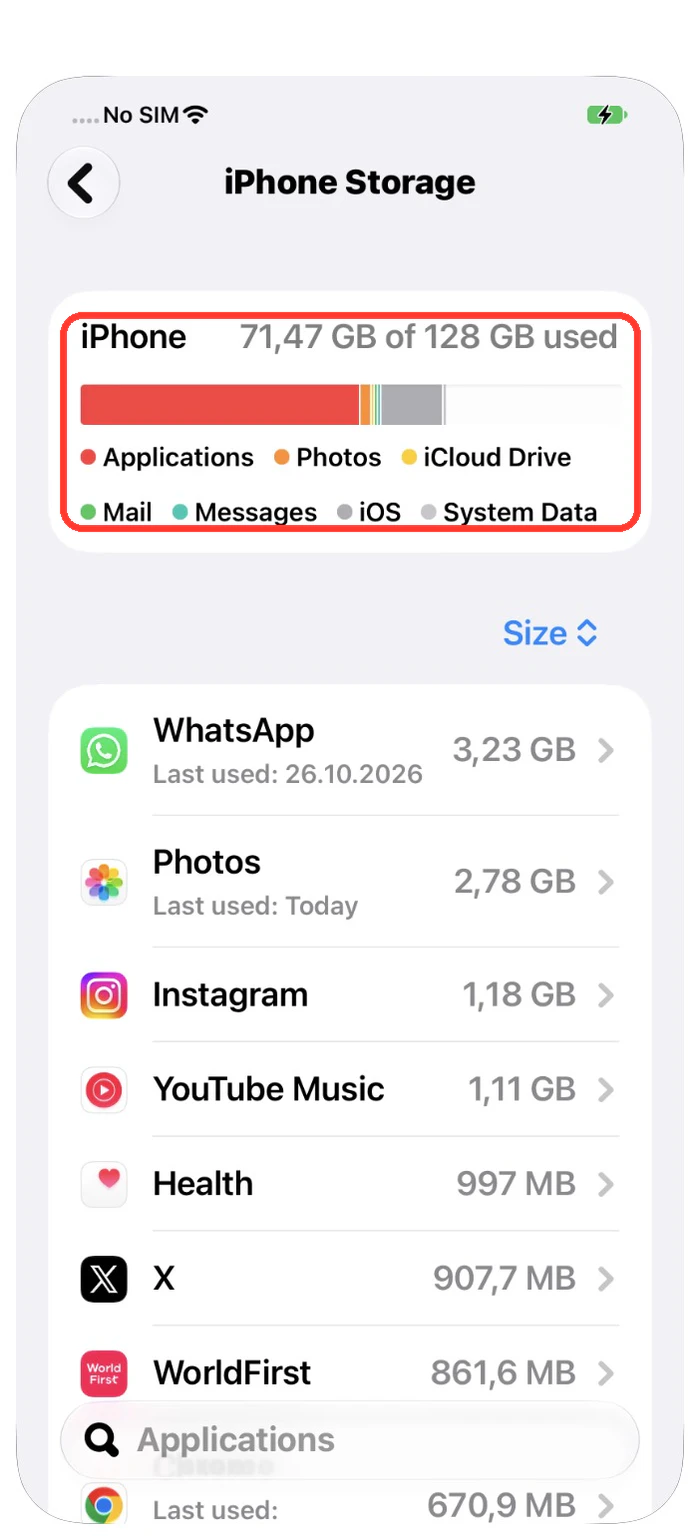
- 「設定」を開き、「一般」から「iPhoneストレージ」をタップします。「写真」が使っている容量を確認します。
- 「設定」に戻り、自分の名前をタップして「iCloud」を開きます。iCloudのストレージバーを確認します。
- iPhoneで「写真」の容量がすでに小さいなら、別のデータが場所を使っています。同じ画面の一覧で確認できます。
3. iCloud写真の同期が一時停止していないか確認する
iCloud写真の同期が止まっていると、削除が終わらないことがあります。「設定」で今の状態を確認できます。
やってみましょう:
- 「設定」を開きます。自分の名前をタップし、「iCloud」、「写真」の順にタップします。
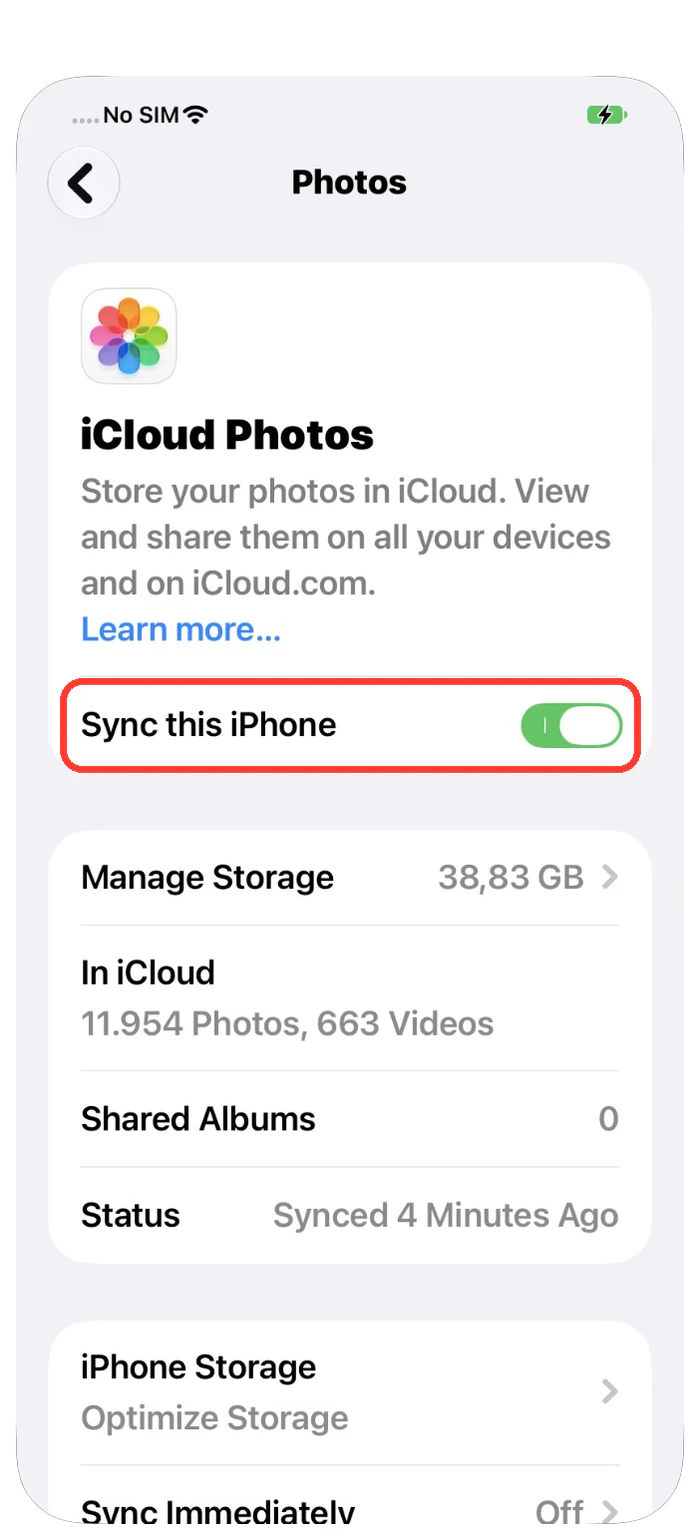
- 「このiPhoneを同期」がオンになっているか確認します。スイッチは緑色です。
- 「状況」の行を見ます。同期が終わったか、残りの項目数、または一時停止中かが分かります。
- 同期が止まっていたり遅かったりするときは、iPhoneを充電器とWi-Fiにつなぎます。写真が多いと、一晩かかることもあります。朝にもう一度確認しましょう。
4. 「iPhoneのストレージを最適化」をオンにする
この設定を使うと、iPhoneには小さな写真のコピーが残り、大きな元の写真はiCloudに保存されます。小さな写真を家に置き、大きなポスターを倉庫に置くようなものです。
やってみましょう:
- 「設定」を開き、自分の名前、「iCloud」、「写真」の順にタップします。
- 同期がオンになっていることを確認します。
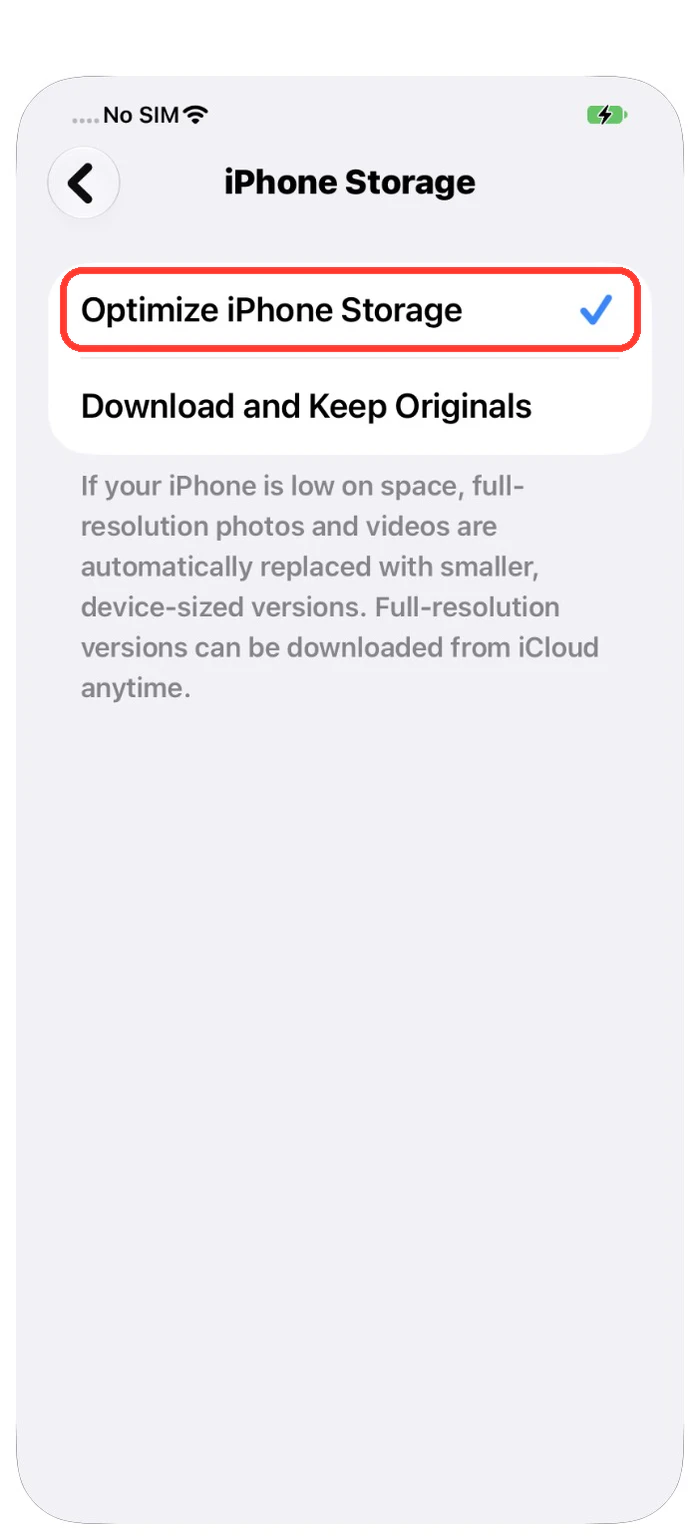
- 「iPhoneのストレージを最適化」を選びます。iOSのバージョンによっては、先にこの画面の「iPhoneストレージ」をタップします。
- 覚えておきましょう。この設定がすでにオンなら、削除した写真はiPhoneで小さな容量しか使っていません。そのため、空き容量が少ししか増えないことがあります。
5. 共有ライブラリを確認する
家族と写真を共有している場合、一部の写真は共有の箱にあります。そこへ写真を移すと、自分の画面から見えなくなることがあります。でも、削除されたわけではありません。容量も使っています。
やってみましょう:
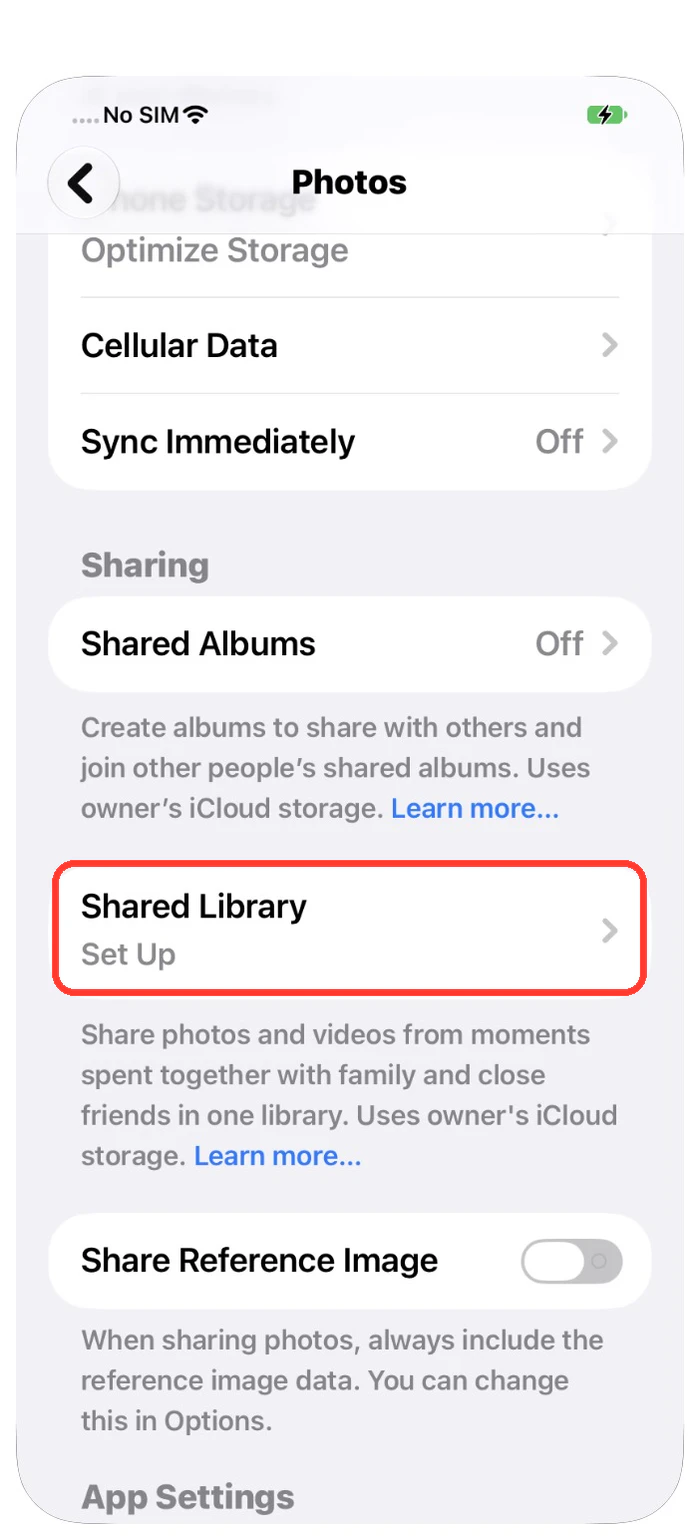
- 「設定」を開き、「アプリ」、「写真」の順にタップします。
- 「共有ライブラリ」を見ます。「設定」と表示されていたら、まだ使っていません。このステップは飛ばして大丈夫です。
- 使っている場合は、「写真」を開きます。「個人用ライブラリ」と「共有ライブラリ」を切り替えて、写真がどこにあるか確認します。
- 覚えておきましょう。共有ライブラリの人は誰でも共有写真を削除できます。削除すると全員から消えます。写真の容量は、ライブラリを作った人のiCloudストレージに入ります。
6. iPhoneストレージの表示が更新されるまで待つ
「iPhoneストレージ」の数字は、すぐに変わらないことがあります。少し遅れて数字が変わる得点ボードのようなものです。
やってみましょう:
- 「設定」→「一般」→「iPhoneストレージ」で、空き容量と「写真」の容量をメモします。
- 写真の同期が終わるまで待ちます。
- 同じ画面をもう一度開き、2つの数字を比べます。
- 「写真」の容量が減ったのに空き容量がほとんど増えない場合は、ほかの大きな項目を確認します。ダウンロードしたファイルやメッセージの添付ファイルは、写真ライブラリには含まれません。
7. ビデオ、画面収録、スクリーンショットを確認する
長いビデオ1本が、写真100枚より多くの容量を使うことがあります。スクリーンショットや画面収録も、知らないうちに増えます。
やってみましょう:
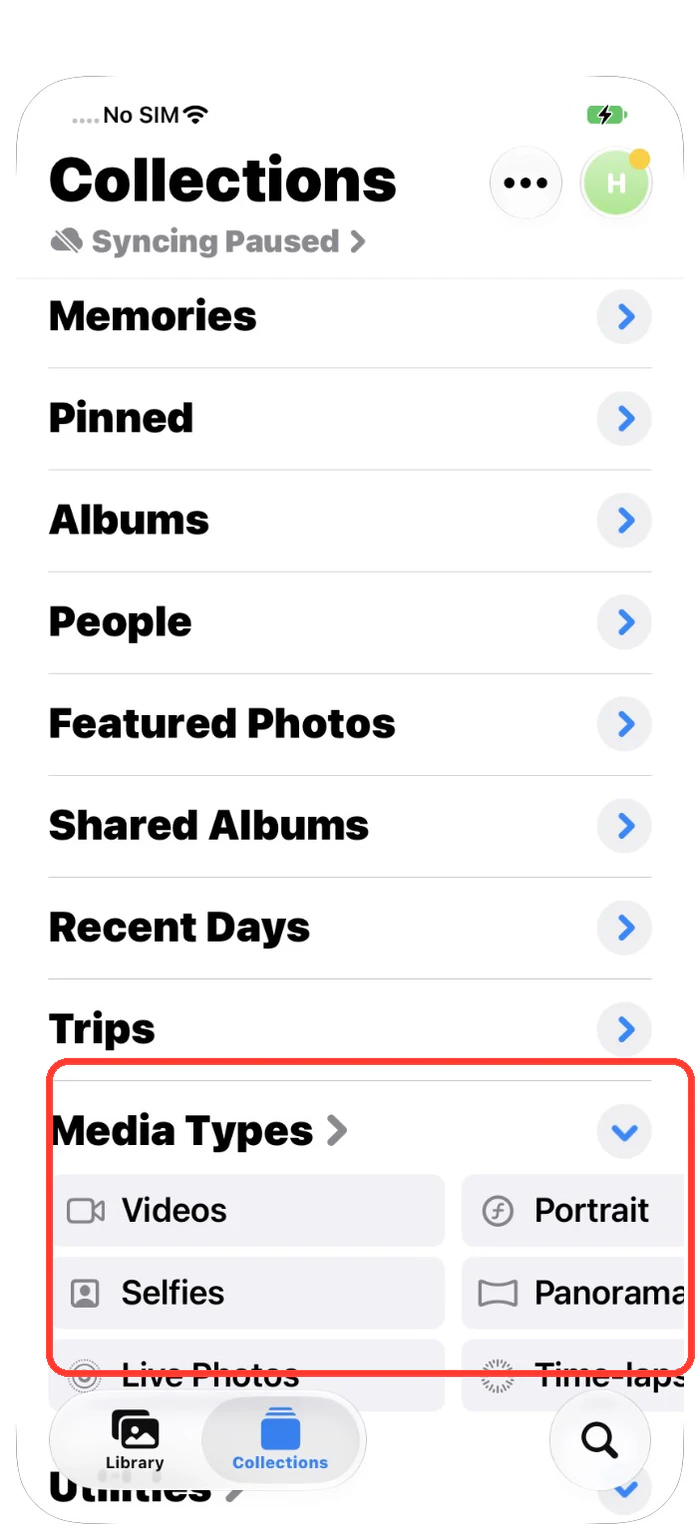
- 「写真」で「コレクション」を開き、「メディアタイプ」を探します。
- 「ビデオ」、「スクリーンショット」の順に開きます。「画面収録」があれば、それも確認します。
- まずは、別の場所に保存してある長いビデオから確認しましょう。
- アルバムから写真を取り除くだけでは、写真は削除されません。ごみ箱ボタンで削除し、「最近削除した項目」を空にしてください。
8. Photos Cleanerで重複写真を整理する
同じ写真が2枚や3枚あることはよくあります。コピーも1枚ずつ容量を使います。私たちのiPhoneアプリ、Photos Cleanerは同じ写真を見つけてグループにまとめます。自分で確認してから削除できます。
やってみましょう:
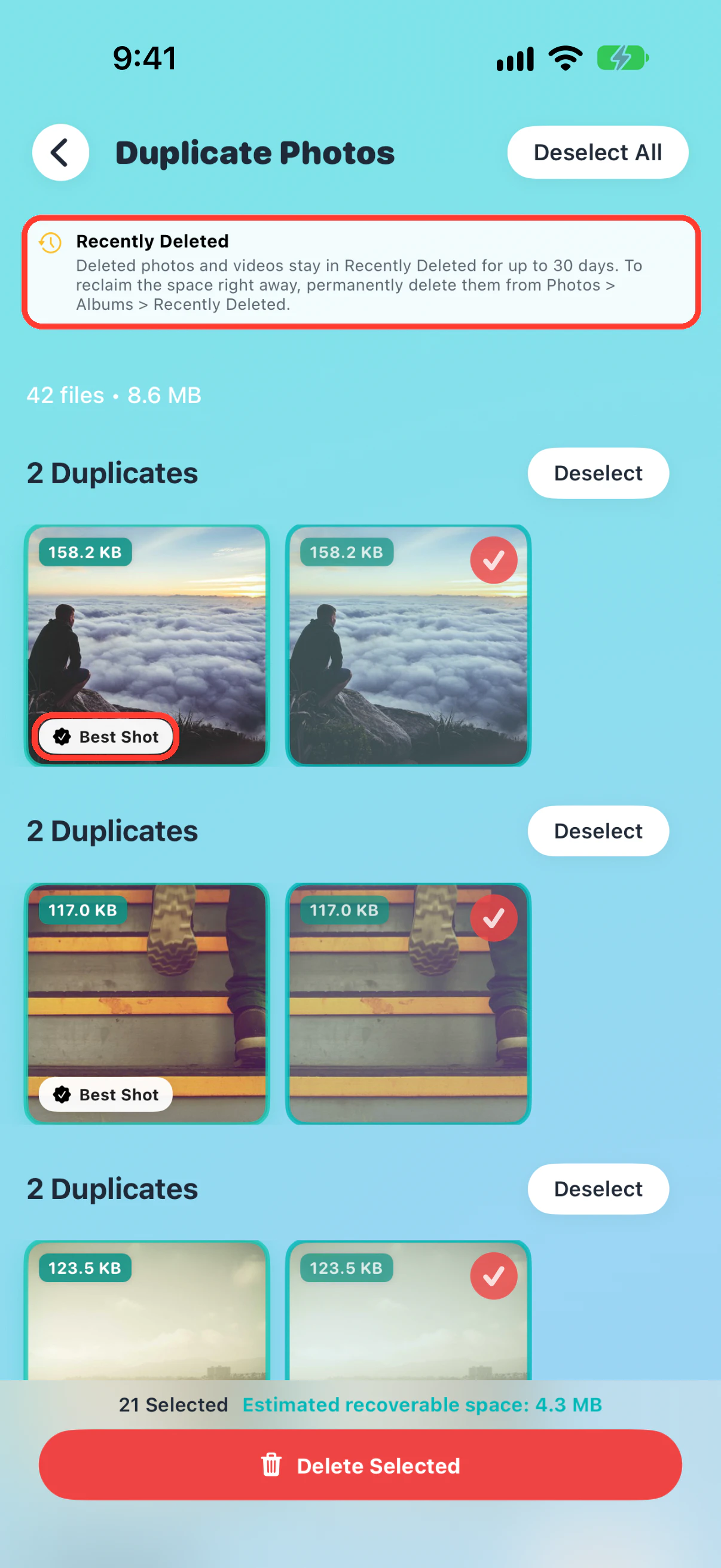
- Photos Cleanerを開き、ホーム画面の「重複写真」をタップします。
- グループを1つずつ確認します。アプリは1枚に「ベストショット」の印を付け、その写真を残します。
- 削除対象の写真を確認します。残したい写真があれば「選択解除」をタップします。
- 「選択した写真を削除」をタップします。削除した写真が「最近削除した項目」に残るとアプリが教えてくれます。そのアルバムも空にすると容量が増えます。
- 「iPhoneストレージ」をもう一度開き、実際にどれだけ変わったか確認します。
Photos CleanerはDijital Worldsが開発しています。アプリは無料でダウンロードできます。アプリ内で選択した重複写真を削除するにはPremiumが必要です。
Photos Cleaner: Cleanup Phoneをチェック · App Storeで見る · iPhoneで重複写真を削除する方法
よくある質問
写真を削除したのにiPhoneの空き容量が増えないのはなぜですか?
多くの場合、写真が「最近削除した項目」に残っています。最大30日間保存されます。このアルバムを空にし、「設定」→「一般」→「iPhoneストレージ」をもう一度確認してください。
写真を削除してからiPhoneストレージが更新されるまで、どれくらいかかりますか?
Appleは決まった時間を案内していません。iCloud写真の同期が終わるまで待ちましょう。その後、「iPhoneストレージ」を開き、「写真」の容量と空き容量を比べてください。
iCloudの写真を消さずにiPhoneの空き容量を増やせますか?
はい。iCloud写真の設定で「iPhoneのストレージを最適化」をオンにします。iPhoneには小さなコピーが残り、元の大きな写真はiCloudに保存されます。
iPhoneで写真を消すと、iCloudからも消えますか?
はい。iCloud写真がオンの場合、同じライブラリを使うすべてのデバイスから消えます。残したい写真は、先にコピーを保存してください。
関連ガイド

· 9分で読めます
iPhoneストレージを正しく管理して空き容量を増やす方法
iPhoneストレージの見方から重複写真や大容量動画の整理、iPhoneのストレージを最適化、書類とデータの削減、Safariや最近削除した項目の片付けまで6つの手順で安全に解説します。

· 読了まで6分
iPhoneで重複写真を削除する方法(速くて安全)
重複写真を見つけて削除し、容量を空け、再発を防ぐための手順を紹介します。

· 読了9分
iPhoneのスクリーンショットをカテゴリ別に整理する方法
iPhoneのスクリーンショットをチケットやレシートなどのグループに分け、大切なものを保護して、見たいものをすぐに見つけましょう。実際の画面と一緒にわかりやすく紹介します。

いつでも準備完了
iPhone 用 Photos Cleaner - Cleanup Phoneをダウンロード
プライバシーを最優先したクリーンアップ フローで、重複した写真を削除し、ビデオを圧縮し、連絡先を整理します。
Photos Cleaner - Cleanup Phone を使用すると、次のことに同意したことになります。 利用規約 そして プライバシーポリシー.