Har du slettet billeder, men mangler stadig plads på din iPhone? 8 løsninger
Mangler din iPhone stadig plads efter sletning af billeder? Tjek Slettet for nylig, iCloud og de videoer, der er tilbage, i 8 trin.


Du har slettet mange billeder, men din iPhone siger stadig, at lagringspladsen næsten er fuld. Det føles uretfærdigt, ikke? Bare rolig. Pladsen gemmer sig som regel et af få steder. Denne guide tjekker dem et ad gangen med et billede til hvert trin.
Tænk på din iPhone som et soveværelse. Når du sletter et billede, forlader det ikke rummet med det samme. Det ryger først i en skraldespand ved døren. Rummet får først mere plads, når du tømmer den spand. Nogle billeder bor også i en delt legetøjskasse eller i skyen, så du skal også kigge der.
Før du sletter noget for altid, skal du gemme en kopi af de billeder og videoer, du holder af. Åbn et par stykker fra kopien for at sikre, at de virker. Hvis du bruger iCloud-fotos, bliver et billede også slettet på dine andre Apple-enheder, når du sletter det på din iPhone.
1. Tøm albummet Slettet for nylig
Slettede billeder er ikke væk endnu. De venter i et album, der hedder Slettet for nylig, i op til 30 dage, og mens de venter, bruger de stadig plads. Sådan tømmer du det, ét lille trin ad gangen.
Gør dette:
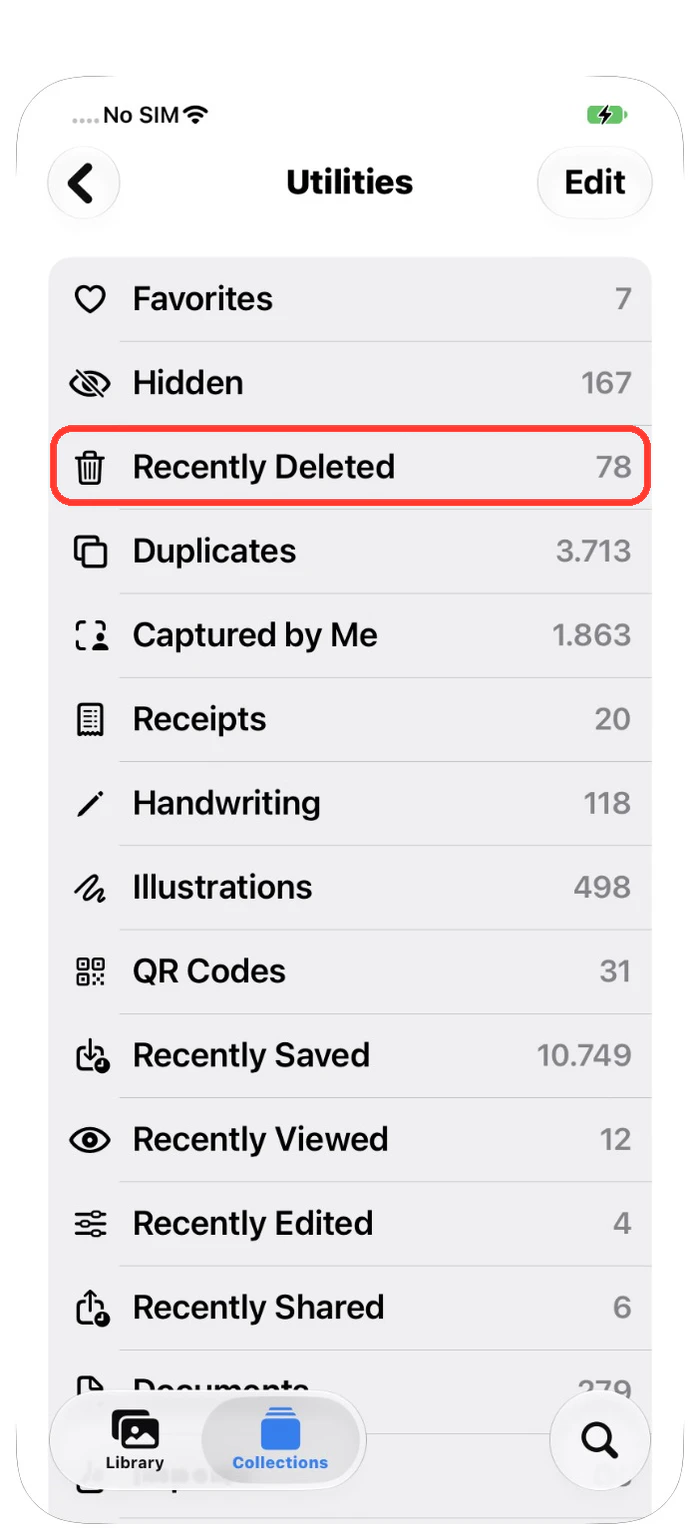
- Åbn appen Fotos, tryk på Samlinger nederst, og tryk derefter på Hjælpefunktioner.
- Tryk på Slettet for nylig. Lås din iPhone op med Face ID eller din adgangskode, hvis den beder om det.
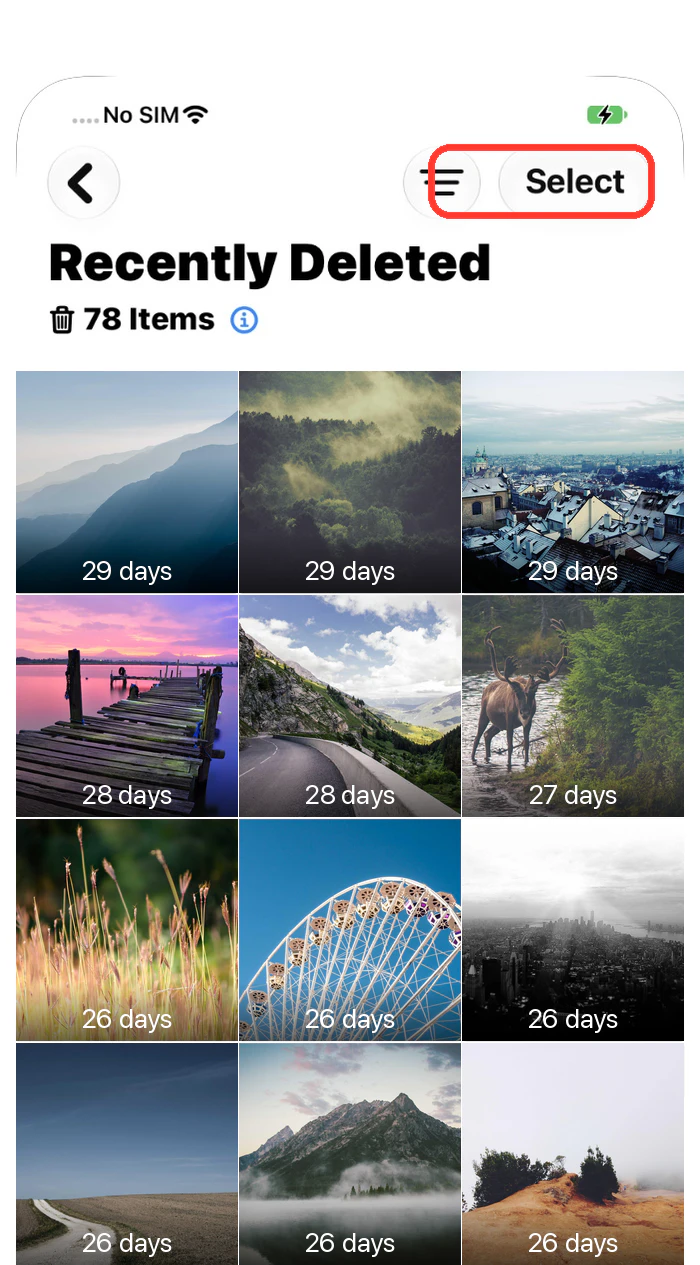
- Tryk på Vælg øverst. Tryk derefter på hvert billede, du er sikker på, du ikke skal bruge. Der kommer et blåt flueben på hvert billede, du vælger.
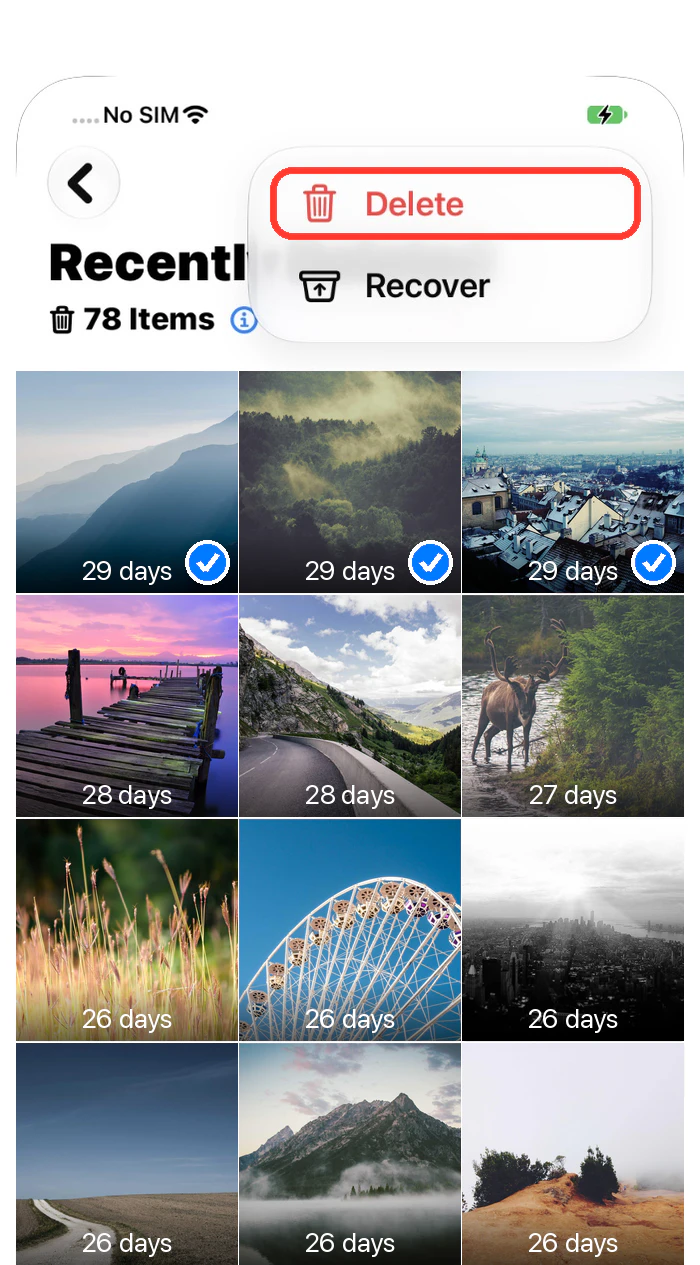
- Tryk på den runde knap ••• øverst, og vælg Slet.
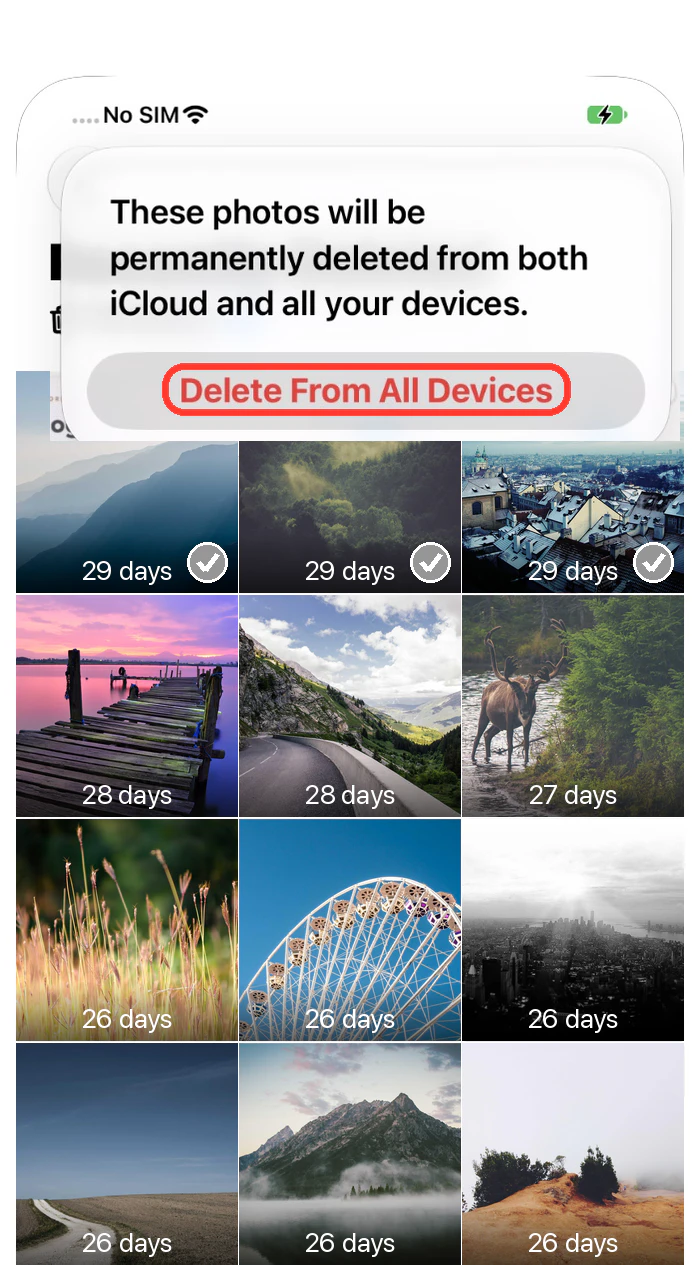
- En besked fortæller dig, at billederne forsvinder for altid. Tryk på Slet fra alle enheder (hvis iCloud-fotos er slået fra, står der Slet fra denne iPhone på knappen). Dette kan ikke fortrydes, så vælg omhyggeligt.
- Færdig! Pladsen er tilbage. Åbn Indstillinger → Generelt → iPhone-lagringsplads for at se det nye tal.
2. Se på iPhone-lagringsplads og iCloud-lagringsplads hver for sig
Din iPhone og iCloud er to forskellige kasser. At frigøre plads i den ene ændrer ikke den anden. En fuld iCloud-kasse kan også stoppe dine billeder i at synkronisere.
Gør dette:
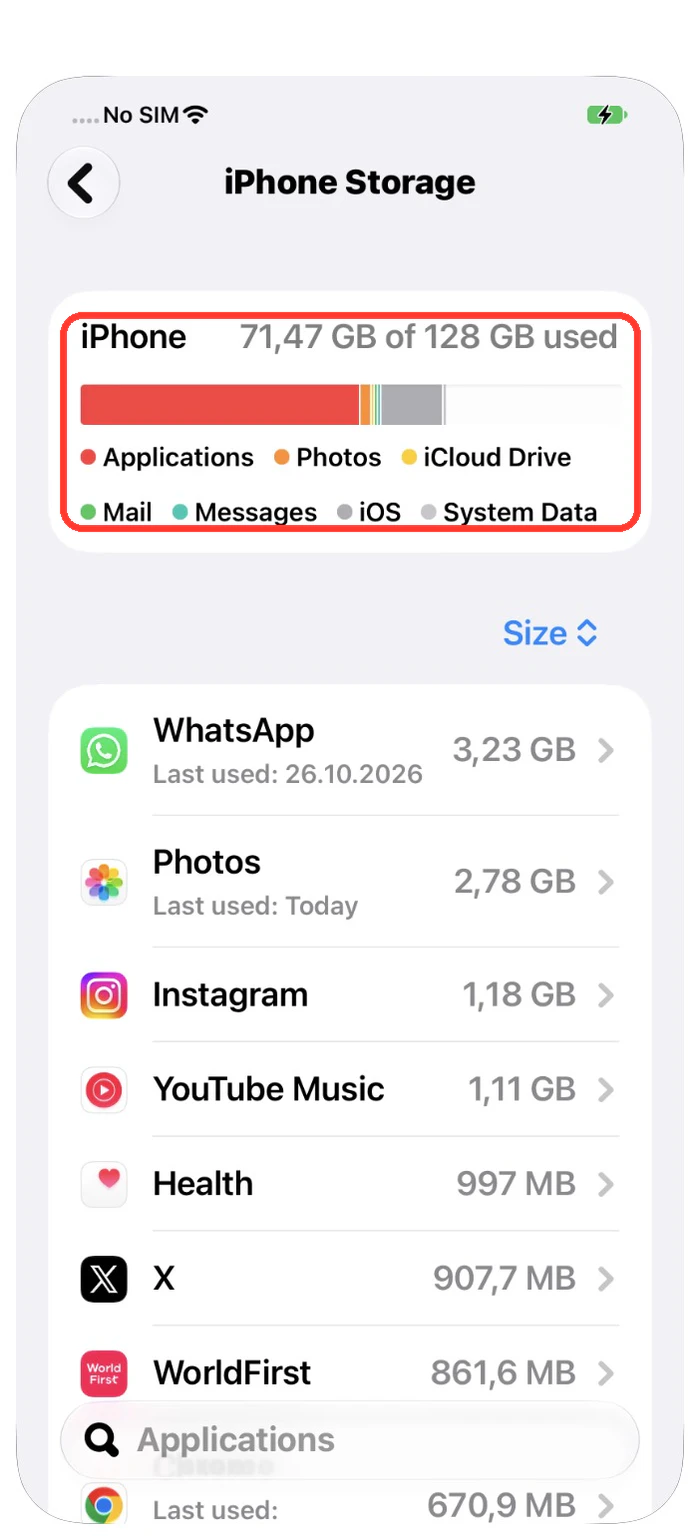
- Åbn Indstillinger, tryk på Generelt, og tryk derefter på iPhone-lagringsplads. Se, hvor meget plads Fotos bruger.
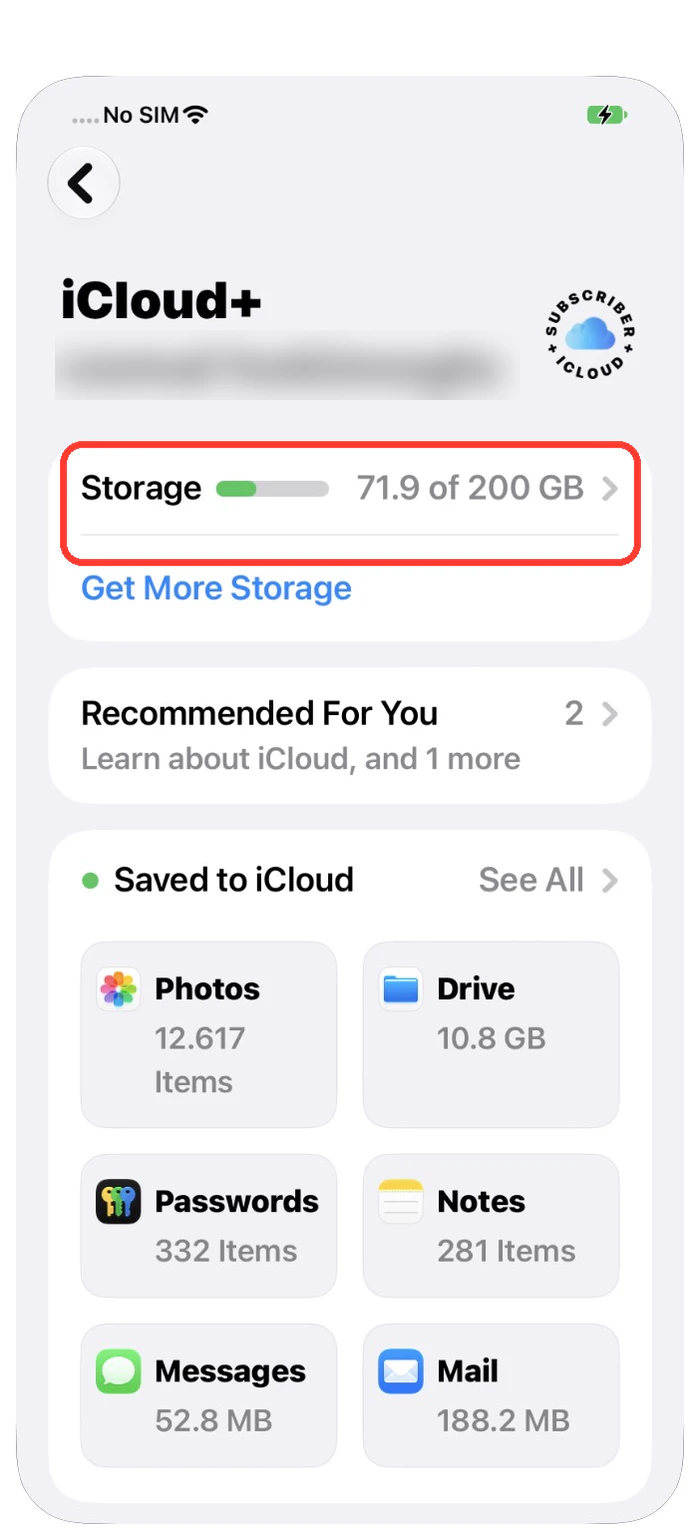
- Gå tilbage til Indstillinger, tryk på dit navn, og tryk derefter på iCloud. Se på bjælken for iCloud-lagringsplads.
- Hvis Fotos allerede fylder lidt på din iPhone, går pladsen til noget andet. Listen på samme skærm viser hvor.
3. Tjek, at iCloud-fotos ikke er sat på pause
Hvis iCloud-fotos er sat på pause, bliver din iPhone måske ikke færdig med at fjerne det, du har slettet. Indstillinger fortæller dig præcis, hvad den laver.
Gør dette:
- Åbn Indstillinger, tryk på dit navn, tryk på iCloud, og tryk derefter på Fotos.
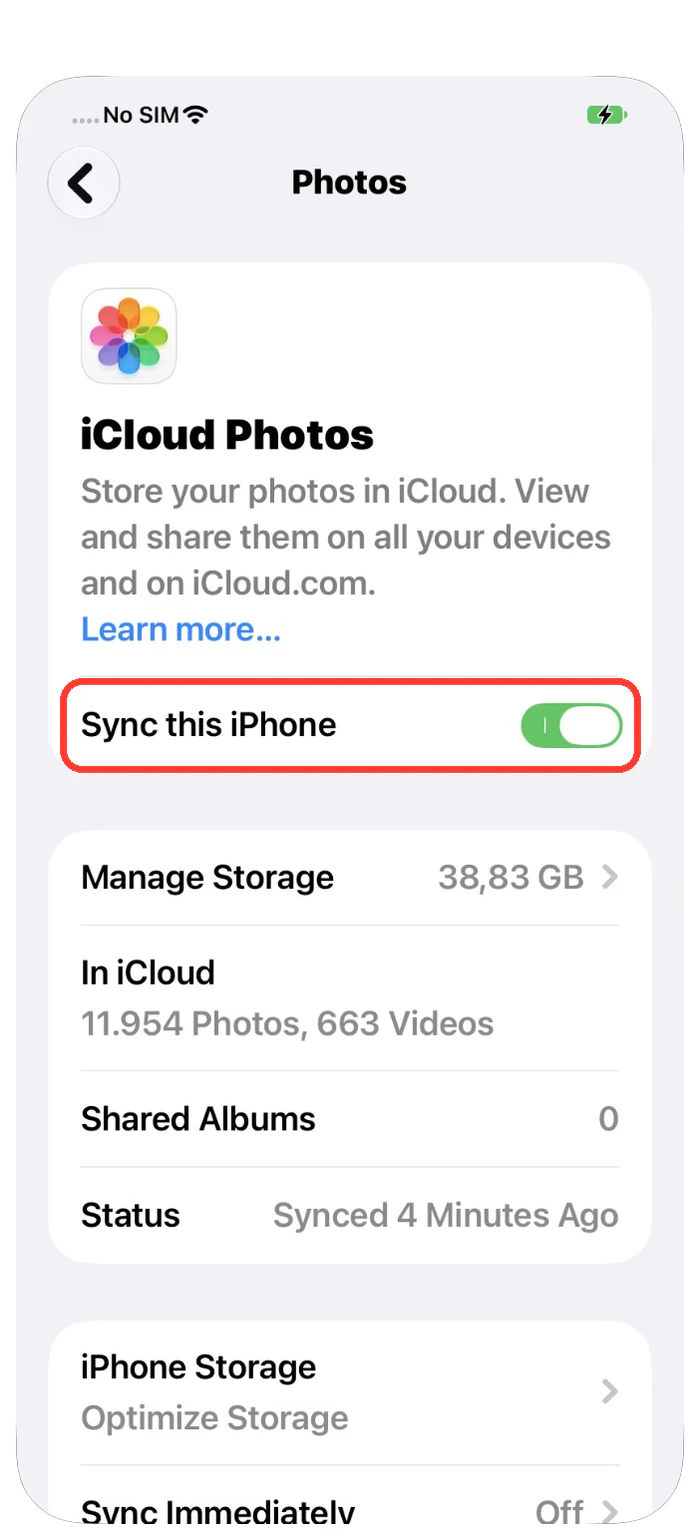
- Sørg for, at Synkroniser denne iPhone er slået til (grøn).
- Læs linjen Status. Der står Synkroniseret, hvor mange emner der stadig synkroniseres, eller at synkronisering er sat på pause.
- Hvis den er på pause eller langsom, skal du sætte din iPhone til strøm og oprette forbindelse til Wi-Fi. Store biblioteker kan kræve en hel nat, så tjek igen om morgenen.
4. Slå Optimer iPhone-lagringsplads til
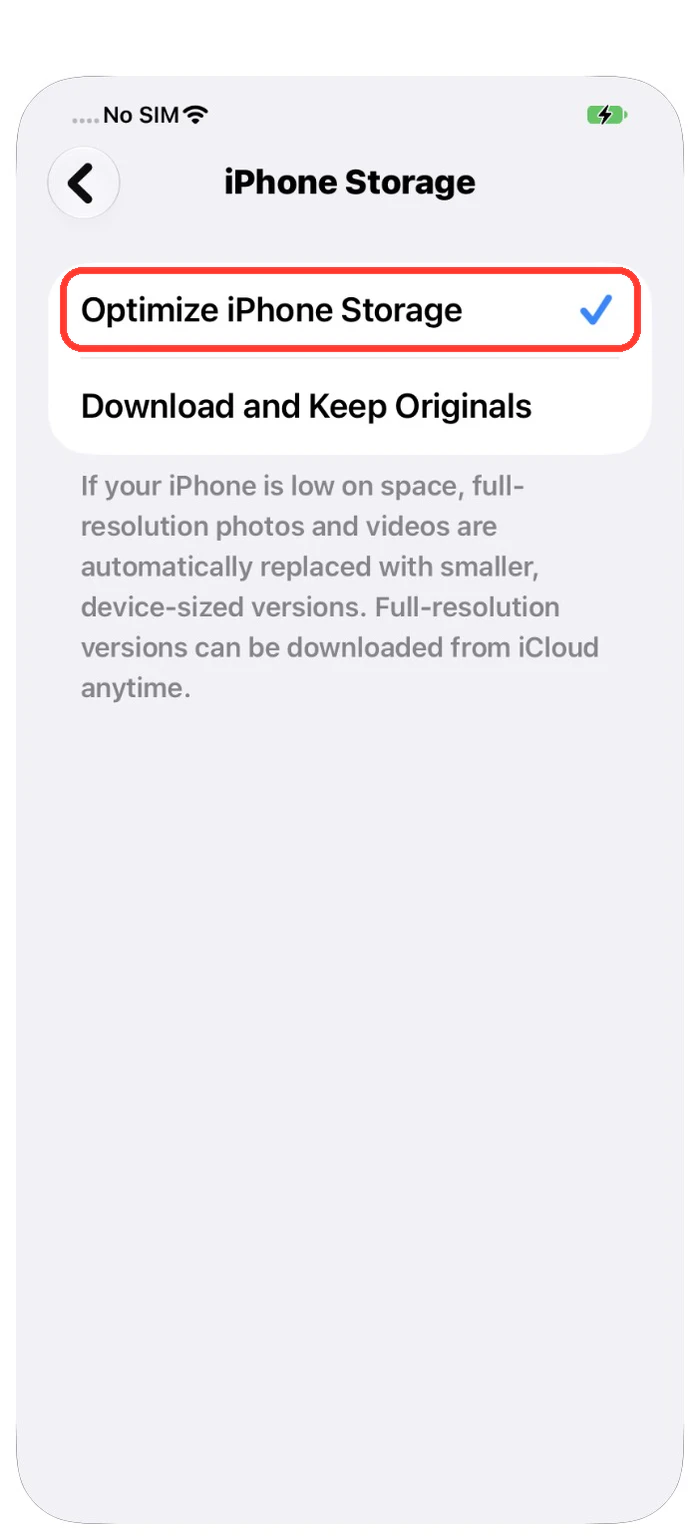
Med denne indstilling gemmer din iPhone små kopier af dine billeder, og iCloud gemmer de store originaler. Det er ligesom at have små fotoprint derhjemme og de store plakater i et opbevaringsrum.
Gør dette:
- Åbn Indstillinger, tryk på dit navn, og tryk derefter på iCloud og Fotos.
- Sørg for, at synkronisering er slået til.
- Vælg Optimer iPhone-lagringsplads. På nogle iOS-versioner skal du først trykke på en række for iPhone-lagringsplads på den skærm.
- Godt at vide: Hvis dette allerede var slået til, var de billeder, du slettede, allerede små på telefonen. Derfor frigjorde sletningen kun lidt plads.
5. Tjek det delte bibliotek
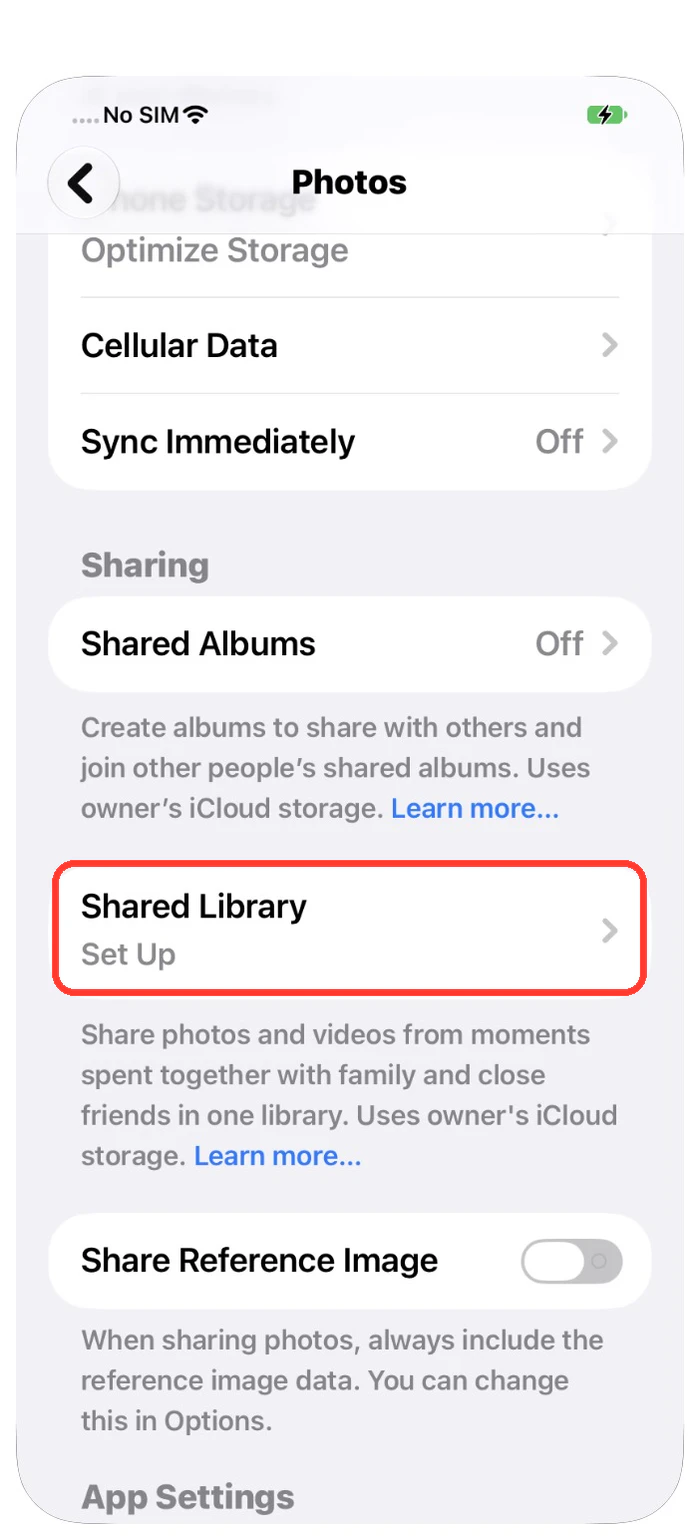
Hvis du deler et fotobibliotek med din familie, bor nogle billeder i en delt kasse. At flytte et billede derhen kan få det til at forsvinde fra din egen visning, men det er ikke slettet. Det bruger stadig plads.
Gør dette:
- Åbn Indstillinger, tryk på Apps, og tryk derefter på Fotos.
- Se på Delt bibliotek. Hvis der står Indstil, bruger du ikke et, og du kan springe dette trin over.
- Hvis du bruger et, skal du åbne Fotos og skifte mellem Personligt bibliotek og Delt bibliotek for at se, hvor dine billeder er.
- Husk: alle i det delte bibliotek kan slette delte billeder, og det fjerner dem for alle. Delte billeder tæller med i iCloud-lagringspladsen for den person, der oprettede biblioteket.
6. Giv iPhone-lagringsplads tid til at opdatere
Skærmen iPhone-lagringsplads opdateres ikke altid med det samme. Den er som en resultattavle, der venter et øjeblik, før den ændrer tallene.
Gør dette:
- Skriv den ledige plads og tallet for Fotos ned i Indstillinger → Generelt → iPhone-lagringsplads.
- Vent, indtil al synkronisering af Fotos er færdig.
- Åbn den samme skærm igen, og sammenlign de to tal.
- Hvis Fotos blev mindre, men den ledige plads næsten ikke rykkede sig, skal du se på de andre store kategorier på listen. Overførsler og bilag i beskeder er ikke en del af dit fotobibliotek.
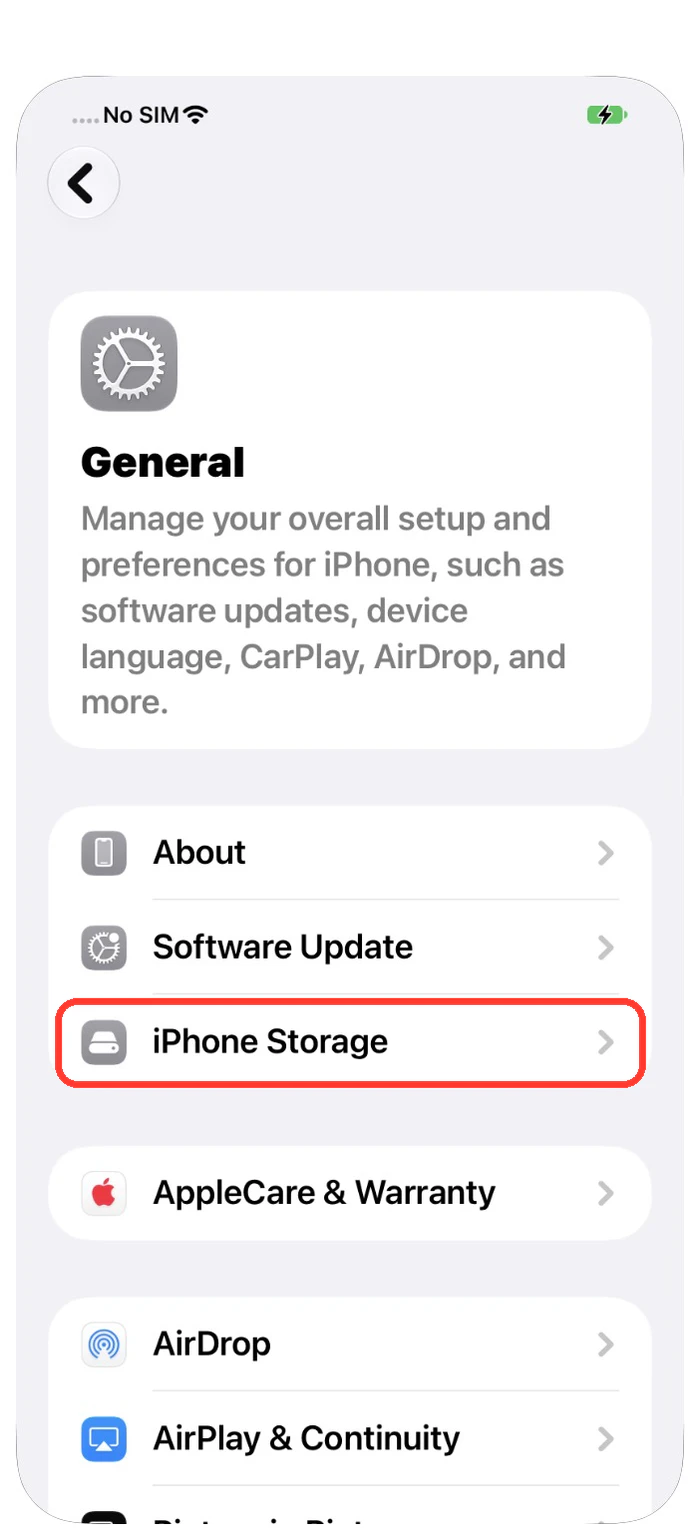
Apples guide til lagringsplads på enheden · Sådan administrerer du iPhone-lagringsplads efter kategori
7. Tjek videoer, skærmoptagelser og skærmbilleder
En lang video kan bruge mere plads end hundrede billeder. Skærmbilleder og skærmoptagelser hober sig også stille og roligt op.
Gør dette:
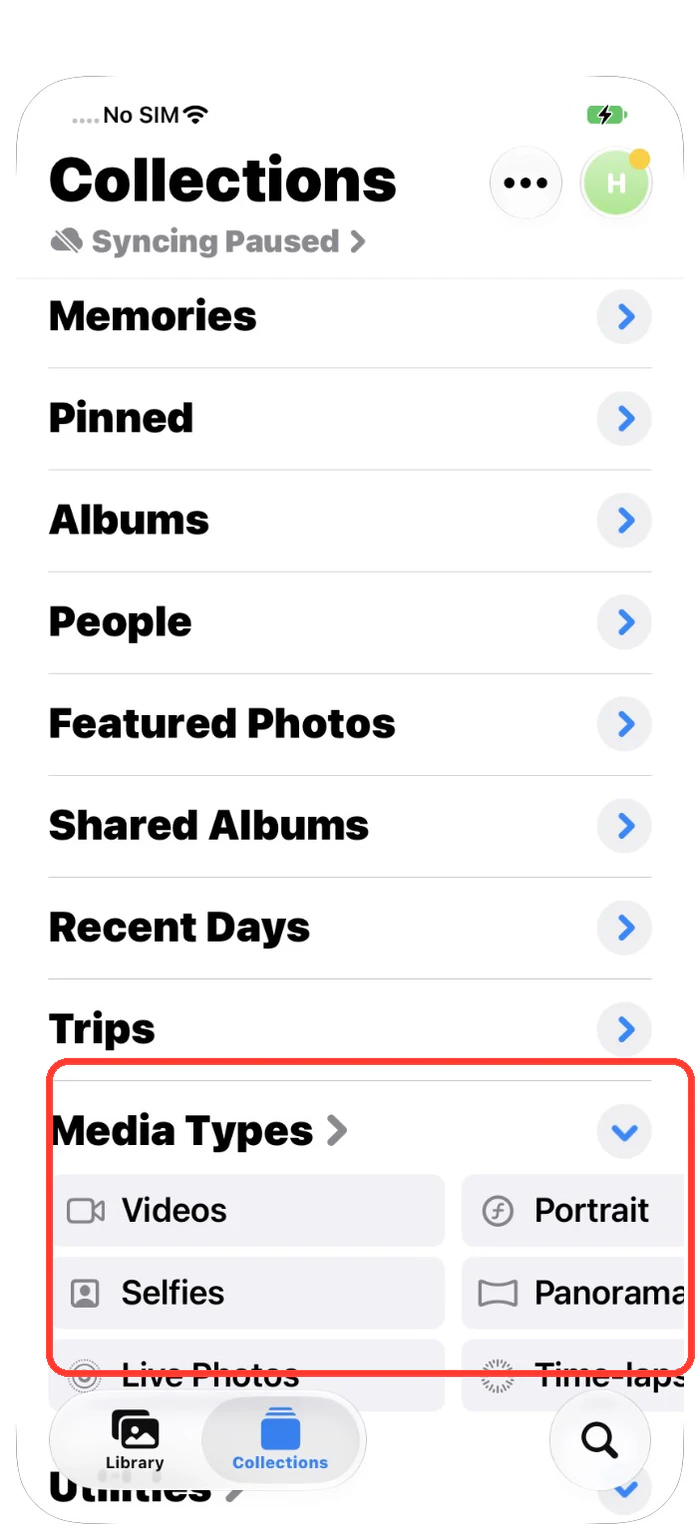
- Åbn Samlinger i Fotos, og find Medietyper.
- Åbn Videoer, derefter Skærmbilleder og derefter Skærmoptagelser, hvis du har dem.
- Start med de lange videoer, du ved, du har gemt et andet sted.
- At fjerne et billede fra et album sletter det ikke. Brug papirkurvsknappen, og tøm derefter Slettet for nylig.
8. Ryd op i dubletbilleder med Photos Cleaner
Mange biblioteker har det samme billede gemt to eller tre gange. Hver kopi bruger plads. Photos Cleaner, vores iPhone-app, finder disse kopier og lægger dem i grupper, så du selv kan tjekke dem.
Gør dette:
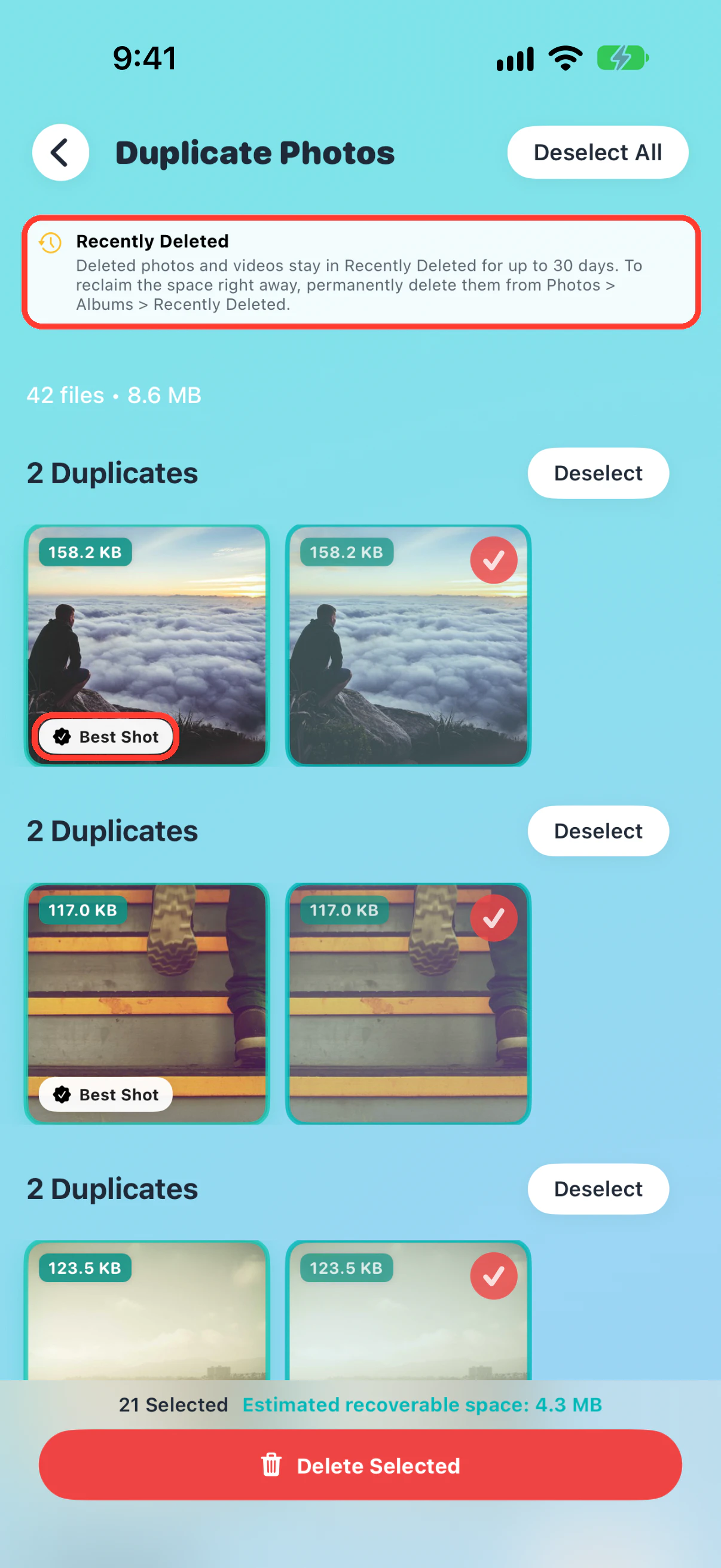
- Åbn Photos Cleaner, og tryk på Dubletbilleder på startskærmen.
- Se på hver gruppe. Appen markerer ét billede som Bedste skud og beholder det.
- Tjek de billeder, der er valgt til fjernelse. Tryk på Fravælg, hvis du vil beholde et.
- Tryk på Slet valgte. Appen minder dig om, at slettede billeder venter i Slettet for nylig, så tøm det album bagefter for at få pladsen tilbage.
- Åbn iPhone-lagringsplads igen for at se den reelle ændring.
Dijital Worlds står bag Photos Cleaner. Appen er gratis at hente. At fjerne valgte dubletter i appen kræver Premium.
Udforsk Photos Cleaner: Cleanup Phone · Vis i App Store · Sådan sletter du dubletbilleder på iPhone
Ofte stillede spørgsmål
Hvorfor faldt min iPhone-lagringsplads ikke, efter jeg slettede billeder?
Det meste af tiden ligger billederne stadig i Slettet for nylig, som gemmer dem i op til 30 dage. Tøm det album, og tjek derefter Indstillinger → Generelt → iPhone-lagringsplads igen.
Hvor lang tid tager iPhone-lagringsplads om at opdatere, efter jeg har slettet billeder?
Apple angiver ikke et fast tidspunkt. Vent, indtil al synkronisering af iCloud-fotos er færdig, åbn derefter skærmen iPhone-lagringsplads igen, og sammenlign tallet for Fotos med den ledige plads.
Kan jeg frigøre iPhone-lagringsplads uden at slette billeder fra iCloud?
Ja. Slå Optimer iPhone-lagringsplads til i indstillingerne for iCloud-fotos. Din iPhone beholder mindre kopier, og iCloud beholder originalerne i fuld størrelse.
Sletter et billede på min iPhone det også fra iCloud?
Ja, hvis iCloud-fotos er slået til. Billedet fjernes fra alle enheder, der bruger det samme bibliotek. Gem en kopi først, hvis du vil beholde det.
Relaterede vejledninger

· 9 min læsning
Sådan tjekker og styrer du iPhone-lagring (2026)
Lær at tjekke iPhone-lagring og frigøre gigabyte sikkert: ryd op i Fotos, store videoer, Beskeder, appdata og Systemdata trin for trin uden datatab.

· 6 min. læsning
Slet dublette fotos på iPhone (hurtigt og sikkert)
Trin-for-trin guide til at finde og slette dubletter, frigøre plads og forhindre nye.

· 9 min. læsning
Sortér skærmbilleder på iPhone efter kategori
Sortér skærmbilleder på din iPhone i grupper som billetter og kvitteringer. Beskyt de vigtige, og find dem hurtigt igen med enkle trin.

Klar, når du er
Download Photos Cleaner - Cleanup Phone til iPhone
Fjern dublerede fotos, komprimer videoer, og organiser kontakter med en oprydningsproces, der kommer først til privatlivets fred.
Ved at bruge Photos Cleaner - Cleanup Phone accepterer du vores Vilkår for brug og Privatlivspolitik.