Raderat bilder men fortfarande ont om plats på iPhone? 8 lösningar
Ont om plats på iPhone trots att du raderat bilder? Kontrollera Nyligen raderade, iCloud och videorna som finns kvar i 8 steg.


Du har raderat många bilder, men din iPhone säger ändå att lagringen nästan är full. Det känns orättvist, eller hur? Oroa dig inte. Utrymmet gömmer sig oftast på ett av några få ställen. Den här guiden kollar dem ett i taget, med en bild för varje steg.
Tänk på din iPhone som ett sovrum. När du raderar en bild lämnar den inte rummet direkt. Den hamnar först i en papperskorg vid dörren. Rummet får bara mer plats när du tömmer den korgen. Vissa bilder bor också i en delad leksakslåda eller i molnet, så du måste titta där också.
Innan du raderar något för gott bör du spara en kopia av de bilder och videor du gillar. Öppna några av dem från kopian för att se att de fungerar. Om du använder iCloud-bilder raderas en bild även på dina andra Apple-enheter när du raderar den på din iPhone.
1. Töm albumet Nyligen raderade
Raderade bilder är inte borta ännu. De väntar i ett album som heter Nyligen raderade i upp till 30 dagar, och medan de väntar tar de fortfarande upp plats. Så här tömmer du det, ett litet steg i taget.
Gör så här:
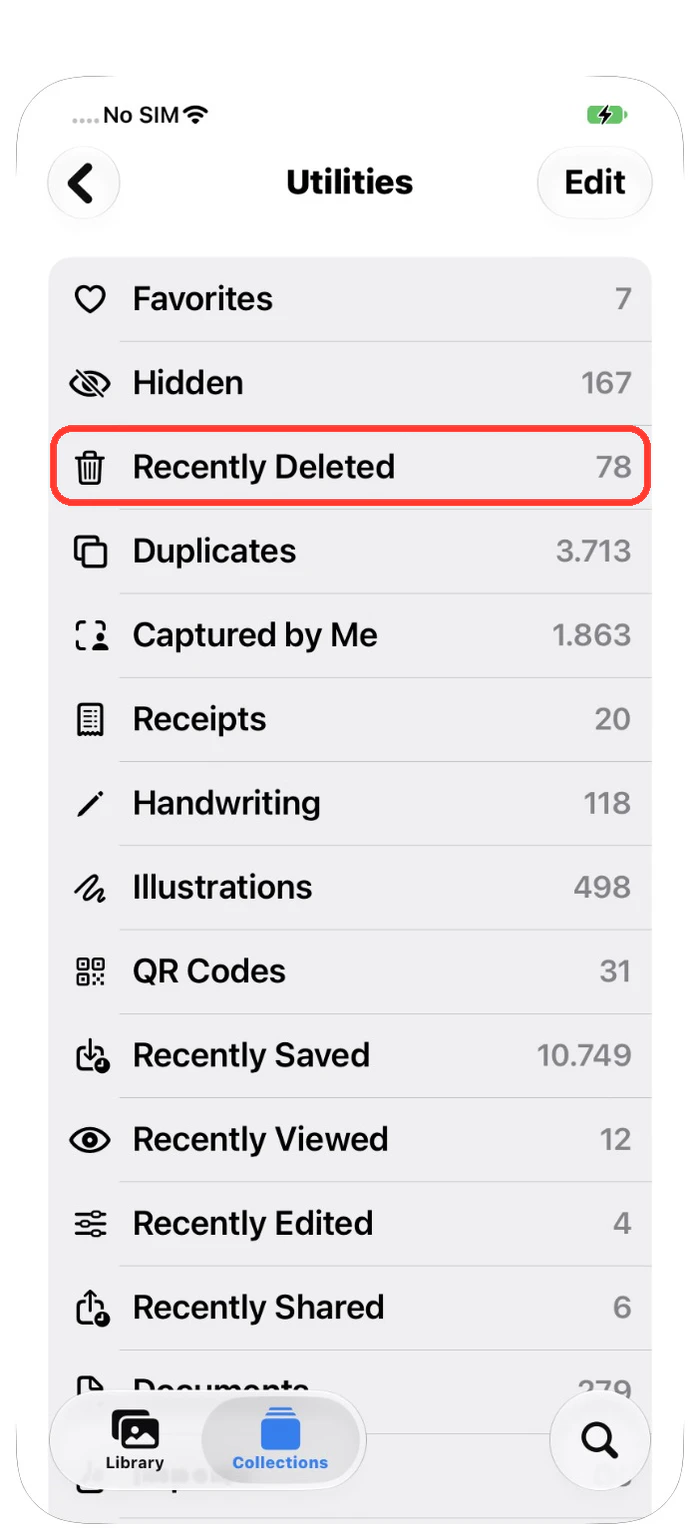
- Öppna appen Bilder, tryck på Samlingar längst ner och tryck sedan på Verktyg.
- Tryck på Nyligen raderade. Lås upp din iPhone med Face ID eller din lösenkod om den frågar.
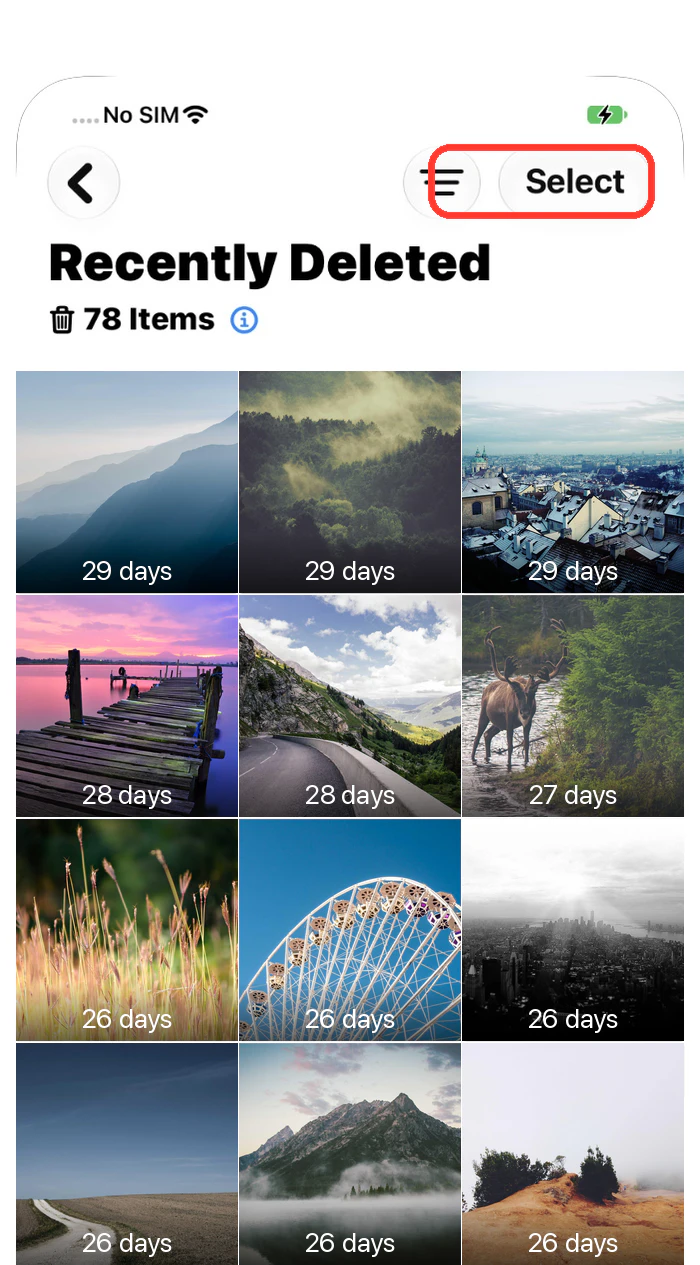
- Tryck på Välj längst upp. Tryck sedan på varje bild som du är säker på att du inte behöver. En blå bock visas på varje bild du väljer.
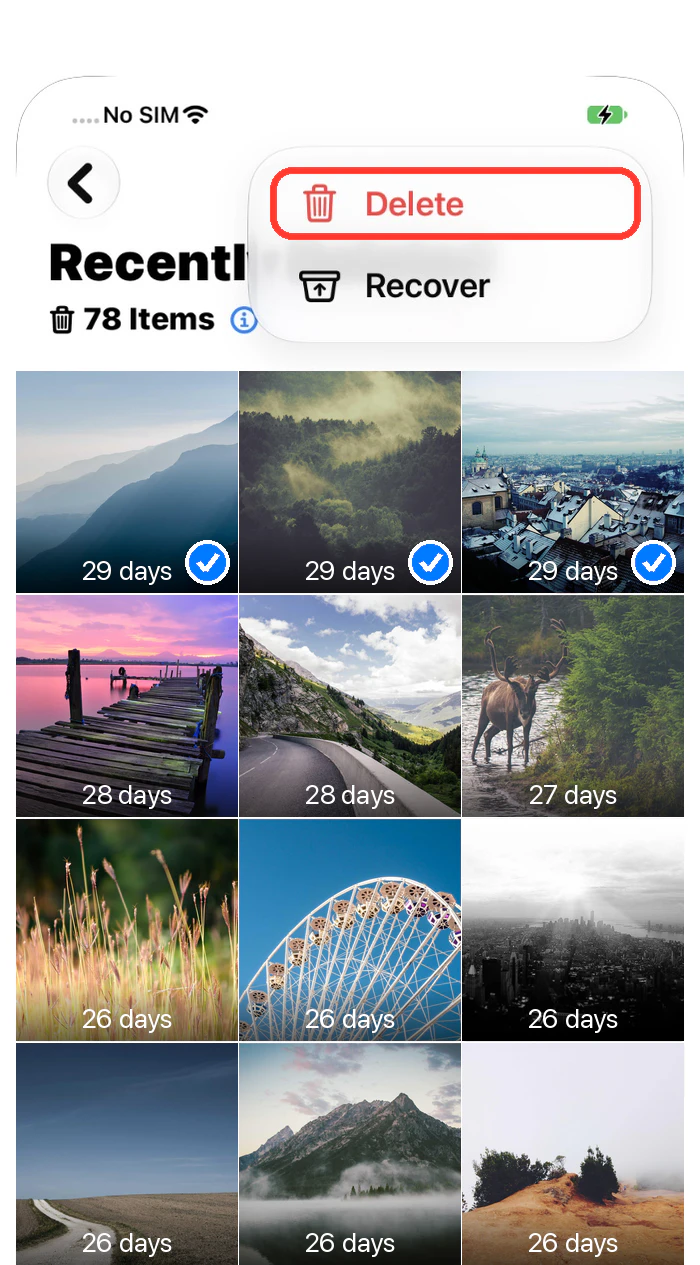
- Tryck på den runda knappen ••• längst upp och välj Radera.
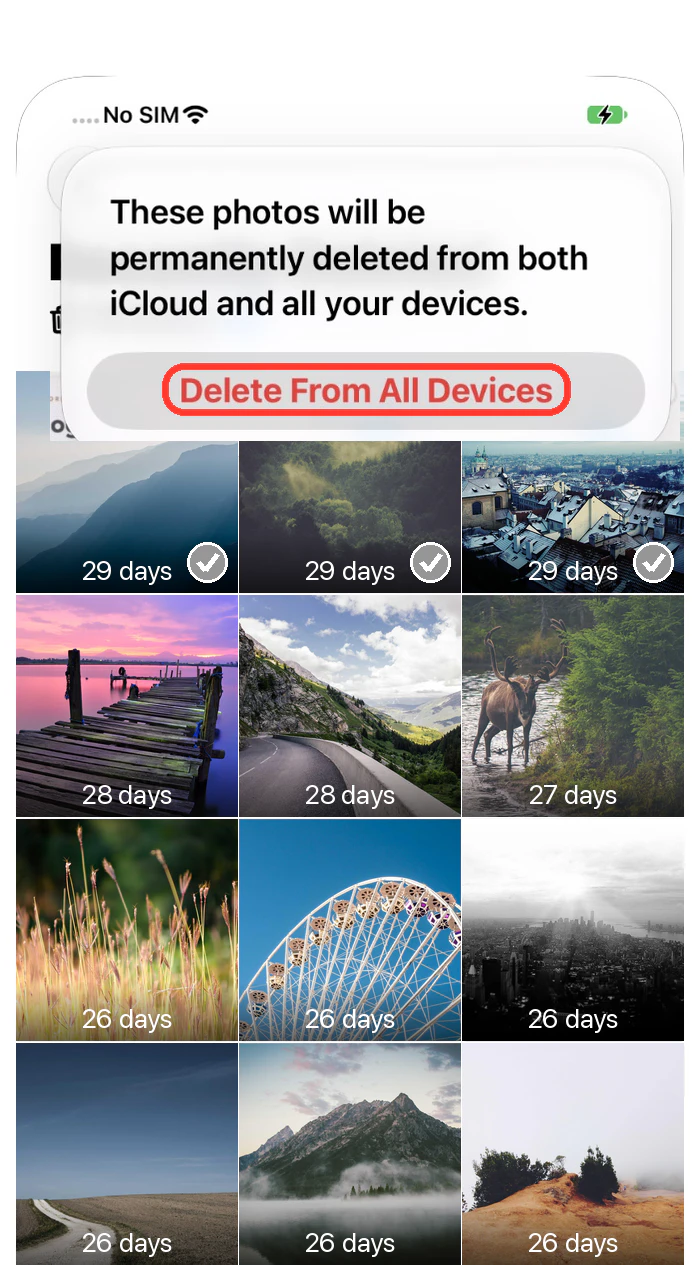
- Ett meddelande talar om att bilderna försvinner för gott. Tryck på Radera från alla enheter (om iCloud-bilder är avstängt står det Radera från denna iPhone på knappen). Detta går inte att ångra, så välj noga.
- Klart! Utrymmet är tillbaka. Öppna Inställningar → Allmänt → iPhone-lagring för att se den nya siffran.
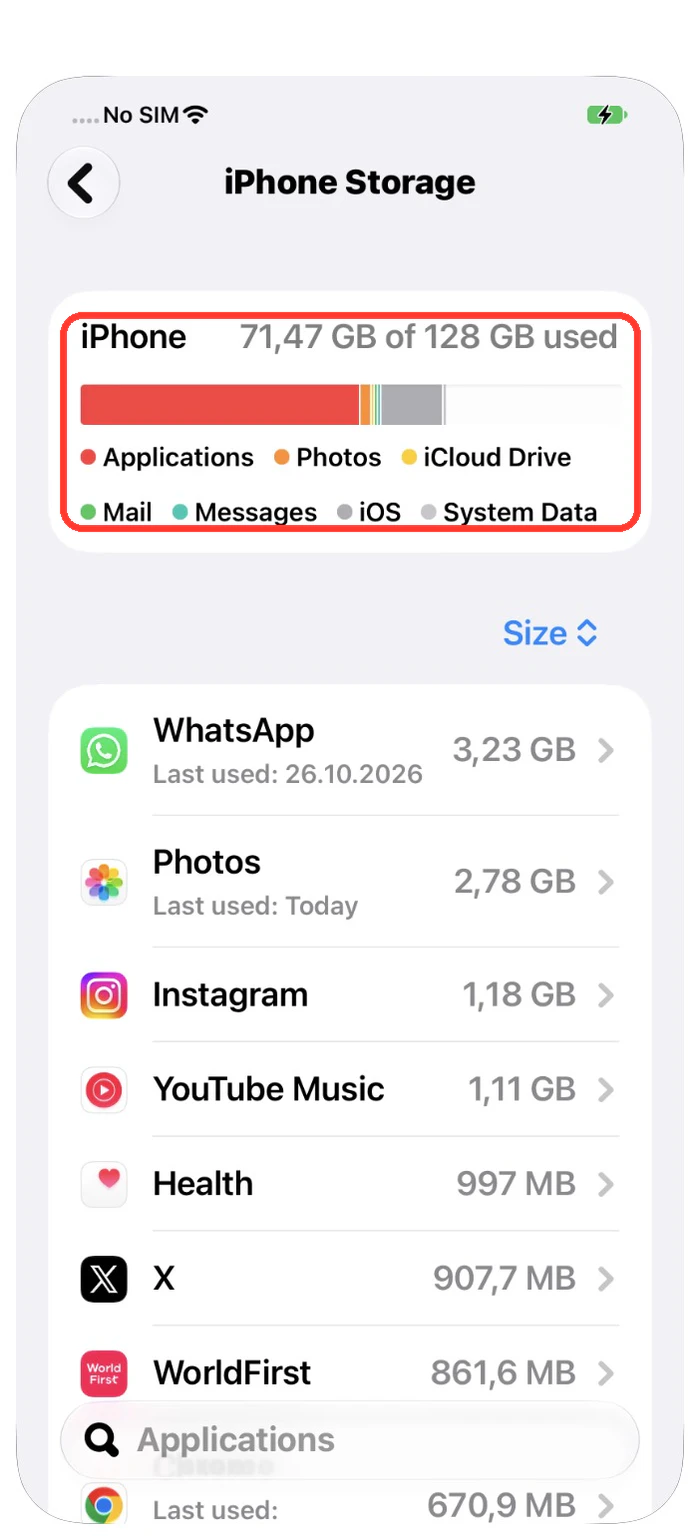
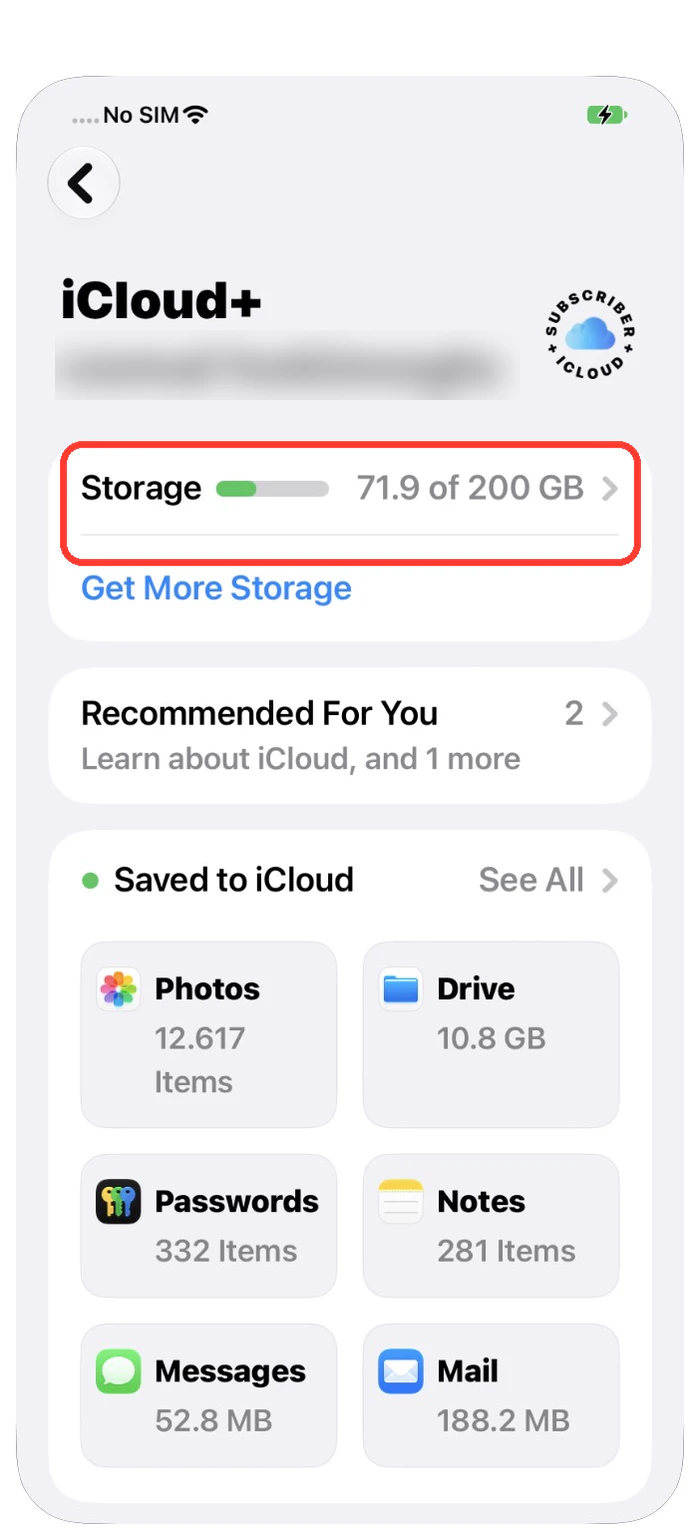
2. Titta på iPhone-lagring och iCloud-lagring var för sig
Din iPhone och iCloud är två olika lådor. Att frigöra plats i den ena ändrar inte den andra. En full iCloud-låda kan också stoppa dina bilder från att synkroniseras.
Gör så här:
- Öppna Inställningar, tryck på Allmänt och sedan på iPhone-lagring. Titta på hur mycket plats Bilder använder.
- Gå tillbaka till Inställningar, tryck på ditt namn och sedan på iCloud. Titta på stapeln för iCloud-lagring.
- Om Bilder redan tar liten plats på din iPhone går utrymmet till något annat. Listan på samma skärm visar vart.
3. Kontrollera att iCloud-bilder inte är pausat
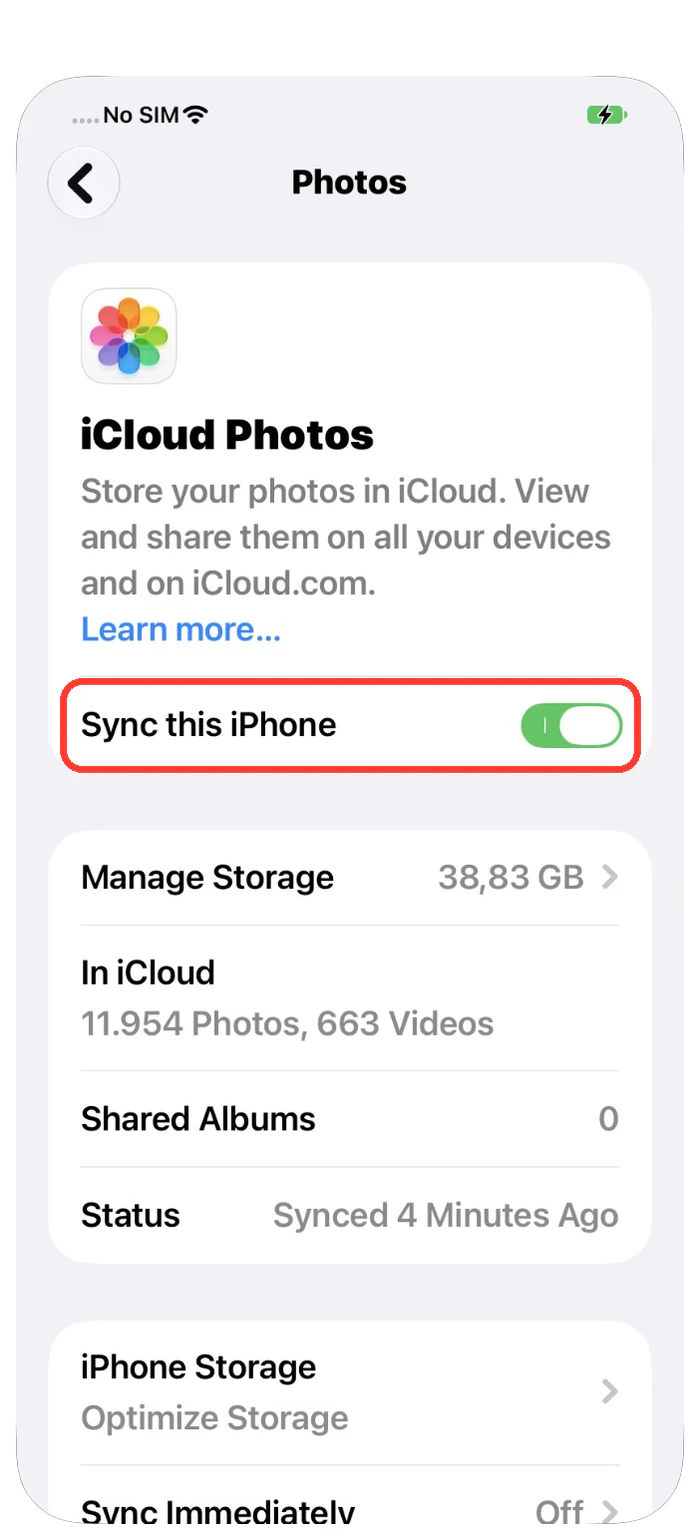
Om iCloud-bilder är pausat kanske din iPhone inte hinner ta bort det du har raderat. Inställningar talar om exakt vad den gör.
Gör så här:
- Öppna Inställningar, tryck på ditt namn, tryck på iCloud och tryck sedan på Bilder.
- Se till att Synkronisera denna iPhone är påslaget (grönt).
- Läs raden Status. Där står det Synkroniserad, hur många objekt som fortfarande synkroniseras eller att synkroniseringen är pausad.
- Om den är pausad eller långsam kopplar du din iPhone till ström och ansluter till Wi-Fi. Stora bibliotek kan behöva en hel natt, så kolla igen på morgonen.
4. Slå på Optimera iPhone-lagring
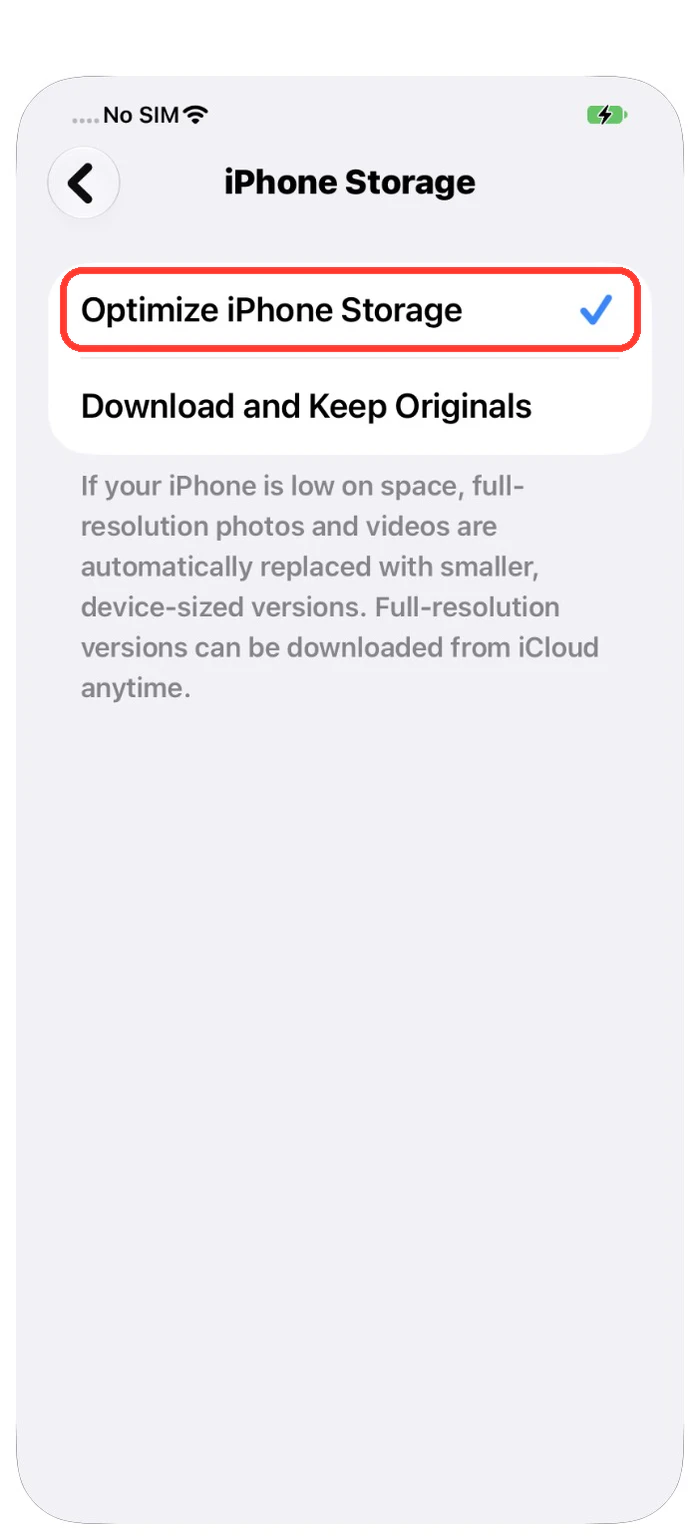
Med den här inställningen sparar din iPhone små kopior av dina bilder och iCloud sparar de stora originalen. Det är som att ha små fotokopior hemma och de stora affischerna i ett förråd.
Gör så här:
- Öppna Inställningar, tryck på ditt namn och sedan på iCloud och Bilder.
- Se till att synkronisering är på.
- Välj Optimera iPhone-lagring. På vissa iOS-versioner trycker du först på en rad för iPhone-lagring på den skärmen.
- Bra att veta: om detta redan var på var bilderna du raderade redan små på telefonen. Därför frigjorde raderingen bara lite plats.
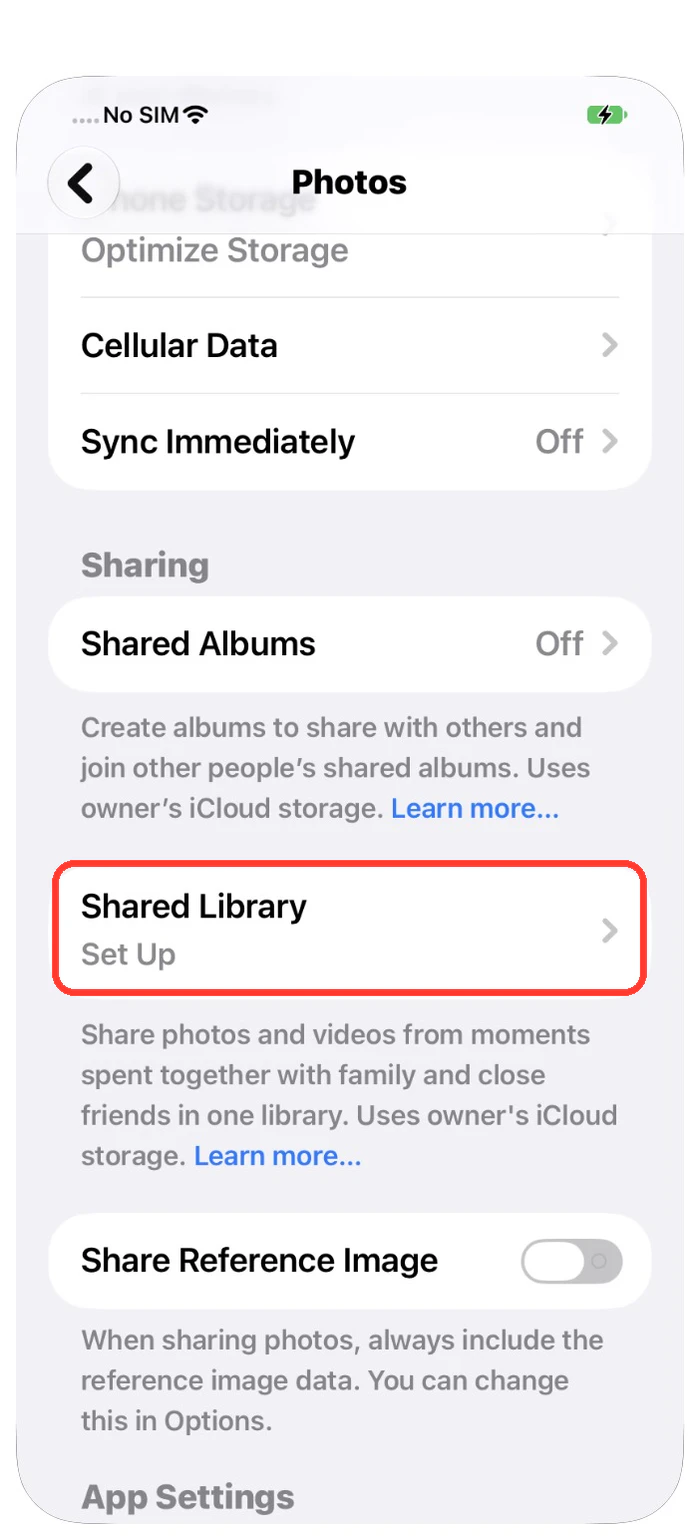
5. Kontrollera det delade biblioteket
Om du delar ett bildbibliotek med din familj bor vissa bilder i en delad låda. Att flytta en bild dit kan få den att försvinna från din egen vy, men den är inte raderad. Den använder fortfarande plats.
Gör så här:
- Öppna Inställningar, tryck på Appar och tryck sedan på Bilder.
- Titta på Delat bibliotek. Om det står Ställ in använder du inget sådant och kan hoppa över det här steget.
- Om du använder ett öppnar du Bilder och växlar mellan Personligt bibliotek och Delat bibliotek för att se var dina bilder finns.
- Kom ihåg: alla i det delade biblioteket kan radera delade bilder, och då tas de bort för alla. Delade bilder räknas in i iCloud-lagringen för den person som skapade biblioteket.
6. Ge iPhone-lagring tid att uppdateras
Skärmen iPhone-lagring uppdateras inte alltid direkt. Den är som en resultattavla som väntar en stund innan den ändrar siffrorna.
Gör så här:
- Skriv ner ledigt utrymme och siffran för Bilder i Inställningar → Allmänt → iPhone-lagring.
- Vänta tills all synkronisering av Bilder är klar.
- Öppna samma skärm igen och jämför de två siffrorna.
- Om Bilder blev mindre men ledigt utrymme knappt ändrades bör du titta på de andra stora kategorierna i listan. Hämtningar och bilagor i meddelanden är inte en del av ditt bildbibliotek.
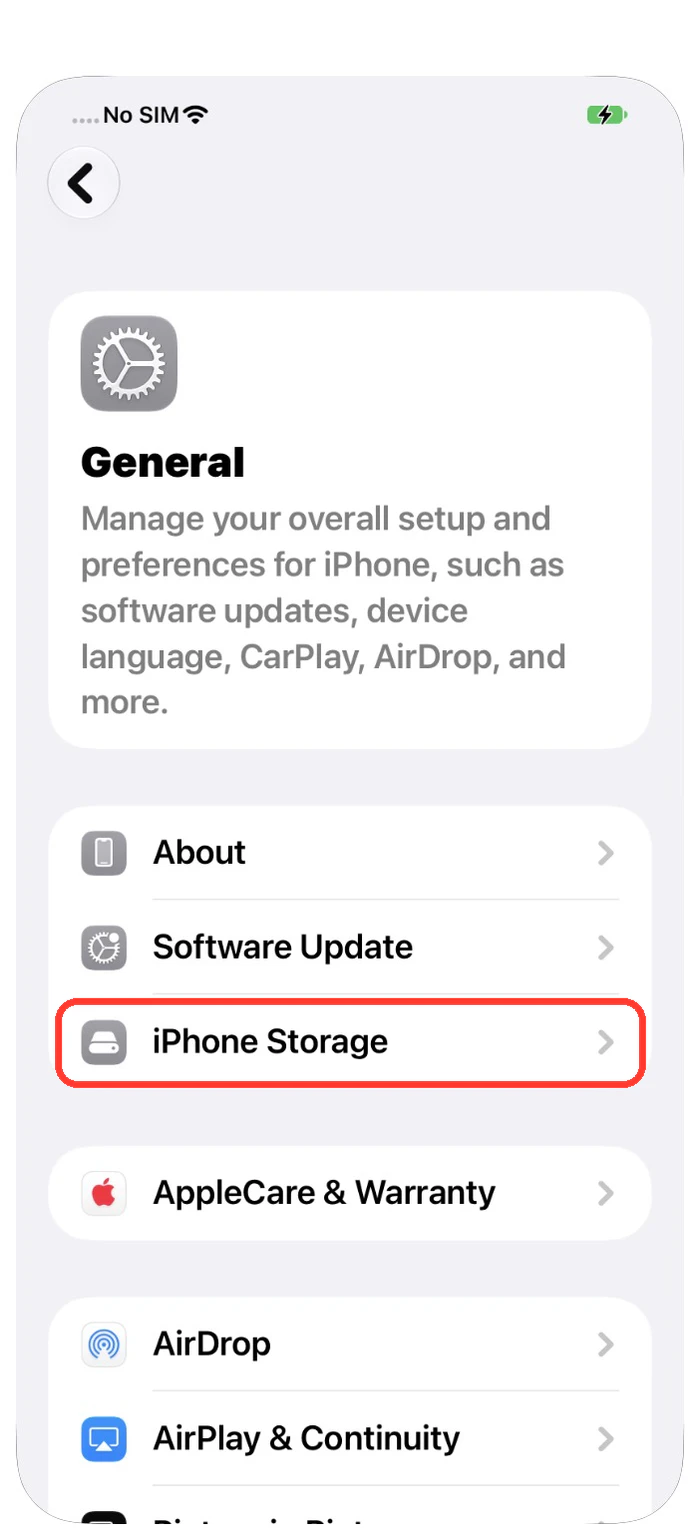
Apples guide till enhetslagring · Så hanterar du iPhone-lagring efter kategori
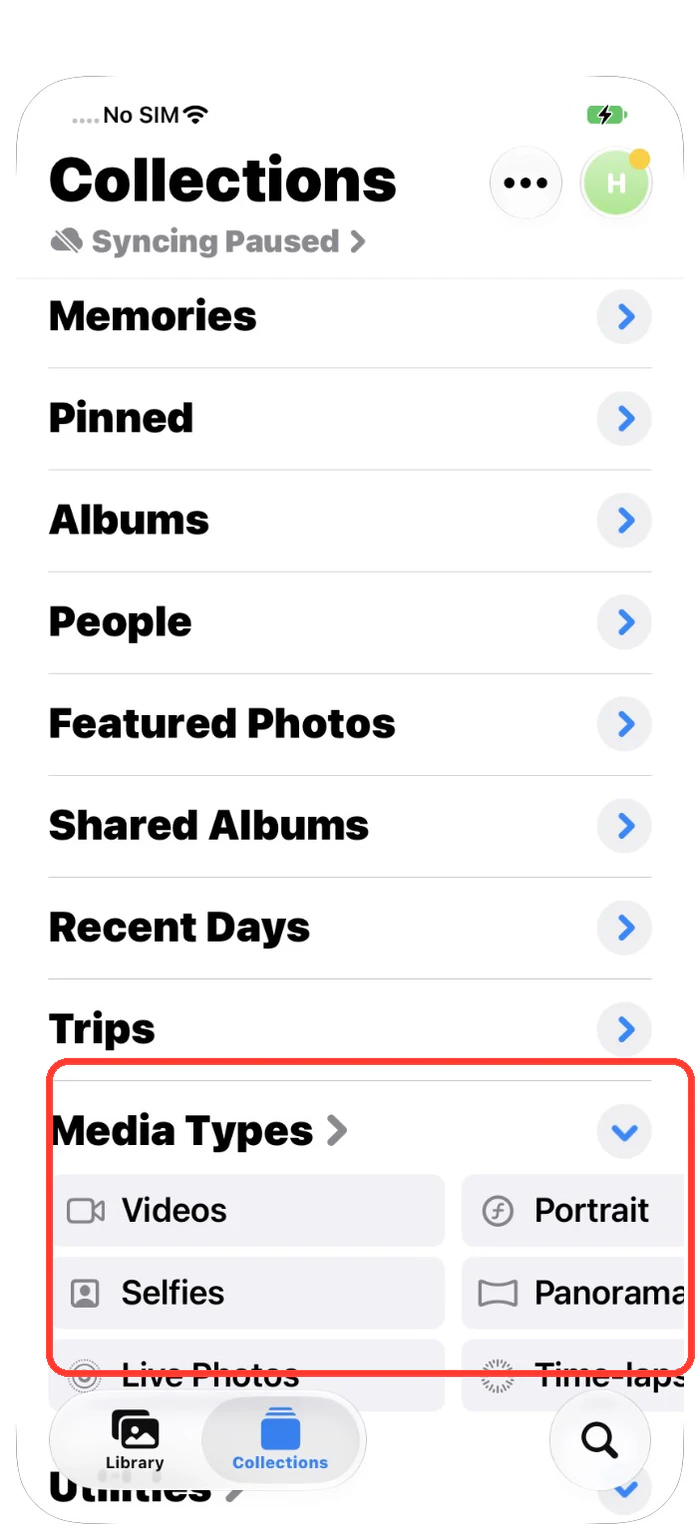
7. Kontrollera videor, skärminspelningar och skärmavbilder
En lång video kan ta mer plats än hundra bilder. Skärmavbilder och skärminspelningar samlas också på hög i tysthet.
Gör så här:
- Öppna Samlingar i Bilder och leta upp Medietyper.
- Öppna Videor, sedan Skärmavbilder och sedan Skärminspelningar om du har några.
- Börja med de långa videor du vet att du har sparat någon annanstans.
- Att ta bort en bild från ett album raderar den inte. Använd papperskorgsknappen och töm sedan Nyligen raderade.
8. Rensa dubblettbilder med Photos Cleaner
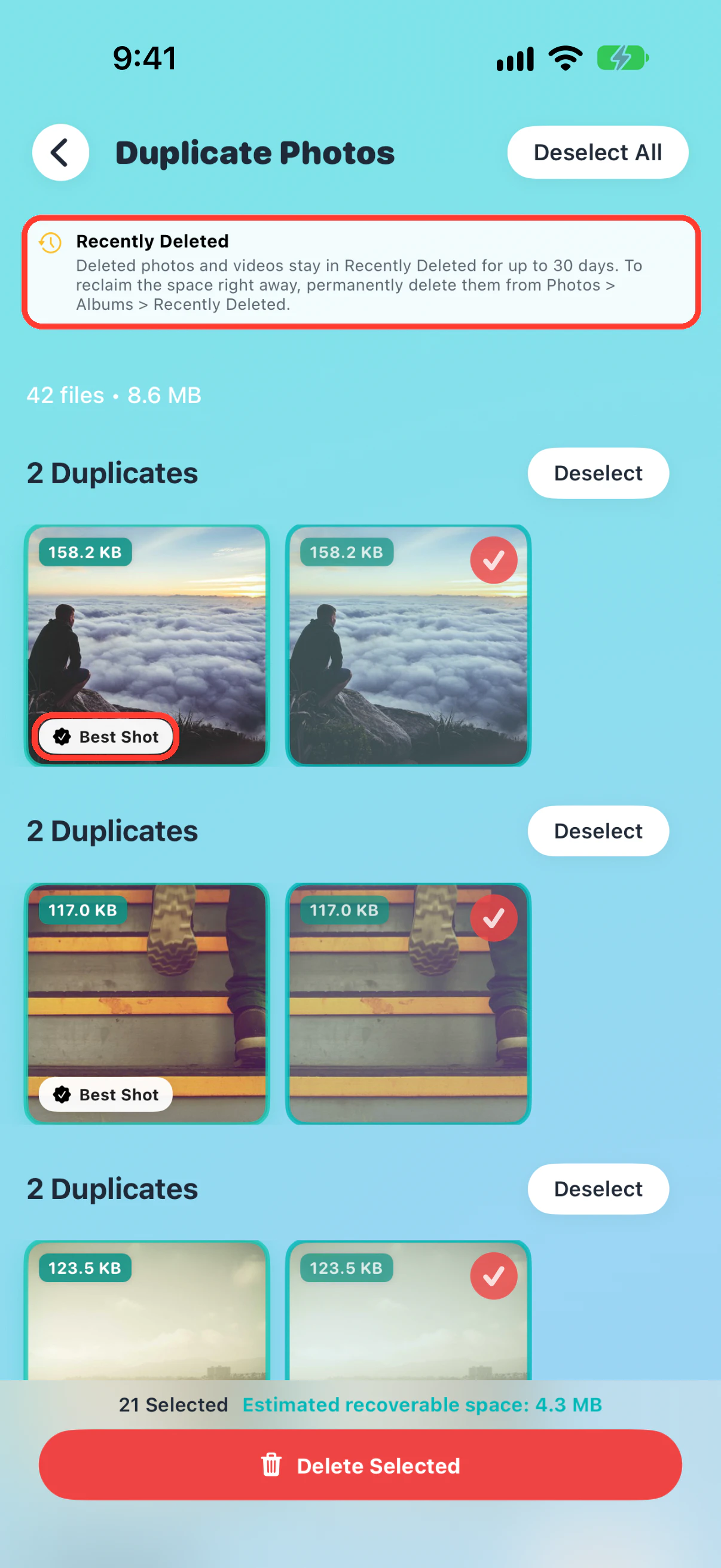
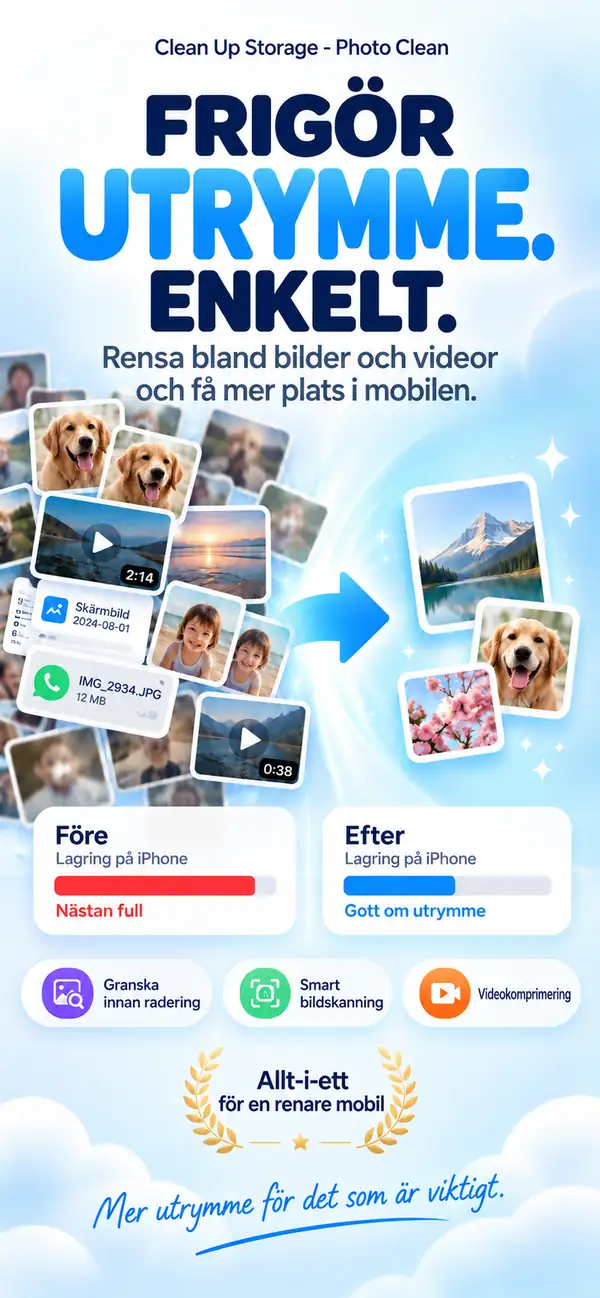
Många bibliotek har samma bild sparad två eller tre gånger. Varje kopia tar upp plats. Photos Cleaner, vår iPhone-app, hittar dessa kopior och lägger dem i grupper så att du kan kontrollera dem själv.
Gör så här:
- Öppna Photos Cleaner och tryck på Dubblettbilder på startskärmen.
- Titta på varje grupp. Appen markerar en bild som Bästa bild och behåller den.
- Kontrollera bilderna som är valda för borttagning. Tryck på Avmarkera om du vill behålla en.
- Tryck på Radera valda. Appen påminner dig om att raderade bilder väntar i Nyligen raderade, så töm det albumet efteråt för att få tillbaka utrymmet.
- Öppna iPhone-lagring igen för att se den verkliga skillnaden.
Dijital Worlds gör Photos Cleaner. Appen är gratis att ladda ner. Att ta bort valda dubbletter i appen kräver Premium.
Utforska Photos Cleaner: Cleanup Phone · Visa i App Store · Så raderar du dubblettbilder på iPhone
Vanliga frågor
Varför minskade inte min iPhone-lagring efter att jag raderade bilder?
För det mesta ligger bilderna fortfarande kvar i Nyligen raderade, som sparar dem i upp till 30 dagar. Töm det albumet och kontrollera sedan Inställningar → Allmänt → iPhone-lagring igen.
Hur lång tid tar det för iPhone-lagring att uppdateras efter att jag raderat bilder?
Apple anger ingen fast tid. Vänta tills all synkronisering av iCloud-bilder är klar, öppna sedan skärmen iPhone-lagring igen och jämför siffran för Bilder med det lediga utrymmet.
Kan jag frigöra iPhone-lagring utan att radera bilder från iCloud?
Ja. Slå på Optimera iPhone-lagring i inställningarna för iCloud-bilder. Din iPhone behåller mindre kopior och iCloud sparar originalen i full storlek.
Raderas en bild från iCloud också om jag raderar den på min iPhone?
Ja, om iCloud-bilder är på. Bilden tas bort från varje enhet som använder samma bibliotek. Spara en kopia först om du vill behålla den.
Relaterade guider

· 9 min läsning
Så kontrollerar och hanterar du iPhone-lagring (2026)
Lär dig kontrollera iPhone-lagring och frigöra gigabyte säkert: minska Bilder, stora videor, Meddelanden, appdata och Systemdata steg för steg.

· 6 min läsning
Ta bort dubbla bilder på iPhone (snabbt och säkert)
Steg-för-steg för att hitta och ta bort dubbletter, frigöra lagring och förhindra att de kommer tillbaka.

· 9 min läsning
Sortera skärmdumpar på iPhone efter kategori
Sortera skärmdumpar på iPhone i grupper som biljetter och kvitton. Skydda det viktiga och hitta snabbt det du söker med enkla steg.

Klar när du är
Ladda ner Photos Cleaner - Cleanup Phone för iPhone
Ta bort dubbletter av foton, komprimera videor och organisera kontakter med en rensning där integriteten kommer först.
Genom att använda Photos Cleaner - Cleanup Phone godkänner du vår Användarvillkor och Integritetspolicy.