¿Borraste fotos y tu iPhone sigue lleno? 8 soluciones
¿Borraste fotos y tu iPhone sigue lleno? Revisa en 8 pasos el álbum de eliminados, la sincronización de iCloud y los videos que quedan.


Borraste muchas fotos, pero tu iPhone sigue diciendo que el almacenamiento está casi lleno. Parece injusto, ¿verdad? Tranquilo. El espacio suele esconderse en unos pocos sitios. Esta guía los revisa uno por uno, con una imagen para cada paso.
Imagina tu iPhone como un dormitorio. Cuando borras una foto, no sale del cuarto enseguida. Primero va a una papelera junto a la puerta. El cuarto solo gana espacio cuando vacías esa papelera. Algunas fotos también viven en un baúl de juguetes compartido o en la nube, así que también hay que mirar allí.
Antes de borrar algo para siempre, guarda una copia de las fotos y vídeos que quieres. Abre algunas desde la copia para comprobar que funcionan. Si usas Fotos en iCloud, borrar una foto en el iPhone también la borra en tus otros dispositivos Apple.
1. Vacía el álbum Eliminados
Las fotos borradas todavía no se han ido. Esperan hasta 30 días en un álbum llamado Eliminados y, mientras esperan, siguen ocupando espacio. Así lo vacías, paso a paso.
Haz esto:
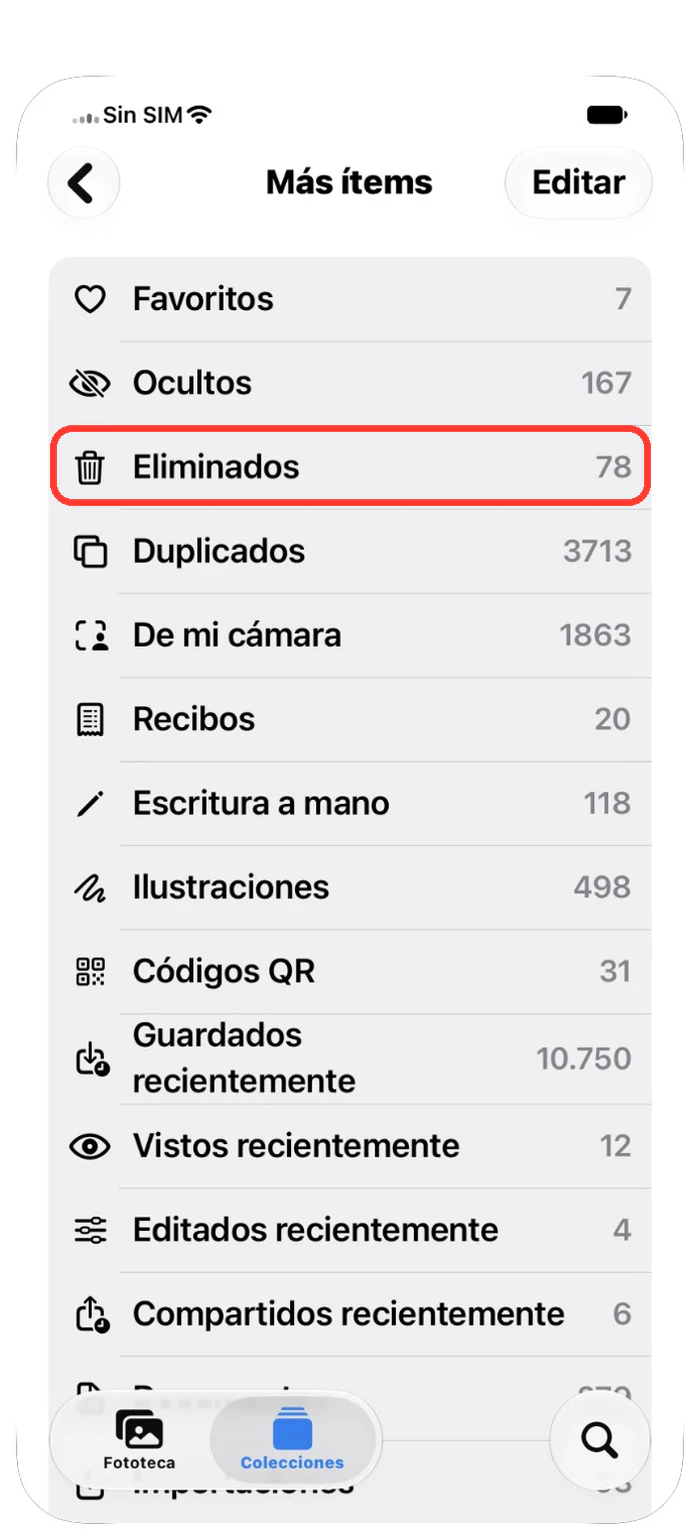
- Abre la app Fotos, toca Colecciones abajo y luego toca Más ítems.
- Toca Eliminados. Si el iPhone te lo pide, desbloquéalo con Face ID o con tu código.
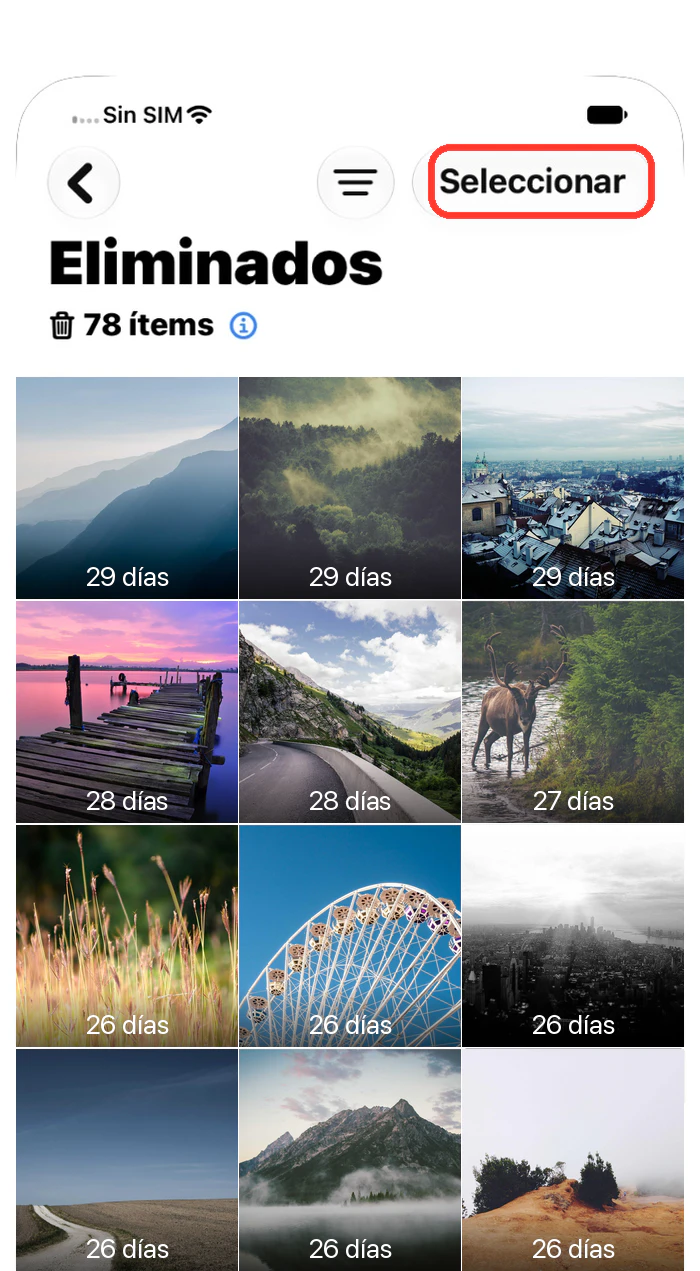
- Toca Seleccionar arriba. Luego toca cada foto que seguro no necesitas. Aparece una marca azul en cada foto que eliges.
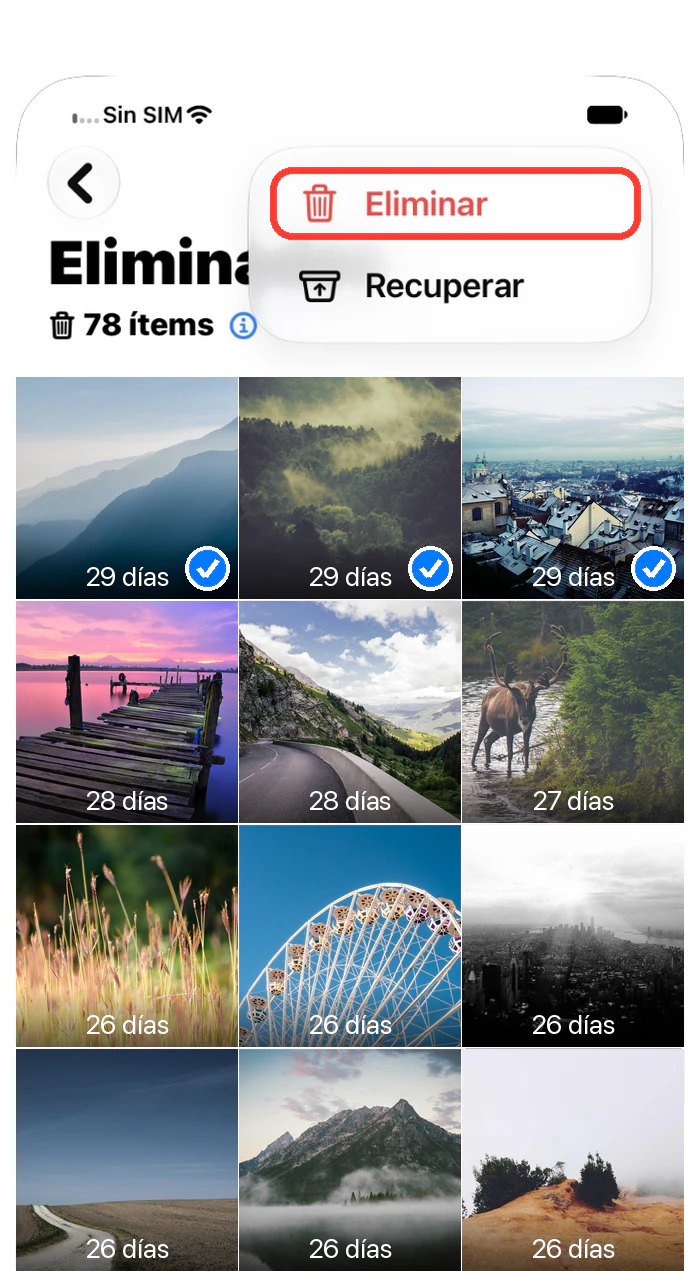
- Toca el botón redondo ••• de arriba y elige Eliminar.
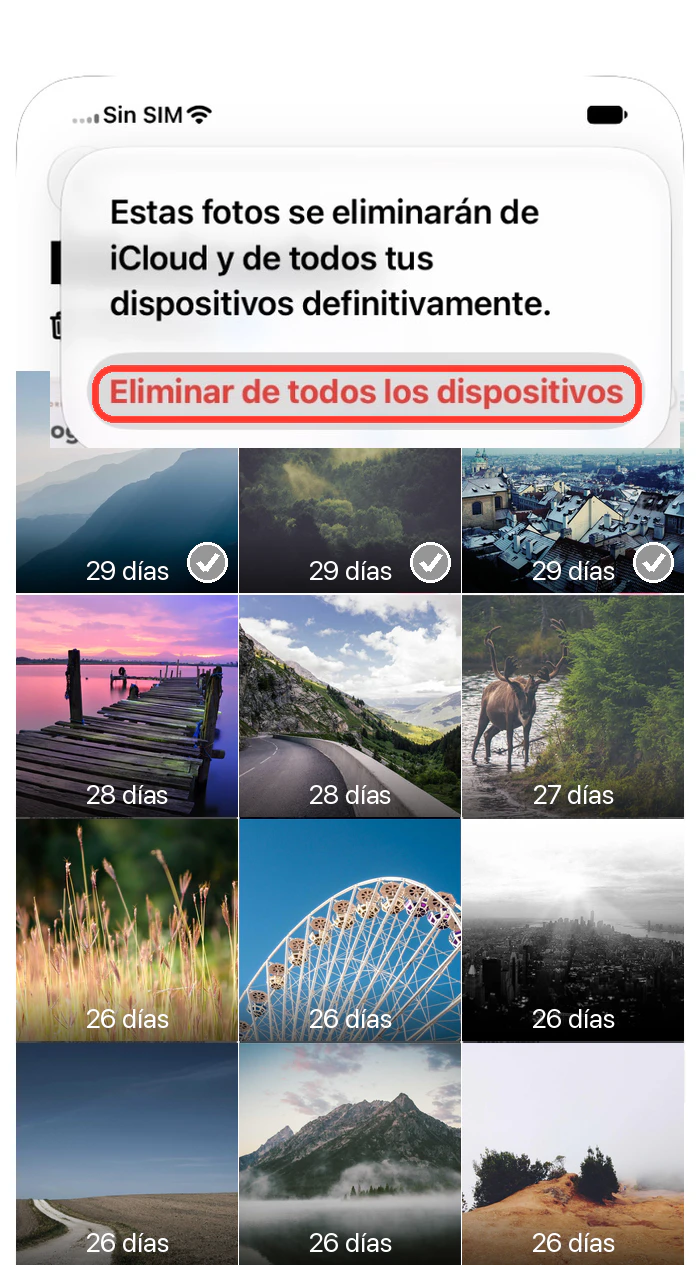
- Un mensaje te avisa de que las fotos desaparecerán para siempre. Toca Eliminar de todos los dispositivos (si Fotos en iCloud está desactivado, el botón dice Eliminar de este iPhone). No se puede deshacer, así que elige con cuidado.
- ¡Listo! El espacio vuelve. Abre Ajustes → General → Almacenamiento del iPhone para ver el nuevo número.
2. Mira por separado el almacenamiento del iPhone y el de iCloud
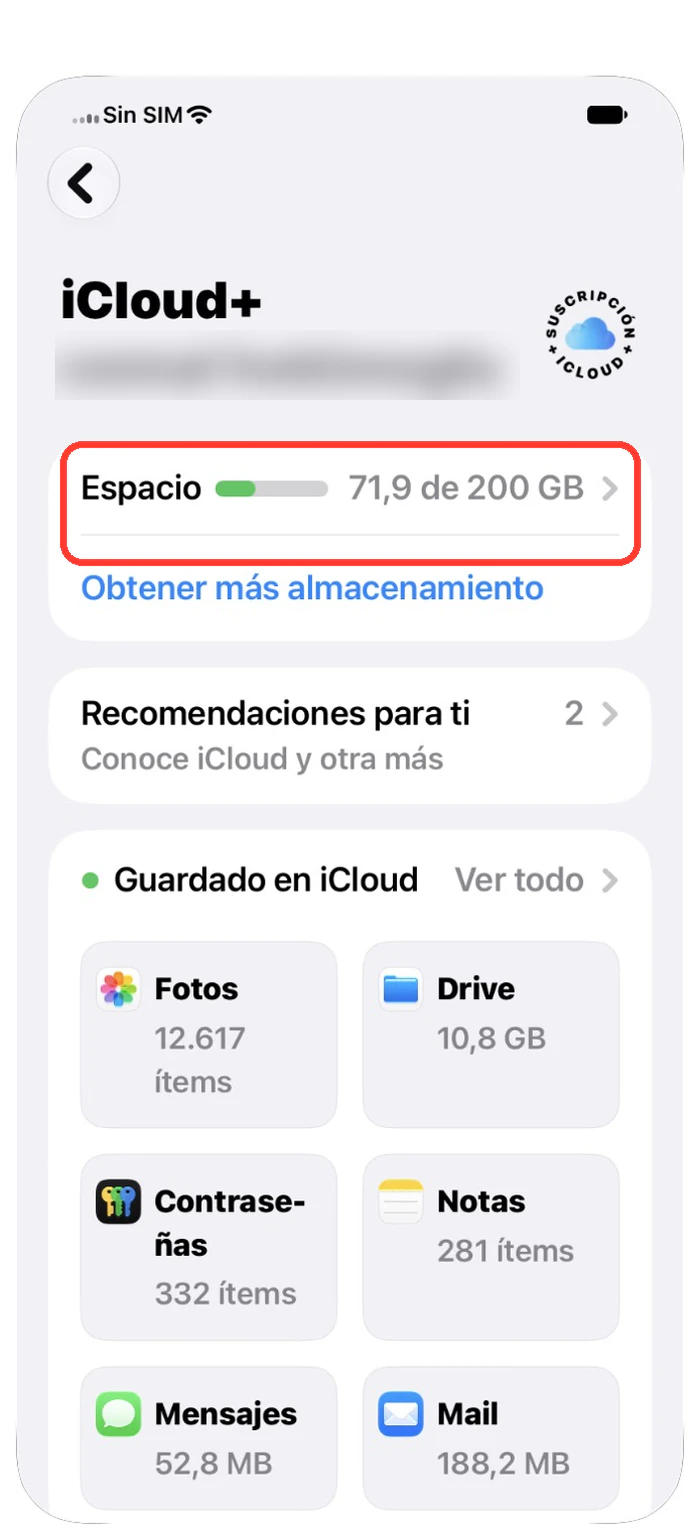
Tu iPhone e iCloud son dos cajas distintas. Liberar espacio en una no cambia la otra. Una caja de iCloud llena también puede detener la sincronización de tus fotos.
Haz esto:
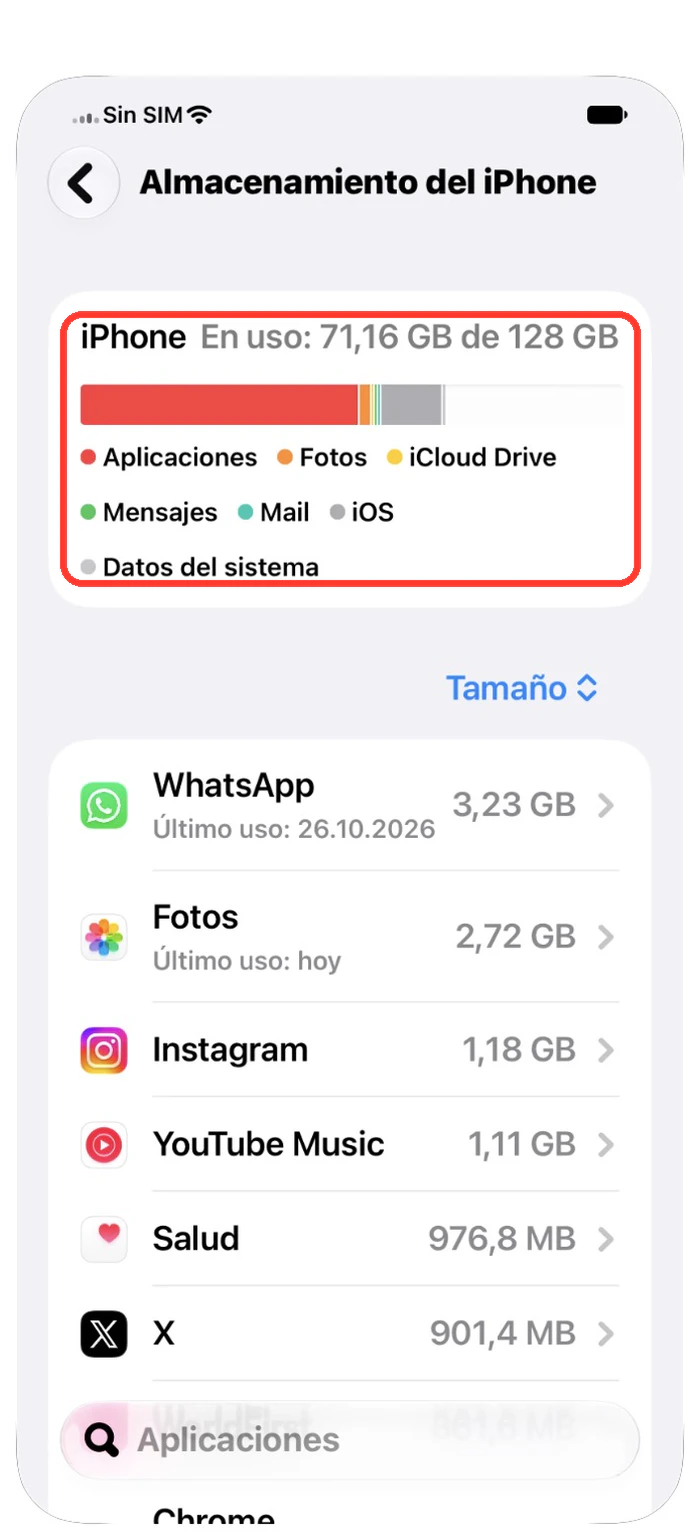
- Abre Ajustes, toca General y luego Almacenamiento del iPhone. Mira cuánto ocupa Fotos.
- Vuelve a Ajustes, toca tu nombre y luego iCloud. Mira la barra de almacenamiento de iCloud.
- Si Fotos ya ocupa poco en el iPhone, el espacio se va a otro sitio. La lista de la misma pantalla muestra adónde.
3. Comprueba que Fotos en iCloud no esté en pausa
Si Fotos en iCloud está en pausa, puede que tu iPhone no termine de quitar lo que borraste. Ajustes te dice exactamente lo que está pasando.
Haz esto:
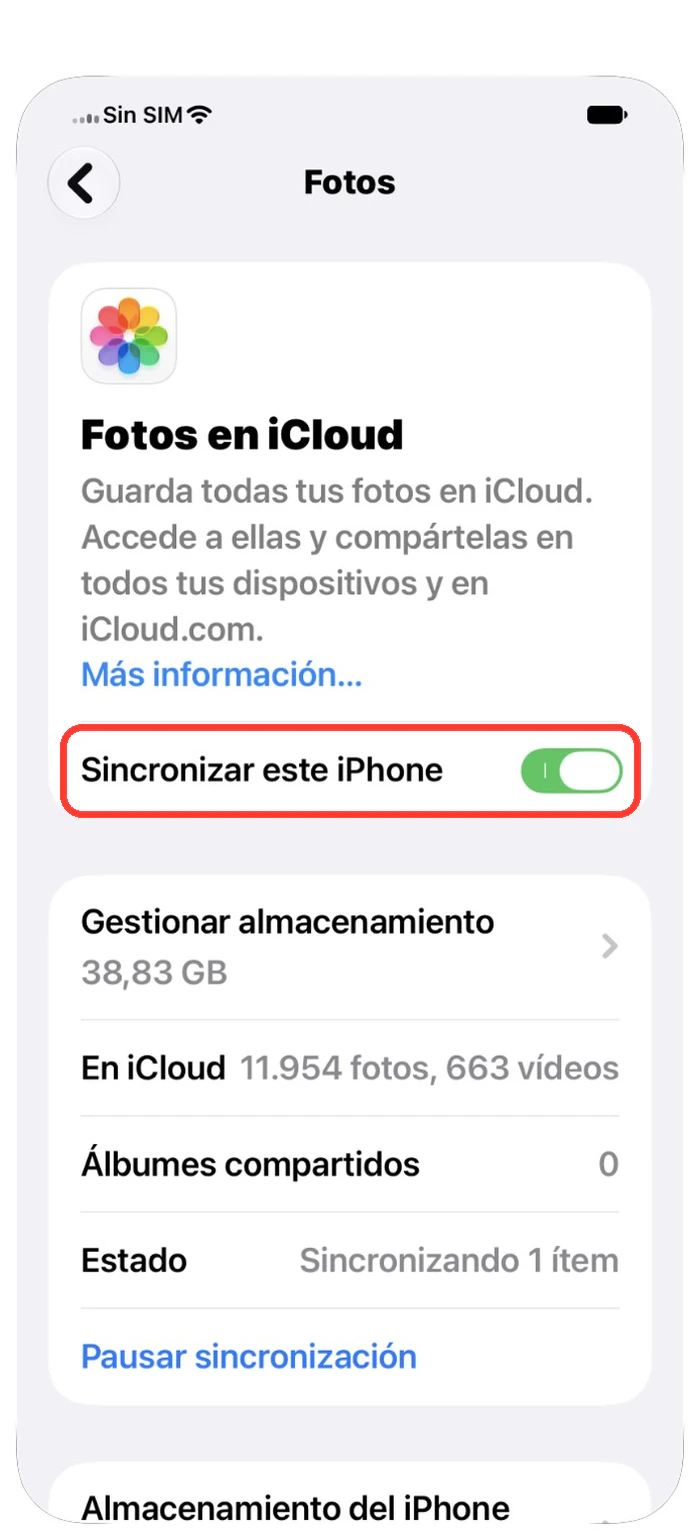
- Abre Ajustes, toca tu nombre, luego iCloud y después Fotos.
- Asegúrate de que Sincronizar este iPhone está activado (verde).
- Lee la línea Estado. Indica si todo está sincronizado, cuántos ítems faltan o si la sincronización está en pausa.
- Si está en pausa o va lenta, conecta el iPhone a la corriente y a una red Wi-Fi. Las fototecas grandes pueden necesitar toda una noche; vuelve a mirar por la mañana.
La guía de Apple cuando la sincronización de Fotos está en pausa
4. Activa Optimizar almacenamiento
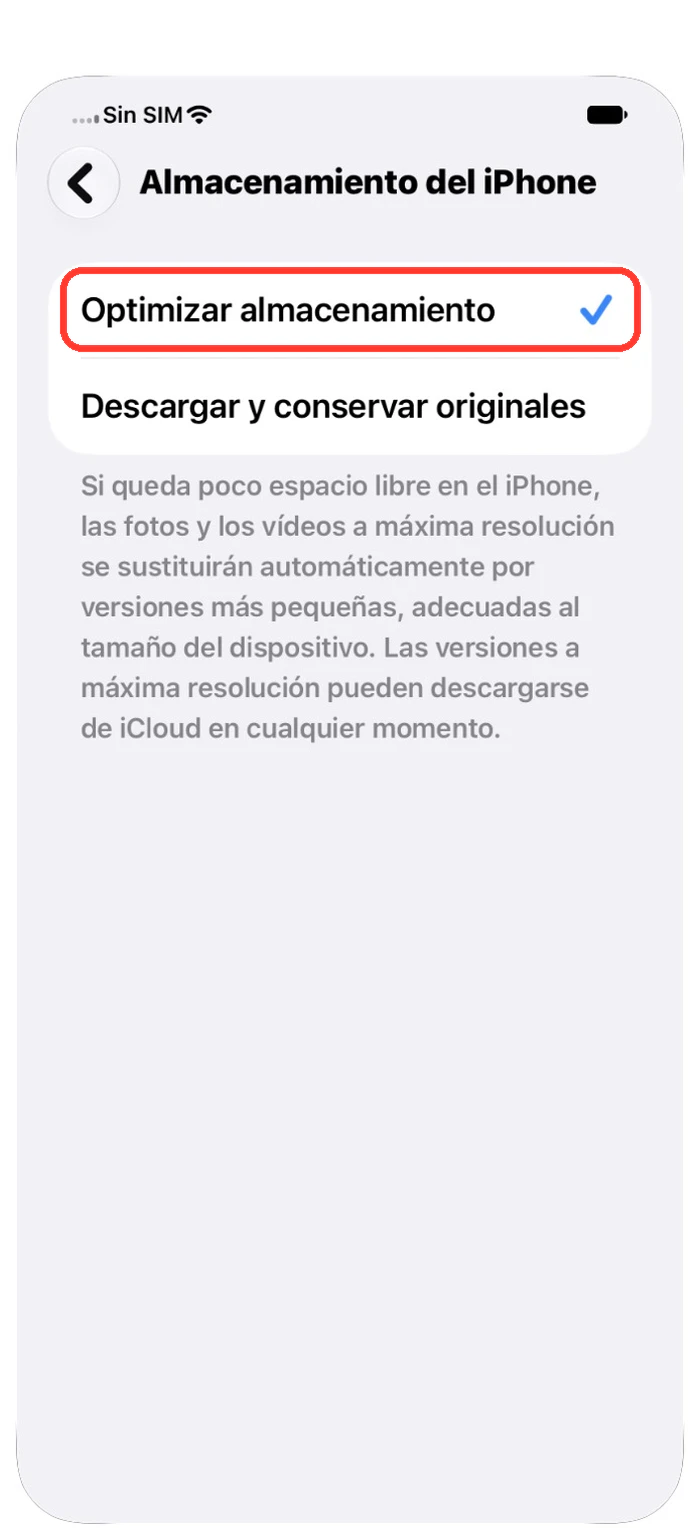
Con este ajuste, el iPhone guarda copias pequeñas de tus fotos e iCloud guarda los originales grandes. Es como tener fotos pequeñas en casa y los pósteres grandes en un trastero.
Haz esto:
- Abre Ajustes, toca tu nombre y luego iCloud y Fotos.
- Asegúrate de que la sincronización esté activada.
- Elige Optimizar almacenamiento. En algunas versiones de iOS primero tocas una fila de Almacenamiento del iPhone en esa pantalla.
- Conviene saberlo: si ya estaba activado, las fotos que borraste ya eran pequeñas en el teléfono. Por eso borrarlas liberó poco espacio.
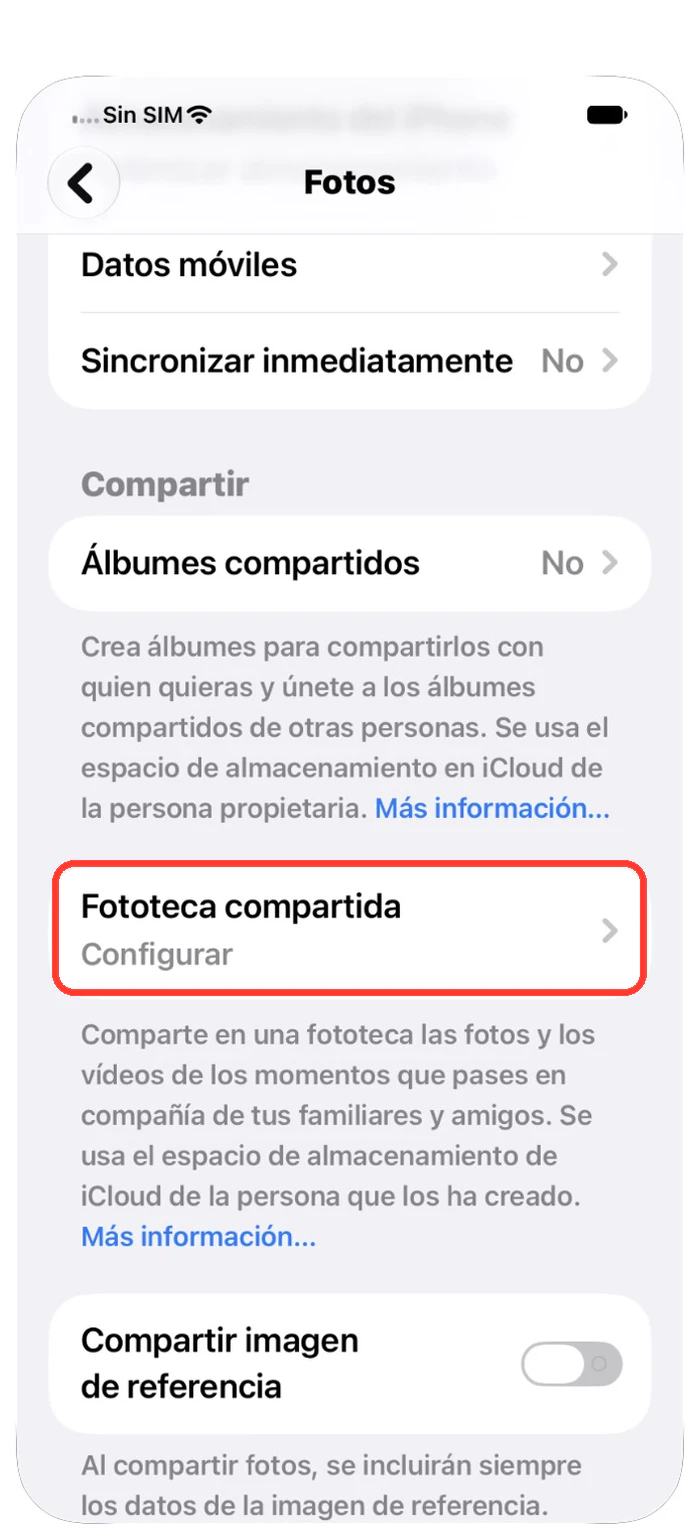
5. Revisa la fototeca compartida
Si compartes una fototeca con tu familia, algunas fotos viven en una caja común. Mover una foto allí puede hacer que desaparezca de tu vista, pero no se borra. Sigue ocupando espacio.
Haz esto:
- Abre Ajustes, toca Apps y luego Fotos.
- Mira Fototeca compartida. Si pone Configurar, no usas ninguna y puedes saltarte este paso.
- Si usas una, abre Fotos y cambia entre Fototeca personal y Fototeca compartida para ver dónde están tus fotos.
- Recuerda: cualquiera en la fototeca compartida puede borrar fotos compartidas, y desaparecen para todos. Las fotos compartidas cuentan en el iCloud de quien creó la fototeca.
6. Dale tiempo a Almacenamiento del iPhone para actualizarse
La pantalla Almacenamiento del iPhone no siempre se actualiza enseguida. Es como un marcador que espera un momento antes de cambiar los números.
Haz esto:
- Apunta el espacio libre y el número de Fotos en Ajustes → General → Almacenamiento del iPhone.
- Espera a que termine cualquier sincronización de Fotos.
- Abre la misma pantalla otra vez y compara los dos números.
- Si Fotos bajó pero el espacio libre apenas cambió, mira las otras categorías grandes de la lista. Las descargas y los adjuntos de mensajes no forman parte de tu fototeca.
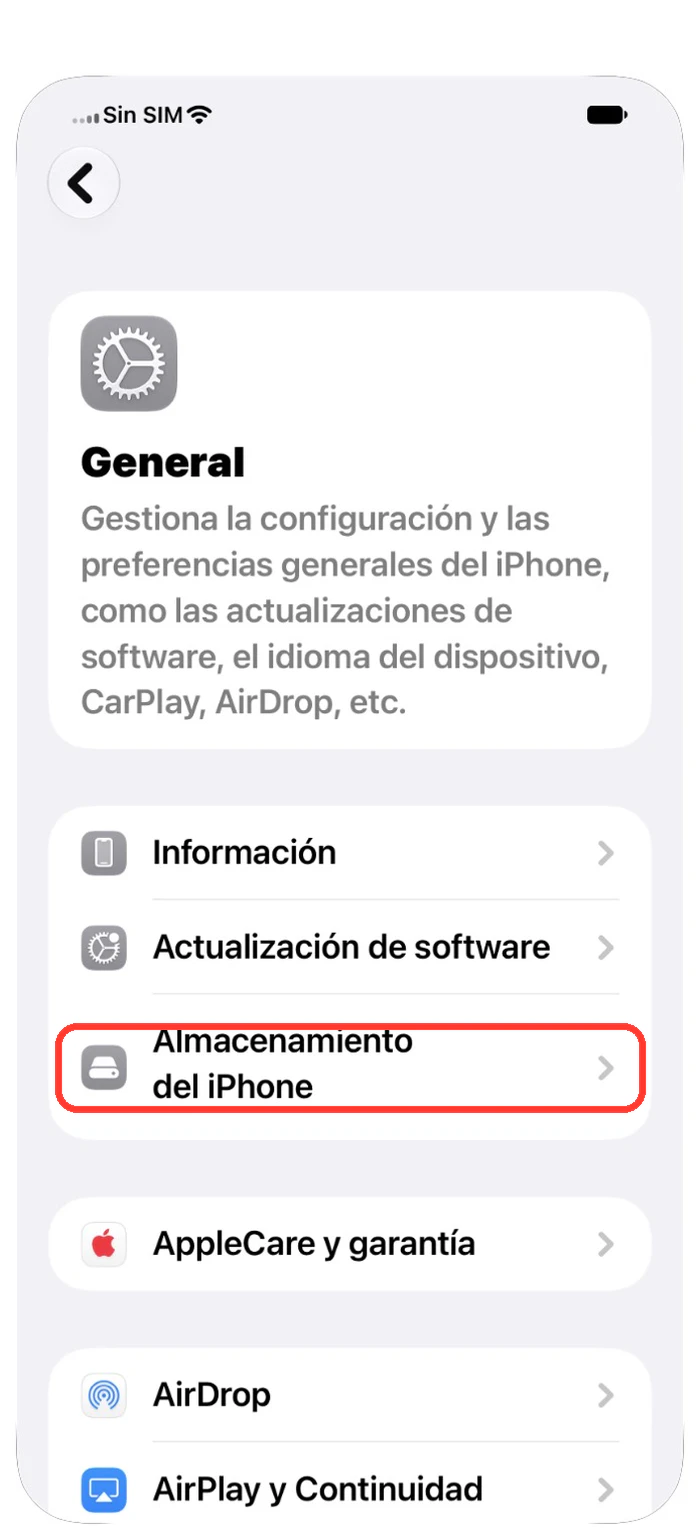
La guía de Apple sobre el almacenamiento del dispositivo · Cómo gestionar el almacenamiento del iPhone por categoría
7. Revisa vídeos, grabaciones de pantalla y capturas de pantalla
Un solo vídeo largo puede ocupar más que cien fotos. Las capturas y grabaciones de pantalla también se acumulan sin hacer ruido.
Haz esto:
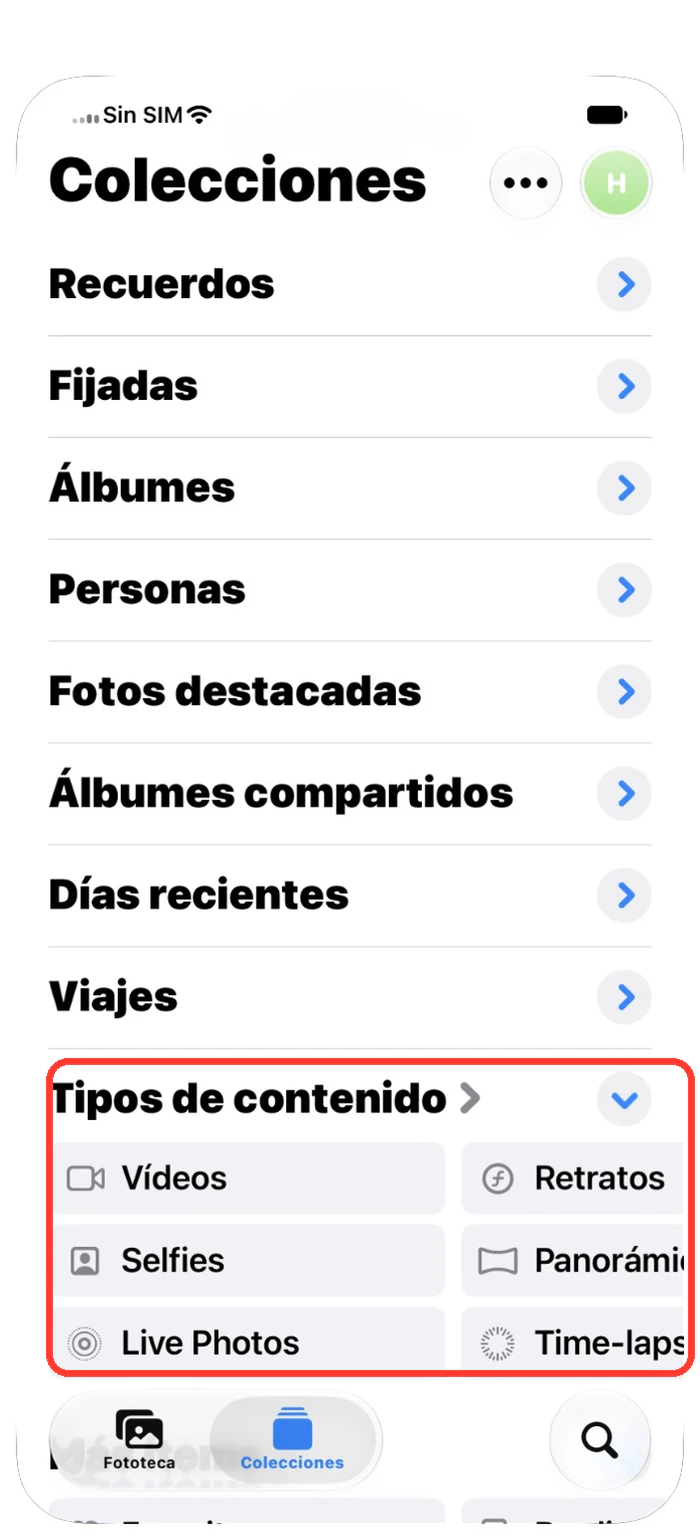
- En Fotos, abre Colecciones y busca Tipos de contenido.
- Abre Vídeos, luego Capturas de pantalla y luego Grabaciones de pantalla si las tienes.
- Empieza por los vídeos largos que sabes que guardaste en otro sitio.
- Quitar una foto de un álbum no la borra. Usa el botón de la papelera y luego vacía Eliminados.
8. Limpia las fotos duplicadas con Photos Cleaner
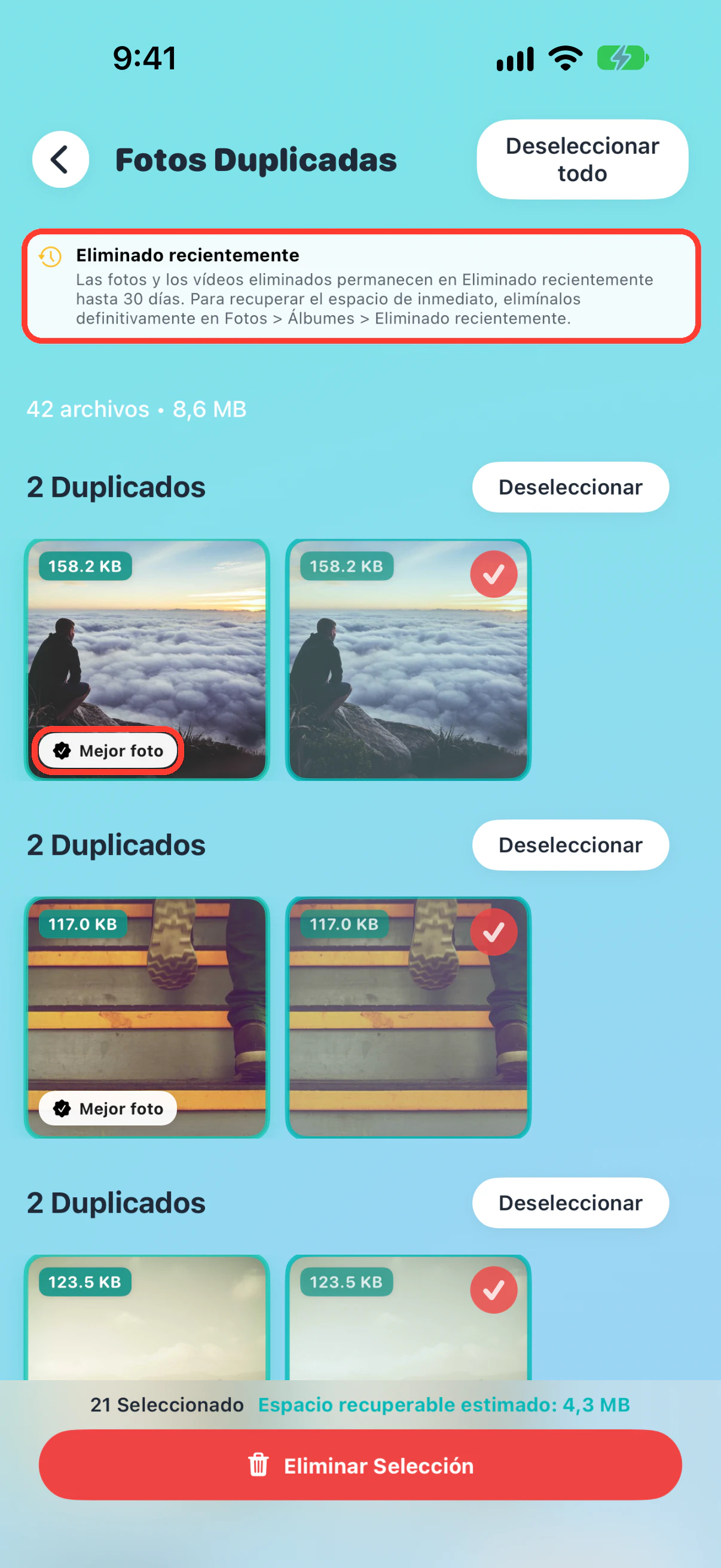
Muchas fototecas tienen la misma foto guardada dos o tres veces. Cada copia ocupa espacio. Photos Cleaner, nuestra app para iPhone, encuentra estas copias y las agrupa para que las revises tú mismo.
Haz esto:
- Abre Photos Cleaner y toca Fotos duplicadas en la pantalla de inicio.
- Mira cada grupo. La app marca una foto como Mejor foto y la conserva.
- Revisa las fotos seleccionadas para borrar. Toca Deseleccionar si quieres conservar alguna.
- Toca Eliminar seleccionadas. La app te recuerda que las fotos borradas esperan en Eliminados, así que vacíalo después para recuperar el espacio.
- Vuelve a abrir Almacenamiento del iPhone para ver el cambio real.
Dijital Worlds desarrolla Photos Cleaner. La descarga es gratis. Eliminar los duplicados seleccionados en la app requiere Premium.
Descubre Photos Cleaner: Cleanup Phone · Ver en el App Store · Cómo eliminar fotos duplicadas en el iPhone
Preguntas frecuentes
¿Por qué no bajó el almacenamiento del iPhone después de borrar fotos?
Casi siempre las fotos siguen en Eliminados, que las guarda hasta 30 días. Vacía ese álbum y vuelve a mirar Ajustes → General → Almacenamiento del iPhone.
¿Cuánto tarda Almacenamiento del iPhone en actualizarse después de borrar fotos?
Apple no da un tiempo fijo. Espera a que termine la sincronización de Fotos en iCloud, vuelve a abrir Almacenamiento del iPhone y compara el número de Fotos y el espacio libre.
¿Puedo liberar espacio en el iPhone sin borrar fotos de iCloud?
Sí. Activa Optimizar almacenamiento en los ajustes de Fotos en iCloud. El iPhone guarda copias más pequeñas e iCloud guarda los originales a tamaño completo.
¿Borrar una foto en el iPhone también la borra de iCloud?
Sí, si Fotos en iCloud está activado. La foto desaparece de todos los dispositivos que usan la misma fototeca. Guarda antes una copia si quieres conservarla.
Guías relacionadas

· 9 min de lectura
Cómo revisar y gestionar el almacenamiento del iPhone
Aprende a revisar el almacenamiento del iPhone y liberar gigabytes sin riesgo: reduce Fotos, vídeos grandes, Mensajes, datos de apps y Datos del sistema.

· 6 min de lectura
Eliminar fotos duplicadas en iPhone (rápido y seguro)
Guía paso a paso para encontrar y borrar fotos duplicadas, liberar espacio y evitar que vuelvan.

· 9 min de lectura
Cómo organizar las capturas de pantalla del iPhone por categoría
Ordena las capturas de tu iPhone en grupos como entradas y recibos, protege las importantes y encuentra cualquiera rápido. Pasos fáciles con pantallas reales.

Listo cuando lo estés
Descargar Photos Cleaner - Cleanup Phone para iPhone
Elimine fotos duplicadas, comprima videos y organice contactos con un flujo de limpieza que prioriza la privacidad.

Al utilizar Photos Cleaner - Cleanup Phone, aceptas nuestras Términos de uso y Política de privacidad.