Fotos gelöscht, iPhone-Speicher immer noch voll? 8 Lösungen
Nach dem Löschen von Fotos ist der iPhone-Speicher noch voll? Prüfen Sie in 8 Schritten das Album „Zuletzt gelöscht“, iCloud und übrige Videos.


Du hast viele Fotos gelöscht, aber dein iPhone sagt immer noch, dass der Speicher fast voll ist. Das fühlt sich unfair an, oder? Keine Sorge. Der Platz versteckt sich meistens an einem von wenigen Orten. Diese Anleitung prüft sie nacheinander, mit einem Bild für jeden Schritt.
Stell dir dein iPhone wie ein Kinderzimmer vor. Wenn du ein Foto löschst, verlässt es das Zimmer nicht sofort. Es landet erst im Mülleimer an der Tür. Mehr Platz gibt es erst, wenn du den Eimer leerst. Manche Fotos liegen auch in einer gemeinsamen Spielzeugkiste oder in der Cloud. Dort musst du auch nachsehen.
Bevor du etwas endgültig löschst, sichere eine Kopie der Fotos und Videos, die du magst. Öffne ein paar davon aus der Kopie, um sicher zu sein, dass sie funktionieren. Wenn du iCloud-Fotos nutzt, löscht das Löschen auf dem iPhone das Foto auch auf deinen anderen Apple-Geräten.
1. Leere das Album „Zuletzt gelöscht“
Gelöschte Fotos sind noch nicht weg. Sie warten bis zu 30 Tage im Album „Zuletzt gelöscht“ und belegen in dieser Zeit weiter Platz. So leerst du es, Schritt für Schritt.
So geht's:
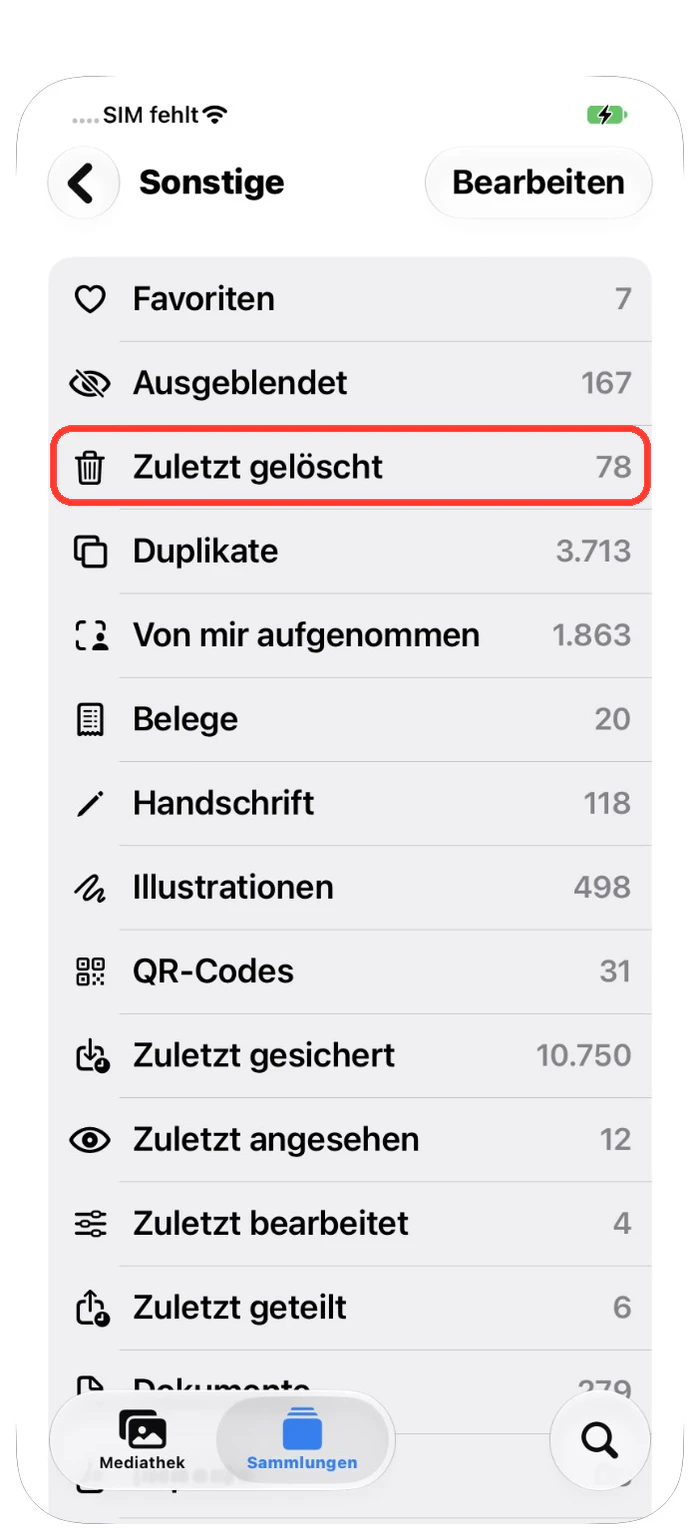
- Öffne die App „Fotos“, tippe unten auf „Sammlungen“ und dann auf „Sonstige“.
- Tippe auf „Zuletzt gelöscht“. Wenn dein iPhone fragt, entsperre es mit Face ID oder deinem Code.
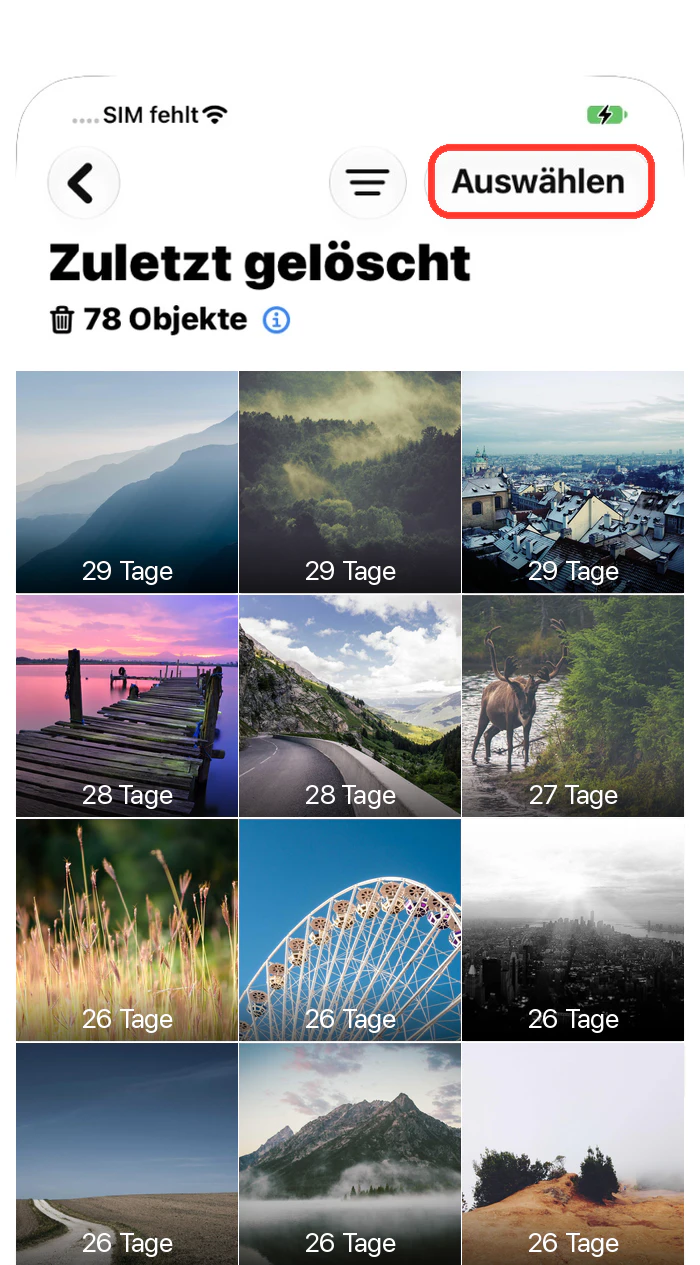
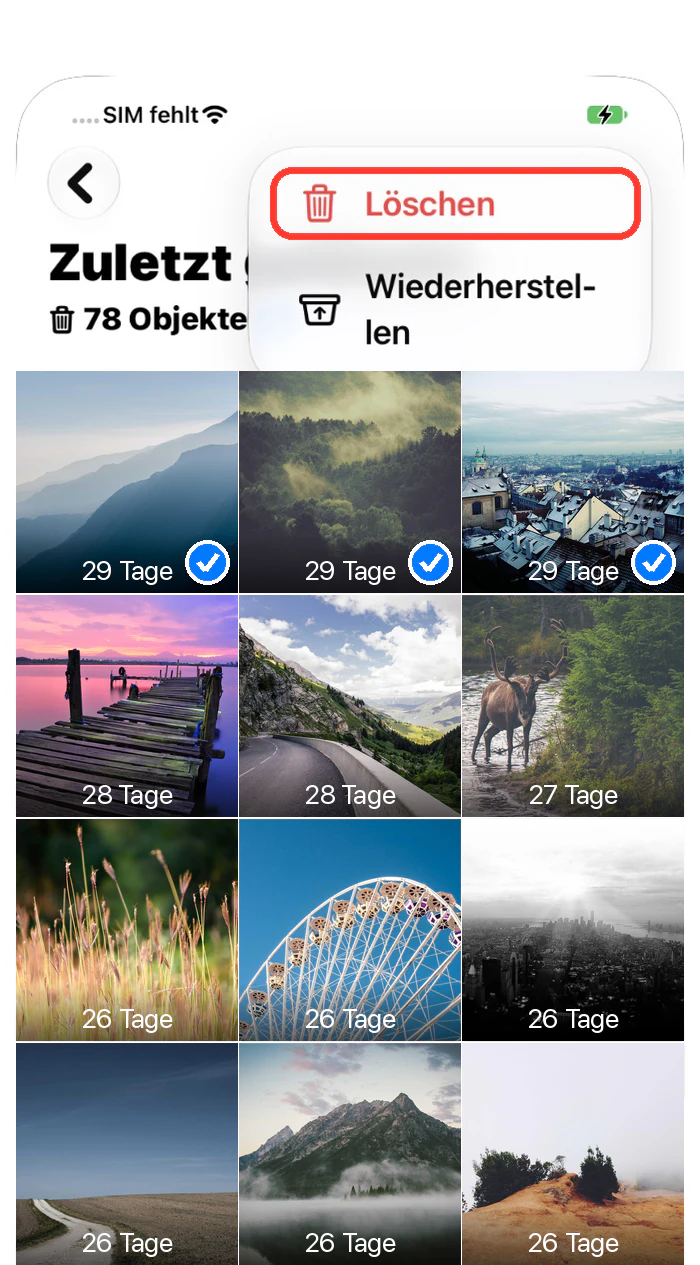
- Tippe oben auf „Auswählen“. Tippe dann jedes Foto an, das du sicher nicht brauchst. Auf jedem gewählten Foto erscheint ein blauer Haken.
- Tippe oben auf die runde Taste ••• und wähle „Löschen“.
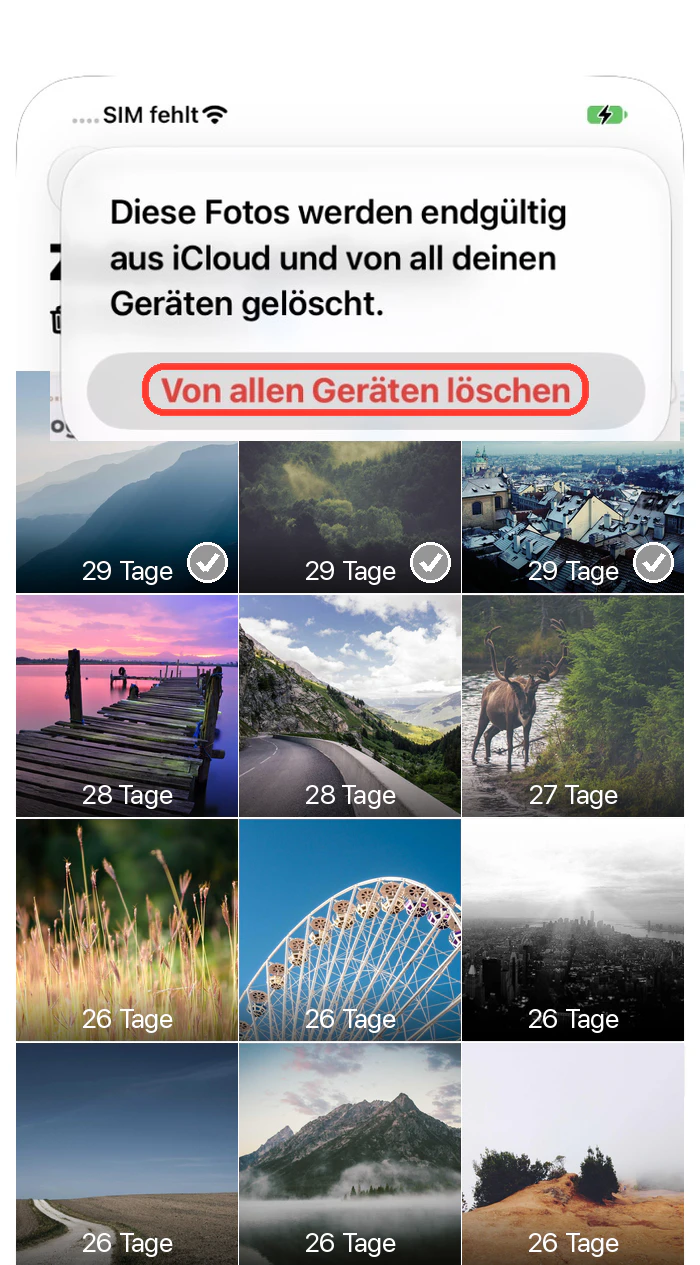
- Eine Meldung sagt, dass die Fotos endgültig weg sind. Tippe auf „Von allen Geräten löschen“ (ist iCloud-Fotos aus, heißt die Taste „Von diesem iPhone löschen“). Das lässt sich nicht rückgängig machen, also wähle sorgfältig.
- Fertig! Der Platz ist wieder frei. Öffne Einstellungen → Allgemein → iPhone-Speicher, um die neue Zahl zu sehen.
2. Schau dir iPhone-Speicher und iCloud-Speicher getrennt an
Dein iPhone und iCloud sind zwei verschiedene Kisten. Platz in der einen ändert nichts an der anderen. Eine volle iCloud-Kiste kann außerdem die Synchronisierung deiner Fotos stoppen.
So geht's:
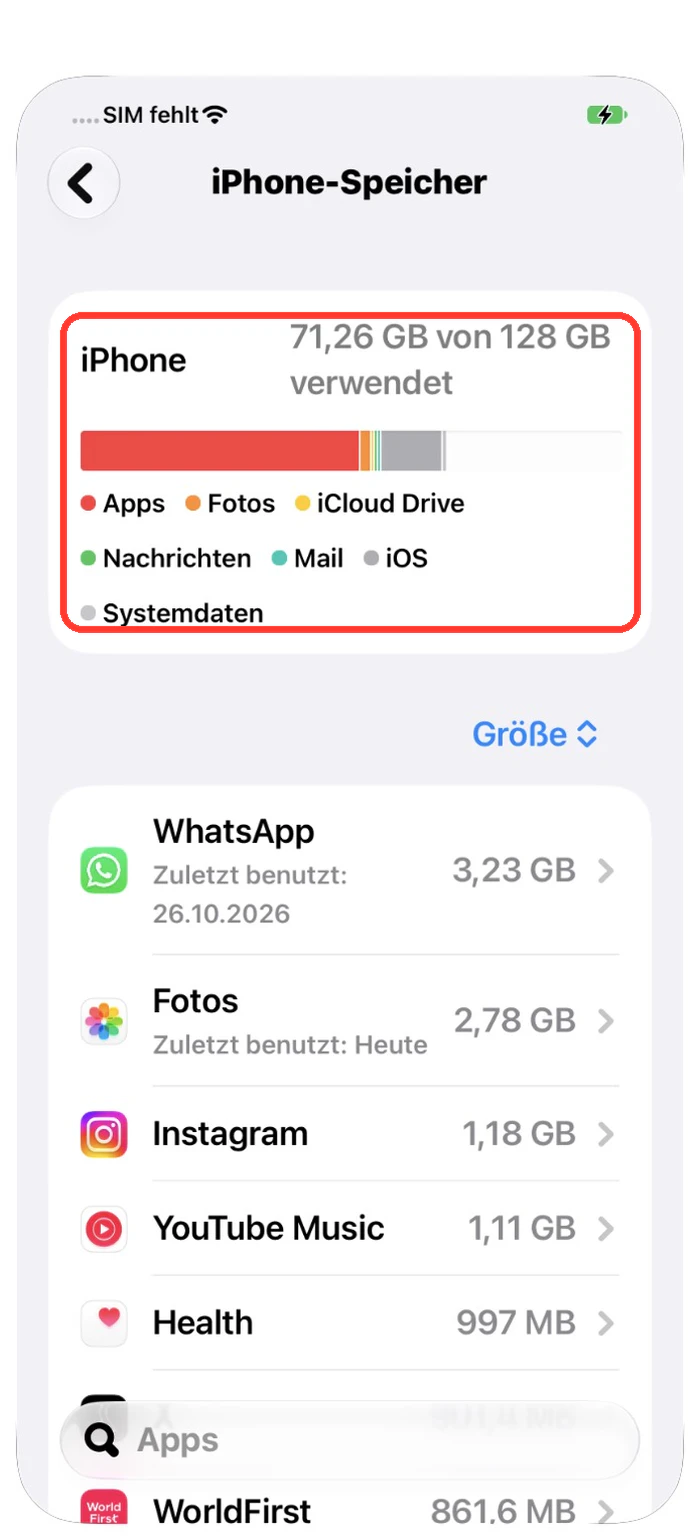
- Öffne „Einstellungen“, tippe auf „Allgemein“ und dann auf „iPhone-Speicher“. Schau, wie viel Platz „Fotos“ belegt.
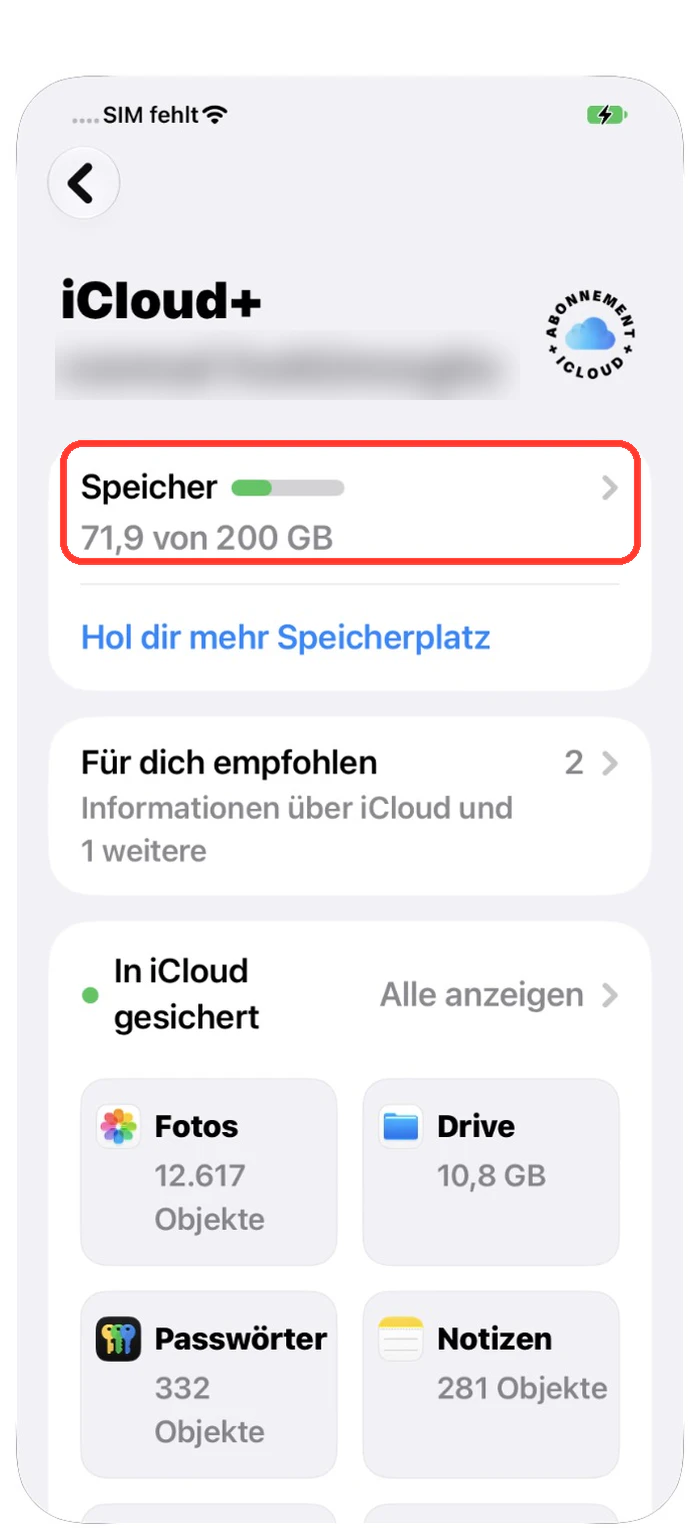
- Geh zurück zu „Einstellungen“, tippe auf deinen Namen und dann auf „iCloud“. Schau dir den iCloud-Speicherbalken an.
- Wenn „Fotos“ auf dem iPhone schon klein ist, geht der Platz woanders hin. Die Liste auf demselben Bildschirm zeigt, wohin.
3. Prüfe, ob iCloud-Fotos pausiert ist
Wenn iCloud-Fotos pausiert ist, entfernt dein iPhone gelöschte Fotos vielleicht nicht vollständig. Die Einstellungen zeigen dir genau, was gerade passiert.
So geht's:
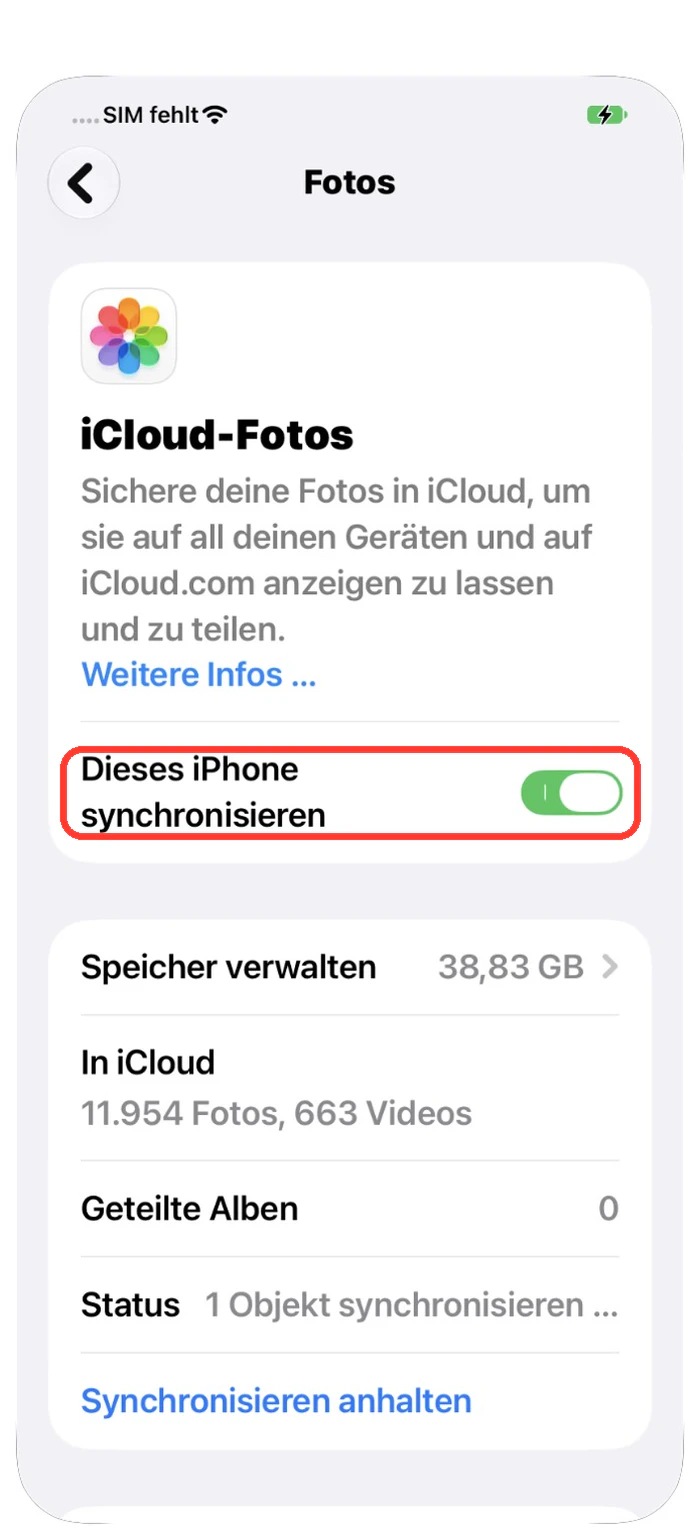
- Öffne „Einstellungen“, tippe auf deinen Namen, dann auf „iCloud“ und auf „Fotos“.
- Achte darauf, dass „Dieses iPhone synchronisieren“ eingeschaltet (grün) ist.
- Lies die Zeile „Status“. Dort steht, ob alles synchronisiert ist, wie viele Objekte noch fehlen oder ob die Synchronisierung pausiert ist.
- Ist sie pausiert oder langsam, schließ das iPhone ans Ladegerät an und verbinde es mit dem WLAN. Große Mediatheken brauchen manchmal eine ganze Nacht, schau morgens wieder nach.
4. Schalte „iPhone-Speicher optimieren“ ein
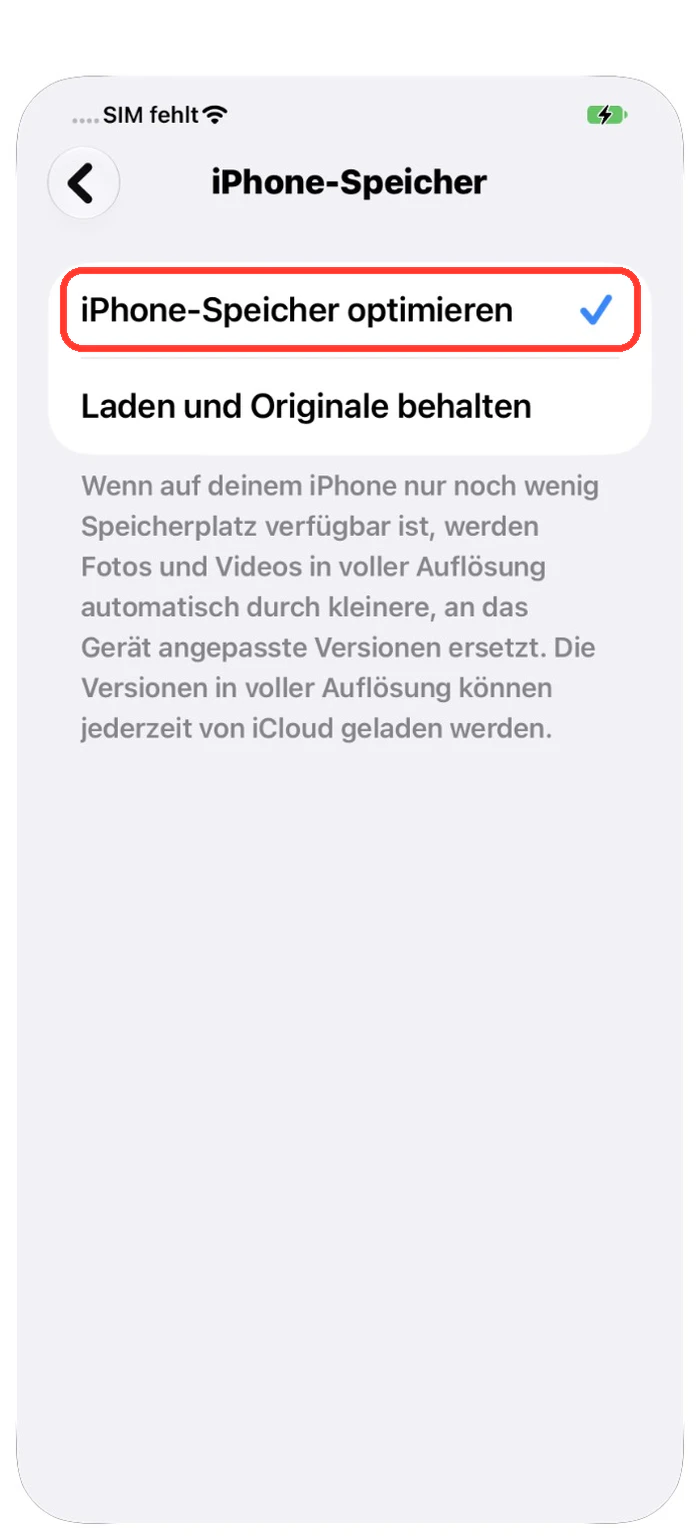
Mit dieser Einstellung behält das iPhone kleine Kopien deiner Fotos und iCloud die großen Originale. Das ist, als würdest du kleine Abzüge zu Hause und die großen Poster im Lager aufbewahren.
So geht's:
- Öffne „Einstellungen“, tippe auf deinen Namen, dann auf „iCloud“ und „Fotos“.
- Achte darauf, dass die Synchronisierung an ist.
- Wähle „iPhone-Speicher optimieren“. Bei manchen iOS-Versionen tippst du vorher auf eine Zeile „iPhone-Speicher“ auf diesem Bildschirm.
- Gut zu wissen: War das schon eingeschaltet, waren die gelöschten Fotos auf dem Telefon schon klein. Darum hat das Löschen nur wenig Platz gebracht.
5. Prüfe die geteilte Mediathek
Wenn du eine Fotomediathek mit deiner Familie teilst, liegen manche Fotos in einer gemeinsamen Kiste. Ein Foto dorthin zu verschieben, kann es aus deiner Ansicht verschwinden lassen, aber es ist nicht gelöscht. Es belegt weiter Platz.
So geht's:
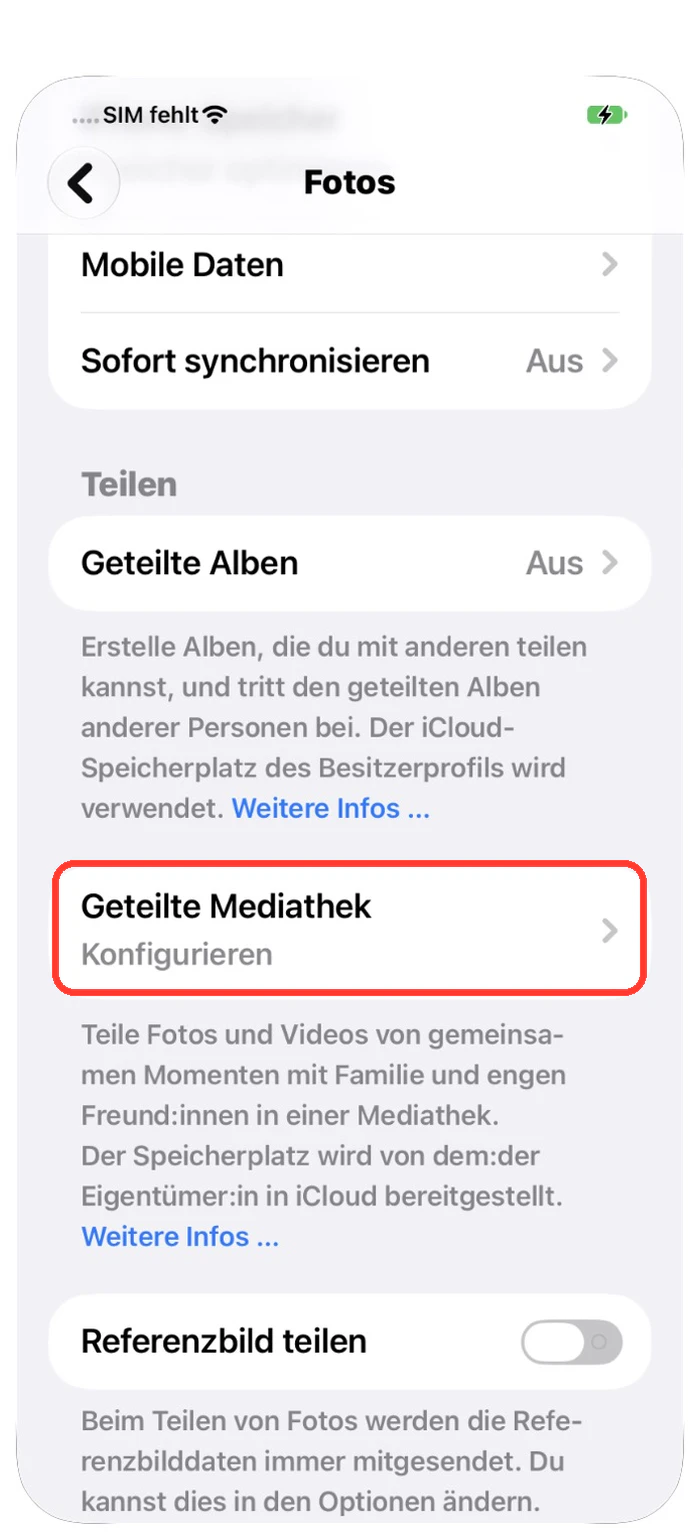
- Öffne „Einstellungen“, tippe auf „Apps“ und dann auf „Fotos“.
- Schau bei „Geteilte Mediathek“. Steht dort „Konfigurieren“, nutzt du keine und kannst diesen Schritt überspringen.
- Nutzt du eine, öffne „Fotos“ und wechsle zwischen „Persönliche Mediathek“ und „Geteilte Mediathek“, um zu sehen, wo deine Fotos sind.
- Denk daran: Jeder in der geteilten Mediathek kann geteilte Fotos löschen, dann sind sie für alle weg. Geteilte Fotos zählen zum iCloud-Speicher der Person, die die Mediathek erstellt hat.
6. Gib dem iPhone-Speicher Zeit zum Aktualisieren
Der Bildschirm „iPhone-Speicher“ aktualisiert sich nicht immer sofort. Er ist wie eine Anzeigetafel, die kurz wartet, bevor sie die Zahlen ändert.
So geht's:
- Schreib dir den freien Platz und die Zahl bei „Fotos“ unter Einstellungen → Allgemein → iPhone-Speicher auf.
- Warte, bis eine laufende Fotos-Synchronisierung fertig ist.
- Öffne denselben Bildschirm wieder und vergleiche die beiden Zahlen.
- Wenn „Fotos“ kleiner wurde, der freie Platz aber kaum, schau dir die anderen großen Kategorien in der Liste an. Downloads und Nachrichtenanhänge gehören nicht zu deiner Fotomediathek.
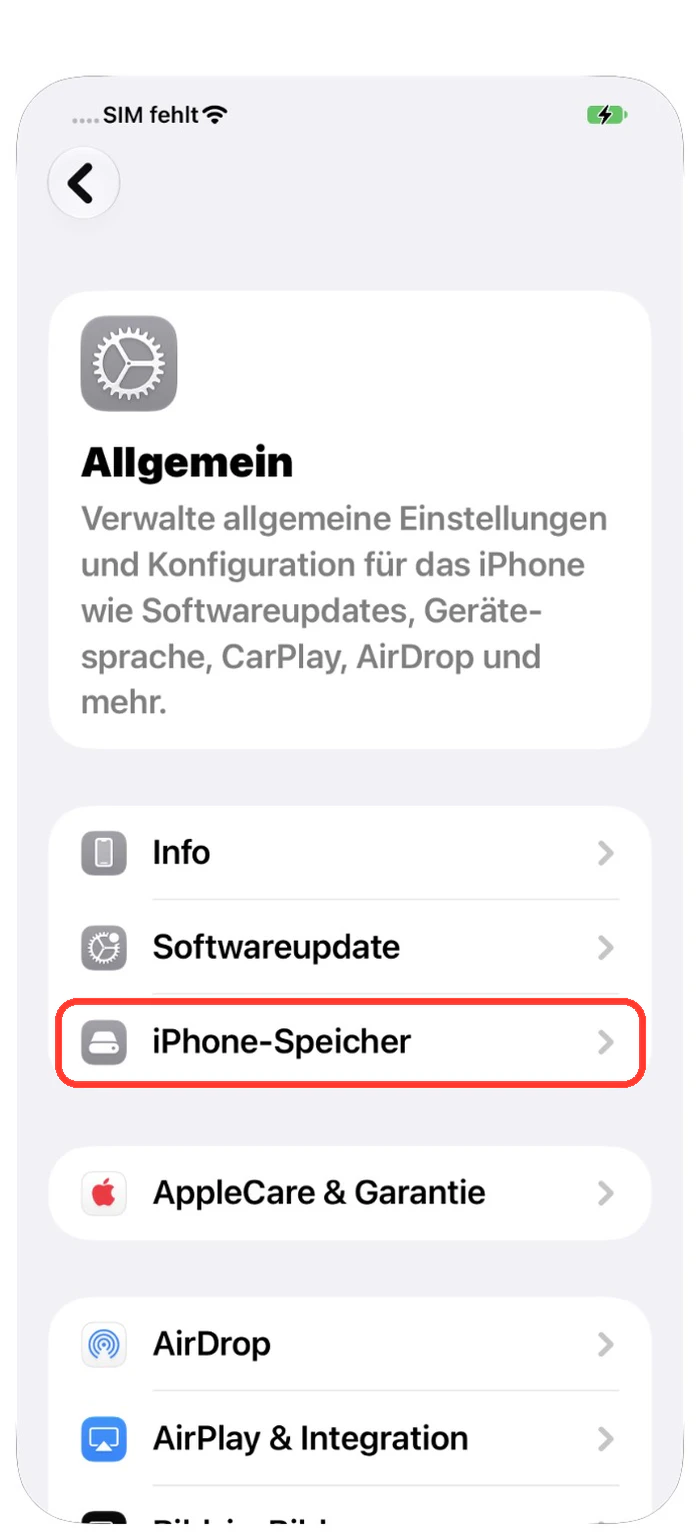
Apples Anleitung zum Gerätespeicher · iPhone-Speicher nach Kategorie verwalten
7. Prüfe Videos, Bildschirmaufnahmen und Bildschirmfotos
Ein langes Video kann mehr Platz belegen als hundert Fotos. Auch Bildschirmfotos und Bildschirmaufnahmen sammeln sich leise an.
So geht's:
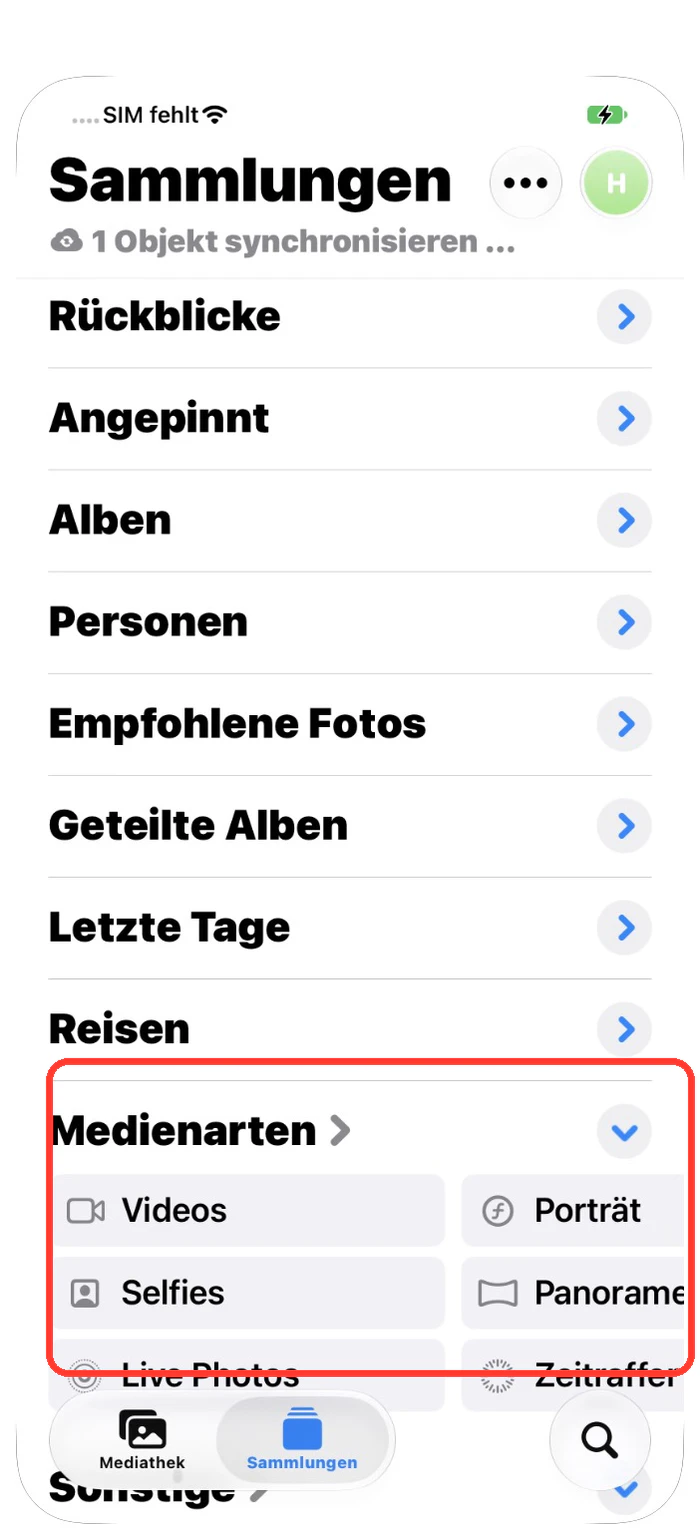
- Öffne in „Fotos“ die „Sammlungen“ und suche „Medientypen“.
- Öffne „Videos“, dann „Bildschirmfotos“ und, falls vorhanden, „Bildschirmaufnahmen“.
- Fang mit langen Videos an, die du sicher woanders gespeichert hast.
- Ein Foto aus einem Album zu entfernen, löscht es nicht. Nutze die Papierkorbtaste und leere danach „Zuletzt gelöscht“.
8. Räume doppelte Fotos mit Photos Cleaner auf
Viele Mediatheken haben dasselbe Foto zwei oder drei Mal. Jede Kopie belegt Platz. Photos Cleaner, unsere iPhone-App, findet diese Kopien und ordnet sie in Gruppen, damit du sie selbst prüfen kannst.
So geht's:
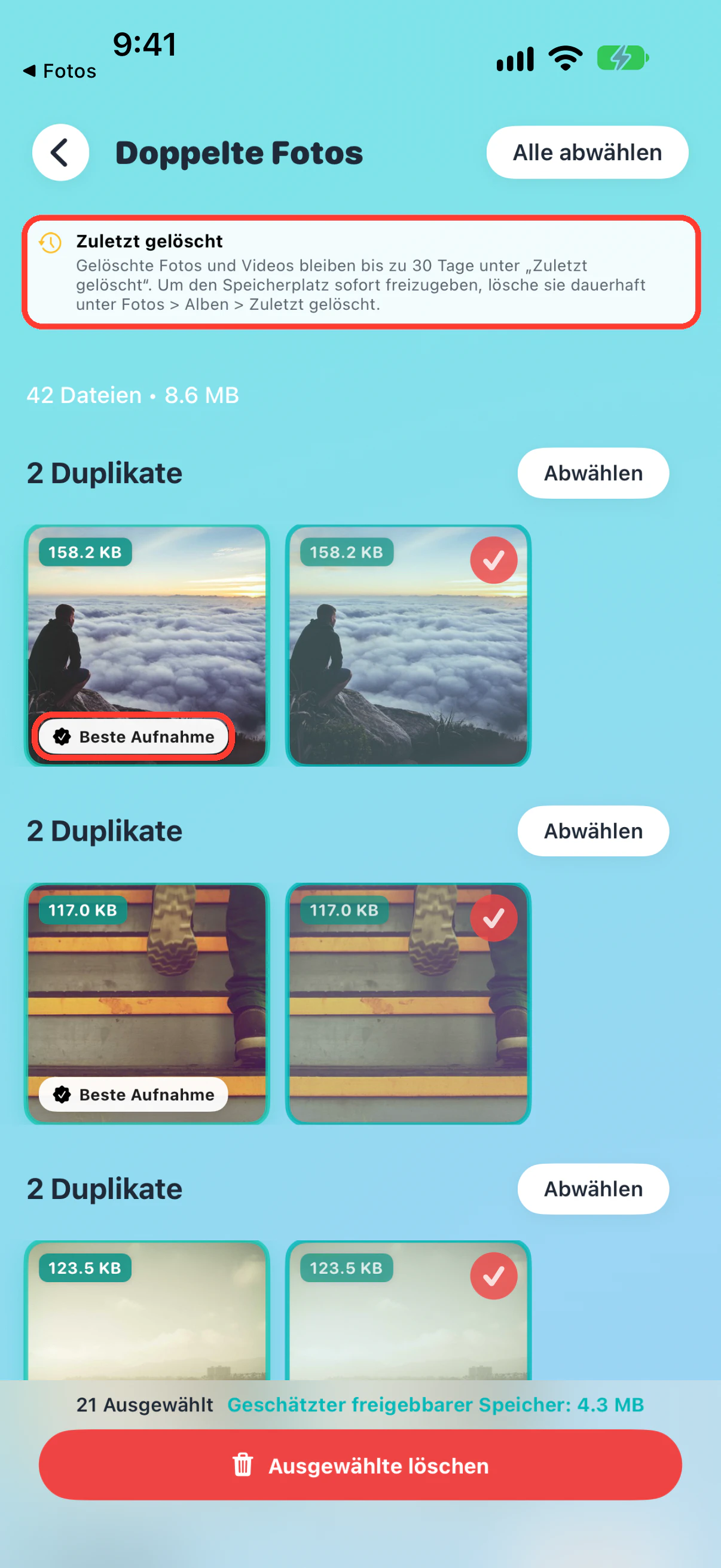
- Öffne Photos Cleaner und tippe auf dem Startbildschirm auf „Doppelte Fotos“.
- Schau dir jede Gruppe an. Die App markiert ein Foto als „Bestes Bild“ und behält es.
- Prüfe die Fotos, die zum Löschen ausgewählt sind. Tippe auf „Abwählen“, wenn du eines behalten willst.
- Tippe auf „Auswahl löschen“. Die App erinnert dich, dass gelöschte Fotos in „Zuletzt gelöscht“ warten. Leere es danach, um den Platz zurückzubekommen.
- Öffne „iPhone-Speicher“ erneut, um die echte Änderung zu sehen.
Dijital Worlds entwickelt Photos Cleaner. Der Download ist kostenlos. Zum Entfernen ausgewählter Duplikate in der App brauchst du Premium.
Photos Cleaner: Cleanup Phone entdecken · Im App Store ansehen · Doppelte Fotos auf dem iPhone löschen
Häufige Fragen
Warum ist der iPhone-Speicher nach dem Löschen von Fotos nicht kleiner geworden?
Meistens liegen die Fotos noch in „Zuletzt gelöscht“, wo sie bis zu 30 Tage bleiben. Leere dieses Album und prüfe dann erneut Einstellungen → Allgemein → iPhone-Speicher.
Wie lange dauert es, bis sich der iPhone-Speicher nach dem Löschen aktualisiert?
Apple nennt keine feste Zeit. Warte, bis die iCloud-Fotos-Synchronisierung fertig ist, öffne dann „iPhone-Speicher“ erneut und vergleiche die Zahl bei „Fotos“ und den freien Platz.
Kann ich iPhone-Speicher freigeben, ohne Fotos aus iCloud zu löschen?
Ja. Schalte in den iCloud-Fotos-Einstellungen „iPhone-Speicher optimieren“ ein. Das iPhone behält kleinere Kopien und iCloud die Originale in voller Größe.
Löscht das Löschen eines Fotos auf dem iPhone es auch in iCloud?
Ja, wenn iCloud-Fotos eingeschaltet ist. Das Foto verschwindet von jedem Gerät mit derselben Mediathek. Sichere vorher eine Kopie, wenn du es behalten willst.
Verwandte Ratgeber

· 9 Min. Lesezeit
iPhone-Speicher prüfen und verwalten (Ratgeber 2026)
iPhone-Speicher richtig prüfen und sicher Gigabyte freigeben: Fotos, große Videos, Nachrichten, App-Daten und Systemdaten Schritt für Schritt reduzieren.

· 6 Min. Lesezeit
Doppelte Fotos auf dem iPhone löschen (schnell & sicher)
Schritt-für-Schritt-Anleitung zum Finden und Löschen doppelter Fotos, Speicher freigeben und neue Duplikate verhindern.

· 9 Min. Lesezeit
Screenshots auf dem iPhone nach Kategorie ordnen
Sortiere iPhone-Screenshots in Gruppen wie Tickets und Belege, schütze die wichtigen und finde jeden schnell wieder. Einfache Schritte mit echten Bildern.

Bereit, wenn Sie es sind
Laden Sie Photos Cleaner - Cleanup Phone für iPhone herunter
Entfernen Sie doppelte Fotos, komprimieren Sie Videos und organisieren Sie Kontakte mit einem datenschutzorientierten Bereinigungsablauf.

Mit der Nutzung von Photos Cleaner - Cleanup Phone stimmen Sie unseren Nutzungsbedingungen und Datenschutzrichtlinie.