حذفت الصور ولم تتحرر مساحة على iPhone؟ 8 حلول
مساحة iPhone ما زالت ممتلئة بعد حذف الصور؟ راجع ألبوم المحذوفة مؤخرًا ومزامنة iCloud والفيديوهات المتبقية في 8 خطوات.


حذفت صورًا كثيرة، لكن iPhone ما زال يقول إن مساحة التخزين ممتلئة تقريبًا. هذا مزعج، أليس كذلك؟ لا تقلق. غالبًا ما تكون المساحة مشغولة في أماكن قليلة. سنفحصها واحدًا بعد الآخر، مع صورة لكل خطوة.
تخيل أن iPhone مثل غرفة نومك. عندما تحذف صورة، لا تخرج من الغرفة فورًا. بل تذهب أولًا إلى سلة مهملات قرب الباب. لا تتسع الغرفة إلا عندما تفرغ السلة. بعض الصور توجد أيضًا في صندوق مشترك أو في السحابة. لذلك يجب أن تبحث هناك أيضًا.
قبل حذف أي شيء نهائيًا، احفظ نسخة من الصور والفيديوهات التي تحبها. افتح بعض الملفات من النسخة لتتأكد أنها تعمل. إذا كنت تستخدم صور iCloud، فإن حذف صورة من iPhone يحذفها أيضًا من أجهزة Apple الأخرى.
1. أفرغ ألبوم المحذوفة مؤخرًا
الصور التي حذفتها لم تختفِ بعد. تبقى في ألبوم المحذوفة مؤخرًا لمدة تصل إلى 30 يومًا. وخلال هذه المدة، تظل تشغل مساحة. إليك طريقة حذفها نهائيًا، خطوة بخطوة.
اتبع هذه الخطوات:
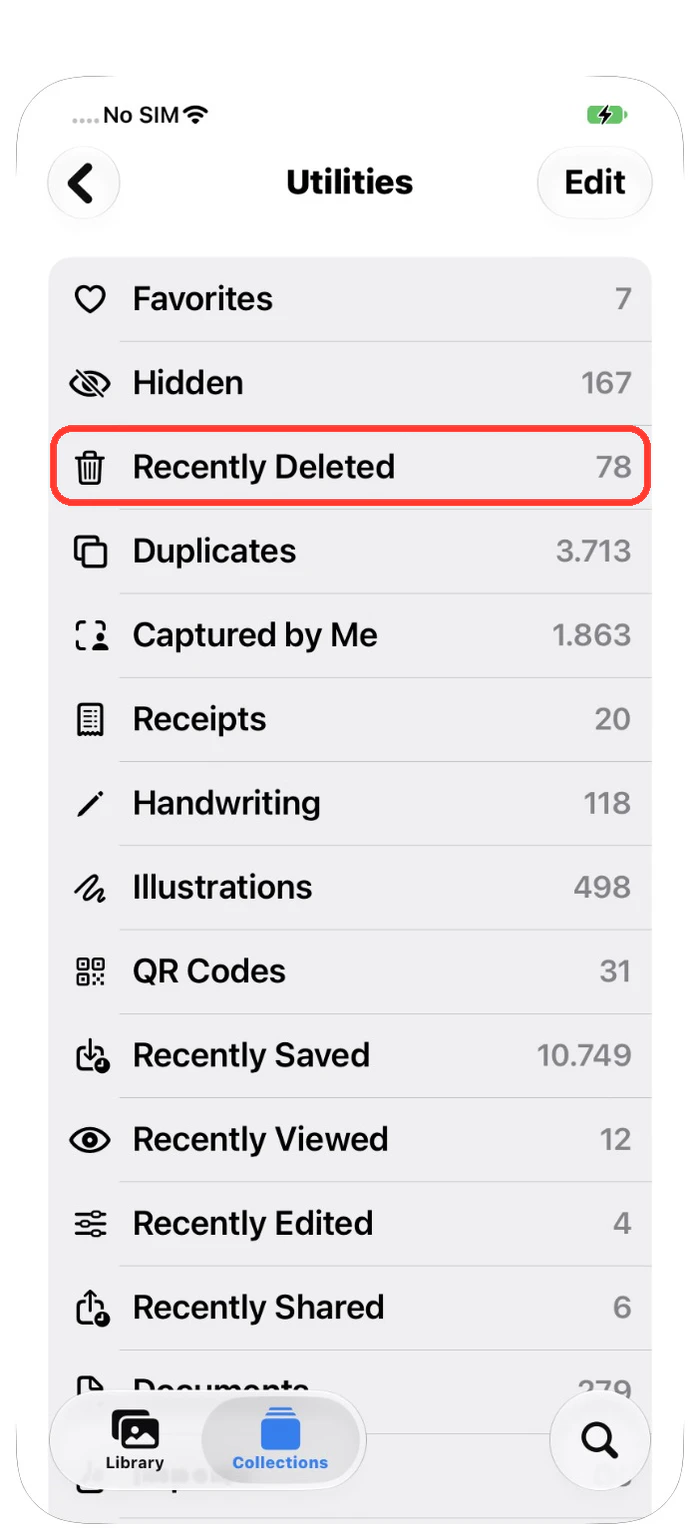
- افتح تطبيق الصور. اضغط على المجموعات في أسفل الشاشة. ثم اضغط على الأدوات المساعدة.
- اضغط على المحذوفة مؤخرًا. إذا طلب منك iPhone ذلك، افتح القفل باستخدام Face ID أو رمز الدخول.
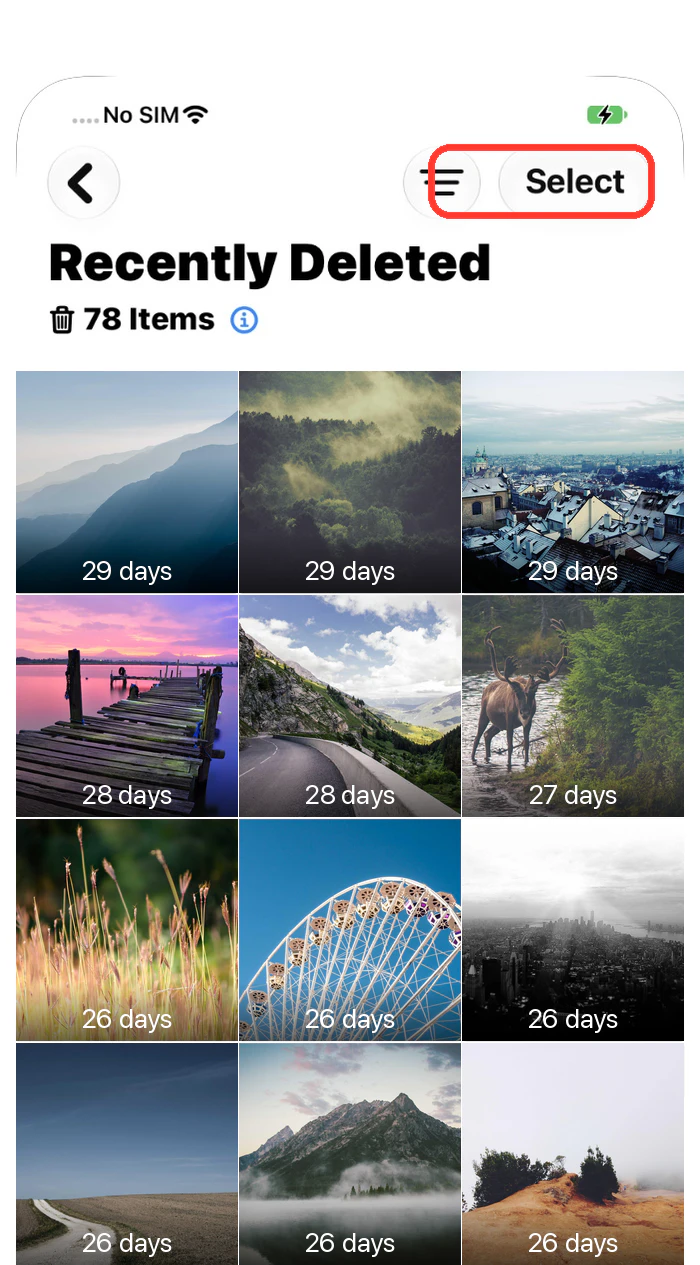
- اضغط على تحديد في أعلى الشاشة. اختر كل صورة لم تعد تريدها. ستظهر علامة زرقاء على كل صورة تختارها.
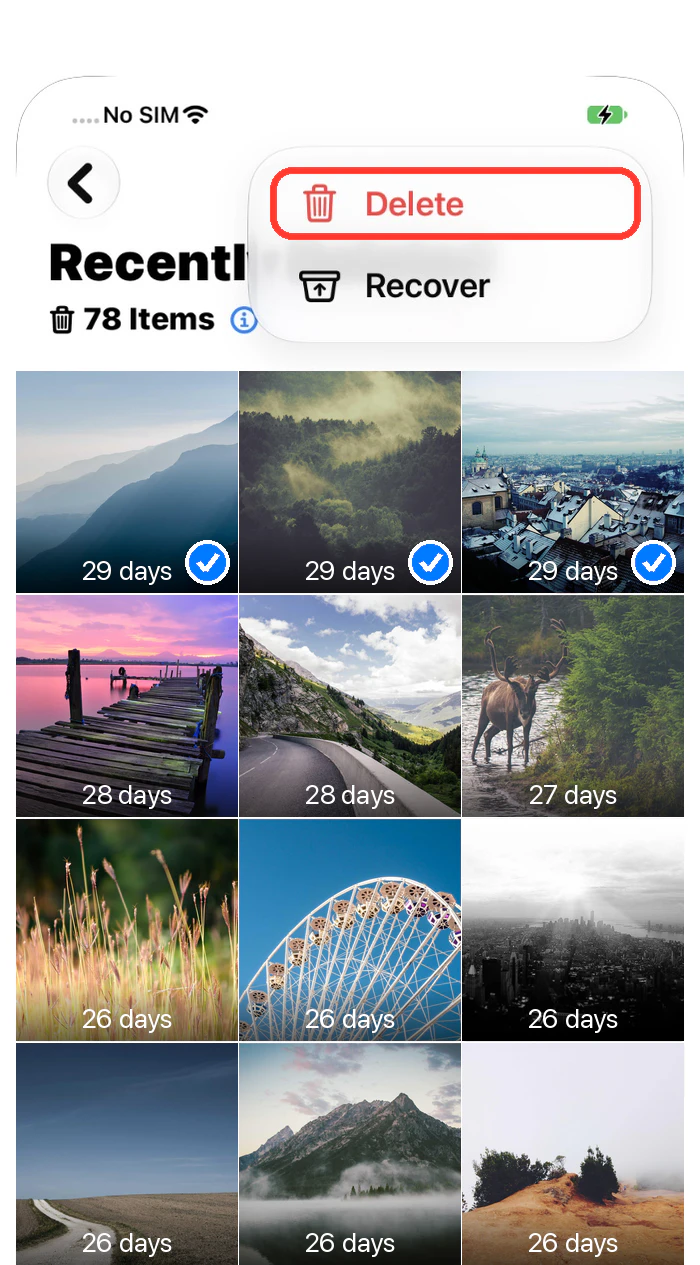
- اضغط على الزر الدائري ••• في الأعلى. ثم اختر حذف.
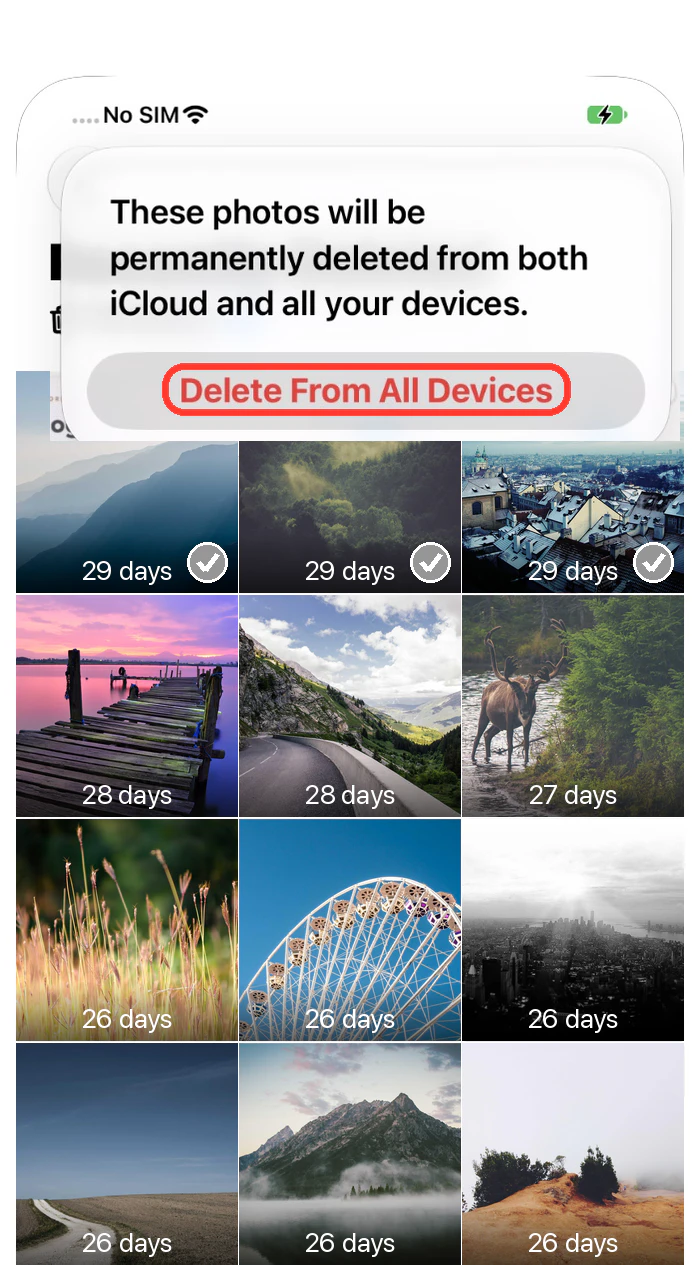
- ستظهر رسالة تخبرك بأن الصور ستُحذف نهائيًا. اضغط على حذف من جميع الأجهزة. إذا كانت صور iCloud متوقفة، فسيظهر زر حذف من هذا الـ iPhone. لا يمكنك استرجاع الصور بعد ذلك. اختر بحذر.
- انتهيت! ستعود المساحة الفارغة. افتح الإعدادات → عام → مساحة تخزين iPhone لترى الرقم الجديد.
2. افحص مساحة تخزين iPhone وiCloud كلًا على حدة
تخيل أن iPhone وiCloud صندوقان مختلفان. إفراغ مساحة في أحدهما لا يفرغ الآخر. وإذا امتلأ iCloud، فقد تتوقف مزامنة الصور أيضًا.
اتبع هذه الخطوات:
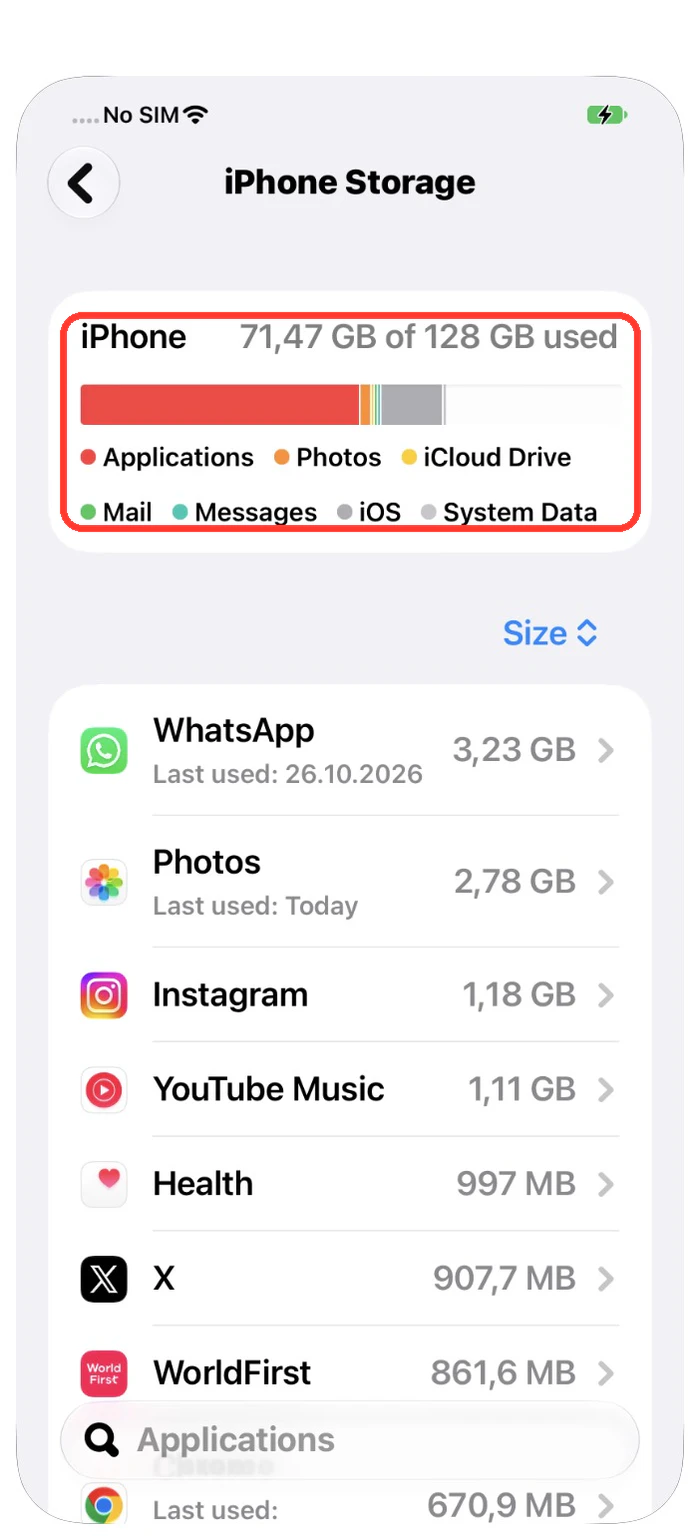
- افتح الإعدادات، ثم اضغط على عام، وبعدها مساحة تخزين iPhone. انظر إلى المساحة التي يشغلها تطبيق الصور.
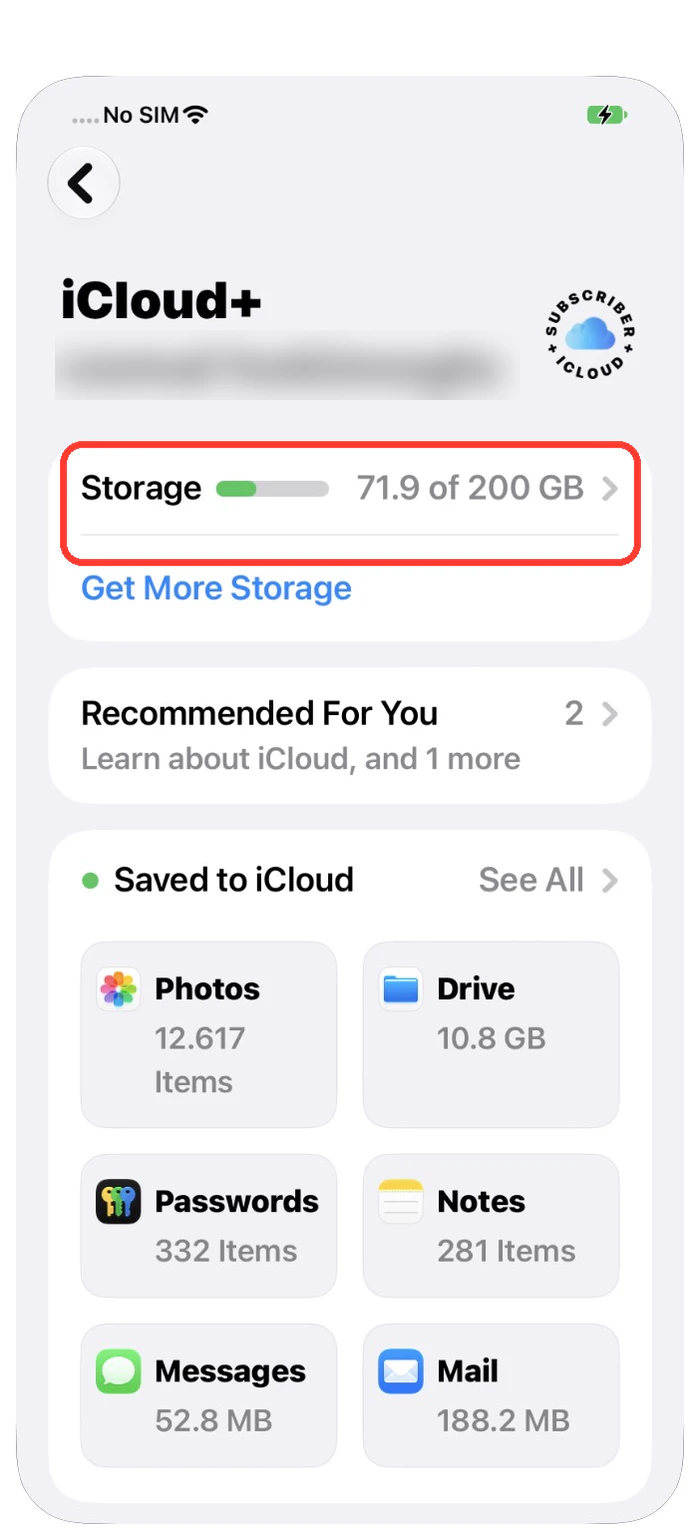
- ارجع إلى الإعدادات، واضغط على اسمك، ثم iCloud. انظر إلى شريط مساحة تخزين iCloud.
- إذا كانت الصور تشغل مساحة صغيرة على iPhone، فهناك شيء آخر يشغل المساحة. تعرض لك القائمة في الشاشة نفسها ما هو.
3. تأكد من أن مزامنة صور iCloud ليست متوقفة مؤقتًا
إذا توقفت مزامنة صور iCloud مؤقتًا، فقد لا ينتهي iPhone من حذف الصور. يمكنك رؤية ما يحدث في الإعدادات.
اتبع هذه الخطوات:
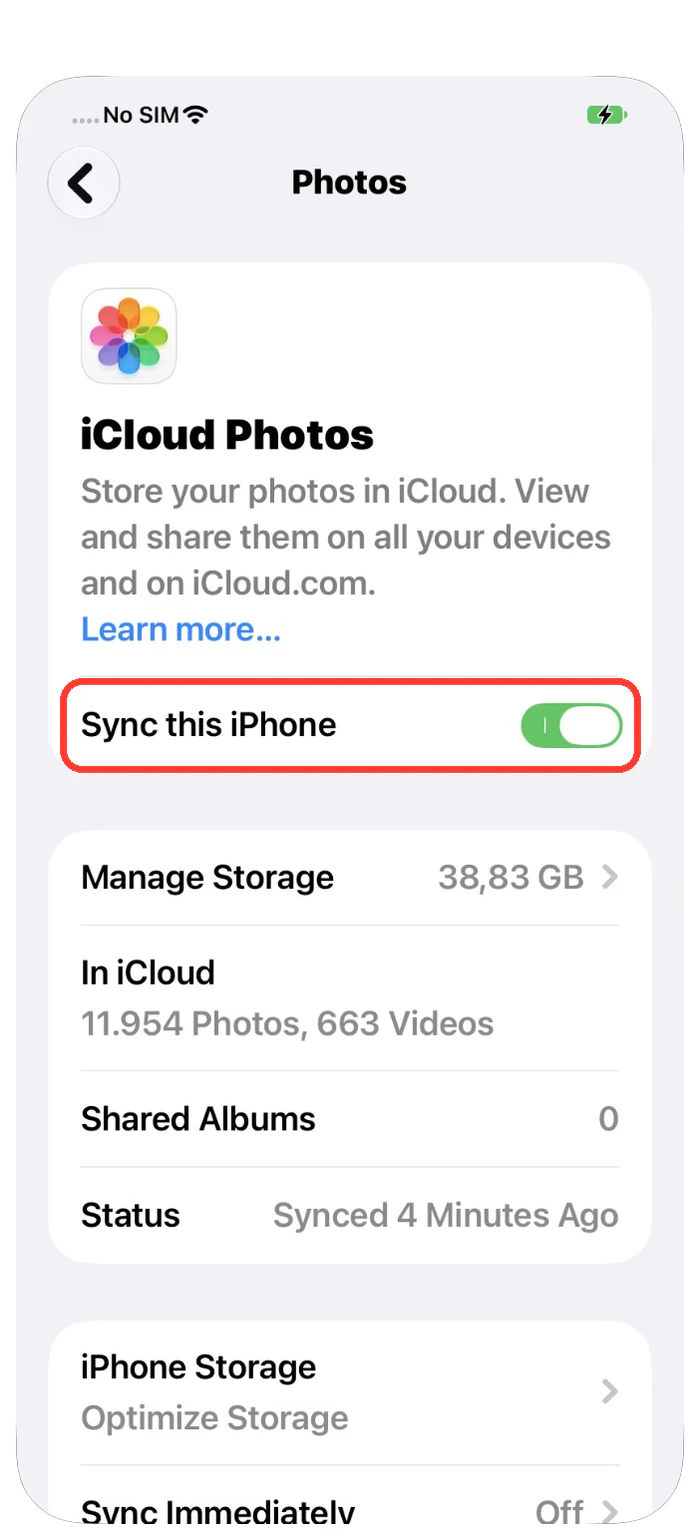
- افتح الإعدادات. اضغط على اسمك، ثم iCloud، ثم الصور.
- تأكد من تشغيل مزامنة هذا الـ iPhone. يجب أن يكون الزر أخضر.
- اقرأ سطر الحالة. يخبرك إذا اكتملت المزامنة، أو بعدد العناصر المتبقية، أو إذا توقفت مؤقتًا.
- إذا توقفت المزامنة أو كانت بطيئة، وصّل iPhone بالشاحن واتصل بشبكة Wi-Fi. قد تحتاج الصور الكثيرة إلى ليلة كاملة. تحقق مرة أخرى في الصباح.
4. شغّل تحسين تخزين iPhone
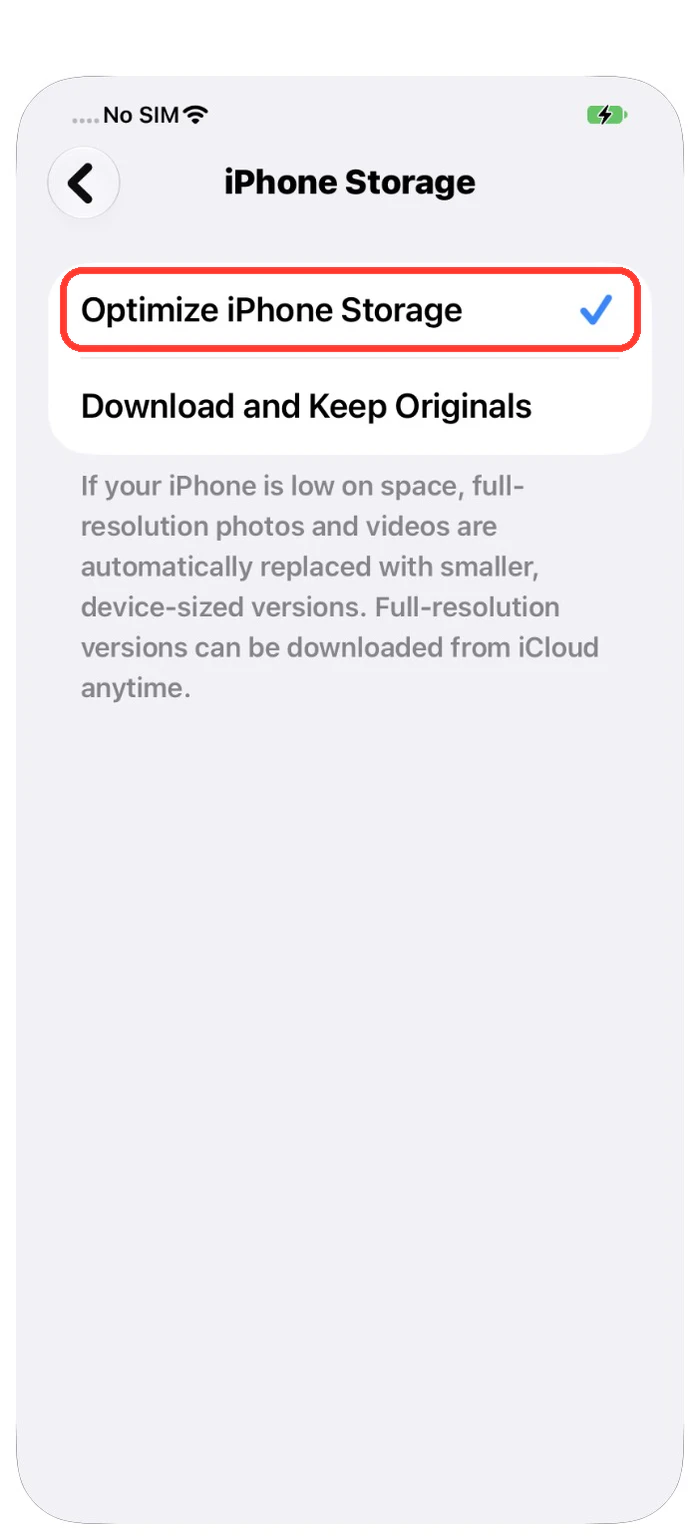
عند تشغيل هذا الخيار، يحتفظ iPhone بنسخ صغيرة من صورك، بينما يحتفظ iCloud بالصور الأصلية الكبيرة. الأمر يشبه الاحتفاظ بصور صغيرة في المنزل ووضع الملصقات الكبيرة في مخزن.
اتبع هذه الخطوات:
- افتح الإعدادات، واضغط على اسمك، ثم iCloud، وبعدها الصور.
- تأكد من تشغيل المزامنة.
- اختر تحسين تخزين iPhone. في بعض إصدارات iOS، عليك أولًا الضغط على مساحة تخزين iPhone في هذه الشاشة.
- معلومة مهمة: إذا كان هذا الخيار يعمل من قبل، فقد كانت الصور التي حذفتها صغيرة على الهاتف أصلًا. لذلك لم تتحرر مساحة كبيرة.
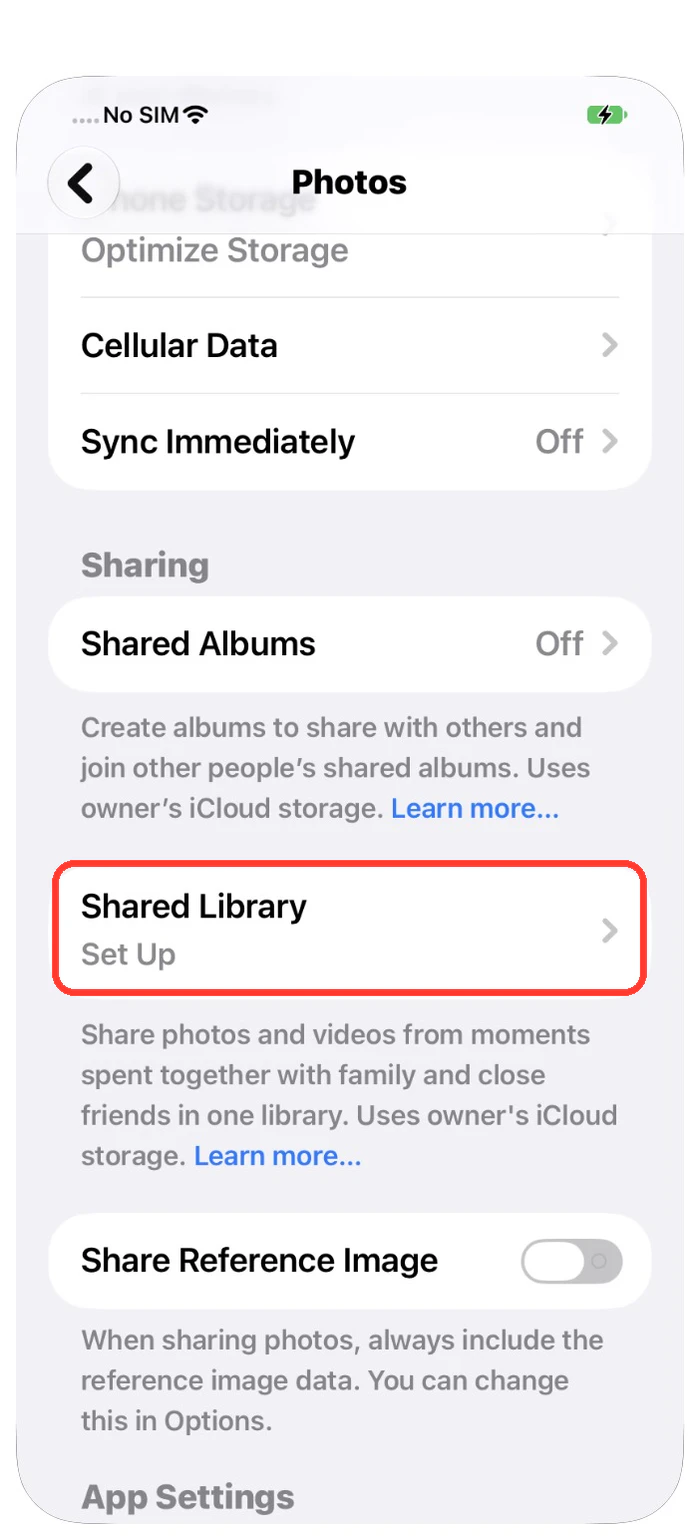
5. افحص المكتبة المشتركة
إذا كنت تشارك مكتبة صور مع عائلتك، فقد توجد بعض الصور في صندوق مشترك. عندما تنقل صورة إليه، قد تختفي من عرضك الشخصي، لكنها لم تُحذف. وما زالت تشغل مساحة.
اتبع هذه الخطوات:
- افتح الإعدادات، ثم اضغط على التطبيقات، ثم الصور.
- ابحث عن المكتبة المشتركة. إذا ظهر إعداد، فأنت لا تستخدمها. يمكنك تخطي هذه الخطوة.
- إذا كنت تستخدم المكتبة المشتركة، فافتح الصور. بدّل بين المكتبة الشخصية والمكتبة المشتركة لترى مكان صورك.
- تذكر: يمكن لأي شخص في المكتبة المشتركة حذف الصور المشتركة. وعند حذفها، تختفي عند الجميع. تستخدم هذه الصور مساحة iCloud الخاصة بالشخص الذي أنشأ المكتبة.
6. امنح مساحة تخزين iPhone وقتًا للتحديث
لا تتحدث شاشة مساحة تخزين iPhone دائمًا فورًا. إنها مثل لوحة نتائج تحتاج إلى قليل من الوقت قبل أن تعرض الأرقام الجديدة.
اتبع هذه الخطوات:
- اكتب المساحة الفارغة وحجم الصور من الإعدادات → عام → مساحة تخزين iPhone.
- انتظر حتى تنتهي مزامنة الصور.
- افتح الشاشة نفسها مرة أخرى وقارن الرقمين.
- إذا صار حجم الصور أصغر لكن المساحة الفارغة لم تزد كثيرًا، فانظر إلى الفئات الكبيرة الأخرى في القائمة. التنزيلات ومرفقات الرسائل ليست جزءًا من مكتبة صورك.
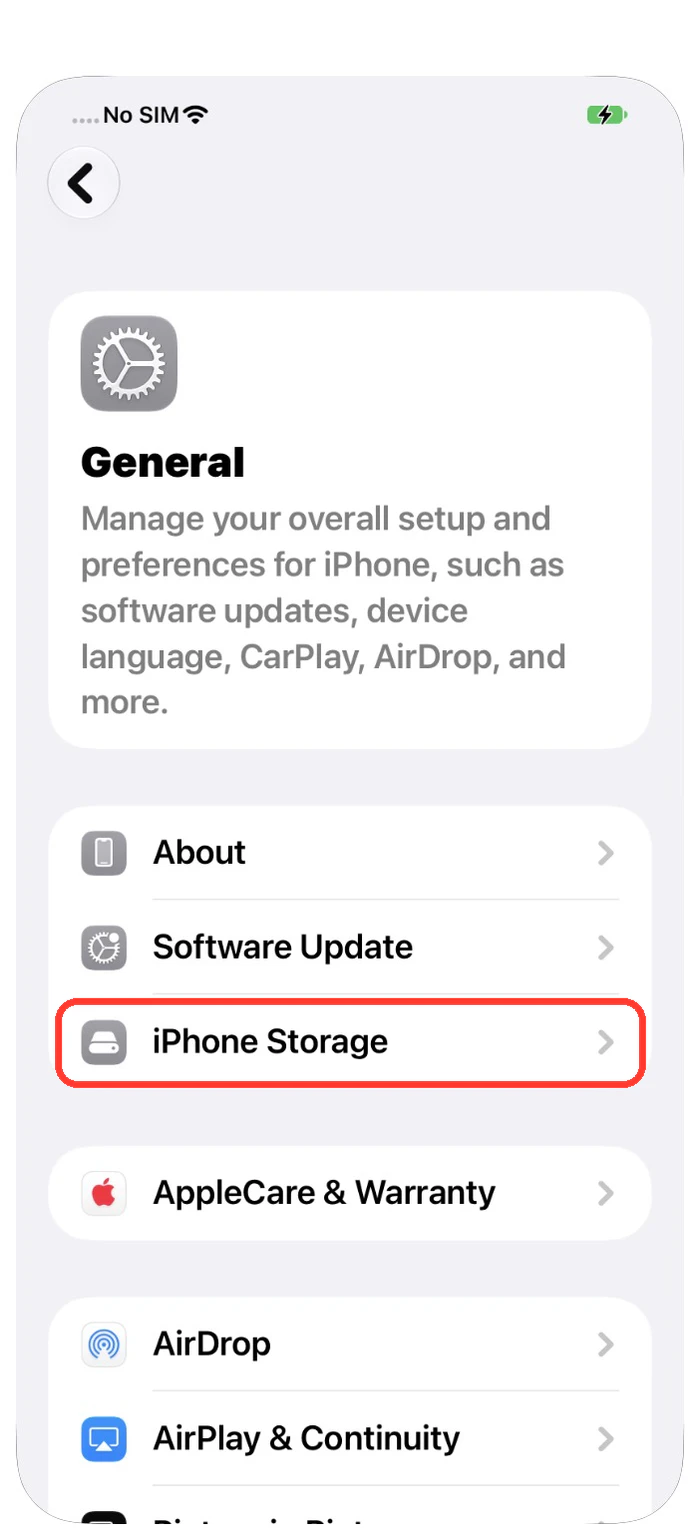
دليل Apple لمساحة تخزين الجهاز · كيفية إدارة مساحة تخزين iPhone حسب الفئة
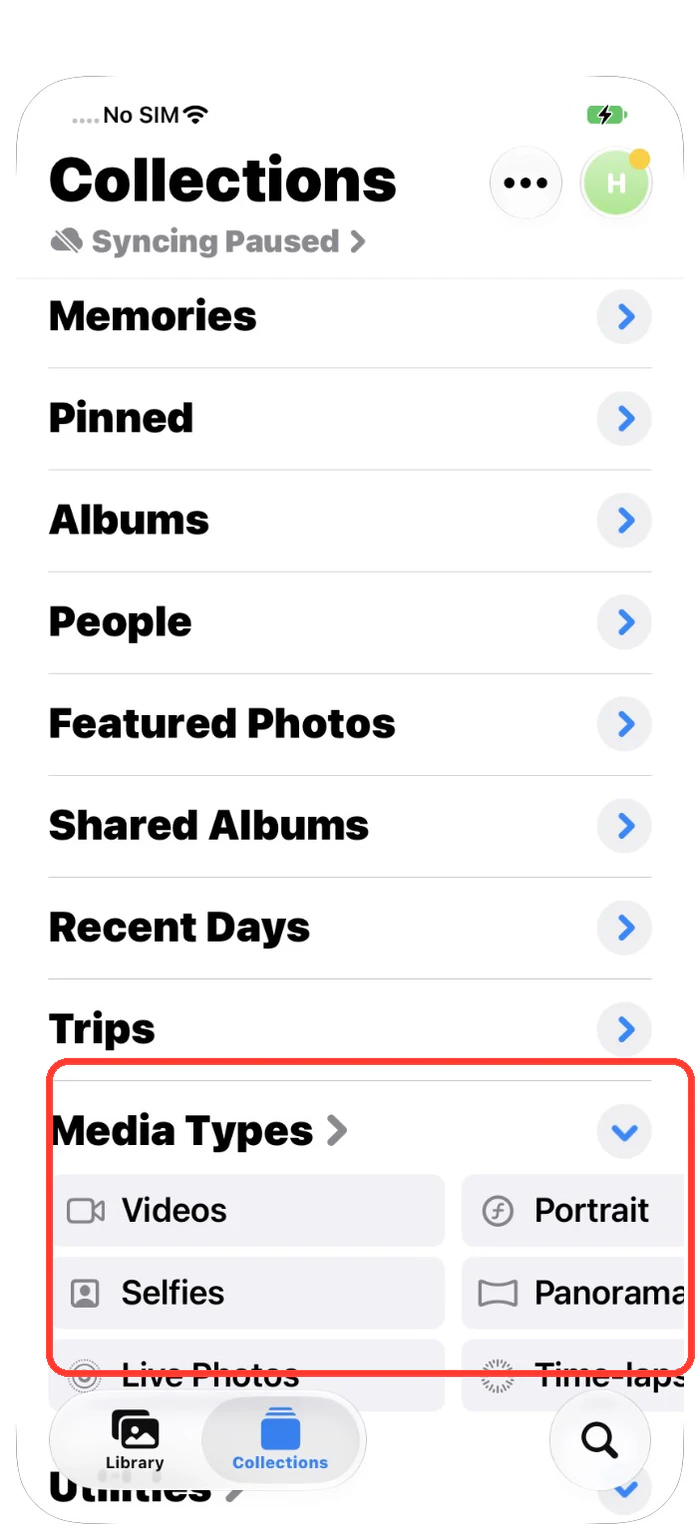
7. افحص الفيديوهات وتسجيلات الشاشة ولقطات الشاشة
قد يشغل فيديو طويل واحد مساحة أكبر من مئة صورة. كما تتراكم لقطات الشاشة وتسجيلاتها دون أن تلاحظ.
اتبع هذه الخطوات:
- افتح الصور، ثم المجموعات، وابحث عن أنواع الوسائط.
- افتح الفيديوهات، ثم لقطات الشاشة، ثم تسجيلات الشاشة إذا كانت لديك.
- ابدأ بالفيديوهات الطويلة التي تعرف أنك حفظت نسخة منها في مكان آخر.
- إزالة صورة من ألبوم لا تعني حذفها. استخدم زر سلة المهملات، ثم أفرغ المحذوفة مؤخرًا.
8. احذف الصور المكررة باستخدام Photos Cleaner
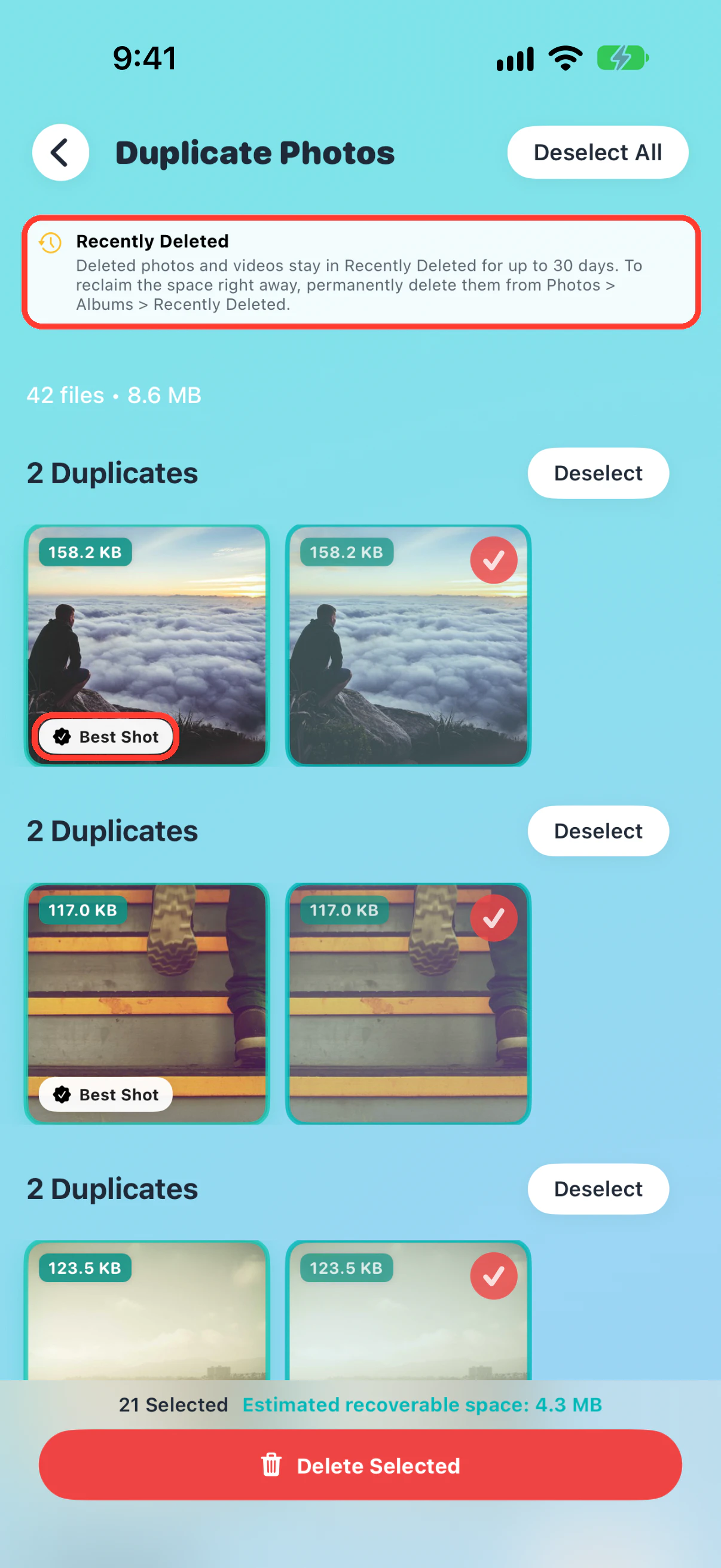
تحتوي مكتبات كثيرة على الصورة نفسها مرتين أو ثلاث مرات. كل نسخة تشغل مساحة. يعثر تطبيقنا Photos Cleaner على iPhone على هذه النسخ ويضعها في مجموعات حتى تراجعها بنفسك.
اتبع هذه الخطوات:
- افتح Photos Cleaner واضغط على الصور المكررة في الشاشة الرئيسية.
- راجع كل مجموعة. يضع التطبيق علامة أفضل صورة على صورة واحدة ويحتفظ بها.
- راجع الصور المحددة للحذف. اضغط على إلغاء التحديد إذا أردت الاحتفاظ بصورة.
- اضغط على حذف المحدد. سيذكرك التطبيق بأن الصور المحذوفة تبقى في المحذوفة مؤخرًا. أفرغ هذا الألبوم بعد ذلك لتحرير المساحة.
- افتح مساحة تخزين iPhone مرة أخرى لترى التغيير الحقيقي.
تطوّر Dijital Worlds تطبيق Photos Cleaner. يمكن تنزيل التطبيق مجانًا. تحتاج إلى Premium لحذف الصور المكررة المحددة داخل التطبيق.
اكتشف Photos Cleaner: Cleanup Phone · عرض على App Store · كيفية حذف الصور المكررة على iPhone
الأسئلة الشائعة
لماذا لم تقل المساحة المستخدمة على iPhone بعد حذف الصور؟
غالبًا ما تكون الصور ما زالت في المحذوفة مؤخرًا، حيث تبقى حتى 30 يومًا. أفرغ الألبوم، ثم افحص الإعدادات → عام → مساحة تخزين iPhone مرة أخرى.
كم يستغرق تحديث مساحة تخزين iPhone بعد حذف الصور؟
لا تحدد Apple وقتًا ثابتًا. انتظر حتى تنتهي مزامنة صور iCloud، ثم افتح شاشة مساحة تخزين iPhone وقارن حجم الصور بالمساحة الفارغة.
هل يمكنني تحرير مساحة على iPhone دون حذف الصور من iCloud؟
نعم. شغّل تحسين تخزين iPhone من إعدادات صور iCloud. يحتفظ iPhone بنسخ أصغر، بينما يحتفظ iCloud بالصور الأصلية كاملة الحجم.
هل يؤدي حذف صورة من iPhone إلى حذفها من iCloud أيضًا؟
نعم، إذا كانت صور iCloud مفعلة. تُحذف الصورة من جميع الأجهزة التي تستخدم المكتبة نفسها. احفظ نسخة أولًا إذا أردت الاحتفاظ بها.
أدلة ذات صلة

· قراءة 9 دقائق
كيفية فحص وإدارة مساحة تخزين iPhone (2026)
دليل شامل لإدارة مساحة تخزين iPhone: قراءة الفئات، تنظيف الصور المكررة وضغط الفيديوهات، تقليص المستندات والبيانات، ومسح Safari والمحذوفات بأمان.

· ٦ دقائق قراءة
كيفية حذف الصور المكررة في iPhone (سريع وآمن)
خطوات واضحة للعثور على الصور المكررة وحذفها، وتحرير المساحة، ومنع تكرارها.

· قراءة 9 دقائق
كيفية ترتيب لقطات الشاشة على iPhone حسب الفئة
رتب لقطات الشاشة على iPhone في مجموعات مثل التذاكر والإيصالات. احمِ الصور المهمة واعثر عليها بسرعة بخطوات سهلة وواضحة.

جاهز في أي وقت
حمّل Photos Cleaner - Cleanup Phone لـ iPhone
قم بإزالة الصور المكررة، وضغط مقاطع الفيديو، وتنظيم جهات الاتصال من خلال عملية التنظيف ذات الأولوية للخصوصية.

باستخدام Photos Cleaner - Cleanup Phone، فإنك توافق على شروط الاستخدام و سياسة الخصوصية.