Photos supprimées, stockage de l’iPhone toujours plein ? 8 solutions
L’iPhone reste plein après avoir supprimé des photos ? Vérifiez les suppressions récentes, la synchronisation iCloud et les vidéos en 8 étapes.


Vous avez supprimé beaucoup de photos, mais votre iPhone dit encore que le stockage est presque plein. C'est frustrant, non ? Pas de panique. L'espace se cache en général à quelques endroits. Ce guide les vérifie un par un, avec une image pour chaque étape.
Imaginez votre iPhone comme une chambre. Quand vous supprimez une photo, elle ne quitte pas la chambre tout de suite. Elle va d'abord dans une poubelle près de la porte. La chambre ne gagne de la place que quand vous videz cette poubelle. Certaines photos vivent aussi dans un coffre à jouets partagé ou dans le cloud, alors il faut regarder là aussi.
Avant de supprimer quoi que ce soit pour de bon, gardez une copie des photos et vidéos que vous aimez. Ouvrez-en quelques-unes depuis la copie pour vérifier qu'elles fonctionnent. Si vous utilisez Photos iCloud, supprimer une photo sur l'iPhone la supprime aussi sur vos autres appareils Apple.
1. Videz l'album Supprimés récemment
Les photos supprimées ne sont pas encore parties. Elles attendent jusqu'à 30 jours dans l'album Supprimés récemment et, pendant ce temps, elles prennent encore de la place. Voici comment le vider, étape par étape.
À faire :
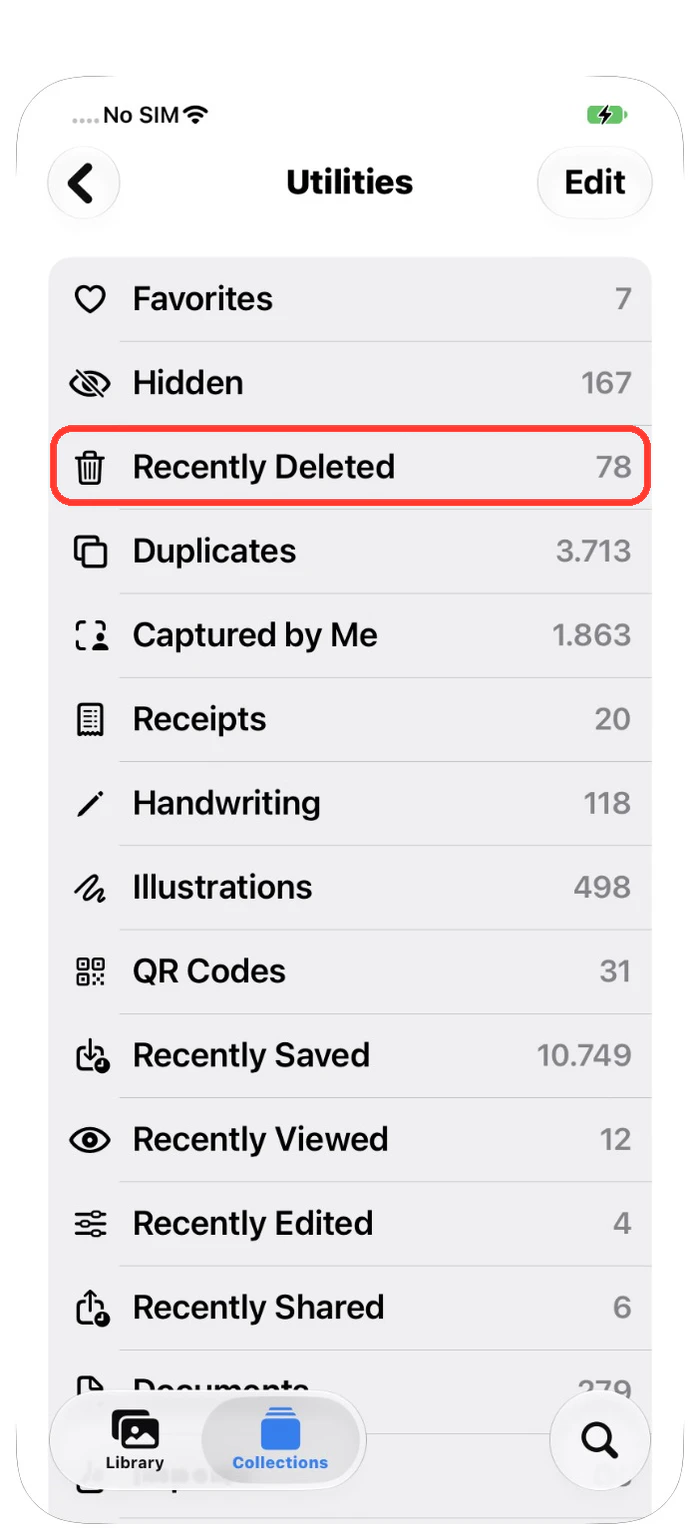
- Ouvrez l'app Photos, touchez Collections en bas, puis Utilitaires.
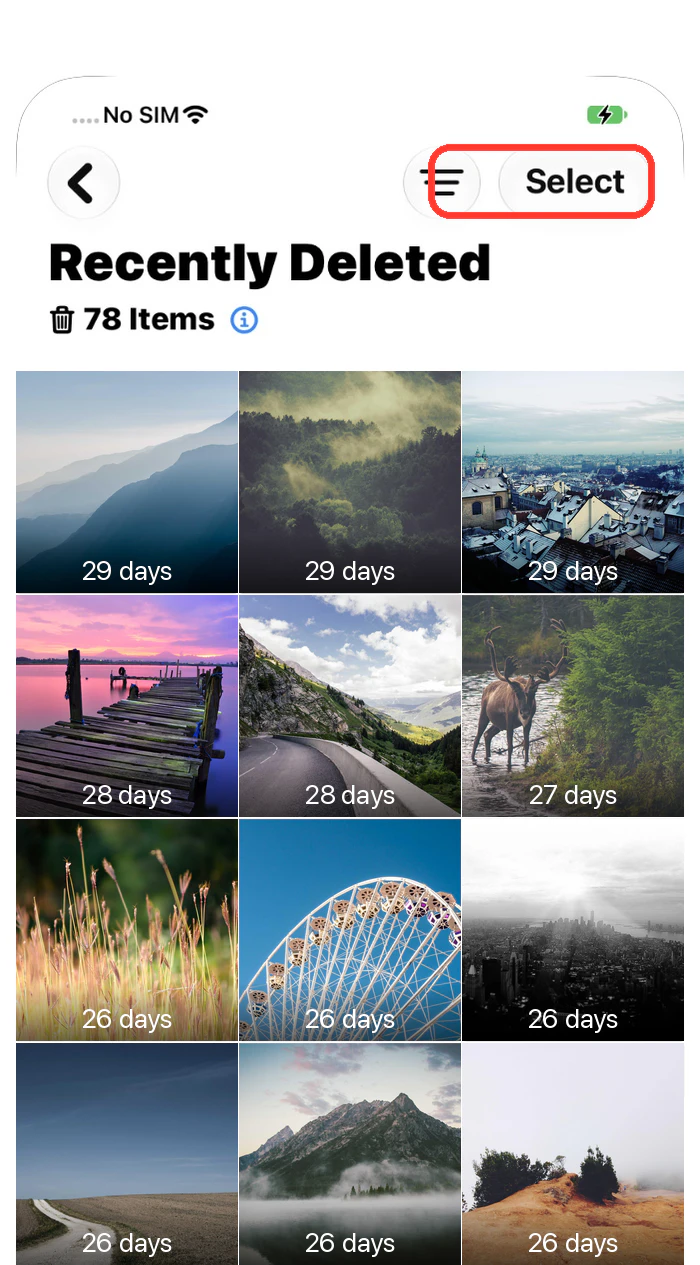
- Touchez Supprimés récemment. Si l'iPhone le demande, déverrouillez-le avec Face ID ou votre code.
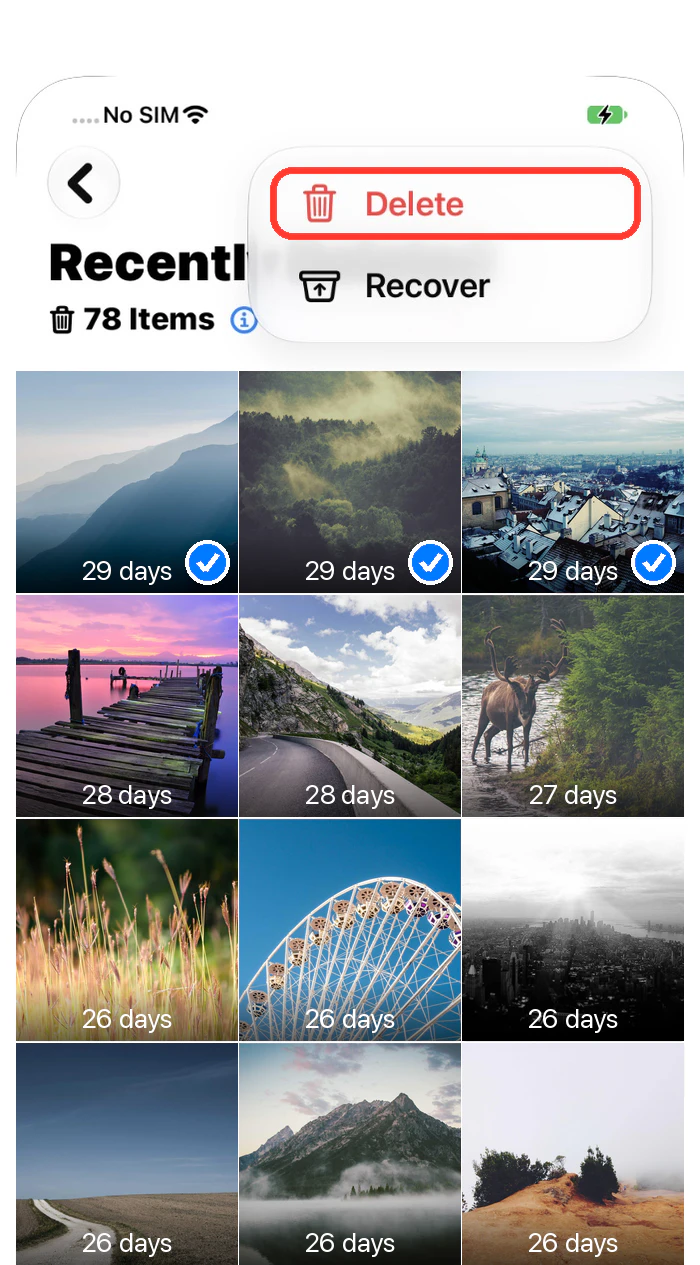
- Touchez Sélectionner en haut. Puis touchez chaque photo dont vous êtes sûr de ne pas avoir besoin. Une coche bleue apparaît sur chaque photo choisie.
- Touchez le bouton rond ••• en haut et choisissez Supprimer.
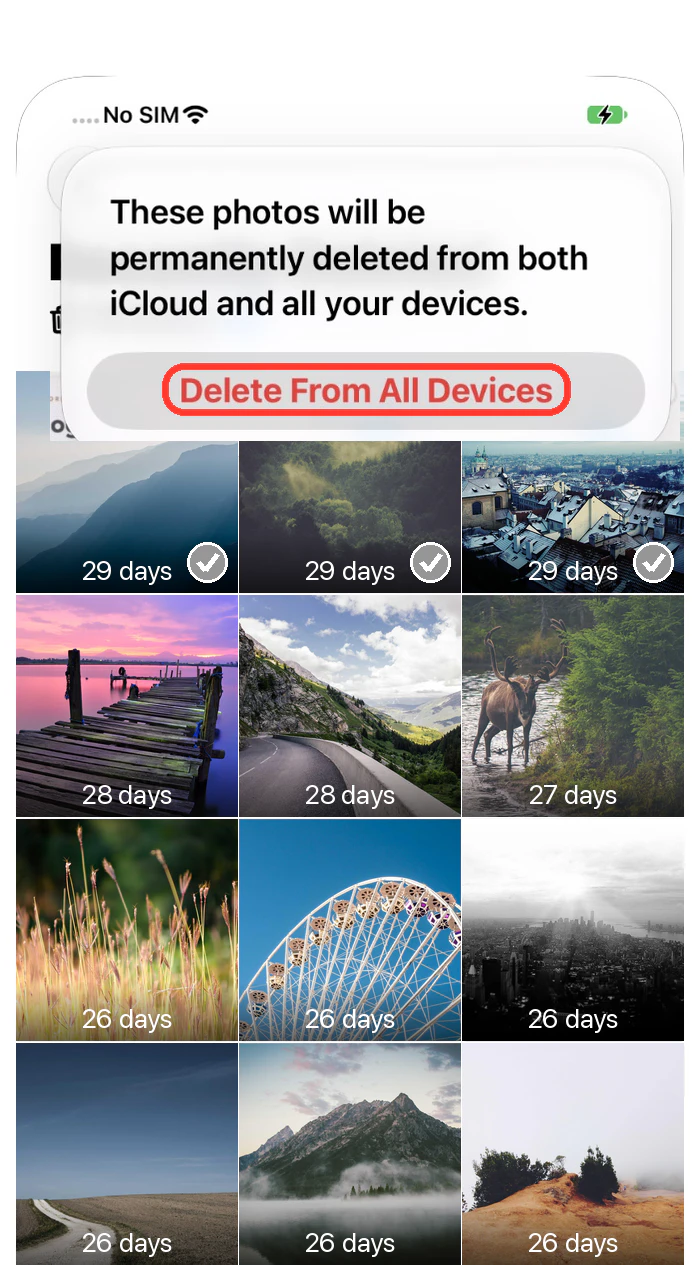
- Un message indique que les photos vont disparaître pour de bon. Touchez Supprimer de tous les appareils (si Photos iCloud est désactivé, le bouton indique Supprimer de cet iPhone). C'est définitif, choisissez avec soin.
- C'est fait ! L'espace revient. Ouvrez Réglages → Général → Stockage iPhone pour voir le nouveau chiffre.
2. Regardez séparément le stockage de l'iPhone et celui d'iCloud
Votre iPhone et iCloud sont deux boîtes différentes. Libérer de la place dans l'une ne change pas l'autre. Une boîte iCloud pleine peut aussi bloquer la synchronisation de vos photos.
À faire :
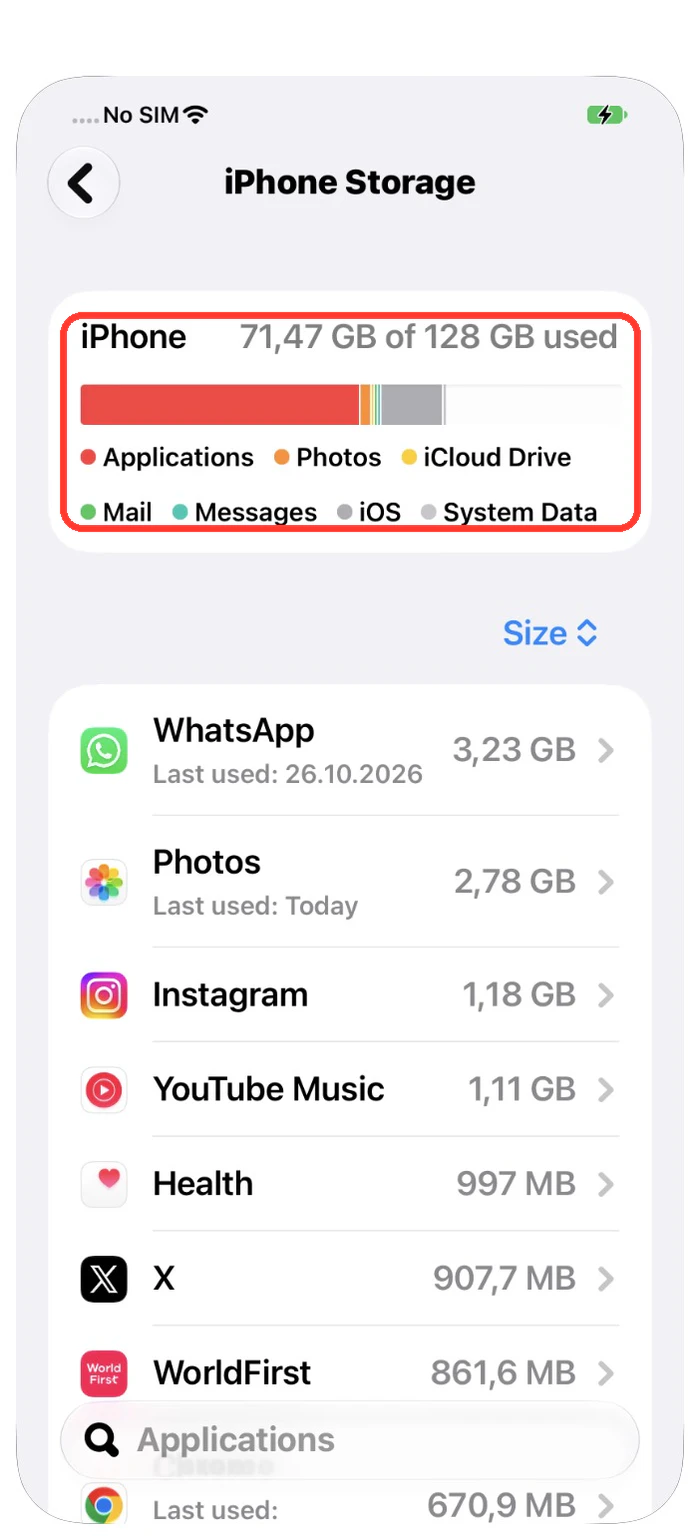
- Ouvrez Réglages, touchez Général, puis Stockage iPhone. Regardez combien de place prend Photos.
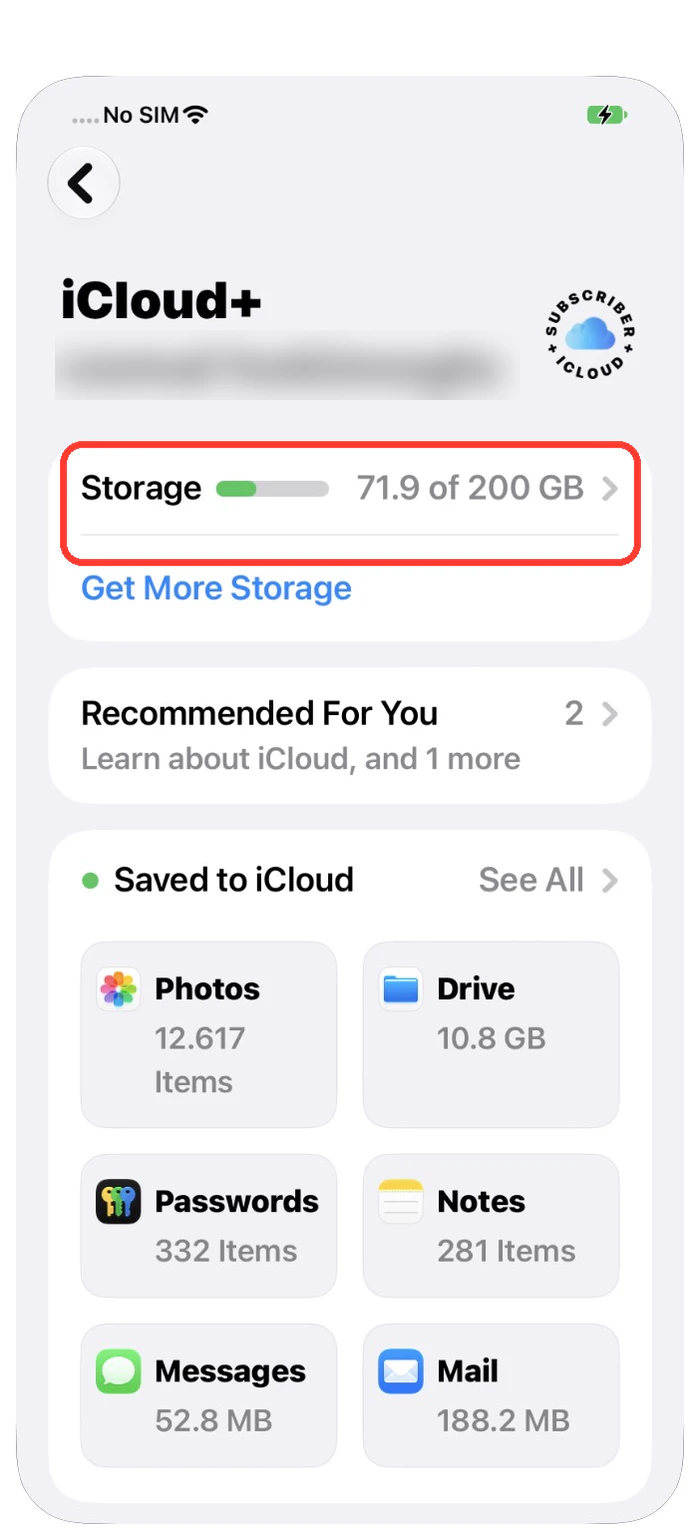
- Revenez à Réglages, touchez votre nom, puis iCloud. Regardez la barre de stockage iCloud.
- Si Photos est déjà petit sur l'iPhone, l'espace part ailleurs. La liste sur le même écran montre où.
3. Vérifiez que Photos iCloud n'est pas en pause
Si Photos iCloud est en pause, votre iPhone peut ne pas finir de retirer ce que vous avez supprimé. Réglages vous dit exactement ce qui se passe.
À faire :
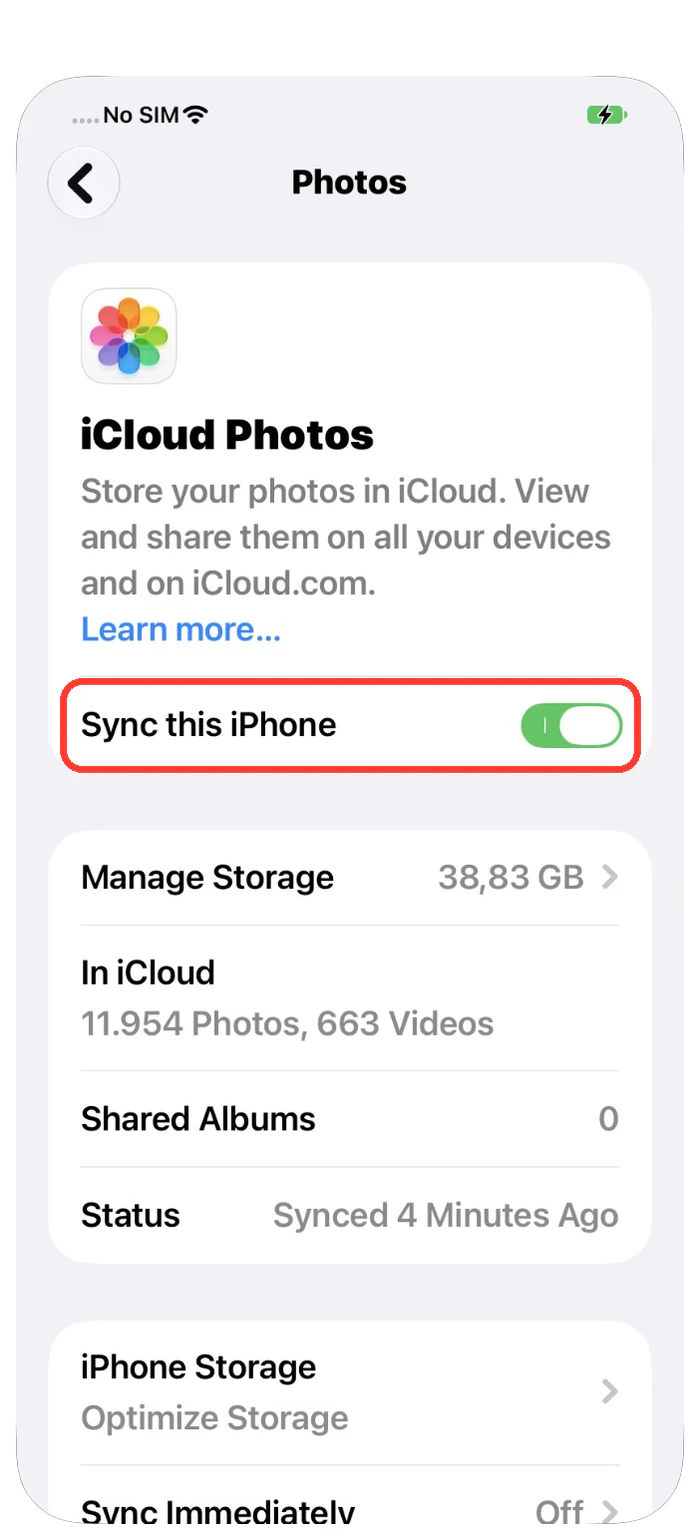
- Ouvrez Réglages, touchez votre nom, puis iCloud et Photos.
- Vérifiez que Synchroniser cet iPhone est activé (vert).
- Lisez la ligne État. Elle indique si tout est synchronisé, combien d'éléments restent ou si la synchronisation est en pause.
- Si elle est en pause ou lente, branchez l'iPhone sur secteur et connectez-le au Wi-Fi. Les grandes photothèques peuvent demander une nuit entière ; revenez voir le matin.
Le guide d'Apple quand la synchronisation de Photos est en pause
4. Activez Optimiser le stockage de l'iPhone
Avec ce réglage, l'iPhone garde de petites copies de vos photos et iCloud garde les grands originaux. C'est comme garder de petits tirages à la maison et les grands posters dans un garde-meuble.
À faire :
- Ouvrez Réglages, touchez votre nom, puis iCloud et Photos.
- Vérifiez que la synchronisation est activée.
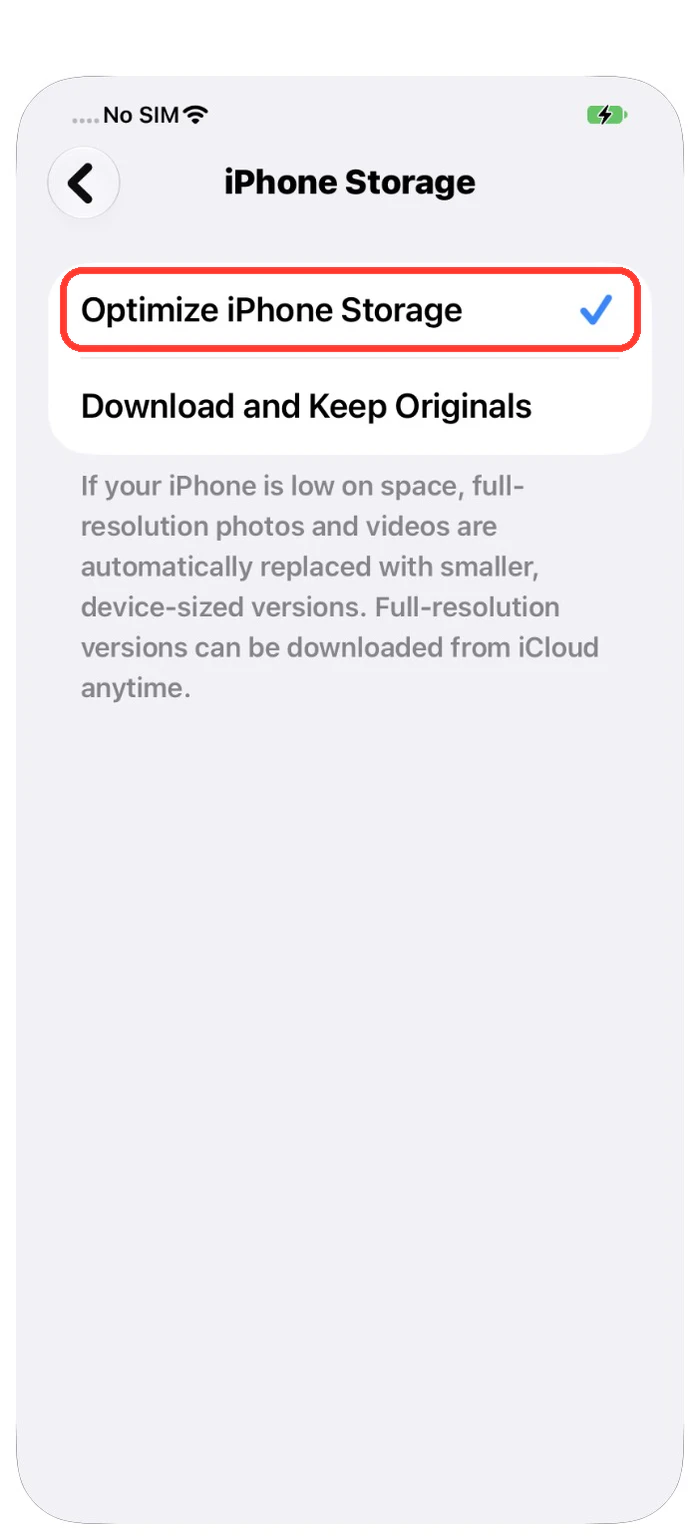
- Choisissez Optimiser le stockage de l'iPhone. Sur certaines versions d'iOS, touchez d'abord une ligne Stockage iPhone sur cet écran.
- Bon à savoir : si c'était déjà activé, les photos supprimées étaient déjà petites sur le téléphone. C'est pour ça que les supprimer a libéré peu de place.
5. Vérifiez la photothèque partagée
Si vous partagez une photothèque avec votre famille, certaines photos vivent dans une boîte commune. Déplacer une photo là-bas peut la faire disparaître de votre vue, mais elle n'est pas supprimée. Elle prend encore de la place.
À faire :
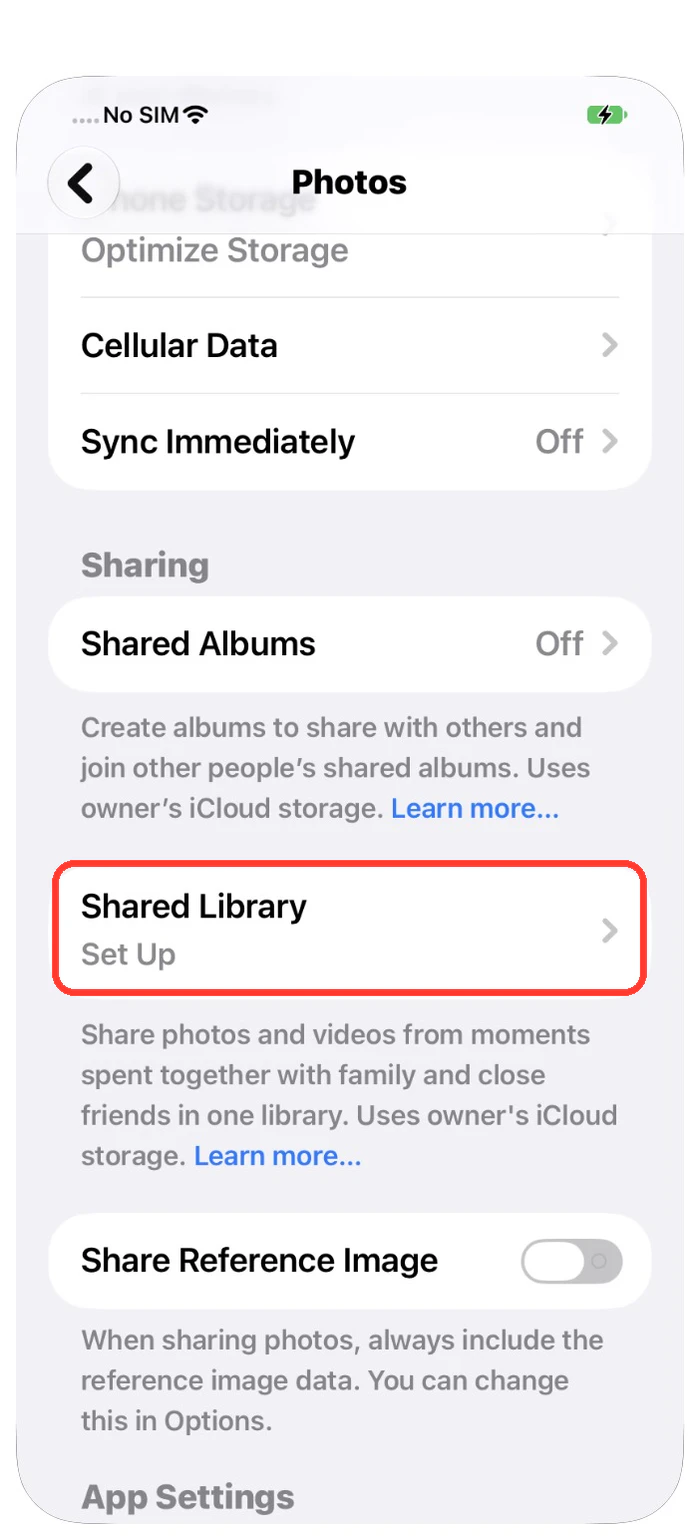
- Ouvrez Réglages, touchez Apps, puis Photos.
- Regardez Photothèque partagée. Si c'est écrit Configurer, vous n'en utilisez pas et vous pouvez passer cette étape.
- Si vous en utilisez une, ouvrez Photos et passez de Photothèque personnelle à Photothèque partagée pour voir où sont vos photos.
- Attention : toute personne de la photothèque partagée peut supprimer des photos partagées, et elles disparaissent pour tout le monde. Elles comptent dans le stockage iCloud de la personne qui a créé la photothèque.
6. Laissez à Stockage iPhone le temps de se mettre à jour
L'écran Stockage iPhone ne se met pas toujours à jour tout de suite. C'est comme un tableau des scores qui attend un peu avant de changer les chiffres.
À faire :
- Notez l'espace libre et le chiffre de Photos dans Réglages → Général → Stockage iPhone.
- Attendez que la synchronisation de Photos soit terminée.
- Rouvrez le même écran et comparez les deux chiffres.
- Si Photos a diminué mais que l'espace libre a peu bougé, regardez les autres grandes catégories de la liste. Les téléchargements et les pièces jointes des messages ne font pas partie de votre photothèque.
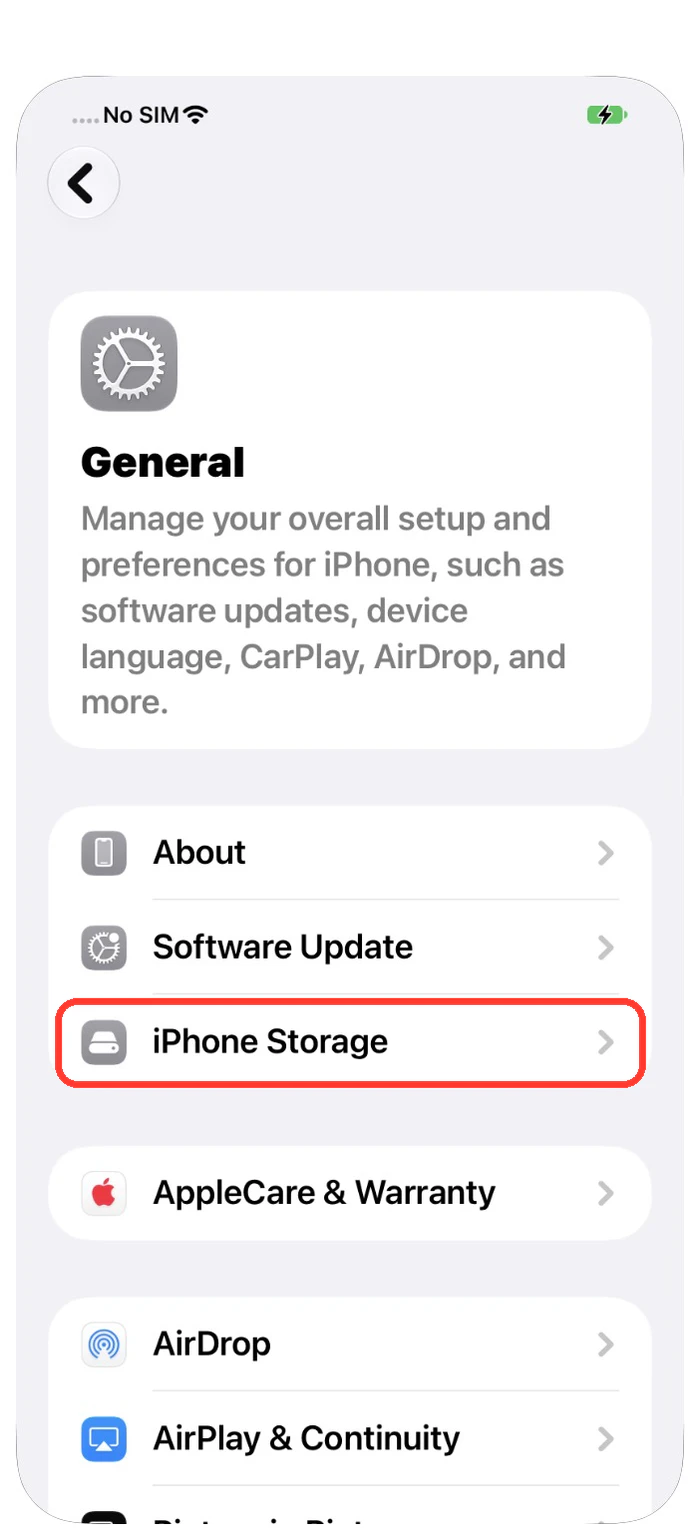
Le guide d'Apple sur le stockage de l'appareil · Gérer le stockage de l'iPhone par catégorie
7. Vérifiez les vidéos, les enregistrements d'écran et les captures d'écran
Une seule longue vidéo peut prendre plus de place que cent photos. Les captures et les enregistrements d'écran s'accumulent aussi sans bruit.
À faire :
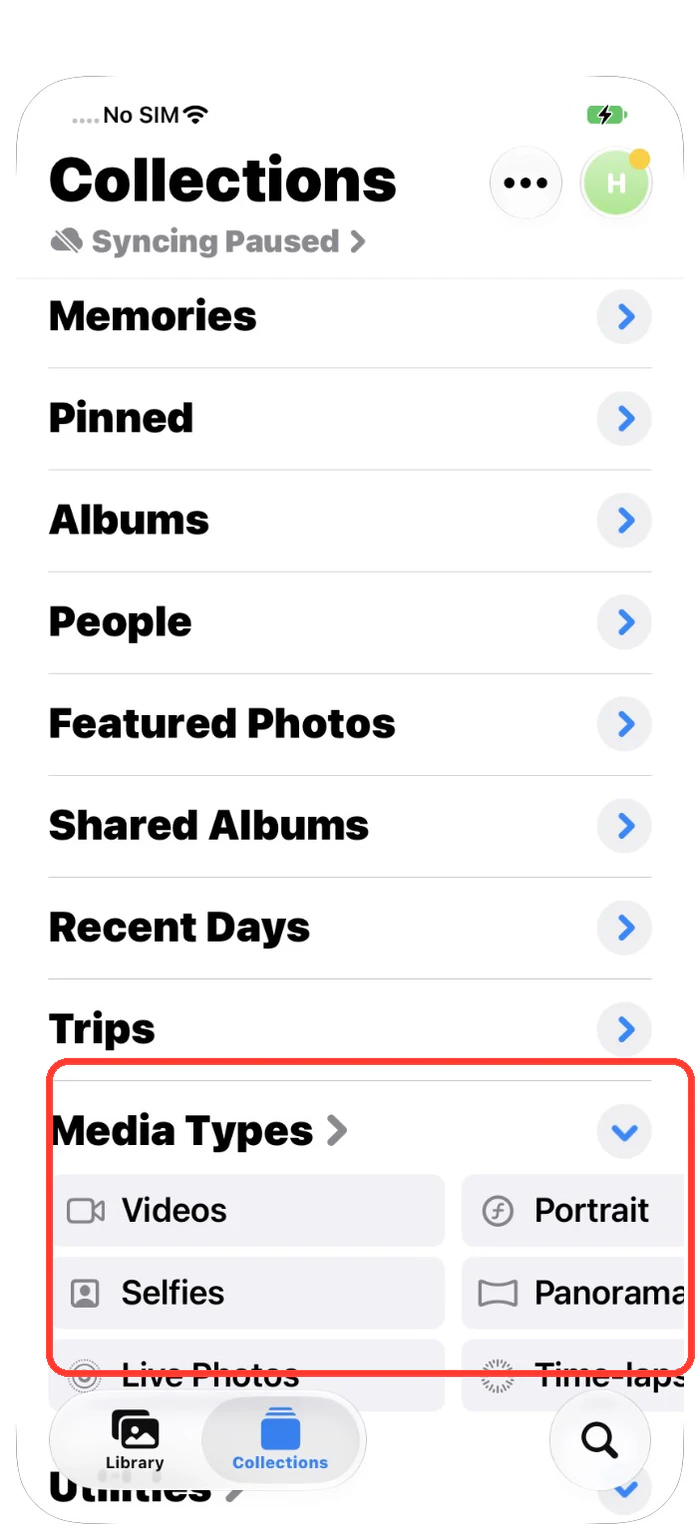
- Dans Photos, ouvrez Collections et trouvez Types de médias.
- Ouvrez Vidéos, puis Captures d'écran, puis Enregistrements d'écran si vous en avez.
- Commencez par les longues vidéos que vous avez déjà enregistrées ailleurs.
- Retirer une photo d'un album ne la supprime pas. Utilisez le bouton corbeille, puis videz Supprimés récemment.
8. Nettoyez les photos en double avec Photos Cleaner
Beaucoup de photothèques contiennent la même photo deux ou trois fois. Chaque copie prend de la place. Photos Cleaner, notre app iPhone, trouve ces copies et les range en groupes pour que vous les vérifiiez vous-même.
À faire :
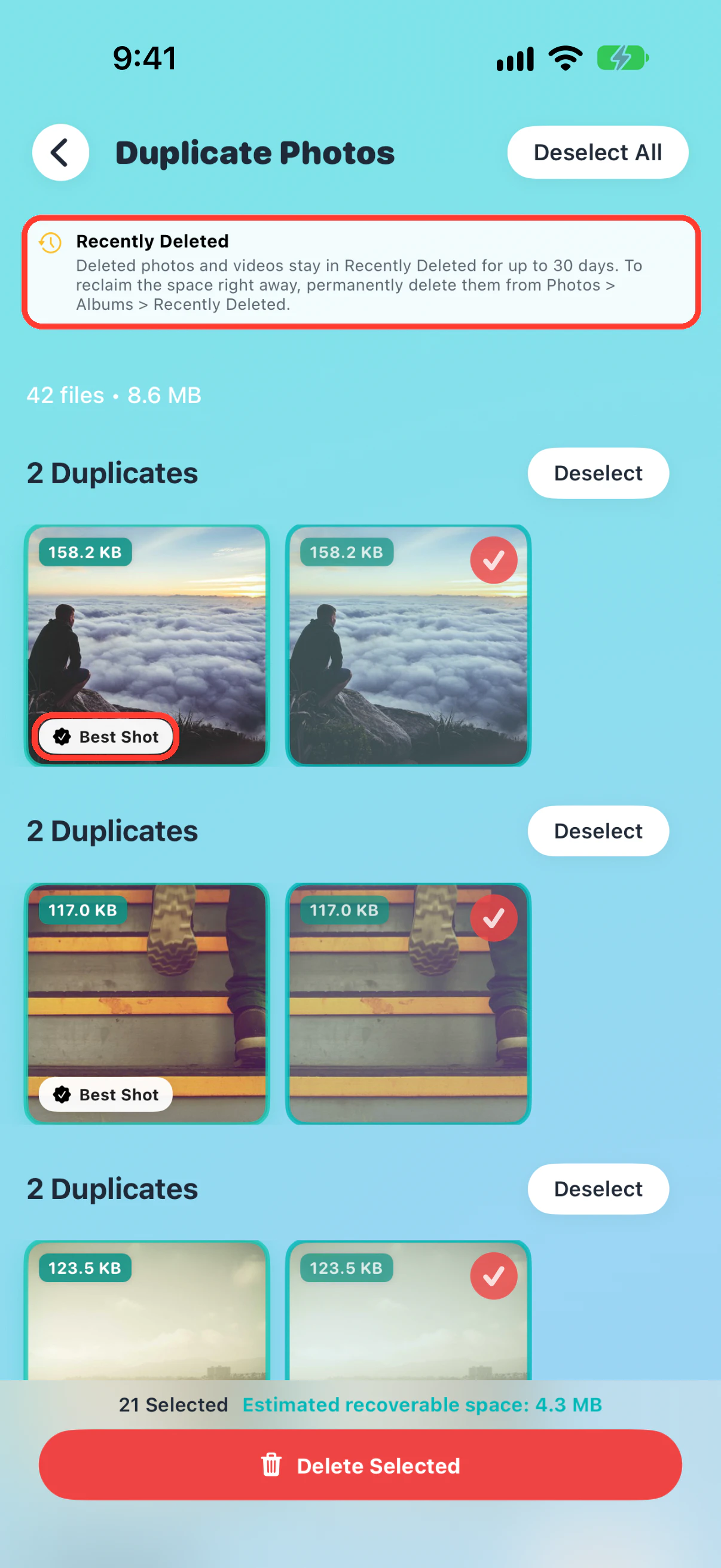
- Ouvrez Photos Cleaner et touchez Photos en double sur l'écran d'accueil.
- Regardez chaque groupe. L'app marque une photo comme Meilleure photo et la garde.
- Vérifiez les photos sélectionnées pour la suppression. Touchez Désélectionner si vous voulez en garder une.
- Touchez Supprimer la sélection. L'app vous rappelle que les photos supprimées attendent dans Supprimés récemment, alors videz-le ensuite pour récupérer l'espace.
- Rouvrez Stockage iPhone pour voir le vrai changement.
Dijital Worlds développe Photos Cleaner. Le téléchargement est gratuit. Supprimer les doublons sélectionnés dans l'app nécessite Premium.
Découvrir Photos Cleaner: Cleanup Phone · Voir sur l'App Store · Comment supprimer les photos en double sur iPhone
Questions fréquentes
Pourquoi le stockage de mon iPhone n'a pas baissé après avoir supprimé des photos ?
La plupart du temps, les photos sont encore dans Supprimés récemment, qui les garde jusqu'à 30 jours. Videz cet album, puis regardez à nouveau Réglages → Général → Stockage iPhone.
Combien de temps faut-il pour que Stockage iPhone se mette à jour ?
Apple ne donne pas de durée fixe. Attendez la fin de la synchronisation de Photos iCloud, puis rouvrez l'écran Stockage iPhone et comparez le chiffre de Photos et l'espace libre.
Puis-je libérer de l'espace sur l'iPhone sans supprimer les photos d'iCloud ?
Oui. Activez Optimiser le stockage de l'iPhone dans les réglages de Photos iCloud. L'iPhone garde des copies plus petites et iCloud garde les originaux en taille réelle.
Supprimer une photo sur l'iPhone la supprime-t-elle aussi d'iCloud ?
Oui, si Photos iCloud est activé. La photo disparaît de tous les appareils qui utilisent la même photothèque. Gardez une copie avant si vous voulez la conserver.
Guides associés

· 9 min de lecture
Vérifier et gérer le stockage iPhone (Guide 2026)
Vérifiez le stockage iPhone et libérez des gigaoctets sans risque : allégez Photos, grosses vidéos, Messages, données d'apps et Données système pas à pas.

· 6 min de lecture
Supprimer les photos en double sur iPhone (rapide et sûr)
Guide étape par étape pour trouver et supprimer les photos en double, libérer de l'espace et éviter leur retour.

· 9 min de lecture
Organiser les captures d'écran de l'iPhone par catégorie
Range les captures de ton iPhone en groupes comme billets et reçus, protège les importantes et retrouve-les vite. Étapes simples avec de vrais écrans.

Prêt quand tu l'es
Téléchargez Photos Cleaner - Cleanup Phone pour iPhone
Supprimez les photos en double, compressez les vidéos et organisez les contacts avec un flux de nettoyage axé sur la confidentialité.

En utilisant Photos Cleaner - Cleanup Phone, vous acceptez nos Conditions d'utilisation et Politique de confidentialité.