Удалили фото, а места на iPhone больше не стало? 8 решений
Удалили фото, а места на iPhone не прибавилось? Проверьте «Недавно удалённые», синхронизацию iCloud и оставшиеся видео за 8 шагов.


Вы удалили много фотографий, но iPhone всё равно пишет, что память почти заполнена. Обидно, правда? Не волнуйтесь. Обычно место занято в нескольких местах. Мы проверим их по очереди. Для каждого шага есть картинка.
Представьте, что ваш iPhone это комната. Когда вы удаляете фото, оно не исчезает сразу. Сначала оно попадает в корзину у двери. Места в комнате станет больше, только когда вы очистите корзину. Некоторые фото также лежат в общей коробке или в облаке. Их тоже нужно проверить.
Прежде чем удалить что-то навсегда, сохраните копии любимых фото и видео. Откройте несколько файлов из копии и проверьте, что они работают. Если включены «Фото iCloud», удаление фото на iPhone также удалит его с других ваших устройств Apple.
1. Очистите альбом «Недавно удаленные»
Удаленные фото еще не исчезли. Они лежат в альбоме «Недавно удаленные» до 30 дней. Пока они там, они занимают место. Вот как удалить их навсегда, шаг за шагом.
Что нужно сделать:
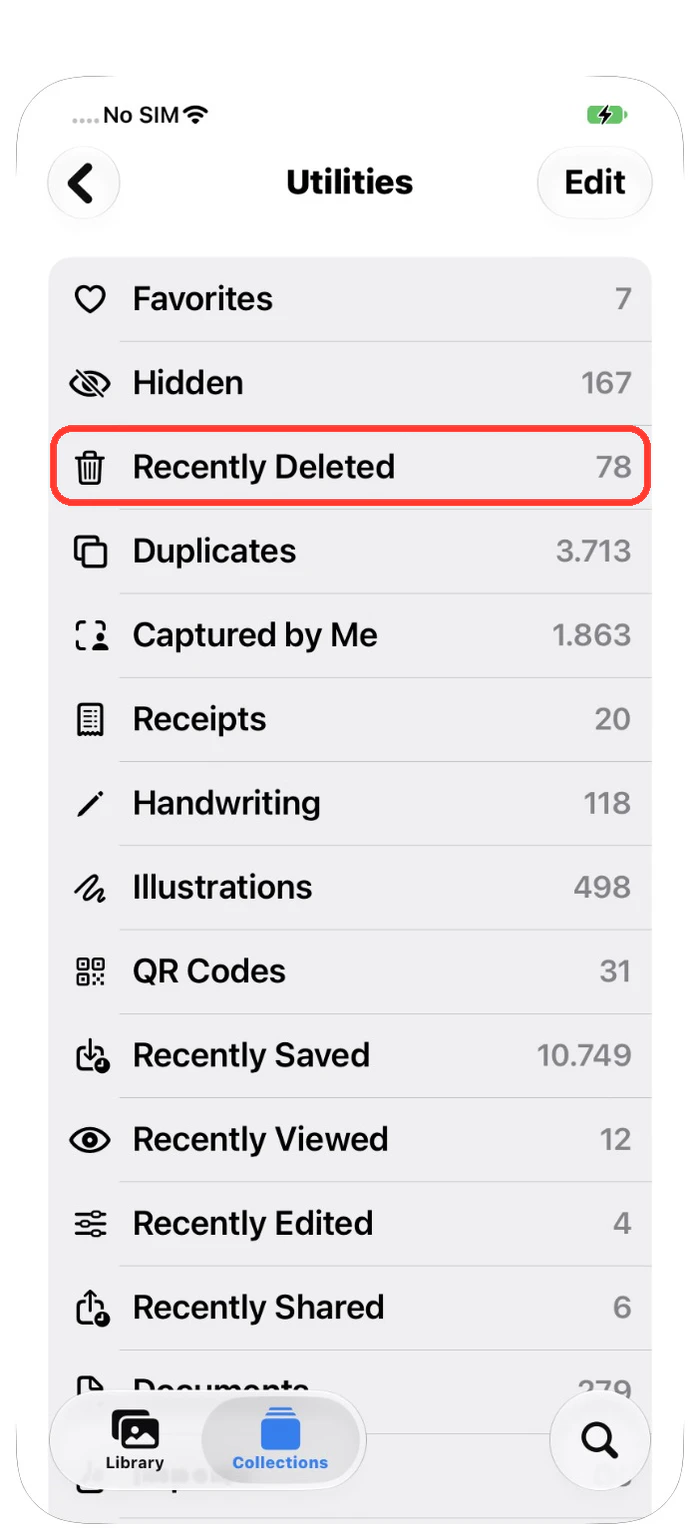
- Откройте приложение «Фото». Внизу нажмите «Коллекции». Затем нажмите «Утилиты».
- Нажмите «Недавно удаленные». Если iPhone попросит, разблокируйте альбом с помощью Face ID или код-пароля.
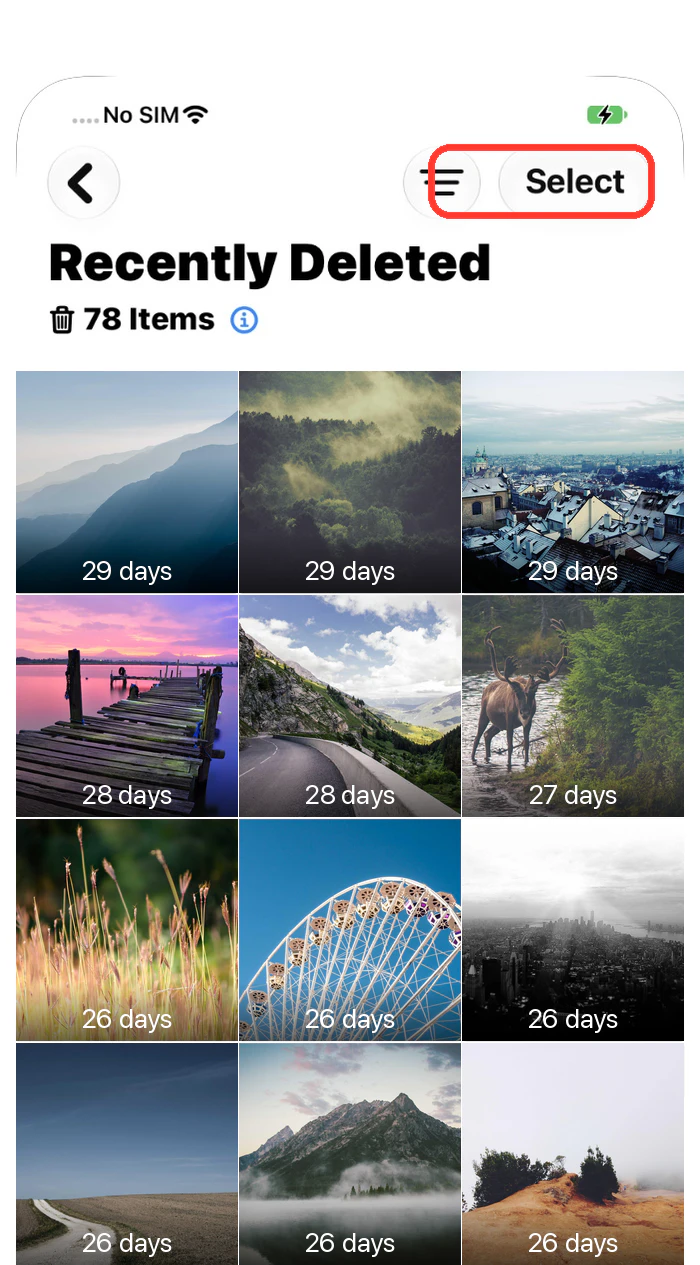
- Вверху нажмите «Выбрать». Нажмите на каждое фото, которое вам больше не нужно. На выбранных фото появится синяя галочка.
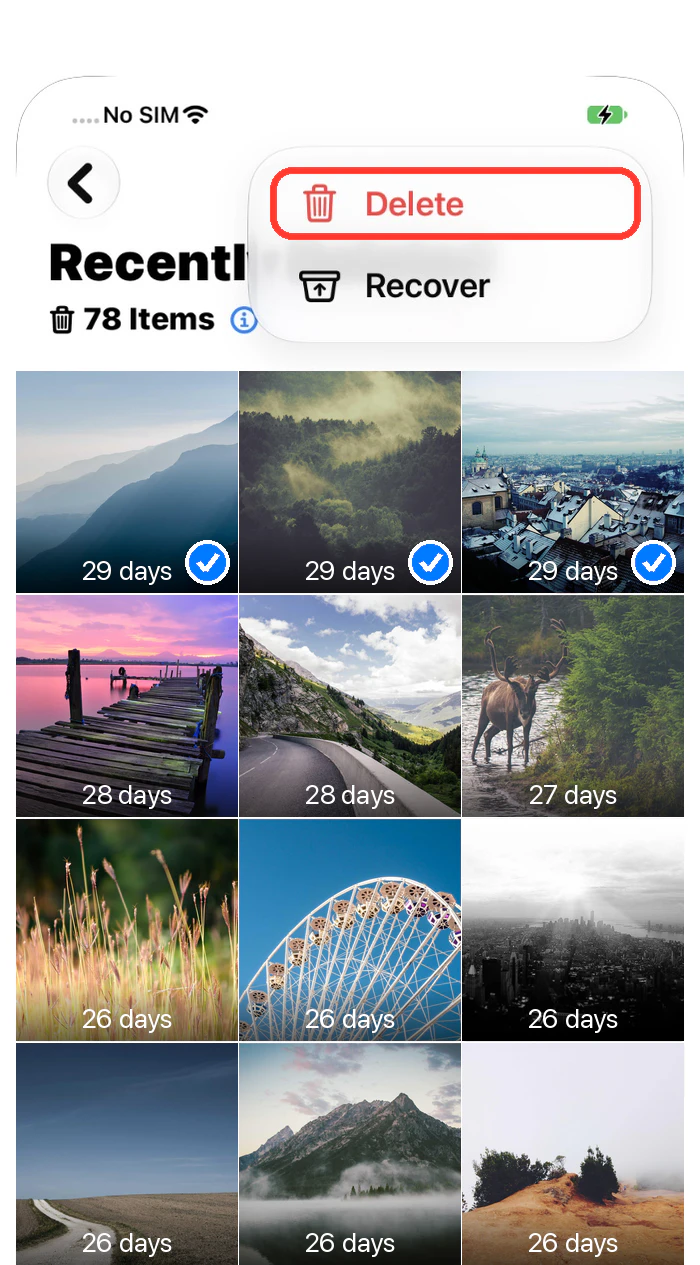
- Вверху нажмите круглую кнопку •••. Выберите «Удалить».
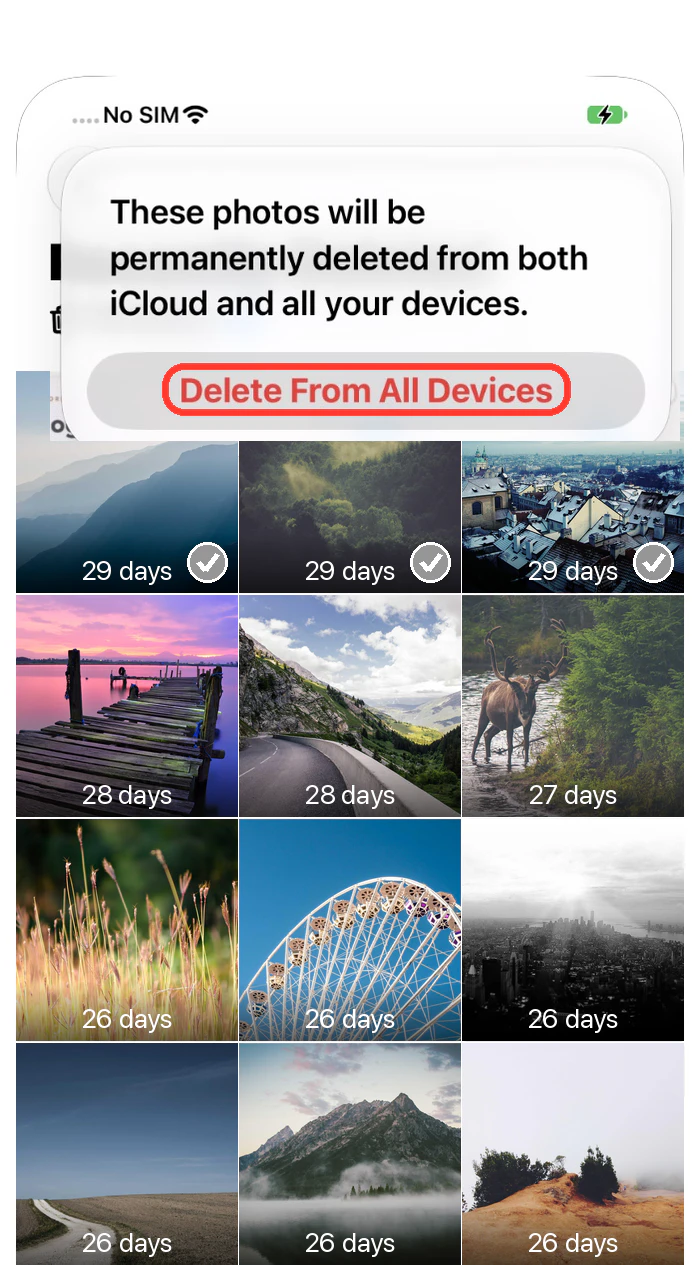
- Появится сообщение. Эти фото исчезнут навсегда. Нажмите «Удалить со всех устройств». Если «Фото iCloud» выключено, кнопка называется «Удалить с этого iPhone». Вернуть фото уже нельзя. Будьте внимательны.
- Готово! Место освободится. Откройте «Настройки» → «Основные» → «Хранилище iPhone», чтобы увидеть новый объем.
2. Проверьте память iPhone и iCloud отдельно
iPhone и iCloud похожи на две разные коробки. Если освободить место в одной, другая не изменится. Если iCloud заполнен, синхронизация фото тоже может остановиться.
Что нужно сделать:
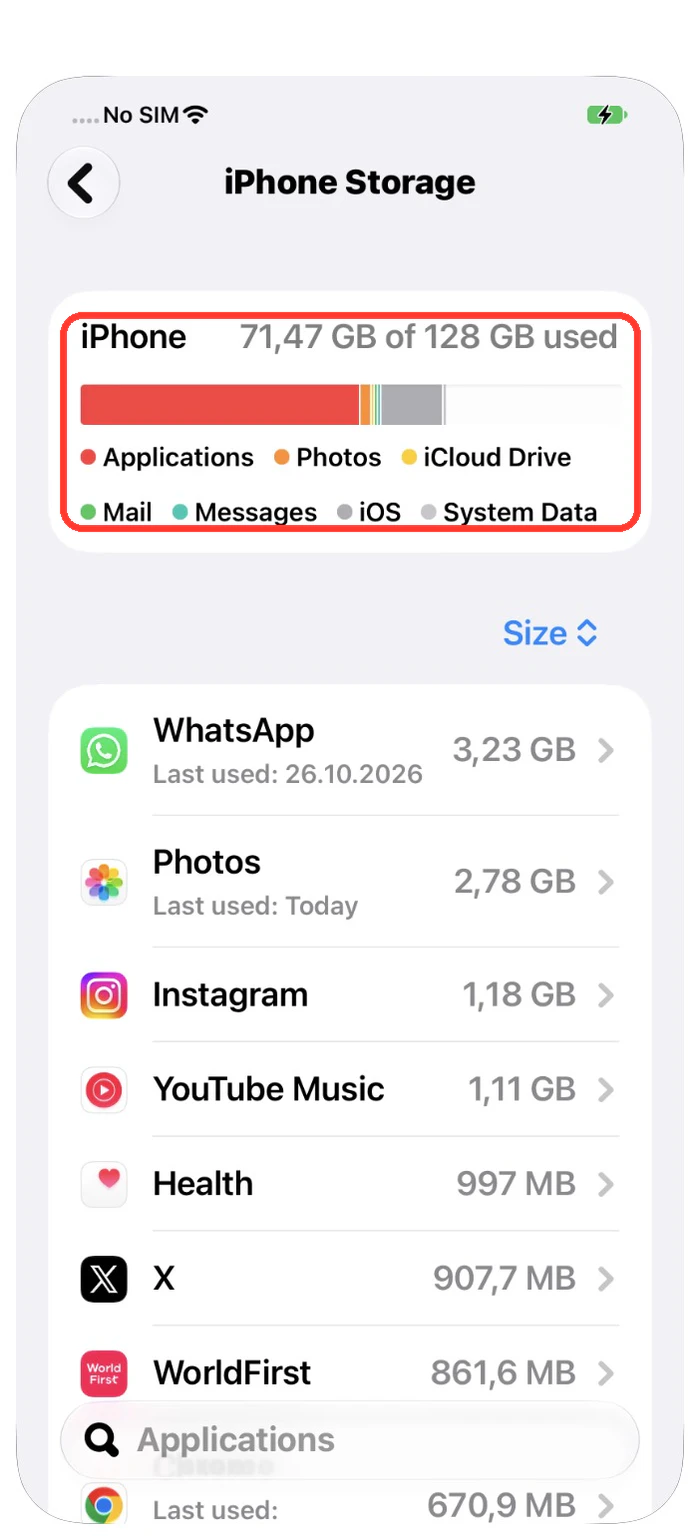
- Откройте «Настройки», нажмите «Основные», затем «Хранилище iPhone». Посмотрите, сколько места занимают «Фото».
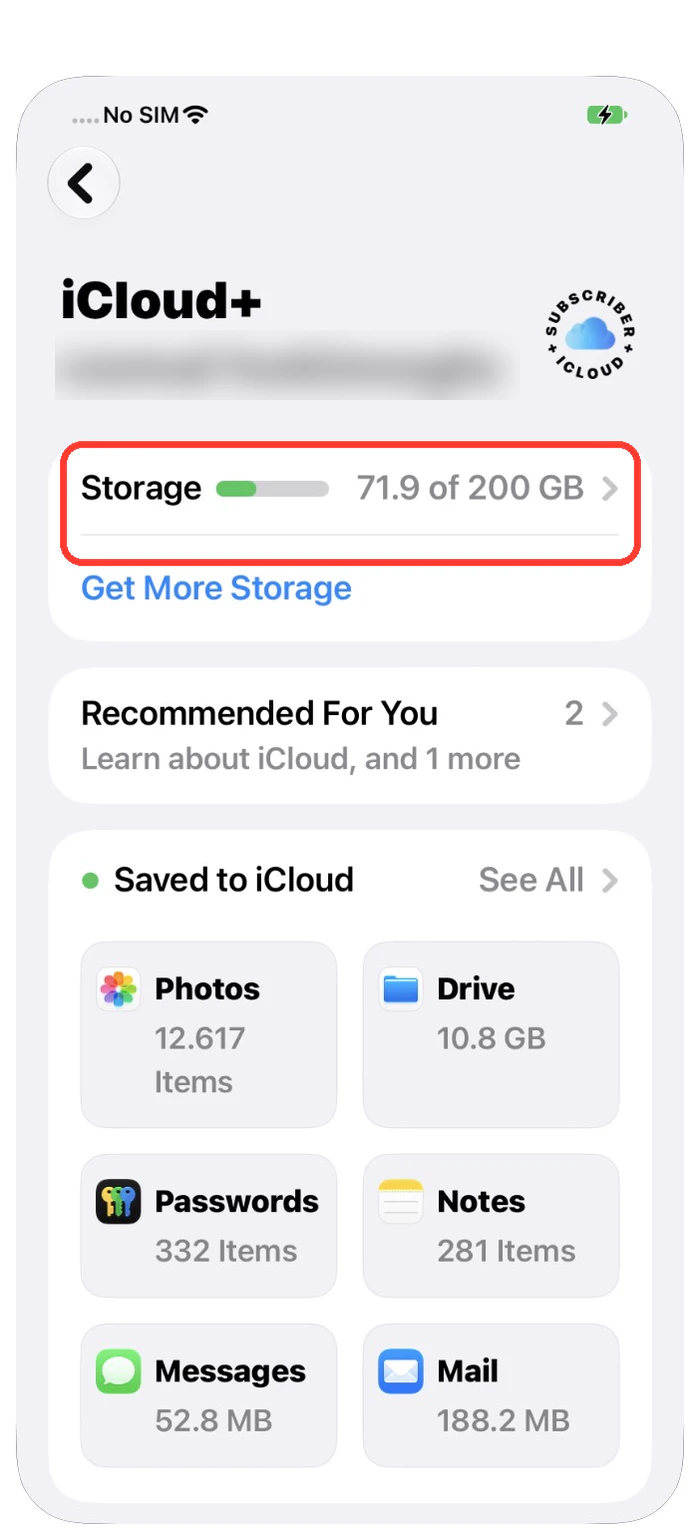
- Вернитесь в «Настройки», нажмите на своё имя, затем на iCloud. Посмотрите на полоску заполнения хранилища iCloud.
- Если «Фото» занимают мало места на iPhone, значит, память занята чем-то другим. Список на этом экране покажет чем.
3. Проверьте, не остановлена ли синхронизация «Фото iCloud»
Если синхронизация «Фото iCloud» остановлена, iPhone может не сразу удалить фото. В «Настройках» можно увидеть, что происходит.
Что нужно сделать:
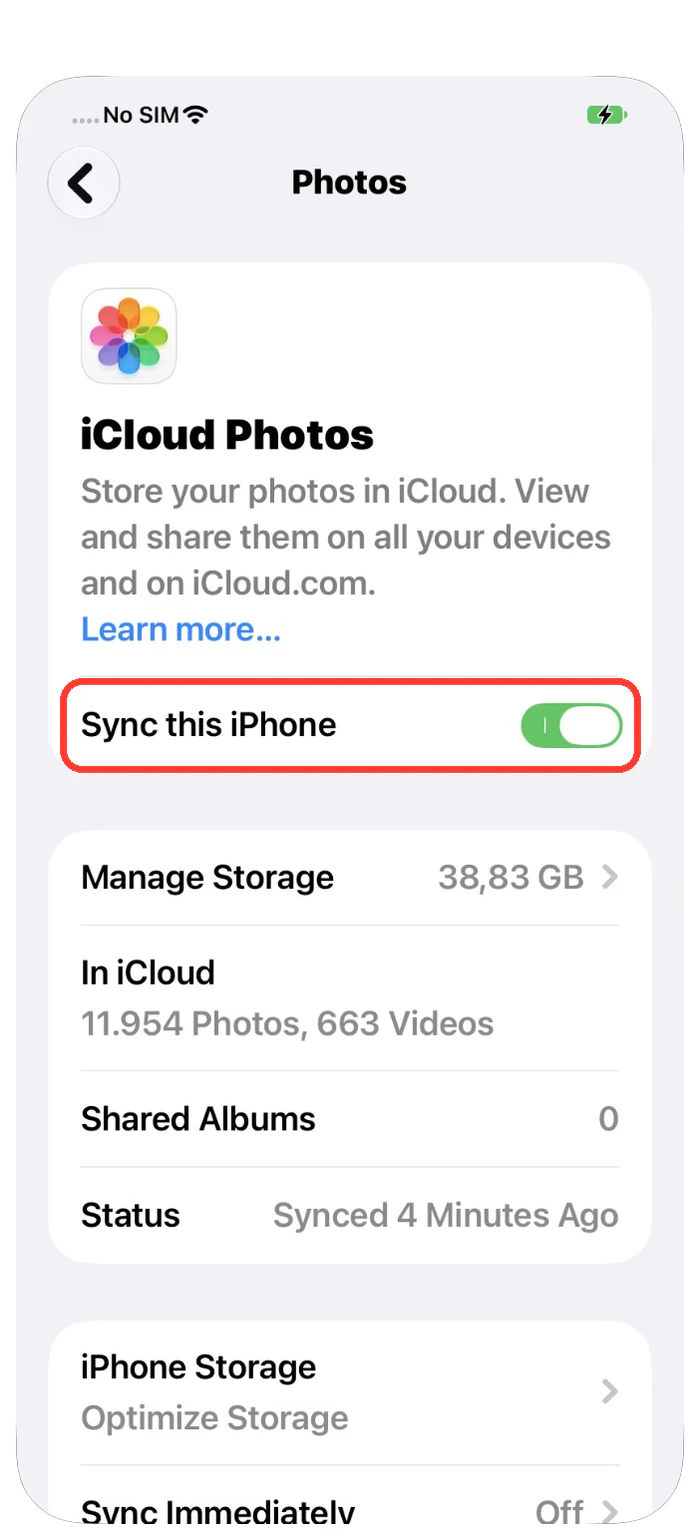
- Откройте «Настройки». Нажмите свое имя, затем iCloud и «Фото».
- Проверьте, что «Синхронизация этого iPhone» включена. Переключатель должен быть зеленым.
- Посмотрите строку «Состояние». Там видно, все ли синхронизировано, сколько объектов осталось или стоит ли синхронизация на паузе.
- Если синхронизация идет медленно или стоит на паузе, подключите iPhone к зарядке и Wi-Fi. Если фото много, это может занять всю ночь. Проверьте утром.
4. Включите «Оптимизация хранения» на iPhone
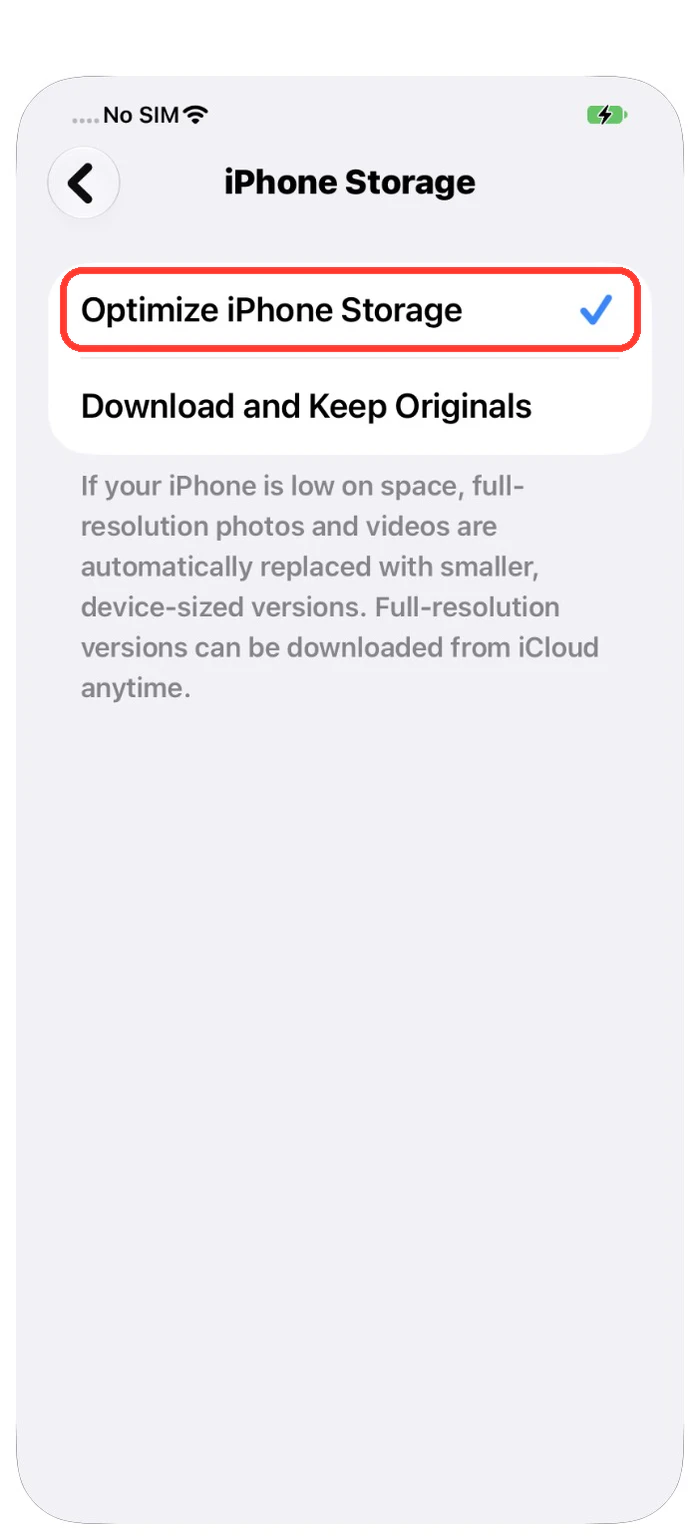
С этой настройкой iPhone хранит маленькие копии фото, а iCloud сохраняет большие оригиналы. Это как держать дома маленькие снимки, а большие плакаты хранить в другом месте.
Что нужно сделать:
- Откройте «Настройки», нажмите на своё имя, затем выберите iCloud и «Фото».
- Убедитесь, что синхронизация включена.
- Выберите «Оптимизация хранения». В некоторых версиях iOS сначала нужно открыть пункт «Хранилище iPhone» на этом экране.
- Важно: если настройка уже была включена, удалённые фото занимали мало места на телефоне. Поэтому освободилось совсем немного памяти.
5. Проверьте «Общую медиатеку»
Если вы делитесь фотографиями с семьёй, часть снимков может лежать в общей коробке. Когда фото перемещают туда, оно может пропасть из вашего личного списка. Но оно не удалено и всё ещё занимает место.
Что нужно сделать:
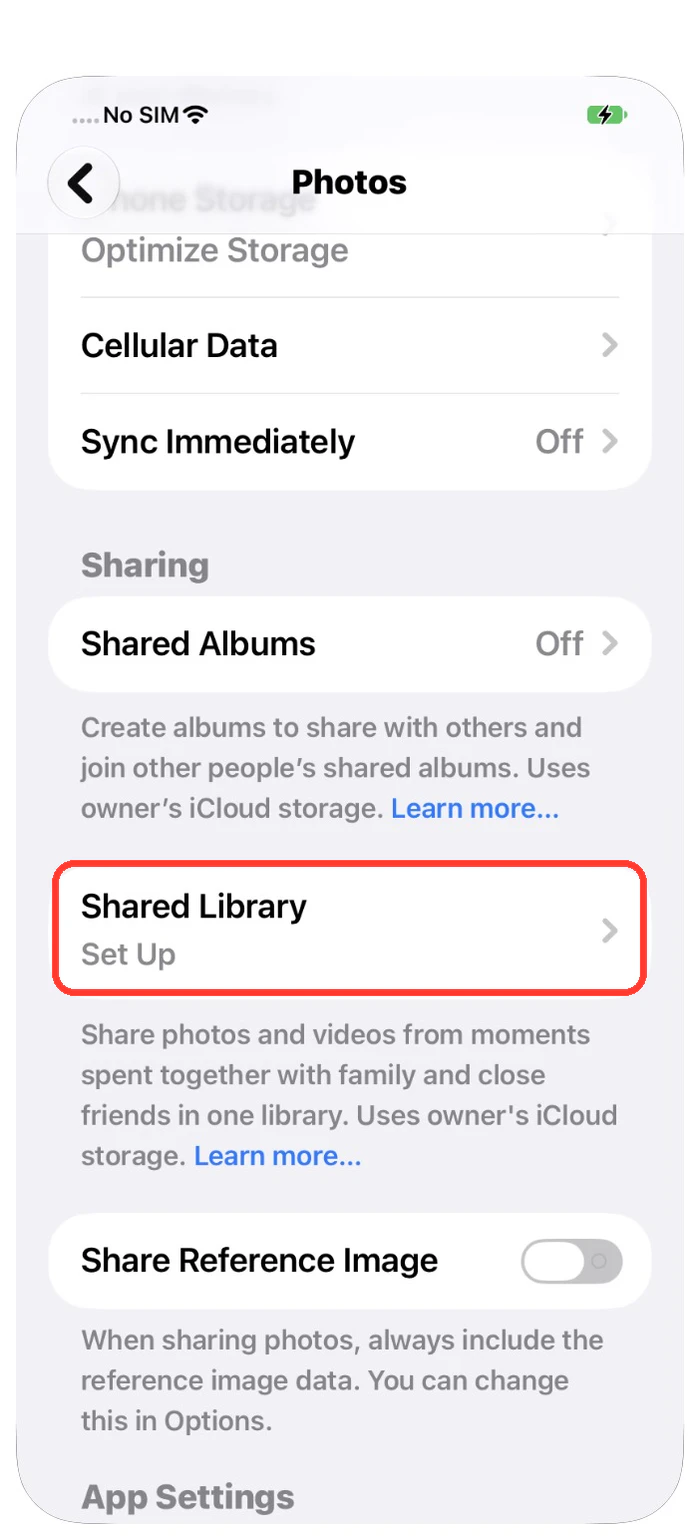
- Откройте «Настройки», нажмите «Приложения», затем «Фото».
- Найдите «Общая медиатека». Если там написано «Настроить», вы ее не используете. Пропустите этот шаг.
- Если у вас есть Общая медиатека, откройте «Фото». Переключайтесь между «Личная медиатека» и «Общая медиатека». Так вы увидите, где лежат ваши фото.
- Помните: любой участник Общей медиатеки может удалить общие фото. Они исчезнут у всех. Эти фото занимают место в iCloud того, кто создал медиатеку.
6. Дайте хранилищу iPhone время обновиться
Экран «Хранилище iPhone» не всегда обновляется сразу. Это как табло, которое показывает новые числа с небольшой задержкой.
Что нужно сделать:
- Запишите объём свободной памяти и размер «Фото» в меню «Настройки» → «Основные» → «Хранилище iPhone».
- Подождите, пока закончится синхронизация фотографий.
- Снова откройте тот же экран и сравните два числа.
- Если «Фото» стали занимать меньше места, но свободной памяти почти не прибавилось, проверьте другие большие категории. Загрузки и вложения сообщений не входят в вашу фотомедиатеку.
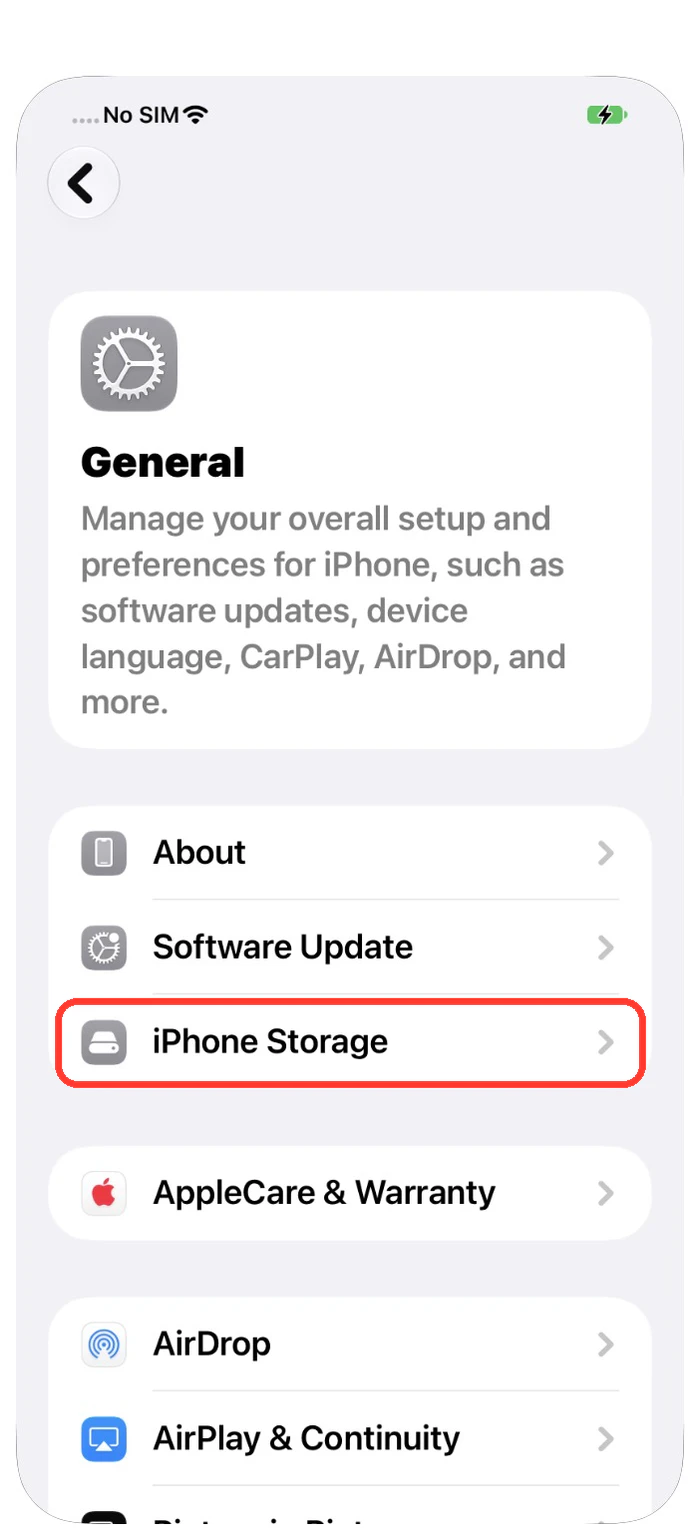
Инструкция Apple по памяти устройства · Как управлять памятью iPhone по категориям
7. Проверьте видео, записи экрана и снимки экрана
Одно длинное видео может занимать больше места, чем сто фотографий. Снимки и записи экрана тоже незаметно копятся.
Что нужно сделать:
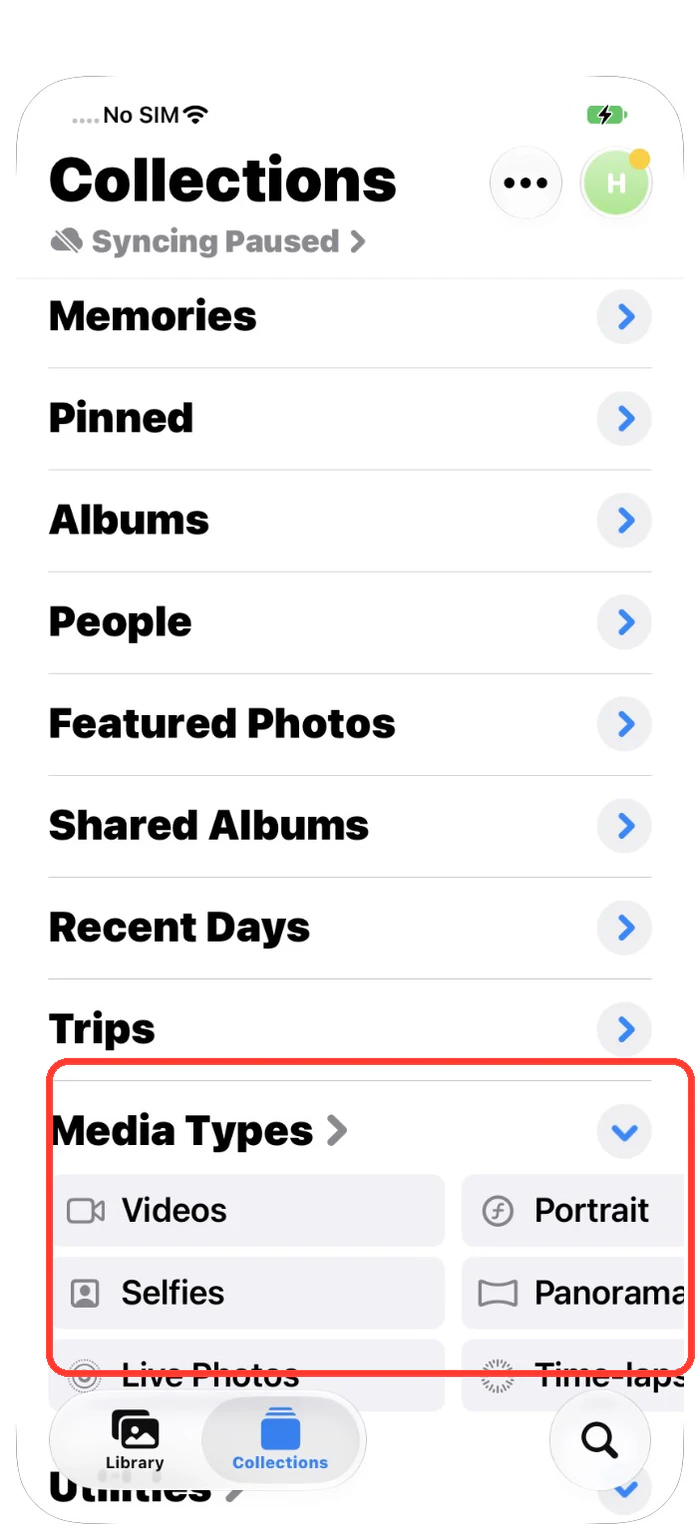
- В приложении «Фото» откройте «Коллекции» и найдите «Типы медиафайлов».
- Откройте «Видео», затем «Снимки экрана» и «Записи экрана», если они есть.
- Начните с длинных видео, копии которых уже сохранены в другом месте.
- Если убрать фото из альбома, оно не удалится. Используйте кнопку корзины, а затем очистите «Недавно удаленные».
8. Удалите дубликаты фото с помощью Photos Cleaner
Во многих медиатеках одно фото сохранено два или три раза. Каждая копия занимает место. Наше приложение Photos Cleaner для iPhone находит такие копии и собирает их в группы. Вы сами решаете, что удалить.
Что нужно сделать:
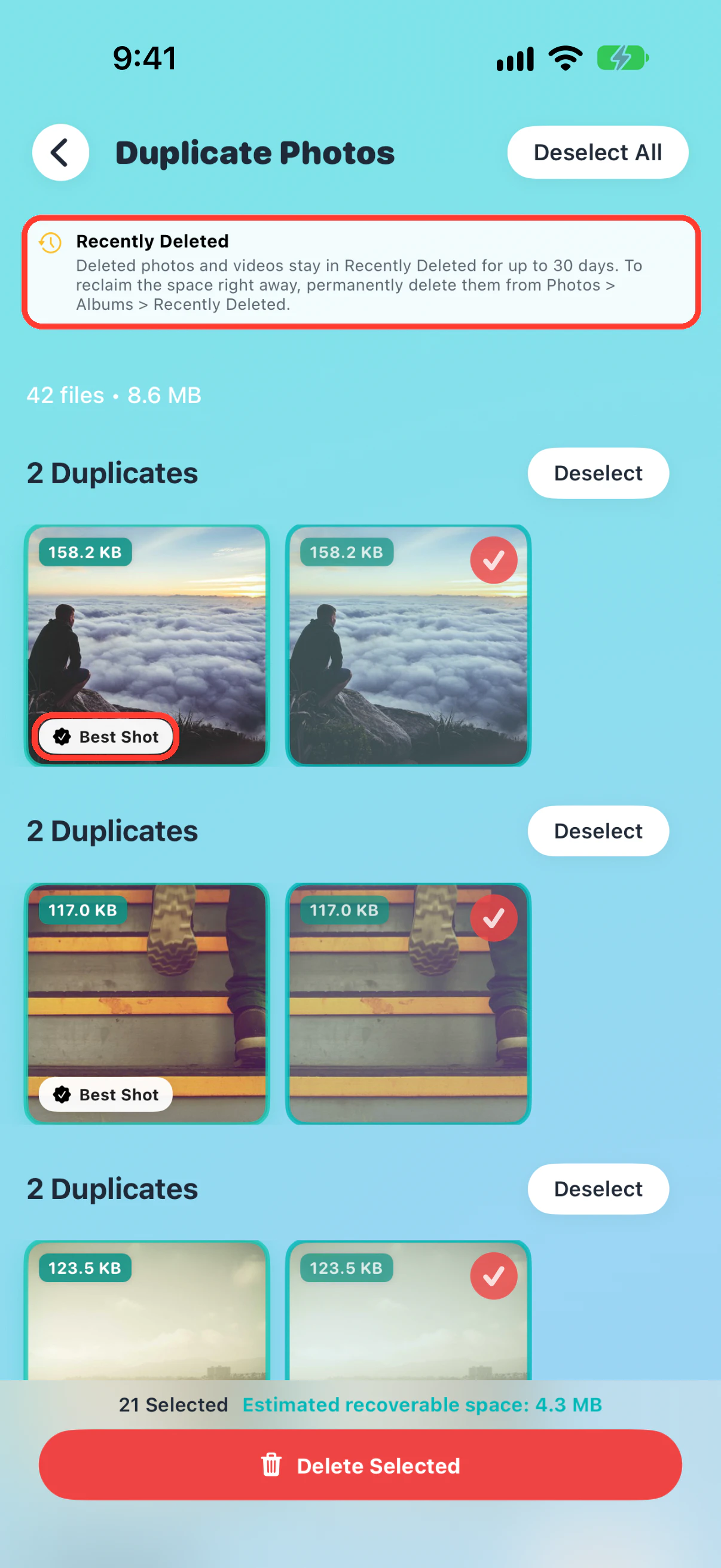
- Откройте Photos Cleaner и нажмите «Дубликаты фото» на главном экране.
- Посмотрите каждую группу. Приложение помечает один снимок как «Лучшее фото» и сохраняет его.
- Проверьте фото, выбранные для удаления. Нажмите «Снять выделение», если хотите оставить снимок.
- Нажмите «Удалить выбранные». Приложение напомнит, что фото попадают в «Недавно удаленные». Затем очистите этот альбом, чтобы освободить место.
- Снова откройте «Хранилище iPhone», чтобы увидеть результат.
Photos Cleaner создан компанией Dijital Worlds. Приложение можно скачать бесплатно. Для удаления выбранных дубликатов в приложении нужна подписка Premium.
Откройте для себя Photos Cleaner: Cleanup Phone · Посмотреть в App Store · Как удалить дубликаты фото на iPhone
Частые вопросы
Почему память iPhone не освободилась после удаления фото?
Чаще всего фотографии ещё находятся в альбоме «Недавно удаленные». Они хранятся там до 30 дней. Очистите альбом и снова проверьте «Настройки» → «Основные» → «Хранилище iPhone».
Как быстро обновляется память iPhone после удаления фото?
Apple не называет точное время. Дождитесь окончания синхронизации «Фото iCloud». Затем откройте «Хранилище iPhone» и сравните размер «Фото» со свободной памятью.
Можно ли освободить память iPhone, не удаляя фото из iCloud?
Да. Включите «Оптимизация хранения» в настройках «Фото iCloud». iPhone будет хранить маленькие копии, а оригиналы останутся в iCloud.
Если удалить фото с iPhone, оно исчезнет и из iCloud?
Да, если включены «Фото iCloud». Фотография исчезнет со всех устройств, использующих одну медиатеку. Сначала сохраните копию, если хотите оставить снимок.
Похожие руководства

· 9 мин чтения
Как проверить и управлять памятью iPhone (2026)
Подробное руководство по памяти iPhone: анализ категорий, сжатие крупных видео, удаление дубликатов фото, сокращение документов и данных и очистка кэша.

· 6 мин чтения
Как удалить дубликаты фото на iPhone (быстро и безопасно)
Пошаговая инструкция по поиску и удалению дубликатов, освобождению памяти и предотвращению новых.

· 9 мин чтения
Как сортировать скриншоты на iPhone по категориям
Разложите скриншоты на iPhone по группам: билеты, чеки и другое. Сохраните важные снимки и быстро находите их с помощью простых шагов.

Готов, когда вы будете
Скачать Photos Cleaner - Cleanup Phone на iPhone
Удаляйте дубликаты фотографий, сжимайте видео и упорядочивайте контакты с помощью процесса очистки, обеспечивающего конфиденциальность.

Используя Photos Cleaner - Cleanup Phone, вы соглашаетесь с нашими Условия использования и Политика конфиденциальности.