Så rensar du cache på Mac utan att förstöra något
Så rensar du cache på Mac säkert: cache i Safari, Chrome och Firefox, appars cache i mappen Library och vilka cachemappar du ska låta vara.

Cache är temporära filer som appar och webbläsare sparar för att kunna ladda saker snabbare nästa gång. De är tänkta att vara engångsfiler, och därför är det en vanlig lösning att rensa dem när en webbläsare beter sig konstigt eller disken håller på att ta slut. De kommer också tillbaka medan du använder Macen, så rensning är ett rensningssteg och ingen permanent lösning.
Den här guiden visar hur du rensar webbläsarens cache, hur du tar bort appars cache från din användarmapp Library, vilka mappar du inte ska röra och vad du kan förvänta dig efteråt.
Vad det innebär att rensa cache
En cache innehåller kopior av data som en app redan har laddat ned eller genererat, till exempel webbplatsbilder, miniatyrer eller förhandsvisningar. Det är oftast säkert att radera den eftersom appen bygger upp det den behöver igen, men den första starten efteråt kan gå långsammare, och vissa appar kan be dig logga in igen om du även tar bort deras sparade data.
På de flesta Mac-datorer skapar webbläsare samt kreativa verktyg och utvecklarverktyg de största cachefilerna. Några gigabyte är vanligt, och mycket mer pekar oftast på en specifik app.
Rensa Safari-cachen
Safari gömmer sitt cachekommando i menyn Utvecklare (Develop).
- Öppna Safari och välj Safari > Inställningar och klicka sedan på Avancerat.
- Slå på "Show features for web developers" (visa funktioner för webbutvecklare). Menyn "Develop" visas i menyraden.
- Välj "Develop > Empty Caches".
- Starta om Safari.
Apples dokumentation för Safari-utvecklare beskriver Empty Caches som att nätverkscachen och andra Safari-cacher rensas. Den raderar inte din historik, dina bokmärken eller sparade lösenord. Om inställningen är nedtonad kan en konfigurationsprofil från jobbet eller skolan, eller Skärmtid, begränsa den.
Rensa cache i Chrome och Firefox
Varje webbläsare har sin egen cache, så om du använder fler än en ska du rensa var och en av dem.
- Chrome: öppna Chrome > Delete Browsing Data, välj tidsintervall, bocka bara för "Cached images and files" och bekräfta.
- Firefox: öppna Firefox > Inställningar > Integritet och säkerhet, hitta Cookies och webbplatsdata, klicka på Rensa data, bocka bara för "Temporary cached files and pages" (kallas "Cached Web Content" i äldre versioner) och klicka på Rensa.
- Avmarkera cookies och lösenord om du inte vill bli utloggad från webbplatser. Cache, cookies och sparade inloggningar är olika saker: cachen gör bara att sidor laddas snabbare, medan cookies håller dig inloggad.
Rensa appars cache i din Library-mapp
De flesta appar lagrar sin cache i mappen Caches inne i din användarmapp Library. Arbeta försiktigt och ta bara bort sådant du förstår.
- Avsluta apparna vars cache du vill rensa.
- Välj Gå > Gå till mapp i Finder, skriv ~/Library/Caches och tryck på Retur.
- Byt till listvy och sortera efter storlek för att se de största mapparna.
- Öppna en stor mapp som tillhör en app du känner igen och flytta dess innehåll, inte själva mappen, till papperskorgen.
- Starta om appen, kontrollera att den fungerar och töm sedan papperskorgen.
Låt allt du inte känner igen vara, och radera aldrig filer från /System eller den översta mappen /Library. macOS hanterar systemets cache själv, och att ta bort den för hand kan orsaka problem utan att frigöra mycket utrymme.
Vad du inte ska rensa
Vissa mappar ser ut som cache men innehåller riktig data. Är du osäker, låt den vara.
- Systemets cache och allt i /System.
- Mappar för appar som är öppna eller synkar, till exempel klienter för molnlagring.
- Mapparna Containers och Application Support, som innehåller appdata och inställningar och inte bara cache.
- Utvecklarcache som du fortfarande behöver för aktiva projekt. Läs vår guide för Xcode-rensning innan du raderar sådan.
Ett snabbare alternativ med granskning först
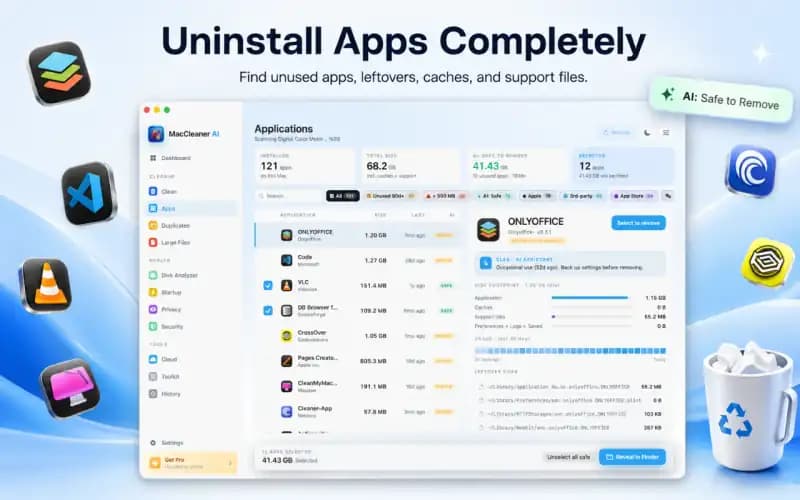
Om du helst inte vill bläddra bland Library-mappar för hand skannar Smart Cleaner AI - Disk Clean appars cache, användarcache, loggar, webbläsardata och utvecklarfiler, visar storlekar och sökvägar och flyttar objekt till papperskorgen först när du har granskat och godkänt dem. Skanning och lagringsanalys är gratis, och för att ta bort filer i rensningskategorierna krävs Pro.
Rensa cache på Mac säkert
- 1
Töm webbläsarens cache
Använd "Develop > Empty Caches" i Safari och inställningarna för webbhistorik och data i Chrome eller Firefox.
- 2
Avsluta appen
Stäng appen innan du rensar dess cachemapp.
- 3
Öppna ~/Library/Caches
Använd Gå > Gå till mapp i Finder och sortera efter storlek.
- 4
Ta bort innehållet och testa sedan
Flytta innehållet i en känd apps cachemapp till papperskorgen, starta om appen och töm sedan papperskorgen.

Granska Mac-cache innan du raderar
Smart Cleaner AI - Disk Clean skannar appars cache, loggar och webbläsardata, visar varje sökväg och storlek och flyttar objekt till papperskorgen först när du godkänner dem.

Vanliga frågor
Är det säkert att rensa cache på Mac?▼
Att rensa webbläsarens cache och appars cache i din användarmapp Library är i regel säkert eftersom apparna bygger upp dem igen. Undvik systemmappar och allt du inte känner igen.
Hur rensar jag Safari-cachen på Mac?▼
Slå på "Show features for web developers" under Safari > Inställningar > Avancerat och välj sedan "Develop > Empty Caches".
Raderas mina lösenord eller min historik om jag rensar cache?▼
Inte om du bara rensar cachade filer. I Chrome och Firefox lämnar du cookies och lösenord avmarkerade, och Safaris Empty Caches behåller historik och lösenord.
Varför kom min cache tillbaka efter att jag rensat den?▼
Appar bygger upp sin cache medan du använder dem. Rensning frigör utrymme tillfälligt och löser problem med skadad cache, men cachen växer igen.
Var lagras cachefiler på Mac?▼
De flesta användarappars cache finns i ~/Library/Caches. Webbläsare har också cache i sina egna mappar, som du kan rensa via deras inställningar.
Källor
Relaterade guider
· 9 min läsning
Så rensar du Xcodes DerivedData, cacher och simulatorer säkert (2026)
Steg-för-steg-guide för utvecklare om hur du rensar Xcodes DerivedData, modulcacher och oanvända iOS-simulatorer på Mac utan att förstöra din byggmiljö.

· 9 min läsning
Full lagring på Mac? Hitta orsaken
Se varför lagringen på din Mac är full, hitta stora filer och Systemdata och frigör utrymme säkert med praktiska steg som du kan följa direkt.

· 9 min läsning
Radera lokala Time Machine-ögonblicksbilder på Mac
Tar lokala Time Machine-ögonblicksbilder diskutrymme på din Mac? Lär dig vad de är, varför macOS räknar dem som tillgängliga och hur du tar bort dem säkert.
Ready when you are
Download Smart Cleaner AI for Mac
Analyze Mac storage, safely clear system data caches, find large files, and remove app leftovers with on-device controls.
By using Smart Cleaner AI, you agree to our Terms of Use and Privacy Policy.