Как очистить кэш на Mac, ничего не сломав
Как безопасно очистить кэш на Mac: кэш Safari, Chrome и Firefox, кэш приложений в папке «Библиотека» и папки кэша, которые лучше не трогать.

Кэш: это временные файлы, которые приложения и браузеры хранят, чтобы в следующий раз быстрее что-то загружать. Они задуманы как одноразовые, поэтому их очистка: частое решение для браузера, который ведёт себя странно, или для диска, на котором заканчивается место. Кроме того, кэш возвращается по мере использования Mac, так что очистка: это шаг уборки, а не постоянное решение.
В этом руководстве показано, как очистить кэш браузеров, как удалить кэш приложений из пользовательской папки «Библиотека», какие папки трогать нельзя и чего ожидать после очистки.
Что делает очистка кэша
Кэш хранит копии данных, которые приложение уже скачало или создало, например изображения сайтов, миниатюры или превью. Удалять его обычно безопасно, потому что приложение пересоберёт всё нужное, но первый запуск после этого может быть медленнее, а некоторые приложения могут попросить войти снова, если вы также удалили их сохранённые данные.
На большинстве Mac самый большой кэш создают браузеры, а также творческие и разработческие инструменты. Несколько гигабайт: обычное дело; гораздо больше обычно указывает на одно конкретное приложение.
Очистка кэша Safari
Команда очистки кэша в Safari спрятана в меню «Разработка».
- Откройте Safari, выберите «Safari > Настройки» и перейдите на вкладку «Дополнения».
- Включите «Показывать функции для веб-разработчиков». В строке меню появится меню «Разработка».
- Выберите «Разработка > Очистить кэши».
- Перезапустите Safari.
В документации Apple для разработчиков Safari «Empty Caches» описано как очистка сетевого кэша и других кэшей Safari. История, закладки и сохранённые пароли при этом не удаляются. Если пункт неактивен, его могут ограничивать профиль конфигурации с работы или из учебного заведения либо «Экранное время».
Очистка кэша Chrome и Firefox
У каждого браузера свой кэш, поэтому если вы пользуетесь несколькими, очистите каждый из них.
- Chrome: откройте «Chrome > Delete Browsing Data», выберите период, отметьте только «Cached images and files» и подтвердите.
- Firefox: откройте «Firefox > Settings > Privacy & Security», найдите «Cookies and Site Data», нажмите «Clear Data», отметьте только «Temporary cached files and pages» (в старых версиях он назывался «Cached Web Content») и нажмите «Clear».
- Не отмечайте cookie и пароли, если не хотите выйти из аккаунтов на сайтах. Кэш, cookie и сохранённые логины это разные вещи: кэш лишь ускоряет загрузку, а cookie сохраняют вход в аккаунт.
Очистка кэша приложений в папке «Библиотека»
Большинство приложений хранят кэш в папке Caches внутри вашей пользовательской «Библиотеки». Действуйте аккуратно и удаляйте только то, что понимаете.
- Закройте приложения, кэш которых хотите очистить.
- В Finder выберите «Переход > Переход к папке», введите ~/Library/Caches и нажмите Return.
- Переключитесь на вид «список» и отсортируйте по размеру, чтобы увидеть самые большие папки.
- Откройте большую папку знакомого вам приложения и переместите в Корзину её содержимое, а не саму папку.
- Перезапустите приложение, убедитесь, что оно работает, затем очистите Корзину.
Не трогайте то, что вам незнакомо, и никогда не удаляйте файлы из /System или корневой папки /Library. macOS сама управляет системными кэшами, а ручное удаление может вызвать проблемы, почти не освободив места.
Что не стоит очищать
Некоторые папки похожи на кэш, но содержат настоящие данные. Если сомневаетесь, оставьте как есть.
- Системные кэши и всё внутри /System.
- Папки приложений, которые открыты или синхронизируются, например клиентов облачных хранилищ.
- Папки Containers и Application Support, в которых хранятся данные и настройки приложений, а не только кэш.
- Кэш разработчика, нужный для активных проектов; перед его удалением прочитайте наше руководство по очистке Xcode.
Более быстрый вариант с проверкой
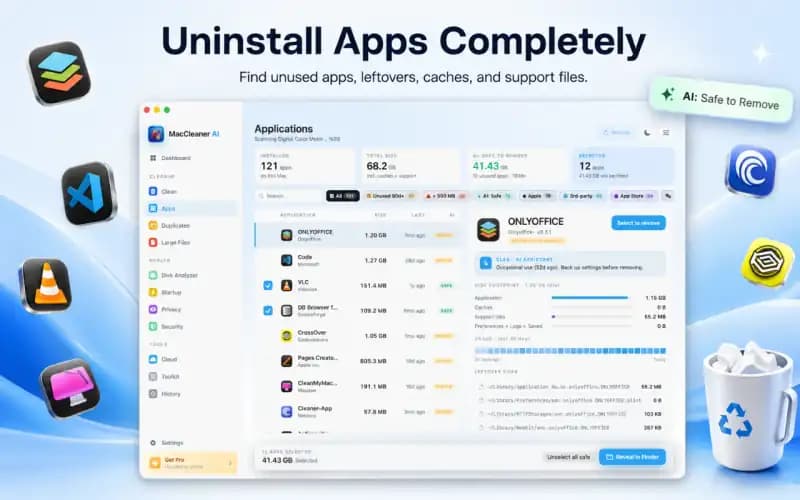
Если вы не хотите вручную просматривать папки «Библиотеки», Smart Cleaner AI - Disk Clean сканирует кэш приложений, пользовательский кэш, журналы, данные браузеров и файлы разработчика, показывает размеры и пути и перемещает элементы в Корзину только после вашей проверки и одобрения. Сканирование и анализ хранилища бесплатны; для удаления файлов из категорий очистки нужен доступ Pro.
Как безопасно очистить кэш на Mac
- 1
Очистите кэш браузеров
Используйте «Разработка > Очистить кэши» в Safari и настройки данных просмотра в Chrome или Firefox.
- 2
Закройте приложение
Закрывайте любое приложение перед очисткой его папки кэша.
- 3
Откройте ~/Library/Caches
Используйте «Переход > Переход к папке» в Finder и отсортируйте по размеру.
- 4
Удалите содержимое, затем проверьте
Переместите в Корзину содержимое папки кэша знакомого приложения, заново запустите его, затем очистите Корзину.

Проверьте кэш Mac перед удалением
Smart Cleaner AI - Disk Clean сканирует кэш приложений, журналы и данные браузеров, показывает каждый путь и размер и перемещает элементы в Корзину только после вашего одобрения.

Частые вопросы
Безопасно ли очищать кэш на Mac?▼
Очистка кэша браузеров и кэша приложений в пользовательской «Библиотеке» в целом безопасна, потому что приложения пересобирают его. Избегайте системных папок и всего, что вам незнакомо.
Как очистить кэш Safari на Mac?▼
Включите «Показывать функции для веб-разработчиков» в «Safari > Настройки > Дополнения», затем выберите «Разработка > Очистить кэши».
Удалит ли очистка кэша мои пароли или историю?▼
Нет, если вы очищаете только кэшированные файлы. В Chrome и Firefox не отмечайте cookie и пароли; «Очистить кэши» в Safari сохраняет историю и пароли.
Почему кэш вернулся после очистки?▼
Приложения пересобирают кэш по мере использования. Очистка освобождает место временно и устраняет проблемы с повреждённым кэшем, но кэш снова будет расти.
Где на Mac хранятся файлы кэша?▼
Большая часть пользовательского кэша приложений находится в ~/Library/Caches. Браузеры также хранят кэш в собственных папках, который можно очистить через их настройки.
Источники
Похожие руководства
· 9 мин чтения
Как безопасно очистить Xcode DerivedData, кеши и симуляторы (2026)
Пошаговое руководство для разработчиков по очистке Xcode DerivedData, кешей модулей и неиспользуемых симуляторов iOS на Mac без нарушения среды сборки.

· 9 мин чтения
Хранилище Mac заполнено: что занимает место
Узнайте, почему хранилище Mac заполнено, найдите большие файлы и Системные данные, а затем безопасно освободите место на диске уже прямо сейчас.

· 9 мин чтения
Как удалить локальные снимки Time Machine на Mac
Локальные снимки Time Machine занимают место на Mac? Узнайте, что это такое, почему macOS считает их доступным местом и как безопасно удалить.
Ready when you are
Download Smart Cleaner AI for Mac
Analyze Mac storage, safely clear system data caches, find large files, and remove app leftovers with on-device controls.
By using Smart Cleaner AI, you agree to our Terms of Use and Privacy Policy.