O aplicativo de rastreamento de água não está sincronizando com o Apple Health?
Descubra por que os registros de água do DropWise estão ausentes, atrasados ou duplicados no Apple Health. Verifique as permissões de água, fontes de dados e sincronização do iCloud.


Resolva em 6 passos
- Registre uma bebida de teste no DropWise e anote o horário e a quantidade.
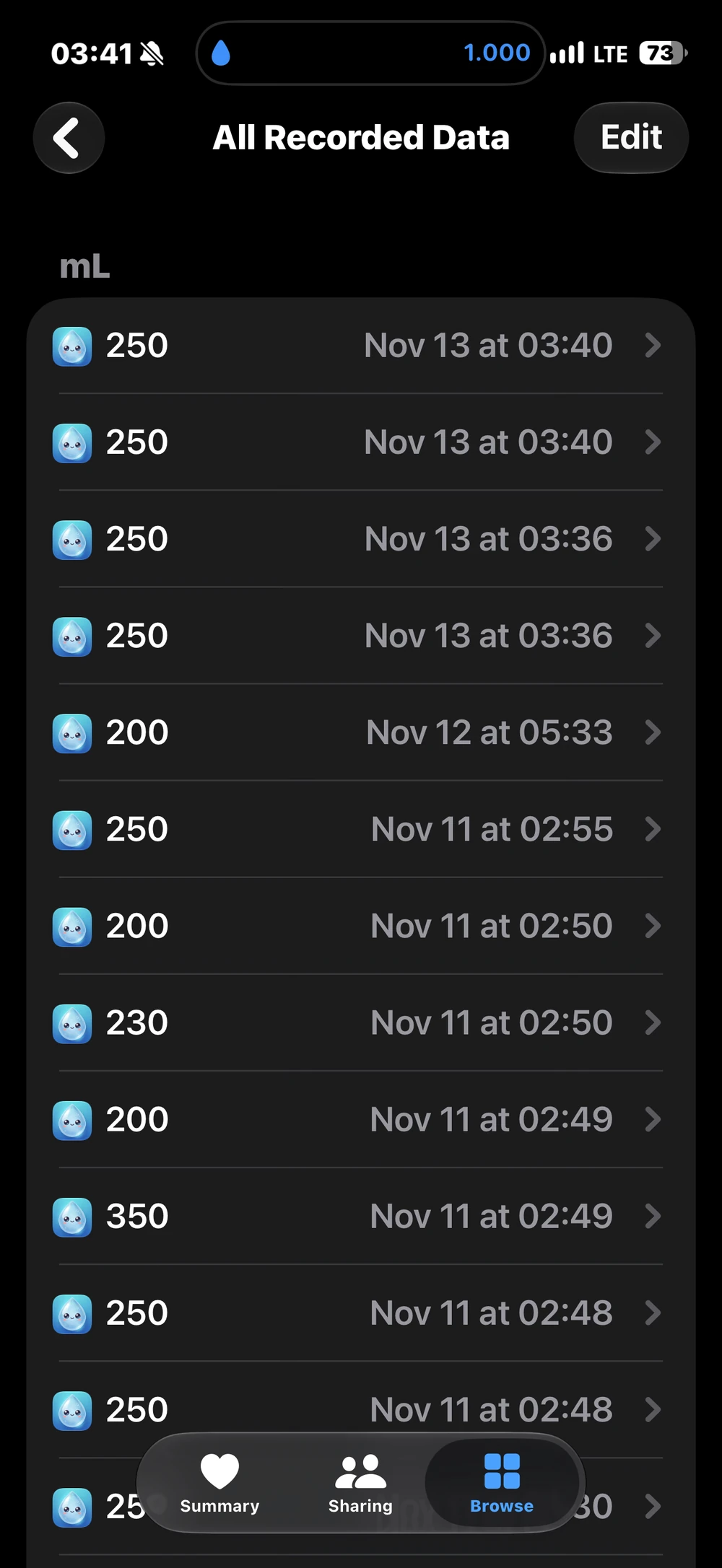
- No mesmo iPhone, abra Saúde → Explorar → Água → Mostrar Todos os Dados e procure essa entrada.
- Se ela não aparecer, abra Saúde → foto do perfil → Apps (em Privacidade) → DropWise e permita Água.
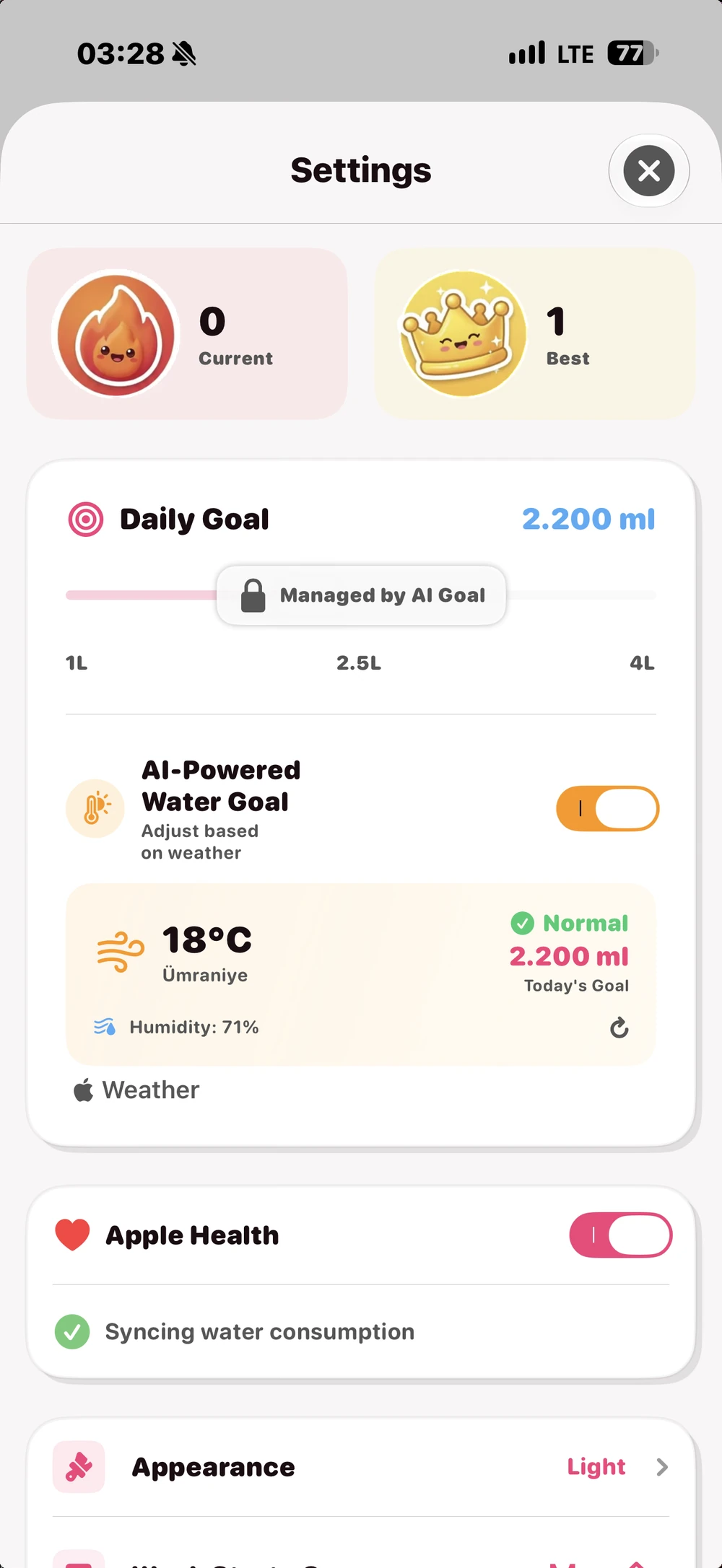
- Em DropWise → Configurações → Apple Health, desative a integração e ative de novo.
- Reinicie o iPhone e instale as atualizações mais recentes do iOS e do DropWise.
- Se a entrada só falta em outro dispositivo, confira Ajustes → seu nome → iCloud → Saúde nos dois dispositivos.
Descubra onde o registro para
Verifique primeiro a bebida no DropWise. Então, no mesmo iPhone, abra Saúde → Explorar → pesquise Água → Mostrar todos os dados. Compare a quantidade, o tempo e a fonte. Um registro ausente neste telefone indica permissões de registro ou gravação. Um registro presente aqui, mas ausente em outro dispositivo, aponta para a sincronização do dispositivo Health. Se você estiver configurando o rastreamento pela primeira vez, siga o guia de registro de água da Apple Health .
Verifique o acesso de gravação e reconecte o DropWise
Abra Saúde → foto do perfil → Aplicativos ou Aplicativos e serviços em Privacidade → DropWise. Permitir que o DropWise escreva Água. As permissões de leitura e gravação são separadas. O HealthKit não informa diretamente a um aplicativo se o acesso de leitura foi negado, portanto, uma consulta vazia não prova que não há registros.
Abra DropWise → Configurações → Apple Health e habilite a integração. Se já estiver habilitado, verifique primeiro a permissão do iOS, depois desligue e ligue a integração novamente. Revise as opções de integridade manualmente se o iOS não mostrar um novo prompt. Registre sua próxima bebida uma vez no DropWise e verifique sua origem em Mostrar todos os dados. Evite registrá-lo manualmente no Health também. A reconexão pode tentar novamente entradas elegíveis do DropWise e não pode garantir que todas as entradas históricas serão restauradas.
O código DropWise exporta seus próprios logs e usa acesso de leitura para verificações correspondentes. A água inserida no Health ou em outro aplicativo não preenche o registro de bebidas do DropWise. As configurações inspecionadas e o caminho de gravação não possuem porta Premium. Ver DropWise na App Store dos EUA e Dados de privacidade e saúde do DropWise .
Verifique as fontes antes de mudar as prioridades
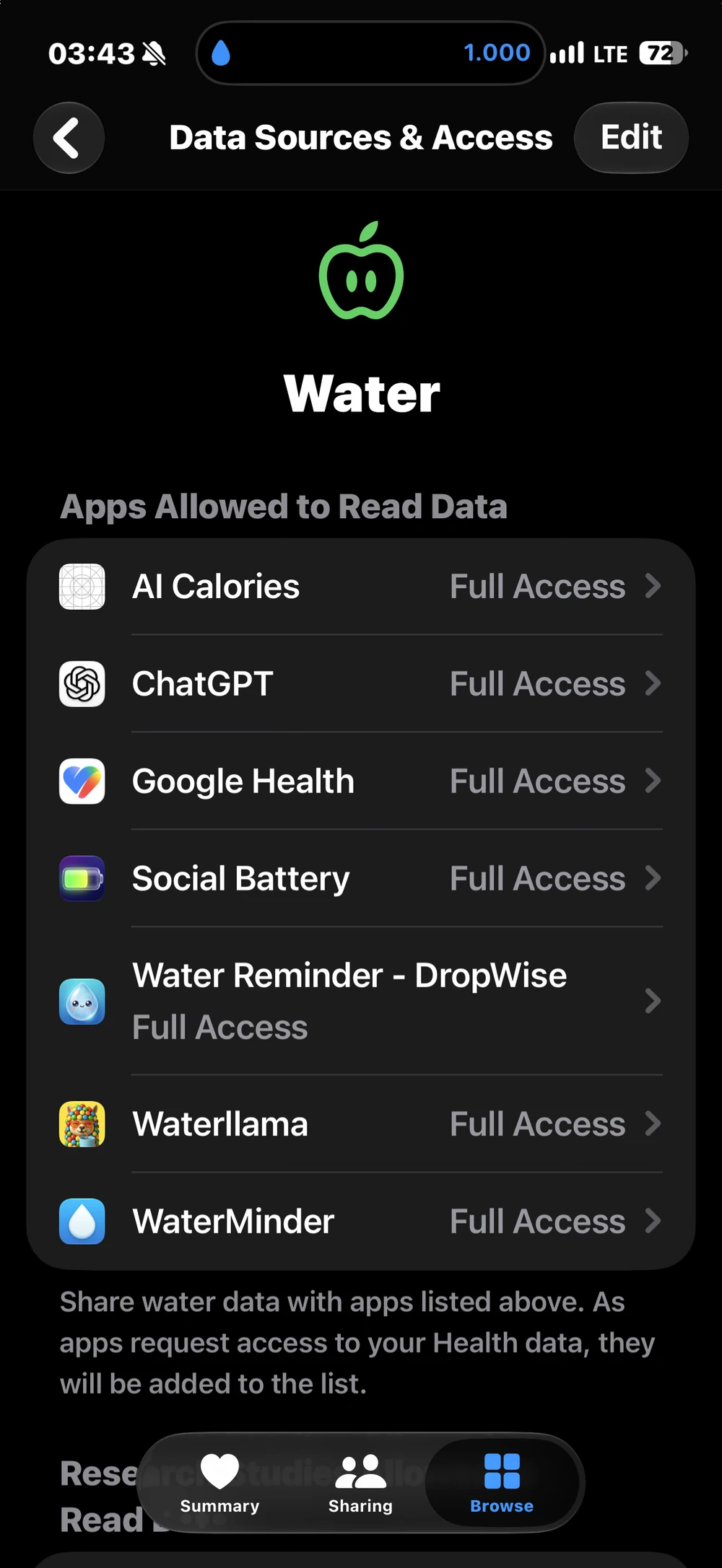
Na página Água, abra Fontes de dados e acesso. Uma fonte contribuinte aparece depois de gravar os dados. Se você vir mais de uma fonte, use Mostrar todos os dados para comparar entradas individuais. Em Fontes de dados e acesso → Editar, arraste uma fonte contribuinte para cima se desejar que o Health a prefira. A prioridade de origem não concede acesso de gravação nem remove entradas salvas. Os tempos e quantidades correspondentes podem indicar uma bebida registada duas vezes, mas verifique ambos os registos antes de agir.
Verifique a conta Apple se apenas outro dispositivo estiver sem registro
Em cada dispositivo compatível, abra Configurações → seu nome → iCloud → Ver tudo ao lado de Salvo no iCloud → Saúde. Verifique se ambos os dispositivos usam a mesma conta Apple e se a sincronização de saúde está ativada. Mantenha os dois dispositivos online, reabra o Health e verifique o mesmo registro novamente. Não há prazo de entrega garantido. Se você fez logon no relógio e a bebida não chegou ao DropWise no iPhone, verifique primeiro a conexão do aplicativo com o relógio.
Posso redefinir as permissões sem excluir dados?
Sim. Revise os interruptores de água individuais do DropWise no Health e reconecte nas configurações do DropWise. A revogação do acesso de gravação interrompe novas gravações e não remove registros que já foram salvos. Evite usar Excluir dados do iCloud para solucionar problemas. A exclusão de dados de saúde sincronizados pode removê-los de todos os dispositivos sincronizados. Se você precisar remover uma duplicata confirmada, verifique a fonte e exclua apenas o registro extra.
| O que você vê | Causa provável | O que fazer |
|---|---|---|
| Nenhuma entrada do DropWise em Saúde neste iPhone | O acesso de gravação para Água está desativado ou a integração está desligada | Permita Água para o DropWise em Saúde e depois reconecte nos ajustes do DropWise |
| Entrada no iPhone, mas ausente no iPad ou em outro dispositivo | Saúde está desativado no iCloud ou os dispositivos usam Contas Apple diferentes | Ative Saúde no iCloud nos dois dispositivos e mantenha-os online |
| A mesma bebida aparece duas vezes | Registrada no DropWise e de novo em Saúde ou em outro app | Compare as fontes em Mostrar Todos os Dados e exclua só a entrada extra |
| Bebidas antigas nunca chegaram a Saúde | Foram registradas antes de a conexão existir | Registre as novas bebidas normalmente; entradas passadas podem não ser restauradas |
| A água adicionada em Saúde não está no DropWise | O DropWise grava seus próprios registros em Saúde e não importa outras entradas | Registre as bebidas no DropWise se quiser que contem na meta diária |
| Bebidas do relógio não aparecem no DropWise do iPhone | O relógio ainda não sincronizou com o app do iPhone | Abra o DropWise nos dois dispositivos com Bluetooth e Wi‑Fi ativados |
Outras coisas para verificar
- Reinicie primeiro. Uma reinicialização resolve muitas gravações travadas do HealthKit, e as atualizações costumam corrigir bugs de sincronização.
- O histórico não é preenchido automaticamente. Conectar o Apple Health não garante que bebidas registradas antes sejam enviadas.
- A sincronização dos registros de bebida é de mão única. O DropWise envia suas bebidas para Saúde; a água que você adiciona em Saúde ou em outro app não entra no registro do DropWise.
- No Apple Watch, abra o DropWise no relógio e uma vez no iPhone para transferir as bebidas pendentes, e depois confira Saúde de novo.
Perguntas frequentes
Por que a água do DropWise não aparece no Apple Health?
Geralmente porque o acesso de gravação para Água está desativado. Abra Saúde → foto do perfil → Apps → DropWise, permita Água, reconecte o Apple Health nos ajustes do DropWise e registre uma nova bebida.
As bebidas que registrei antes de conectar vão aparecer em Saúde?
Não necessariamente. Reconectar pode tentar reenviar os registros elegíveis, mas não há garantia de que as bebidas anteriores à conexão sejam gravadas em Saúde.
Por que vejo a mesma bebida duas vezes em Saúde?
A bebida provavelmente foi registrada no DropWise e de novo em Saúde ou em outro app de água. Confira a fonte de cada entrada em Mostrar Todos os Dados e exclua só a extra.
A água que adiciono no Apple Health aparece no DropWise?
Não. O DropWise grava seu próprio registro de bebidas em Saúde e não importa entradas de água feitas em Saúde ou em outros apps.
Quanto tempo Saúde leva para sincronizar com meus outros dispositivos?
Não há um tempo fixo. Os dois dispositivos precisam da mesma Conta Apple, de Saúde ativado no iCloud e de conexão com a internet.
De quanta água você precisa?
Informe peso, exercício e clima para uma estimativa rápida.
(155 lb)
Estimativa da sua necessidade diária de água
2,65 L
(89,6 US fl oz)
Cerca de 10,5 copos de 250 mL (8,5 fl oz)
Esta estimativa é um guia flexível, não uma quantidade obrigatória. Beber água em excesso rapidamente pode ser perigoso. Ajuste o consumo conforme a sede, atividade e saúde.
Abrir a calculadora completa →Guias relacionados

· 4 min de leitura
Como acompanhar a ingestão de água no Apple Saúde no iPhone
Registre água no Apple Saúde, altere unidades, confira fontes de dados e conecte o DropWise sem registrar a mesma bebida duas vezes.

· 9 min de leitura
Seu app para lembrar de beber água é privado? Checklist de dados de saúde
Apps de hidratação podem ver seu peso, sua rotina e seus dados do Saúde. Confira estes 8 pontos antes de liberar o acesso: rótulos de privacidade, permissões do Saúde, sincronização e mais.
· 3 min de leitura
Como ajustar os lembretes para beber água ao clima e à sua rotina
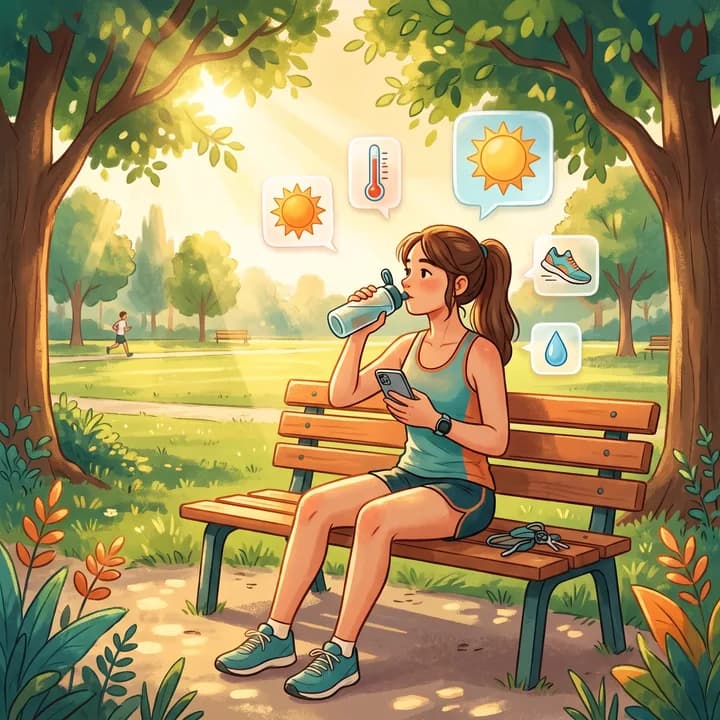
Configure a meta diária do DropWise de acordo com o clima e escolha os horários dos lembretes no iPhone.

Quando quiser começar
Descarregue o DropWise para iPhone
Acompanhe a hidratação de forma mais inteligente com lembretes, sincronização do Apple Health e um fluxo que prioriza a privacidade.
Ao utilizar o DropWise, aceita os nossos Termos de Uso e Política de Privacidade.