Como limpar o cache do Mac sem quebrar nada
Aprenda a limpar o cache do Mac com segurança: caches do Safari, Chrome e Firefox, caches de apps na pasta Biblioteca e quais pastas não mexer.

Caches são arquivos temporários que apps e navegadores guardam para carregar as coisas mais rápido da próxima vez. Eles foram feitos para ser descartáveis, e por isso limpá-los é uma solução comum para um navegador com problemas ou um disco ficando sem espaço. Eles também voltam conforme você usa o Mac, então limpar é uma etapa de limpeza, não uma solução definitiva.
Este guia mostra como limpar os caches dos navegadores, como remover caches de apps da pasta Biblioteca do usuário, quais pastas você não deve tocar e o que esperar depois.
O que limpar o cache faz
Um cache guarda cópias de dados que um app já baixou ou gerou, como imagens de sites, miniaturas ou prévias. Apagá-lo costuma ser seguro, porque o app recria o que precisa, mas a primeira abertura depois pode ser mais lenta, e alguns apps podem pedir que você entre de novo se você também remover os dados salvos deles.
Na maioria dos Macs, navegadores e ferramentas criativas ou de desenvolvimento geram os maiores caches. Alguns gigabytes é comum; muito mais que isso geralmente aponta para um app específico.
Limpe o cache do Safari
O Safari esconde o comando de limpar cache no menu Desenvolver.
- Abra o Safari e escolha Safari > Ajustes, depois clique em Avançado.
- Ative Mostrar recursos para desenvolvedores web. O menu Desenvolver aparece na barra de menus.
- Escolha Desenvolver > Esvaziar caches.
- Reinicie o Safari.
A documentação para desenvolvedores do Safari, da Apple, descreve Esvaziar caches como a limpeza do cache de rede e de outros caches do Safari. Ela não apaga seu histórico, favoritos ou senhas salvas. Se a opção estiver esmaecida, um perfil de configuração do trabalho ou da escola, ou o Tempo de Uso, pode estar restringindo.
Limpe os caches do Chrome e do Firefox
Cada navegador tem seu próprio cache, então, se você usa mais de um, limpe cada um deles.
- Chrome: abra Chrome > Limpar dados de navegação, escolha um intervalo de tempo, marque apenas Imagens e arquivos armazenados em cache e confirme.
- Firefox: abra Firefox > Ajustes > Privacidade e Segurança, encontre Cookies e dados de sites, clique em Limpar dados, marque apenas Arquivos e páginas temporários em cache (chamado Conteúdo da web em cache em versões mais antigas) e clique em Limpar.
- Desmarque cookies e senhas, a menos que queira sair da conta nos sites. Cache, cookies e logins salvos são coisas diferentes: o cache só acelera o carregamento, enquanto os cookies mantêm você conectado.
Limpe os caches de apps na pasta Biblioteca
A maioria dos apps guarda seus caches na pasta Caches dentro da Biblioteca do usuário. Trabalhe com cuidado e remova apenas o que você entende.
- Feche os apps cujos caches você quer limpar.
- No Finder, escolha Ir > Ir para a Pasta, digite ~/Library/Caches e pressione Return.
- Mude para a visualização em lista e ordene por Tamanho para ver as maiores pastas.
- Abra uma pasta grande que pertença a um app que você reconhece e mova o conteúdo dela, não a pasta em si, para a Lixeira.
- Reabra o app, confira se funciona e depois esvazie a Lixeira.
Deixe em paz o que você não reconhece e nunca apague arquivos de /System nem da pasta /Library de nível superior. O macOS gerencia os caches do sistema sozinho, e removê-los à mão pode causar problemas sem liberar muito espaço.
O que não limpar
Algumas pastas parecem caches, mas guardam dados reais. Na dúvida, deixe como está.
- Caches do sistema e qualquer coisa dentro de /System.
- Pastas de apps que estão abertos ou sincronizando, como clientes de armazenamento na nuvem.
- Pastas Containers e Application Support, que guardam dados e ajustes de apps, não só caches.
- Caches de desenvolvimento de que você ainda precisa para projetos ativos; veja nosso guia de limpeza do Xcode antes de apagá-los.
Uma opção mais rápida, com revisão prévia
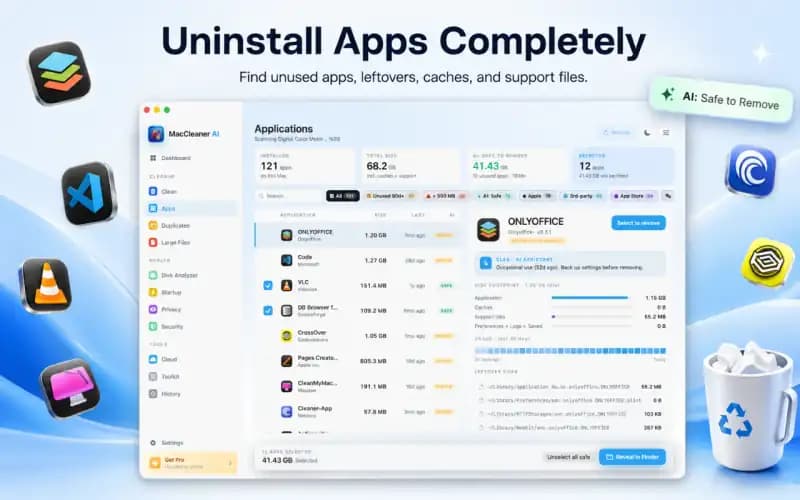
Se você prefere não navegar pelas pastas da Biblioteca à mão, o Smart Cleaner AI - Disk Clean verifica caches de aplicativos, caches do usuário, logs, dados de navegadores e arquivos de desenvolvedor, mostra tamanhos e caminhos e só move itens para a Lixeira depois que você os revisa e aprova. Verificar e analisar o armazenamento é grátis; remover arquivos das categorias de limpeza exige acesso Pro.
Limpe o cache do Mac com segurança
- 1
Esvazie os caches dos navegadores
Use Desenvolver > Esvaziar caches no Safari e os ajustes de dados de navegação no Chrome ou no Firefox.
- 2
Feche o app
Feche qualquer app antes de limpar a pasta de cache dele.
- 3
Abra ~/Library/Caches
Use Ir > Ir para a Pasta no Finder e ordene por tamanho.
- 4
Remova o conteúdo e teste
Mova o conteúdo da pasta de cache de um app conhecido para a Lixeira, abra o app de novo e depois esvazie a Lixeira.

Revise os caches do Mac antes de apagar
O Smart Cleaner AI - Disk Clean verifica caches de apps, logs e dados de navegadores, mostra cada caminho e tamanho e só move itens para a Lixeira depois que você aprova.

Perguntas frequentes
É seguro limpar o cache do Mac?▼
Limpar caches de navegadores e de apps na sua Biblioteca de usuário costuma ser seguro, porque os apps os recriam. Evite pastas do sistema e qualquer coisa que você não reconheça.
Como limpo o cache do Safari no Mac?▼
Ative Mostrar recursos para desenvolvedores web em Safari > Ajustes > Avançado e depois escolha Desenvolver > Esvaziar caches.
Limpar o cache apaga minhas senhas ou meu histórico?▼
Não, se você limpar apenas arquivos em cache. No Chrome e no Firefox, deixe cookies e senhas desmarcados; Esvaziar caches do Safari mantém o histórico e as senhas.
Por que o cache voltou depois de eu limpar?▼
Os apps recriam seus caches conforme você os usa. Limpar libera espaço temporariamente e resolve problemas de cache corrompido, mas os caches voltam a crescer.
Onde os arquivos de cache ficam guardados no Mac?▼
A maioria dos caches de apps do usuário fica em ~/Library/Caches. Os navegadores também guardam caches em pastas próprias, que os ajustes deles podem limpar para você.
Fontes
Guias relacionados
· 9 min de leitura
Como limpar DerivedData, caches e simuladores do Xcode com segurança (2026)
Guia passo a passo do desenvolvedor para limpar Xcode DerivedData, caches de módulo e simuladores iOS não utilizados em Mac sem interromper seu ambiente de construção.

· 9 min de leitura
Armazenamento do Mac cheio? Ache a causa
Por que o armazenamento do seu Mac está cheio? Encontre arquivos grandes e Dados do Sistema, limpe com segurança e recupere espaço hoje mesmo.

· 9 min de leitura
Apagar snapshots locais do Time Machine no Mac
Snapshots locais do Time Machine ocupando espaço no Mac? Veja o que são, por que o macOS os conta como disponíveis e como removê-los com segurança.
Ready when you are
Download Smart Cleaner AI for Mac
Analyze Mac storage, safely clear system data caches, find large files, and remove app leftovers with on-device controls.
By using Smart Cleaner AI, you agree to our Terms of Use and Privacy Policy.