Macの「パージ可能」スペースをクリアする方法(仕組みと正しい対処法)
Mac にパージ可能なスペースがあることと、それをクリアする方法を理解します。 APFS ローカル スナップショット、システム キャッシュ、クラウド スワップからストレージを安全に再利用します。

Mac のストレージをチェックして利用可能なスペースを確認しますが、アプリケーションをインストールしたり大きなファイルをコピーしようとすると、macOS が十分なスペースがないことを報告する場合があります。多くの場合、この不一致には「パージ可能スペース」、つまり別のプロセスがスペースを必要とするときにそれらのファイルをパージできるため、macOS が使用可能としてマークするファイルを含むストレージが関係します。
パージ可能なスペースは、APFS ローカル Time Machine スナップショット、キャッシュされた iCloud ファイル、およびスペースが必要になったときに macOS が自動的に削除する一時システム資産で構成されます。ここでは、パージ可能なスペースの実際の意味、Apple がそれを管理する方法、および Mac 上のストレージを安全に扱う方法を説明します。
macOS のパージ可能なスペースとは何ですか?
Apple File System (APFS) で導入されたパージ可能スペースは、動的なストレージ層です。これにより、別のプロセスが実際にスペースを必要とするまで、macOS はキャッシュされた iCloud ドキュメント、高解像度の写真、ローカルの Time Machine リカバリ スナップショットなどの有用なファイルをドライブ上に保持できます。
「ディスクユーティリティ」またはFinderでストレージを確認すると、macOSは「利用可能」な容量を実際の空き領域+パージ可能領域の合計として計算します。しかし、インストーラーやアプリによっては純粋な未割り当て領域のみをチェックする場合があり、macOSの表示と実際の利用可能容量にズレが生じることがあります。
Time Machine ローカル スナップショットが APFS でどのように機能するか
パージ可能なストレージの一般的なコンポーネントは、APFS Time Machine ローカル スナップショットです。 Time Machine が有効になっている場合、外部バックアップ ディスクが現在接続されているかどうかに関係なく、macOS はドライブのローカル スナップショットを自動的に作成します (およそ 1 時間に 1 回、通常は約 24 時間保存されます)。
他のタスクでディスク容量が必要になると、macOS が古いスナップショットを自動的に削除するため、Apple はこれらのローカル スナップショットを利用可能なストレージの一部としてカウントします。通常の状況では、ユーザーはローカル スナップショットを手動で管理または削除する必要はありません。
ターミナル経由でのローカル スナップショットの検査 (高度な診断)
通常の状況では、macOS はユーザーの介入なしでローカル スナップショットを自動的に管理します。ただし、ストレージの問題を診断している場合は、組み込みツールを使用してスナップショットを検査できます。
1. ターミナルを開いて次のコマンドを実行します:tmutil listlocalsnapshots / アクティブなローカル スナップショットを表示します。 2. 診断目的で、tmutil thinlocalsnapshots / <bytes> <urgency> を使用してスナップショットをシンニングし、macOS がスペースを再利用するように要求できます。 3. 個々のスナップショットを手動で削除するには、sudo tmutil deletelocalsnapshots <snapshot_date_string> を使用します。スナップショットを削除するとローカルの復元ポイントが削除されるため、これは定期的なメンテナンスではなく、トラブルシューティングの手順としてのみ実行する必要があります。
利用可能なストレージを管理するための標準的な方法
未検証の回避策によってパージ可能なクリアを強制しようとするのではなく、標準の macOS メカニズムに頼ってください。
• Time Machine による定期的なバックアップの完了を許可する:定期的なバックアップ ルーチンを維持すると、Time Machine がバックアップ データを外部ドライブに転送し、Apple の保持ルールに従って古いローカル スナップショットを期限切れにすることができます。 • Mac ストレージの最適化を有効にする:システム設定 → [Apple Account] → iCloud で、Mac ストレージの最適化を有効にすると、ローカル スペースが制限されている場合に、macOS が古い iCloud Drive ドキュメントと写真をオフロードできるようになります。 • macOS に大規模な操作を処理させる:パージ可能な領域はオンデマンドで再利用されるように設計されているため、大規模なファイル転送またはインストーラーを開始すると、多くの場合、macOS にパージ可能な資産を自動的にクリアするよう求められます。
Smart Cleaner AI - Disk Clean による実際の空き領域の再利用
パージ可能なスペースのアカウンティングは、macOS および APFS ファイル システムによって直接管理されます。つまり、サードパーティのユーティリティは、パージ可能なカテゴリを直接切り替えたりクリアしたりすることはできません。
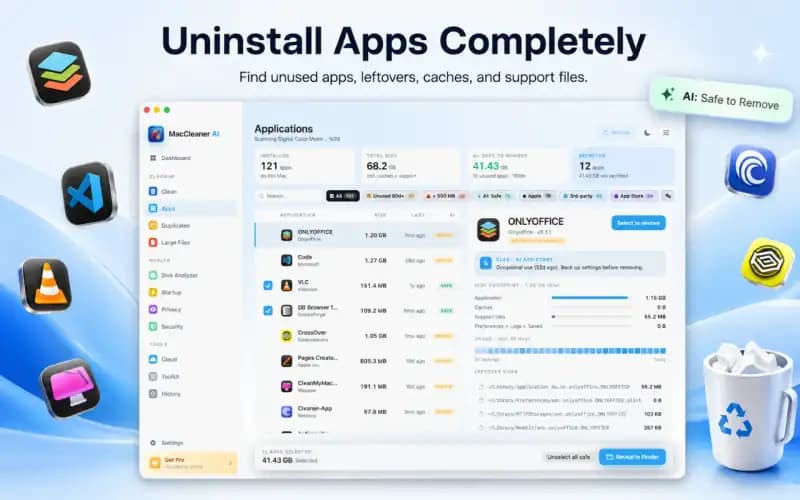
ただし、実際の不要なファイルを削除することで、本物の空き領域を作成できます。 Smart Cleaner AI - Disk Clean は、アプリケーション キャッシュ、アプリの残り物、重複ファイル、古くなった大規模なダウンロードなど、確認して削除できる、ユーザーがアクセスできる検証済みのアイテムを特定するのに役立ちます。検証済みのファイルを削除すると、SSD 上の実際のストレージが解放され、APFS パージ サイクルに依存することなく全体的なストレージの負荷が軽減されます。
Macのパージ可能スペースを4ステップで管理する手順
- 1
利用可能なスペースとパージ可能なスペースを確認する
「ディスクユーティリティ」または「システム設定」→「一般」→「ストレージ」を開き、利用可能な空き容量とパージ可能領域の割り当てを確認します。
- 2
ルーチンの Time Machine バックアップを実行する
バックアップ ドライブを接続し、定期的なバックアップを完了できるようにすると、古いローカル スナップショットがスケジュールに従って期限切れになります。
- 3
問題を診断する場合はスナップショットを検査する
ストレージの不一致のトラブルシューティングを行う場合は、ターミナルで tmutil listlocalsnapshots / を使用してアクティブなローカル スナップショットを確認します。
- 4
Smart Cleaner AI を使用してユーザーがアクセスできるファイルをクリーンアップする
Smart Cleaner AI - Disk Clean を使用して、不要なユーザー キャッシュ、重複ファイル、および大きなファイルを特定して削除し、本物の空き領域を作成します。

Macで真の空きディスク容量を取り戻す
Smart Cleaner AI - Disk Clean は、不要なユーザー キャッシュ、大きなファイル、重複を見つけて削除して、実際のドライブ容量を解放するのに役立ちます。

よくある質問
パージ可能なスペースをクリアしないとどうなりますか?▼
macOS は引き続き自動的に管理します。ただし、macOS がデータをパージする前にサードパーティ製アプリが大規模なインストールを試行すると、「ディスク容量が不足しています」というエラーが発生する可能性があります。
APFS ローカル スナップショットを完全にオフにすることはできますか?▼
最新の macOS バージョンでは、ローカル スナップショットが APFS および Time Machine に統合されています。これらを永久に無効にすることはできませんが、バックアップ ドライブを定期的に接続することで容量を小さく保つことができます。
Mac を再起動すると、消去可能な領域はクリアされますか?▼
再起動すると一時的なシステム メモリとスワップ ファイルがクリアされますが、ローカル APFS スナップショットと iCloud キャッシュされたアセットは残り、ディスク需要の要求に応じて macOS によって自動的にクリアされます。
「ディスクユーティリティ」でパージ可能領域を直接「削除」できないのはなぜですか?▼
パージ可能なスペースは単一のフォルダーではありません。これは、ファイルシステム全体のさまざまなキャッシュとスナップショットに適用されるシステム フラグです。 macOS はリリースメカニズムを制御します。
Smart Cleaner AI はパージ可能なスペースを直接クリアできますか?▼
APFS のパージ可能スペースは macOS によって制御されるため、サードパーティのユーティリティは直接管理しません。ただし、Smart Cleaner AI は、不要なユーザー ファイルとキャッシュを見つけて削除し、本物の空き領域を直接作成するのに役立ちます。
情報源
関連ガイド

· 9 min read
Macのストレージ容量を圧迫している原因と安全な空き容量確保 (2026)
Mac のスペースを占有しているものを見つけてください。システム データ、ユーザー キャッシュ、非表示のローカル スナップショット、アプリの残り物を安全に検査する方法を学びます。

· 9 min read
Macのシステムデータを安全にクリアする方法
macOS システム データに含まれる内容を理解し、保護されたシステム フォルダーを削除したり、危険なターミナル コマンドを使用したりせずに、キャッシュ、ログ、バックアップ、古いファイルを安全に削減します。
· 9 min read
XcodeのDerivedData・ビルドキャッシュ・シミュレータを安全に削除する方法 (2026)
ビルド環境を壊さずに、Mac 上の Xcode DerivedData、モジュール キャッシュ、および未使用の iOS シミュレーターをクリーンアップするためのステップバイステップの開発者ガイド。
Ready when you are
Download Smart Cleaner AI for Mac
Analyze Mac storage, safely clear system data caches, find large files, and remove app leftovers with on-device controls.
By using Smart Cleaner AI, you agree to our Terms of Use and Privacy Policy.