Come trovare e comprimere i video grandi su iPhone
Scopri come trovare i video grandi nascosti sul tuo iPhone e comprimerli per recuperare gigabyte di spazio senza perdere i tuoi ricordi.


Come trovare e comprimere i video di grandi dimensioni su iPhone: recupera gigabyte senza perdere i tuoi ricordi
I video sono tra i contenuti che occupano più spazio sulla maggior parte degli iPhone. Un minuto di riprese 4K a 60 fps può occupare 400 MB o più, quindi feste di compleanno, viaggi e brevi clip per i social media possono riempire lo spazio di archiviazione in pochi giorni. La parte frustrante è che iOS non rende facile vedere quali video sono responsabili. Si trovano nel rullino foto, nelle app di messaggistica e nelle cache delle app social. Questa guida mostra come trovare i video più grandi, come comprimere quelli che vuoi conservare con Photo Cleaner - Storage Space, come registrare video più piccoli d'ora in poi e cosa controllare dopo affinché lo spazio venga realmente recuperato.
Perché i video dominano lo spazio di archiviazione del tuo iPhone
- ✦Il video 4K a 60 fps registra a oltre 400 MB al minuto sui moderni iPhone.
- ✦I video al rallentatore salvati alla qualità originale possono occupare fino a tre volte lo spazio di un video standard.
- ✦Le app social come Instagram e TikTok memorizzano nella cache i video scaricati localmente.
- ✦Gli allegati video salvati di WhatsApp e iMessage si accumulano silenziosamente nel corso dei mesi.
- ✦Il rullino foto non ordina per dimensione del file, quindi i video grandi sono invisibili per impostazione predefinita.
- ✦La compressione può ridurre notevolmente un video. In Photo Cleaner - Storage Space il risparmio stimato va da circa il 40% a circa il 90%, a seconda del livello di qualità scelto.
- ✦Puoi anche registrare video più piccoli fin dall'inizio in Impostazioni > Fotocamera.
Dove si nascondono i video di grandi dimensioni sul tuo iPhone
Libreria foto: il sospettato ovvio
Il Rullino fotografico è il primo posto dove guardare, ma iOS ordina foto e video per data, non per dimensione. Questo significa che un clip 4K da 2 GB di due anni fa si trova tranquillamente tra decine di foto senza alcun segnale visivo sulla sua dimensione effettiva. Impostazioni mostra solo la dimensione totale della tua libreria foto, quindi ti serve uno strumento che elenchi i video per dimensione per trovare i maggiori responsabili.
Clip al rallentatore e in modalità Cinematica
I video al rallentatore registrati a 240 fps e le riprese in modalità Cinematica catturate su iPhone 13 e successivi sono codificati a bitrate estremamente elevati. Un minuto di rallentatore può arrivare a diverse centinaia di megabyte. Questi formati conservano la massima qualità per il montaggio, ma per la visione di tutti i giorni sono spesso eccessivi: ottimi candidati per la compressione.
Video salvati da iMessage e WhatsApp
Ogni video che qualcuno ti invia in una chat di gruppo o in un messaggio diretto su cui tocchi 'Salva' viene copiato nel tuo Rullino fotografico. Nei gruppi familiari o di amici attivi, questo può significare decine di video salvati ogni mese senza che tu ci pensi attivamente.
Cache di Instagram, TikTok e Reels
Le app social precaricano e salvano in cache molti video, così il feed scorre senza interruzioni. Questa cache locale può crescere fino a diversi gigabyte nel tempo. Sebbene questi file nella cache siano tecnicamente temporanei, molte app li conservano per settimane, occupando il tuo spazio di archiviazione senza apparire nell'app Foto.
Registrazioni schermo
Le registrazioni schermo vengono spesso trascurate ma possono essere sorprendentemente grandi. Un tutorial di 10 minuti o una sessione di gioco registrata a piena risoluzione può raggiungere diverse centinaia di megabyte. Gli utenti spesso dimenticano che le registrazioni schermo esistono dopo averle acquisite per uno scopo una tantum, lasciandole accumulate inosservate.
Contenuti streaming scaricati
Netflix, Disney+, Apple TV+ e app simili consentono download offline. Un singolo download di film in HD può superare i 3 GB. Gli utenti spesso scaricano contenuti per un volo e dimenticano di eliminarli in seguito, occupando permanentemente lo spazio di archiviazione fino a quando non lo rimuovono manualmente dal gestore download dell'app.
Esportazioni video da app di terze parti
Le app di editing video come CapCut, iMovie e InShot esportano le versioni finali renderizzate dei tuoi progetti a piena qualità nel tuo Rullino fotografico. Se esporti più volte lo stesso progetto, potresti avere diverse versioni esportate quasi identiche che consumano ciascuna centinaia di megabyte.
Le clip video nascoste nelle Live Photo
Ogni Live Photo salva una breve clip video accanto alla foto, e gli effetti Loop e Rimbalzo la riproducono come video. Con migliaia di Live Photo queste clip si accumulano, ma Impostazioni le mostra solo come parte del totale di Foto.
Passo dopo passo: come trovare e comprimere i video grandi
1. Trova i video grandi in Photo Cleaner - Storage Space
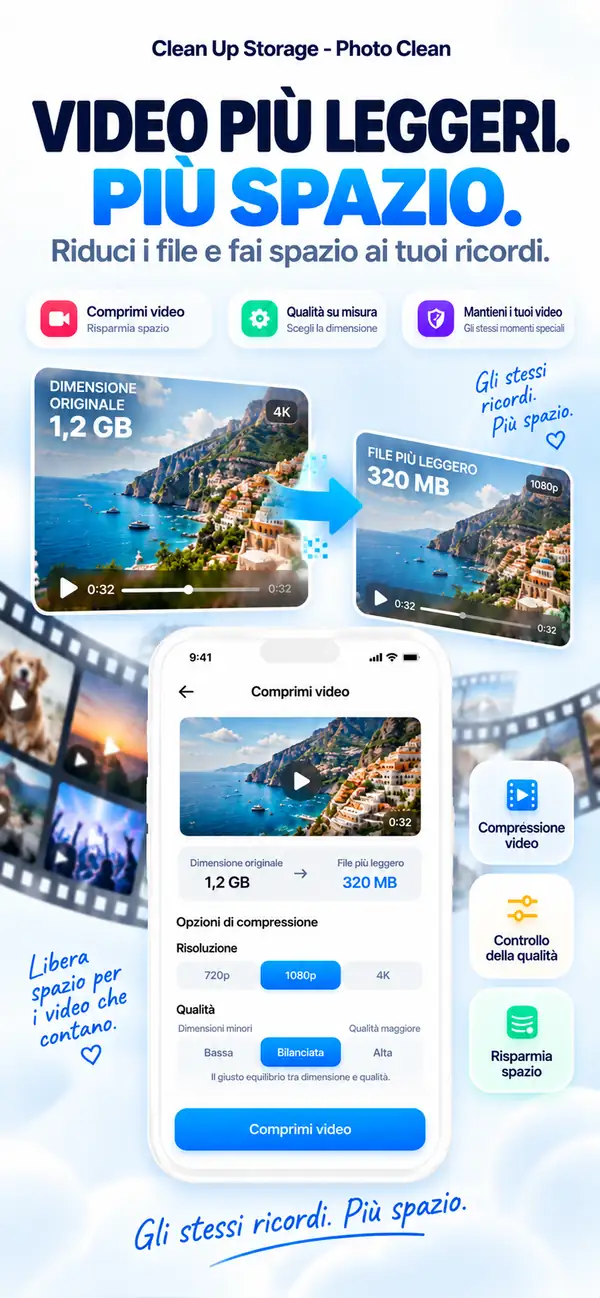
Photo Cleaner - Storage Space dispone di una schermata Comprimi pensata per questo. Elenca i video nella libreria più grandi di 5 MB, con il numero e la dimensione totale, così puoi vedere le clip più pesanti senza scorrere tutto il rullino foto. Selezioni i video, scegli un livello di qualità e li comprimi in un'unica operazione.
- Scarica e apri Photo Cleaner - Storage Space dall'App Store.
- Tocca Comprimi nella barra delle schede in basso oppure apri la scheda Comprimi Video nella schermata Home.
- Consenti l'accesso alla libreria foto quando richiesto.
- Attendi mentre l'app cerca i video comprimibili. Vengono mostrati i video più grandi di 5 MB.
- Tocca i video che desideri comprimere oppure usa Seleziona tutto.

2. Trova i video di grandi dimensioni nelle Impostazioni di iPhone
L'app Impostazioni nativa di Apple fornisce una panoramica di base ma utile. Puoi vedere lo spazio di archiviazione totale utilizzato dall'app Foto e identificare i grandi allegati video in Messaggi, ma non ti consente di ordinare direttamente il tuo Rullino fotografico per dimensione del file. È un punto di partenza per un'analisi approssimativa prima di utilizzare uno strumento dedicato per una pulizia precisa.
- Apri Impostazioni → Generali → Spazio iPhone.
- Tocca 'Foto' per vedere quanto spazio totale utilizza la tua libreria multimediale.
- Tocca 'Messaggi' e poi 'Esamina allegati di grandi dimensioni' per vedere ed eliminare i grandi video messaggi.
- Torna indietro e tocca qualsiasi altra app con utilizzo elevato di 'Documenti e dati' per trovare cache video nascoste.
- Elimina o rimuovi (Rimuovi app) le app che occupano uno spazio insolitamente elevato.

3. Visualizza solo i video nell'app Foto
L'app Foto non può ordinare per dimensione del file, ma può mostrare solo i video. Scorrili e controlla la durata di ogni clip, poiché le clip più lunghe sono quasi sempre più grandi. Questo metodo funziona per una piccola libreria. Per una libreria grande, usa invece Photo Cleaner - Storage Space.
- Apri l'app Foto e tocca Raccolte.
- Scorri verso il basso fino a Tipi di file multimediali e tocca Video.
- Scorri le clip e nota quelle lunghe, come vecchie registrazioni dello schermo o video di eventi.
- Apri una clip che non ti serve più e tocca l'icona del cestino.
- Per le dimensioni esatte, usa Photo Cleaner - Storage Space.

4. Comprimi i video senza eliminare i tuoi ricordi
La compressione è la parte che la maggior parte delle guide omette. Invece di scegliere tra conservare un video e liberare spazio, mantieni una copia più piccola. Photo Cleaner - Storage Space ricodifica ogni video selezionato al livello di qualità scelto, conserva la data originale e poi chiede a iOS di eliminare l'originale affinché lo spazio venga effettivamente liberato.
- Con i video selezionati nella schermata Comprimi, guarda le opzioni Livello di qualità: Risparmio massimo, Bilanciato e Migliore qualità. Ognuna mostra un risparmio stimato e Bilanciato è contrassegnato come CONSIGLIATO.
- Controlla il Riepilogo compressione. Mostra la dimensione selezionata, la dimensione stimata dopo la compressione e il risparmio stimato.
- Tocca Comprimi e libera spazio. Il pulsante mostra quanto spazio puoi liberare.
- Conferma l'avviso. iOS chiede quindi l'autorizzazione per eliminare i video originali dopo la compressione.
- Gli originali vengono rimossi solo dopo l'approvazione di questa richiesta di iOS.

5. Svuota le cache video dei social media
Instagram, TikTok e app simili non espongono le loro cache nell'app Foto. Per svuotarle devi usare l'opzione per svuotare la cache dell'app, se esiste, oppure eliminare e reinstallare l'app. Questo rimuove i video del feed memorizzati localmente e i contenuti precaricati, ma eliminare un'app rimuove anche i dati archiviati localmente. Salva prima tutto ciò che è importante.
- Vai su Impostazioni → Generali → Spazio iPhone.
- Tocca l'app del social media con elevato spazio di archiviazione (es. TikTok, Instagram).
- Tocca "Elimina app" per rimuovere l'app insieme alla cache ("Rimuovi app" conserva la cache, quindi qui non serve).
- Reinstalla l'app dall'App Store e accedi di nuovo: ripartirà con una cache pulita.
- In alternativa, controlla nelle impostazioni di TikTok o Instagram se esiste un'opzione integrata 'Svuota cache'.

6. Elimina i download delle app di streaming
I film e le serie scaricati da Netflix, Disney+ e Apple TV+ sono memorizzati all'interno delle rispettive app e invisibili nel tuo Rullino fotografico. Ogni app ha il proprio gestore download dove puoi eliminare singoli titoli o cancellare tutti i download in una volta. Rimuovere un singolo film scaricato può liberare istantaneamente 2-5 GB.
- Apri Netflix → tocca l'icona del tuo profilo → Download → tocca l'icona di modifica.
- Seleziona i titoli scaricati e tocca 'Elimina download'.
- Per Apple TV+: apri l'app TV → Libreria → Scaricati → scorri per eliminare.
- Per Disney+: vai alla scheda Download → tieni premuto → Rimuovi download.
- Controlla ogni app di streaming individualmente poiché nessuna condivide un gestore download centrale.
7. Registra video più piccoli d'ora in poi
La compressione risolve il passato. Per mantenere piccoli i nuovi video, modifica il modo in cui il tuo iPhone registra. Una risoluzione o una frequenza fotogrammi inferiori e il formato Alta efficienza producono entrambi file più piccoli e, per le clip quotidiane, la differenza è difficile da notare sullo schermo di un telefono.
- Apri Impostazioni > Fotocamera.
- Tocca Registra video e scegli un'opzione inferiore, ad esempio 1080p HD a 30 fps invece di 4K a 60 fps.
- Torna indietro, tocca Formati e scegli Alta efficienza, che utilizza il formato HEVC per risparmiare spazio.
- Passa a un'impostazione più alta solo per i momenti che desideri davvero con la migliore qualità.

8. Svuota Eliminati di recente per recuperare spazio
I video eliminati rimangono in Eliminati di recente fino a 30 giorni e continuano a occupare spazio. Dopo la compressione, verifica che lo spazio sia stato realmente recuperato. Se ti serve subito, elimina definitivamente gli originali da lì.
- Apri Foto > Raccolte, scorri fino ad Altro e tocca Eliminati di recente.
- Tocca Seleziona, quindi scegli i video oppure tocca Elimina tutto.
- Conferma. L'operazione è permanente, quindi assicurati prima che le copie compresse vengano riprodotte correttamente.
- Apri Impostazioni > Generali > Spazio iPhone per vedere il nuovo totale.

Domande frequenti
D: Come vedo quali video sul mio iPhone occupano più spazio?
R: L'app Foto non ordina per dimensione del file. La schermata Comprimi in Photo Cleaner - Storage Space elenca i video più grandi di 5 MB con la relativa dimensione totale, il modo più rapido per individuare le clip pesanti. Per una panoramica approssimativa, apri Impostazioni > Generali > Spazio iPhone > Foto.
D: La compressione di un video riduce la qualità visibile?
R: Su uno schermo di telefono, una clip compressa con Bilanciato o Migliore qualità di solito appare molto simile all'originale. Risparmio massimo crea i file più piccoli, quindi provalo prima su una clip. Le differenze si notano soprattutto su schermi grandi o quando ingrandisci.
D: La compressione di un video elimina l'originale?
R: Sì, ma solo dopo la tua approvazione. Photo Cleaner - Storage Space salva la copia compressa con la data originale, poi iOS chiede l'autorizzazione per eliminare l'originale affinché lo spazio venga liberato. I video eliminati rimangono in Eliminati di recente fino a 30 giorni. Se vuoi conservare un originale, non approvare la richiesta.
D: Quanto spazio posso realisticamente liberare comprimendo i video?
R: Dipende dal livello di qualità. Le stime in Photo Cleaner - Storage Space indicano circa il 40% in meno per Migliore qualità, il 65% per Bilanciato e il 90% per Risparmio massimo. L'app mostra una stima prima della compressione e i risultati reali variano da clip a clip.
D: I video salvati da WhatsApp e iMessage stanno occupando il mio spazio di archiviazione?
R: Sì. Ogni video che salvi da una chat viene copiato nel tuo Rullino fotografico e la sua dimensione dipende dall'app e dalla qualità con cui è stato inviato. Nel corso dei mesi, questo si accumula significativamente. Photo Cleaner - Storage Space li includerà nella sua scansione poiché fanno parte della tua libreria foto. Puoi anche eliminarli da Impostazioni → Spazio iPhone → Messaggi → Esamina allegati di grandi dimensioni.
D: Posso comprimere i video al rallentatore?
R: Sì, puoi selezionarli come qualsiasi altro video e spesso sono grandi, quindi sono ottimi candidati. Comprimi prima una clip e riproduci il risultato in Foto per assicurarti che abbia l'aspetto previsto prima di procedere con le altre.
D: I download delle app di streaming contano per il mio spazio di archiviazione iPhone?
R: Sì. I download di Netflix, Disney+ e Apple TV+ sono memorizzati sul tuo dispositivo e contano per il tuo spazio di archiviazione totale proprio come foto e video. Ogni app ha il proprio gestore download, devi eliminare i titoli in ogni app separatamente.
D: È sicuro usare Photo Cleaner - Storage Space per gestire i miei video?
R: Sì. Photo Cleaner - Storage Space opera all'interno del framework sulla privacy di Apple e accede alla tua libreria foto solo con la tua esplicita autorizzazione. Non elimina mai nulla automaticamente, ogni azione richiede la tua conferma prima che i file vengano rimossi.
D: Quale formato video usa l'iPhone e perché è così grande?
R: L'iPhone registra in HEVC (H.265) per impostazione predefinita sui modelli moderni, che è già un codec efficiente. Tuttavia, l'alta risoluzione (4K) e la frequenza dei fotogrammi (60 fps) producono file molto grandi indipendentemente dall'efficienza del codec. I vecchi iPhone o le registrazioni in modalità compatibilità usano H.264, meno compresso e che produce file ancora più grandi.
D: Ogni quanto dovrei pulire i video del mio iPhone?
R: Un controllo mensile è un'abitudine sana. Esegui una rapida scansione con Photo Cleaner - Storage Space, comprimi i clip grandi che vuoi conservare ed elimina quelli di cui non hai più bisogno. Così lo spazio non diventa mai un'emergenza che ti costringe a decisioni affrettate di cui potresti pentirti.
D: Perché il mio spazio di archiviazione non è cambiato dopo aver compresso i video?
R: I video originali vengono spostati in Eliminati di recente e continuano a occupare spazio finché non li rimuovi o non trascorrono 30 giorni. Apri Foto > Raccolte > Altro > Eliminati di recente ed eliminali definitivamente.
D: Come posso evitare che i video riempiano di nuovo il mio iPhone?
R: Registra a una risoluzione o frequenza fotogrammi inferiori e scegli Alta efficienza in Impostazioni > Fotocamera. Poi esegui un rapido controllo nella schermata Comprimi una volta al mese e comprimi le clip che desideri conservare.
Smetti di scegliere tra ricordi e spazio di archiviazione
Non devi eliminare i video per liberare spazio. La compressione ti permette di conservare una copia più piccola di ogni ricordo. Trova le clip pesanti nella schermata Comprimi, scegli un livello di qualità, approva l'eliminazione degli originali, quindi svuota Eliminati di recente affinché lo spazio venga realmente recuperato. Registra video più piccoli d'ora in poi e il problema dello spazio di archiviazione resterà risolto.
Hai domande? Centro di supporto
Guide correlate

· 9 min read
Organizzare foto su iPhone, liberare spazio
Scopri come organizzare le foto su iPhone con album, cartelle e Persone e animali, poi elimina duplicati, screenshot e video grandi per liberare spazio.

· 6 min di lettura
Eliminare foto duplicate su iPhone (veloce e sicuro)
Guida passo passo per trovare e rimuovere foto duplicate, liberare spazio e prevenire nuovi duplicati.

· 5 min di lettura
Pulitore Rubrica: Organizza i tuoi contatti senza sforzo
Ti ritrovi a scorrere una lista caotica di duplicati e numeri obsoleti? Scopri come organizzare la tua rubrica senza sforzo.
Pronto quando lo sei tu
Scarica Photo Cleaner - Storage Space per iPhone
Rimuovi foto duplicate, comprimi video e organizza i contatti con un flusso di pulizia che mette al primo posto la privacy.
Utilizzando Photo Cleaner - Storage Space, accetti i nostri Condizioni d'uso e Informativa sulla privacy.