Cómo borrar la caché en Mac sin estropear nada
Aprende a borrar la caché en Mac sin riesgos: Safari, Chrome y Firefox, cachés de apps en tu carpeta Library y qué carpetas de caché es mejor no tocar.

Las cachés son archivos temporales que guardan las apps y los navegadores para cargar las cosas más rápido la próxima vez. Están pensadas para poder desecharse, y por eso borrarlas es una solución habitual cuando un navegador falla o el disco se queda sin espacio. Además vuelven a crearse mientras usas el Mac, así que borrarlas es un paso de limpieza, no una solución definitiva.
Esta guía te enseña a borrar las cachés del navegador, a eliminar las cachés de apps de tu carpeta Library de usuario, qué carpetas no debes tocar y qué esperar después.
Qué hace borrar la caché
Una caché guarda copias de datos que una app ya ha descargado o generado, como imágenes de sitios web, miniaturas o vistas previas. Borrarla suele ser seguro porque la app reconstruye lo que necesita, pero el primer arranque después puede ser más lento, y algunas apps pueden pedirte que inicies sesión de nuevo si además eliminas sus datos guardados.
En la mayoría de los Mac, los navegadores y las herramientas creativas o de desarrollo crean las cachés más grandes. Unos pocos gigabytes es lo habitual; mucho más suele apuntar a una app concreta.
Borra la caché de Safari
Safari esconde el comando de la caché en el menú Desarrollo.
- Abre Safari y elige Safari > Ajustes, y después haz clic en Avanzado.
- Activa Mostrar funciones para desarrolladores web. El menú Desarrollo aparece en la barra de menús.
- Elige Desarrollo > Vaciar cachés.
- Reinicia Safari.
La documentación de Apple para desarrolladores de Safari describe Vaciar cachés como la eliminación de la caché de red y de otras cachés de Safari. No borra tu historial, tus marcadores ni tus contraseñas guardadas. Si el ajuste aparece atenuado, puede que lo restrinja un perfil de configuración del trabajo o del centro educativo, o Tiempo de uso.
Borra las cachés de Chrome y Firefox
Cada navegador tiene su propia caché, así que si usas más de uno, borra la de cada uno.
- Chrome: abre Chrome > Borrar datos de navegación, elige un intervalo de tiempo, marca solo Imágenes y archivos almacenados en caché y confirma.
- Firefox: abre Firefox > Ajustes > Privacidad y seguridad, busca Cookies y datos del sitio, haz clic en Borrar datos, marca solo Archivos y páginas temporales en caché (Contenido web en caché en versiones anteriores) y haz clic en Borrar.
- Desmarca las cookies y las contraseñas, salvo que quieras cerrar sesión en los sitios web. La caché, las cookies y los inicios de sesión guardados son cosas distintas: la caché solo acelera la carga, mientras que las cookies mantienen tu sesión iniciada.
Borra las cachés de apps en tu carpeta Library
La mayoría de las apps guardan sus cachés en la carpeta Caches dentro de la Library de tu usuario. Trabaja con cuidado y elimina solo lo que entiendas.
- Cierra las apps cuyas cachés quieras borrar.
- En el Finder, elige Ir > Ir a la carpeta, escribe ~/Library/Caches y pulsa Retorno.
- Cambia a la vista de lista y ordena por Tamaño para ver las carpetas más grandes.
- Abre una carpeta grande que pertenezca a una app que reconozcas y mueve su contenido, no la carpeta en sí, a la Papelera.
- Reinicia la app, comprueba que funciona y después vacía la Papelera.
Deja intacto todo lo que no reconozcas y no borres nunca archivos de /System ni de la carpeta /Library de nivel superior. macOS gestiona por sí mismo las cachés del sistema, y eliminarlas a mano puede causar problemas sin liberar mucho espacio.
Qué no debes borrar
Algunas carpetas parecen cachés pero contienen datos reales. Si tienes dudas, déjalas como están.
- Las cachés del sistema y cualquier cosa dentro de /System.
- Las carpetas de apps que estén abiertas o sincronizando, como los clientes de almacenamiento en la nube.
- Las carpetas Containers y Application Support, que guardan datos y ajustes de las apps, no solo cachés.
- Las cachés de desarrollo que aún necesites para proyectos activos; consulta nuestra guía de limpieza de Xcode antes de borrarlas.
Una opción más rápida, con revisión previa
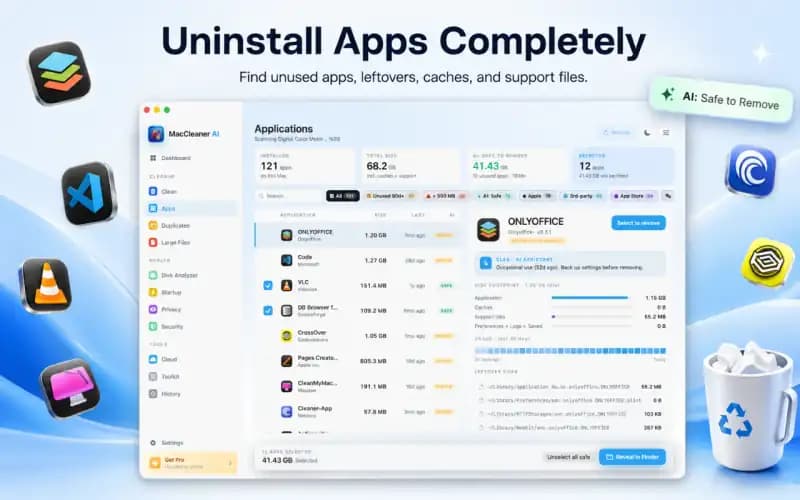
Si prefieres no recorrer a mano las carpetas Library, Smart Cleaner AI - Disk Clean escanea cachés de aplicaciones, cachés de usuario, registros, datos del navegador y archivos de desarrollo, muestra tamaños y rutas, y mueve elementos a la Papelera solo después de que los revises y apruebes. Escanear y analizar el almacenamiento es gratis; eliminar archivos de las categorías de limpieza requiere acceso Pro.
Borra la caché en Mac sin riesgos
- 1
Vacía las cachés del navegador
Usa Desarrollo > Vaciar cachés en Safari y los ajustes de datos de navegación en Chrome o Firefox.
- 2
Cierra la app
Cierra cualquier app antes de borrar su carpeta de caché.
- 3
Abre ~/Library/Caches
Usa Ir > Ir a la carpeta en el Finder y ordena por tamaño.
- 4
Elimina el contenido y prueba
Mueve a la Papelera el contenido de la carpeta de caché de una app conocida, vuelve a abrir la app y después vacía la Papelera.

Revisa las cachés del Mac antes de borrar
Smart Cleaner AI - Disk Clean escanea cachés de apps, registros y datos del navegador, muestra cada ruta y tamaño, y mueve elementos a la Papelera solo cuando los apruebas.

Preguntas frecuentes
¿Es seguro borrar la caché en Mac?▼
Borrar las cachés del navegador y de las apps en tu Library de usuario suele ser seguro, porque las apps las reconstruyen. Evita las carpetas del sistema y todo lo que no reconozcas.
¿Cómo borro la caché de Safari en Mac?▼
Activa Mostrar funciones para desarrolladores web en Safari > Ajustes > Avanzado y después elige Desarrollo > Vaciar cachés.
¿Borrar la caché elimina mis contraseñas o mi historial?▼
No, si borras solo los archivos en caché. En Chrome y Firefox, deja sin marcar las cookies y las contraseñas; Vaciar cachés de Safari conserva el historial y las contraseñas.
¿Por qué volvió mi caché después de borrarla?▼
Las apps reconstruyen sus cachés a medida que las usas. Borrarlas libera espacio de forma temporal y soluciona problemas de cachés dañadas, pero volverán a crecer.
¿Dónde se guardan los archivos de caché en Mac?▼
La mayoría de las cachés de apps de usuario están en ~/Library/Caches. Los navegadores también guardan cachés en sus propias carpetas, que sus ajustes pueden borrar por ti.
Fuentes
Guías relacionadas
· 9 min de lectura
Cómo limpiar Xcode DerivedData, cachés y simuladores de forma segura (2026)
Guía de desarrollador paso a paso para limpiar Xcode DerivedData, cachés de módulos y simuladores iOS no utilizados en Mac sin alterar su entorno de compilación.

· 9 min de lectura
Almacenamiento del Mac lleno: la causa
¿Por qué tu Mac tiene el almacenamiento lleno? Encuentra archivos grandes y Datos del sistema, limpia con seguridad y recupera espacio hoy mismo.

· 9 min de lectura
Borrar instantáneas locales de Time Machine en Mac
¿Las instantáneas locales de Time Machine ocupan espacio en tu Mac? Descubre qué son, por qué macOS las cuenta como disponibles y cómo borrarlas con seguridad.
Ready when you are
Download Smart Cleaner AI for Mac
Analyze Mac storage, safely clear system data caches, find large files, and remove app leftovers with on-device controls.
By using Smart Cleaner AI, you agree to our Terms of Use and Privacy Policy.