Cache auf dem iPhone leeren (es gibt keinen einzelnen Schalter)
iOS hat keinen einzigen Button zum Cache-Leeren. Hier sind die drei echten Wege: Apps auslagern, Safari-Daten löschen und die Medien-Caches in Fotos und Nachrichten bereinigen.



So leeren Sie den Cache auf dem iPhone (Es gibt keinen einzelnen Schalter)
Auf dem iPhone gibt es keinen zentralen Schalter, der sämtliche App-Caches leert. Sie können Safari-Daten löschen oder die Cache-Funktion einer einzelnen App nutzen. Das Auslagern ungenutzter Apps und das Entfernen überflüssiger Fotos oder Nachrichtenanhänge geben ebenfalls Speicherplatz frei, leeren aber nicht automatisch den Cache anderer Apps.
Photos Cleaner - Cleanup Phone übernimmt die Medienseite direkt auf Ihrem iPhone – kostenlos im App Store. Hier ist das Gesamtbild, einschließlich dessen, was eine "Cache-Bereinigungs"-App unter iOS tatsächlich tun kann und was nicht.
Drei Wege, auf dem iPhone Speicherplatz freizugeben
Warum iOS keine Schaltfläche 'Gesamten Cache leeren' hat
Apple isoliert jede App in einer Sandbox. Das bedeutet, dass eine App nicht auf den Speicher einer anderen zugreifen kann – und ein systemweiter Cleaner ebenso wenig. Dies ist eine Sicherheitsfunktion und kein Versäumnis. Genau deshalb übertreibt jede App, die verspricht, "den gesamten iPhone-Cache mit einem Fingertipp zu leeren", oder bereinigt nur das, worauf sie tatsächlich Zugriff hat.
Gehen Sie stattdessen gezielt vor: Prüfen Sie die Cache-Einstellungen einzelner Apps und löschen Sie bei Bedarf Safari-Daten. Wenn Sie allgemein Speicherplatz schaffen möchten, können Sie selten genutzte Apps auslagern und überflüssige Fotos oder Nachrichtenanhänge entfernen.

Ungenutzte Apps auslagern: Die integrierte Option
Unter Einstellungen → Allgemein → iPhone-Speicher entfernt das Auslagern einer App die App selbst, behält jedoch Ihre Dokumente und Daten. Bei einer erneuten Installation können Sie genau dort fortfahren, wo Sie aufgehört haben. Dies ist ein hervorragender erster Schritt für Apps, die Sie selten öffnen, und Apple kann dies sogar automatisch tun, wenn der Speicher knapp wird.

Der Cache, auf den es wirklich ankommt: Fotos und Nachrichten
Die größte cache-ähnliche Ansammlung auf den meisten iPhones ist keine Systemdatei, sondern überflüssige Fotos und vergessene Nachrichtenanhänge. Serienaufnahmen, fast identische Duplikate und jahrelange Videos aus Gruppen-Chats verhalten sich exakt wie Cache: Niemand wollte sie dauerhaft aufbewahren, sie haben sich einfach angesammelt.
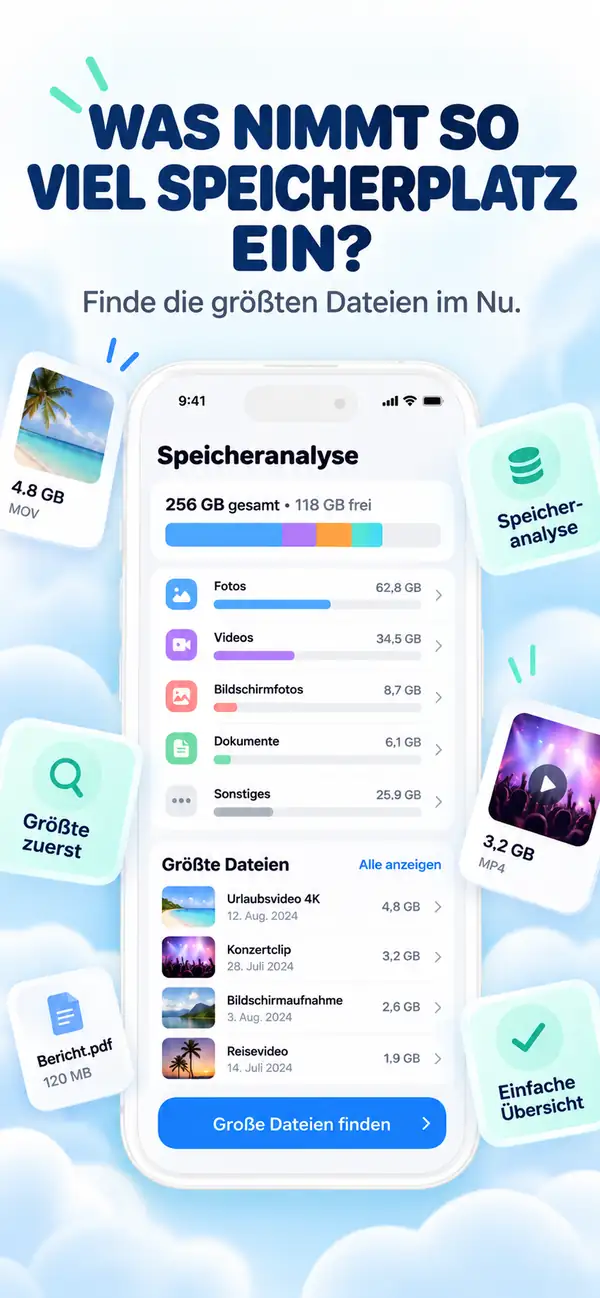
Photos Cleaner - Cleanup Phone scannt Ihre Fotos-Mediathek nach Duplikaten, ähnlichen Bildern, Bildschirmfotos und großen Videos und zeigt Ihnen genau an, wie viel Speicherplatz jede Gruppe freigibt, bevor Sie etwas bestätigen. Große Nachrichtenanhänge lassen sich parallel unter Einstellungen → Allgemein → iPhone-Speicher → Nachrichten gezielt entfernen.
Speicherplatz und Caches auf dem iPhone in drei Schritten bereinigen
Safari-Daten löschen
Einstellungen → Safari → Verlauf und Websitedaten löschen schafft sofort freien Speicher.
Selten genutzte Apps auslagern
Der iPhone-Speicher listet alle Apps nach Größe auf – lagern Sie die aus, die Sie kaum öffnen.
Fotos und Nachrichten bereinigen
Nutzen Sie Photos Cleaner - Cleanup Phone für doppelte Fotos, Screenshots und große Videos in Ihrer Mediathek und prüfen Sie Nachrichtenanhänge in den iPhone-Speichereinstellungen.
Häufig gestellte Fragen
Gibt es auf dem iPhone eine echte 'Cache leeren'-Schaltfläche?Antwort anzeigen
Keine universelle. iOS isoliert Apps aus Sicherheitsgründen in Sandboxes. Daher muss der Cache pro App, über die Safari-Einstellungen oder durch das Entfernen überflüssiger Medien in Fotos und Nachrichten geleert werden.
Leert ein Neustart des iPhones den Cache?Antwort anzeigen
Er leert einige temporäre Daten im Arbeitsspeicher, weshalb die Speicheranzeige nach einem Neustart oft leicht variiert. Gespeicherte Dateien wie Fotos oder Nachrichtenanhänge bleiben unberührt.
Werden beim Auslagern einer App meine Daten gelöscht?Antwort anzeigen
Nein, das Auslagern entfernt nur das Programm selbst, behält jedoch Dokumente und Daten, sodass Sie nach der Neuinstallation direkt weitermachen können.
Ist Photos Cleaner - Cleanup Phone kostenlos?Antwort anzeigen
Ja, der Download und das Scannen im App Store sind kostenlos verfügbar; für bestimmte Bereinigungsfunktionen gibt es optionale In-App-Käufe.
Es gibt keinen einzelnen Schalter, aber einen klaren Ablauf
Safari-Einstellungen, App-Auslagern und eine gezielte Bereinigung von Fotos und Nachrichten decken fast alles ab, was sich auf dem iPhone wie Cache verhält.
Photos Cleaner - Cleanup Phone im App Store herunterladen oder die Produktseite ansehen.
Haben Sie Fragen? Supportzentrum
Verwandte Ratgeber

· 9 Min. Lesezeit
Sind iPhone-Cleaner-Apps sicher? Eine Datenschutz-Checkliste
Bevor Sie einer Cleaner-App Zugriff auf Ihre Fotos geben, prüfen Sie diese 9 Punkte: Datenschutzangaben, Berechtigungen, Netzwerkaktivität, Abos und sicheres Löschen.

· 9 Min. Lesezeit
Warum ist mein iPhone langsam? Speicherprobleme und sichere Lösungen
Geringer Speicherplatz kann ein iPhone verlangsamen, aber auch Netzwerkbedingungen, Akkuzustand und nicht reagierende Apps spielen eine Rolle. Diagnostizieren Sie die Ursache und stellen Sie Speicherplatz wieder her, ohne blind zu löschen.

· 9 Min. Lesezeit
iCloud-Speicher voll, aber iPhone hat Platz: Was ist der Unterschied?
iCloud-Speicher und iPhone-Speicher sind getrennt. Erfahren Sie, was jede Warnung bei vollem Speicher bedeutet, was die Synchronisierung stoppt und wie Sie den richtigen Speicherplatz sicher freigeben.
Bereit, wenn Sie es sind
Laden Sie Photos Cleaner - Cleanup Phone für iPhone herunter
Entfernen Sie doppelte Fotos, komprimieren Sie Videos und organisieren Sie Kontakte mit einem datenschutzorientierten Bereinigungsablauf.
Mit der Nutzung von Photos Cleaner - Cleanup Phone stimmen Sie unseren Nutzungsbedingungen und Datenschutzrichtlinie.