Wasser-Tracking-App wird nicht mit Apple Health synchronisiert?
Finden Sie heraus, warum DropWise-Wasserprotokolle in Apple Health fehlen, verspätet sind oder dupliziert werden. Überprüfen Sie die Wasserberechtigungen, Datenquellen und die iCloud-Synchronisierung.


In 6 Schritten beheben
- Erfassen Sie in DropWise ein Testgetränk und notieren Sie Uhrzeit und Menge.
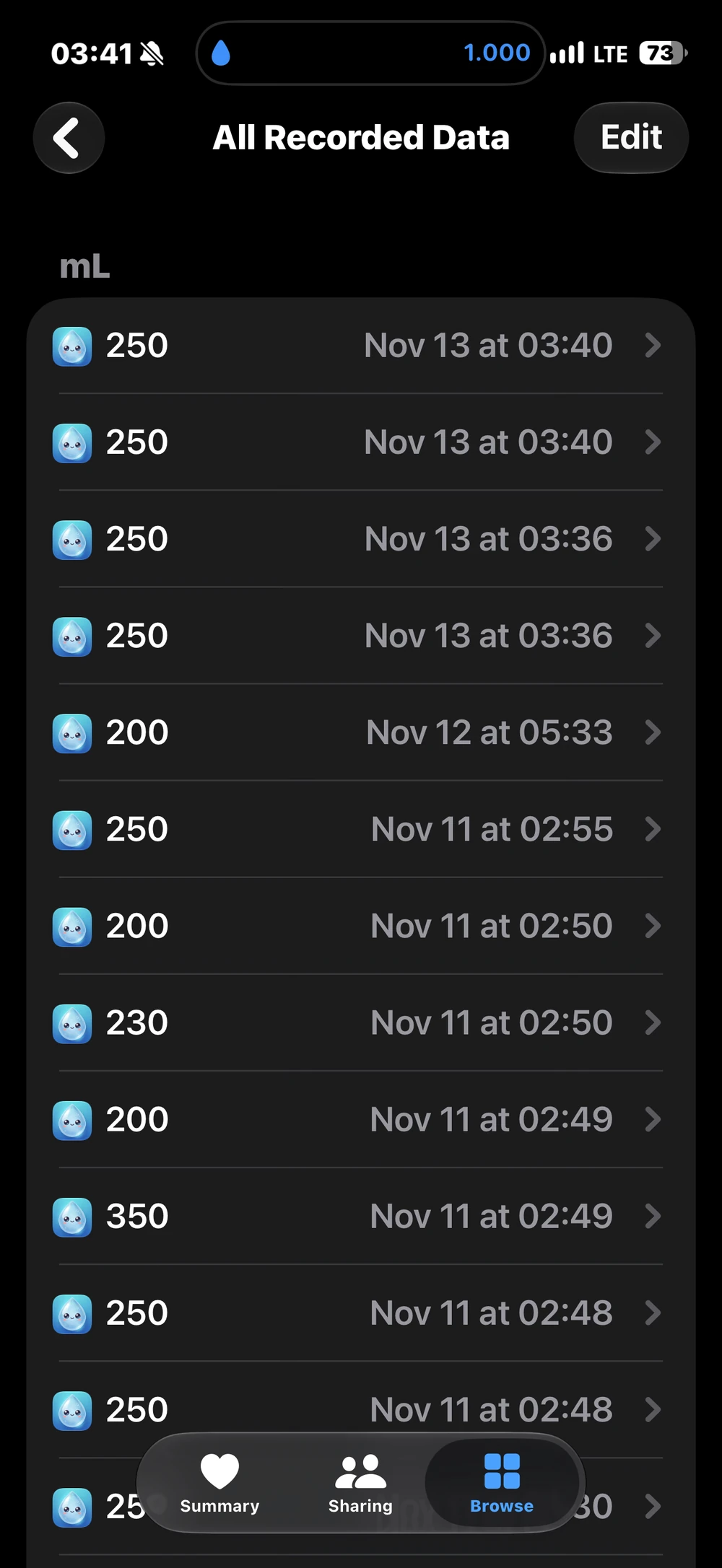
- Öffnen Sie auf demselben iPhone Health → Entdecken → Wasser → Alle Daten anzeigen und suchen Sie nach diesem Eintrag.
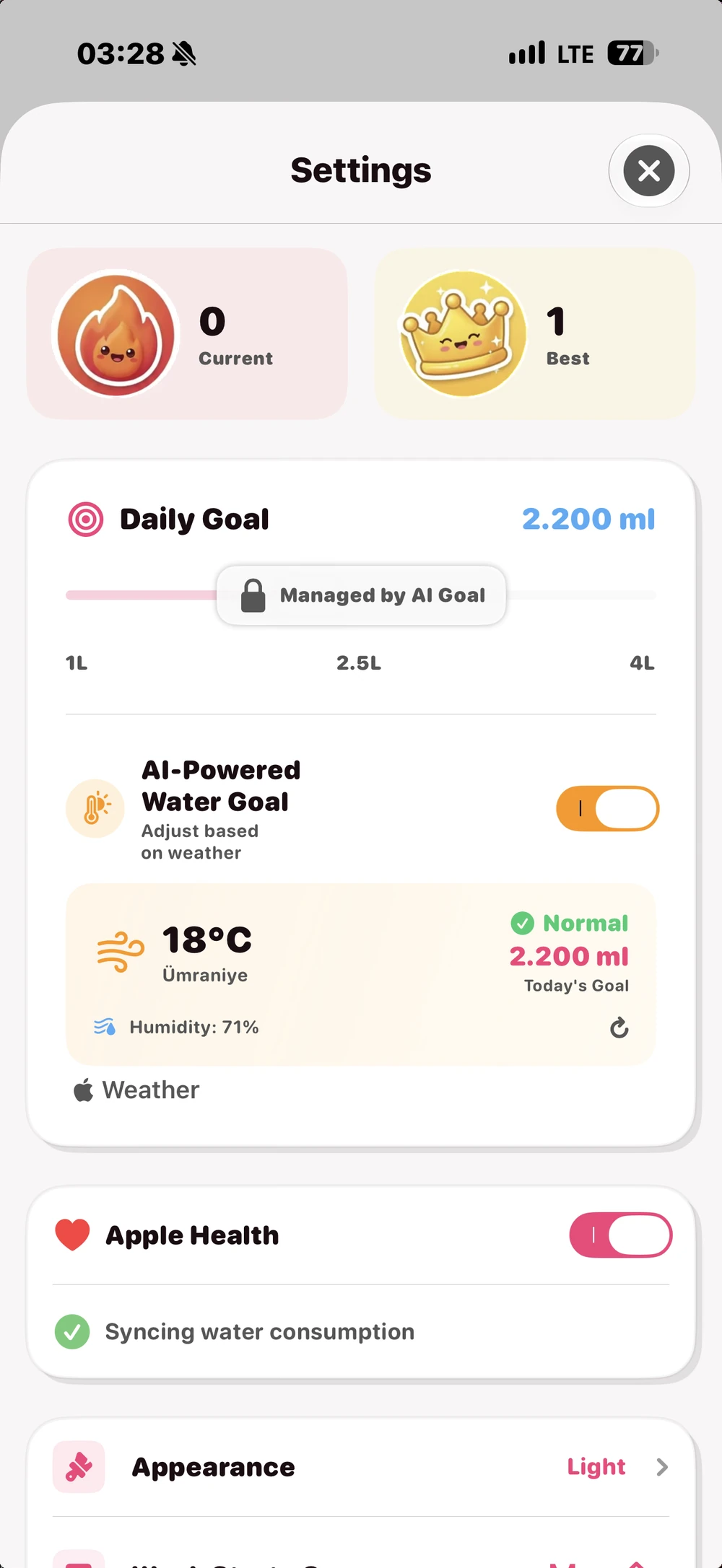
- Fehlt er, öffnen Sie Health → Profilbild → Apps (unter Datenschutz) → DropWise und erlauben Sie Wasser.
- Schalten Sie die Integration in DropWise → Einstellungen → Apple Health aus und wieder ein.
- Starten Sie das iPhone neu und installieren Sie die neuesten Updates für iOS und DropWise.
- Fehlt der Eintrag nur auf einem anderen Gerät, prüfen Sie auf beiden Geräten Einstellungen → Ihr Name → iCloud → Health.
Finden Sie heraus, wo die Aufzeichnung aufhört
Überprüfen Sie das Getränk zunächst in DropWise. Öffnen Sie dann auf demselben iPhone „Health“ → „Entdecken“ → „Nach Wasser suchen“ → „Alle Daten anzeigen“. Vergleichen Sie Menge, Zeit und Quelle. Ein fehlender Eintrag auf diesem Telefon weist auf Protokollierungs- oder Schreibberechtigungen hin. Ein hier vorhandener, aber auf einem anderen Gerät fehlender Datensatz weist auf die Gerätesynchronisierung von Health hin. Wenn Sie das Tracking zum ersten Mal einrichten, befolgen Sie die folgenden Schritte der Apple Health-Leitfaden zur Wasserprotokollierung .
Überprüfen Sie den Schreibzugriff und verbinden Sie DropWise erneut
Öffnen Sie Health → Profilbild → Apps oder Apps und Dienste unter Datenschutz → DropWise. Erlauben Sie DropWise, Wasser zu schreiben. Lese- und Schreibberechtigungen sind getrennt. HealthKit teilt einer App nicht direkt mit, ob der Lesezugriff verweigert wurde, sodass eine leere Abfrage nicht beweist, dass keine Datensätze vorhanden sind.
Öffnen Sie DropWise → Einstellungen → Apple Health und aktivieren Sie die Integration. Wenn sie bereits aktiviert war, überprüfen Sie zunächst die iOS-Berechtigung und schalten Sie dann die Integration aus und wieder ein. Überprüfen Sie die Health-Schalter manuell, wenn iOS keine neue Eingabeaufforderung anzeigt. Tragen Sie Ihr nächstes Getränk einmal in DropWise ein und überprüfen Sie die Quelle unter „Alle Daten anzeigen“. Vermeiden Sie es auch, es manuell in Health zu protokollieren. Durch die erneute Verbindung werden möglicherweise berechtigte DropWise-Einträge erneut versucht, es kann jedoch nicht garantiert werden, dass alle historischen Einträge wiederhergestellt werden.
Der DropWise-Code exportiert seine eigenen Protokolle und verwendet Lesezugriff für Übereinstimmungsprüfungen. In Health oder einer anderen App eingegebenes Wasser wird nicht in das DropWise-Getränkeprotokoll eingetragen. Die überprüften Einstellungen und der Schreibpfad haben kein Premium-Gate. Sehen DropWise im US App Store Und DropWise Datenschutz- und Gesundheitsdaten .
Überprüfen Sie die Quellen, bevor Sie die Prioritäten ändern
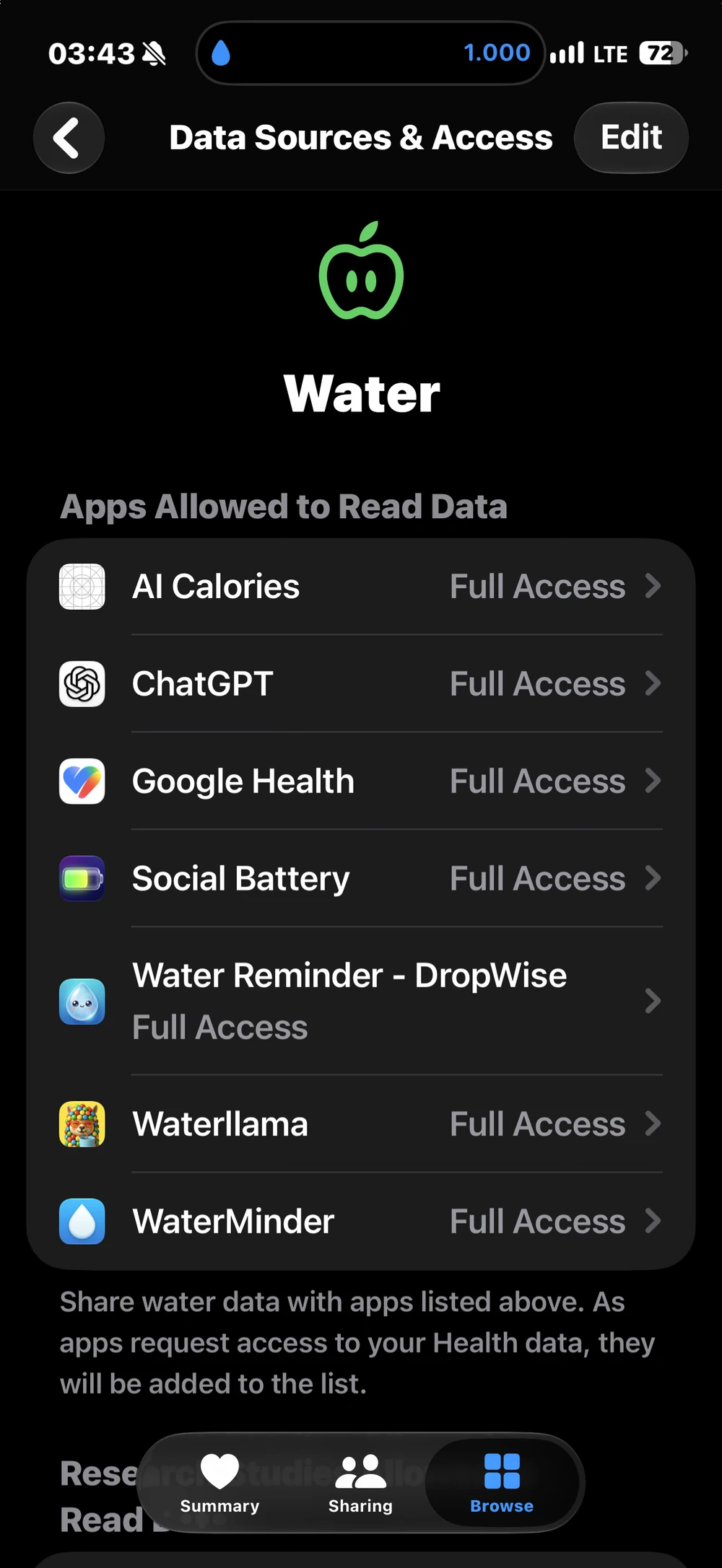
Öffnen Sie auf der Seite „Wasser“ Datenquellen und Zugriff. Eine beitragende Quelle erscheint, nachdem sie Daten geschrieben hat. Wenn Sie mehr als eine Quelle sehen, verwenden Sie „Alle Daten anzeigen“, um einzelne Einträge zu vergleichen. Ziehen Sie unter Datenquellen und Zugriff → Bearbeiten eine beitragende Quelle nach oben, wenn Health sie bevorzugen soll. Die Quellpriorität gewährt keinen Schreibzugriff und entfernt keine gespeicherten Einträge. Übereinstimmende Zeiten und Mengen können darauf hindeuten, dass ein Getränk zweimal protokolliert wurde. Überprüfen Sie jedoch beide Datensätze, bevor Sie Maßnahmen ergreifen.
Überprüfen Sie das Apple-Konto, wenn nur bei einem anderen Gerät der Eintrag fehlt
Öffnen Sie auf jedem unterstützten Gerät „Einstellungen“ → „Ihr Name“ → „iCloud“ → „Alle anzeigen“ neben „In iCloud gespeichert“ → „Health“. Stellen Sie sicher, dass beide Geräte dasselbe Apple-Konto verwenden und dass die Gesundheitssynchronisierung aktiviert ist. Halten Sie beide Geräte online, öffnen Sie dann Health erneut und überprüfen Sie denselben Datensatz erneut. Es gibt keine garantierte Lieferzeit. Wenn Sie sich von Ihrer Uhr aus angemeldet haben und das Getränk DropWise auf dem iPhone nicht erreicht hat, überprüfen Sie zunächst die Uhrverbindung der App.
Kann ich Berechtigungen zurücksetzen, ohne Daten zu löschen?
Ja. Überprüfen Sie die einzelnen Wasserschalter für DropWise in Health und stellen Sie die Verbindung in den DropWise-Einstellungen wieder her. Durch das Entziehen des Schreibzugriffs werden neue Schreibvorgänge gestoppt und bereits gespeicherte Datensätze werden nicht entfernt. Vermeiden Sie die Verwendung von „Daten aus iCloud löschen“ zur Fehlerbehebung. Durch das Löschen synchronisierter Gesundheitsdaten können diese von jedem synchronisierten Gerät entfernt werden. Wenn Sie ein bestätigtes Duplikat entfernen müssen, überprüfen Sie die Quelle und löschen Sie nur diesen zusätzlichen Datensatz.
| Was Sie sehen | Wahrscheinliche Ursache | Was zu tun ist |
|---|---|---|
| Kein DropWise-Eintrag in Health auf diesem iPhone | Der Schreibzugriff für Wasser ist aus oder die Integration ist deaktiviert | Erlauben Sie Wasser für DropWise in Health und verbinden Sie dann in den DropWise-Einstellungen neu |
| Eintrag auf dem iPhone, aber nicht auf dem iPad oder einem anderen Gerät | Health ist in iCloud deaktiviert oder die Geräte nutzen unterschiedliche Apple Accounts | Aktivieren Sie Health in iCloud auf beiden Geräten und halten Sie sie online |
| Dasselbe Getränk erscheint doppelt | In DropWise und zusätzlich in Health oder einer anderen App erfasst | Vergleichen Sie die Quellen unter Alle Daten anzeigen und löschen Sie nur den überzähligen Eintrag |
| Ältere Getränke sind nie in Health angekommen | Sie wurden vor der Verbindung erfasst | Erfassen Sie neue Getränke wie gewohnt; frühere Einträge werden unter Umständen nicht nachgetragen |
| In Health hinzugefügtes Wasser fehlt in DropWise | DropWise schreibt eigene Einträge in Health und importiert keine anderen | Erfassen Sie Getränke in DropWise, wenn sie ins Tagesziel einfließen sollen |
| Getränke von der Watch fehlen in DropWise auf dem iPhone | Die Watch wurde noch nicht mit der iPhone-App synchronisiert | Öffnen Sie DropWise auf beiden Geräten bei eingeschaltetem Bluetooth und WLAN |
Weitere Punkte zum Prüfen
- Starten Sie zuerst neu. Ein Neustart löst viele hängende HealthKit-Schreibvorgänge, und Updates beheben oft Synchronisierungsfehler.
- Der Verlauf wird nicht automatisch nachgetragen. Die Verbindung mit Apple Health garantiert nicht, dass früher erfasste Getränke übertragen werden.
- Die Synchronisierung der Getränkeeinträge läuft nur in eine Richtung. DropWise sendet seine Getränke an Health; Wasser, das Sie in Health oder einer anderen App hinzufügen, landet nicht im DropWise-Protokoll.
- Öffnen Sie auf der Apple Watch DropWise auf der Watch und einmal auf dem iPhone, damit ausstehende Getränke übertragen werden, und prüfen Sie dann Health erneut.
FAQ
Warum erscheint DropWise-Wasser nicht in Apple Health?
Meist, weil der Schreibzugriff für Wasser aus ist. Öffnen Sie Health → Profilbild → Apps → DropWise, erlauben Sie Wasser, verbinden Sie Apple Health in den DropWise-Einstellungen neu und erfassen Sie ein neues Getränk.
Erscheinen Getränke, die ich vor der Verbindung erfasst habe, in Health?
Nicht unbedingt. Beim erneuten Verbinden werden infrage kommende Einträge möglicherweise erneut übertragen, aber Getränke vor der Verbindung werden nicht garantiert in Health geschrieben.
Warum sehe ich dasselbe Getränk zweimal in Health?
Das Getränk wurde wahrscheinlich in DropWise und noch einmal in Health oder einer anderen Wasser-App erfasst. Prüfen Sie unter Alle Daten anzeigen die Quelle jedes Eintrags und löschen Sie nur den überzähligen.
Erscheint Wasser, das ich in Apple Health hinzufüge, in DropWise?
Nein. DropWise schreibt sein eigenes Getränkeprotokoll in Health und importiert keine Wassereinträge aus Health oder anderen Apps.
Wie lange braucht Health, um mit meinen anderen Geräten zu synchronisieren?
Es gibt keine feste Dauer. Beide Geräte brauchen denselben Apple Account, in iCloud aktiviertes Health und eine Internetverbindung.
Wie viel Wasser brauchen Sie?
Gewicht, Training und Wetter eingeben und schnell den Tagesbedarf schätzen.
(155 lb)
Dein geschätzter täglicher Wasserbedarf
2,65 L
(89,6 US fl oz)
Etwa 10,5 Gläser à 250 mL (8,5 fl oz)
Ihr geschätzter Wasserbedarf ist ein flexibler Richtwert und keine Pflichtmenge. Zu viel Wasser in kurzer Zeit kann gefährlich sein. Passen Sie die Zufuhr an Durst, Aktivität und Wohlbefinden an.
Zum vollständigen Wasserbedarf-Rechner →Verwandte Ratgeber

· 4 Min. Lesezeit
So erfassen Sie Ihre Wasseraufnahme in Apple Health auf dem iPhone
Protokollieren Sie Wasser in Apple Health, ändern Sie Einheiten, prüfen Sie Datenquellen und verbinden Sie DropWise, ohne dasselbe Getränk doppelt zu erfassen.

· 9 Min. Lesezeit
Wie privat ist Ihre Trink-Erinnerungs-App? Eine Checkliste für Gesundheitsdaten
Trink-Apps können Ihr Gewicht, Ihre Routinen und Apple Health-Daten sehen. Prüfen Sie diese 8 Punkte vor der Freigabe: Datenschutzangaben, Health-Berechtigungen, Synchronisierung und mehr.
· 3 Min. Lesezeit
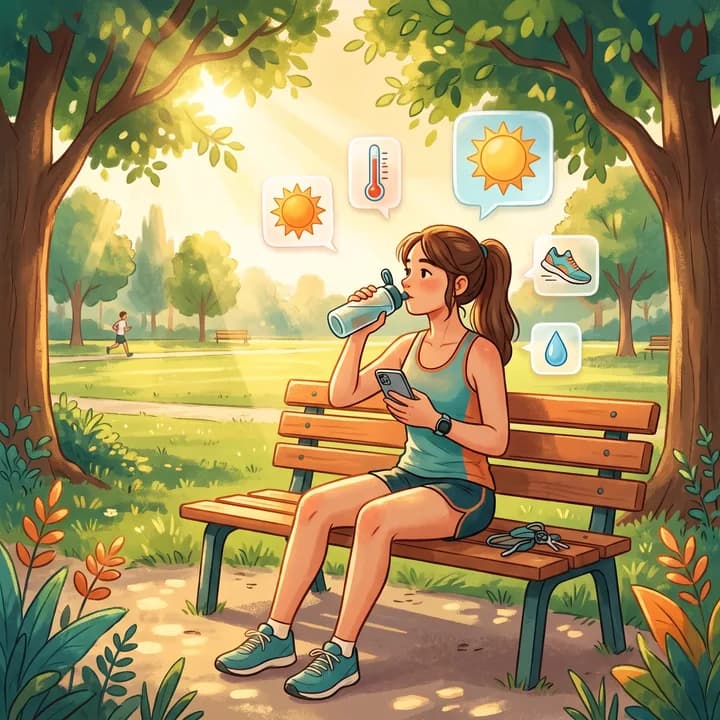
Trinkerinnerungen an Wetter und Tagesablauf anpassen
So stellst du in DropWise ein wetterabhängiges Trinkziel ein und planst iPhone-Erinnerungen rund um Spaziergänge, Training und Alltag.

Bereit, wenn Sie es sind
Laden Sie DropWise für iPhone herunter
Verfolgen Sie die Flüssigkeitszufuhr intelligenter mit Erinnerungen, Apple Health-Synchronisierung und einem Datenschutz-First-Flow.
Mit der Nutzung von DropWise stimmen Sie unseren Nutzungsbedingungen und Datenschutzrichtlinie.